審査状況・結果を見る
1.審査状況を確認する
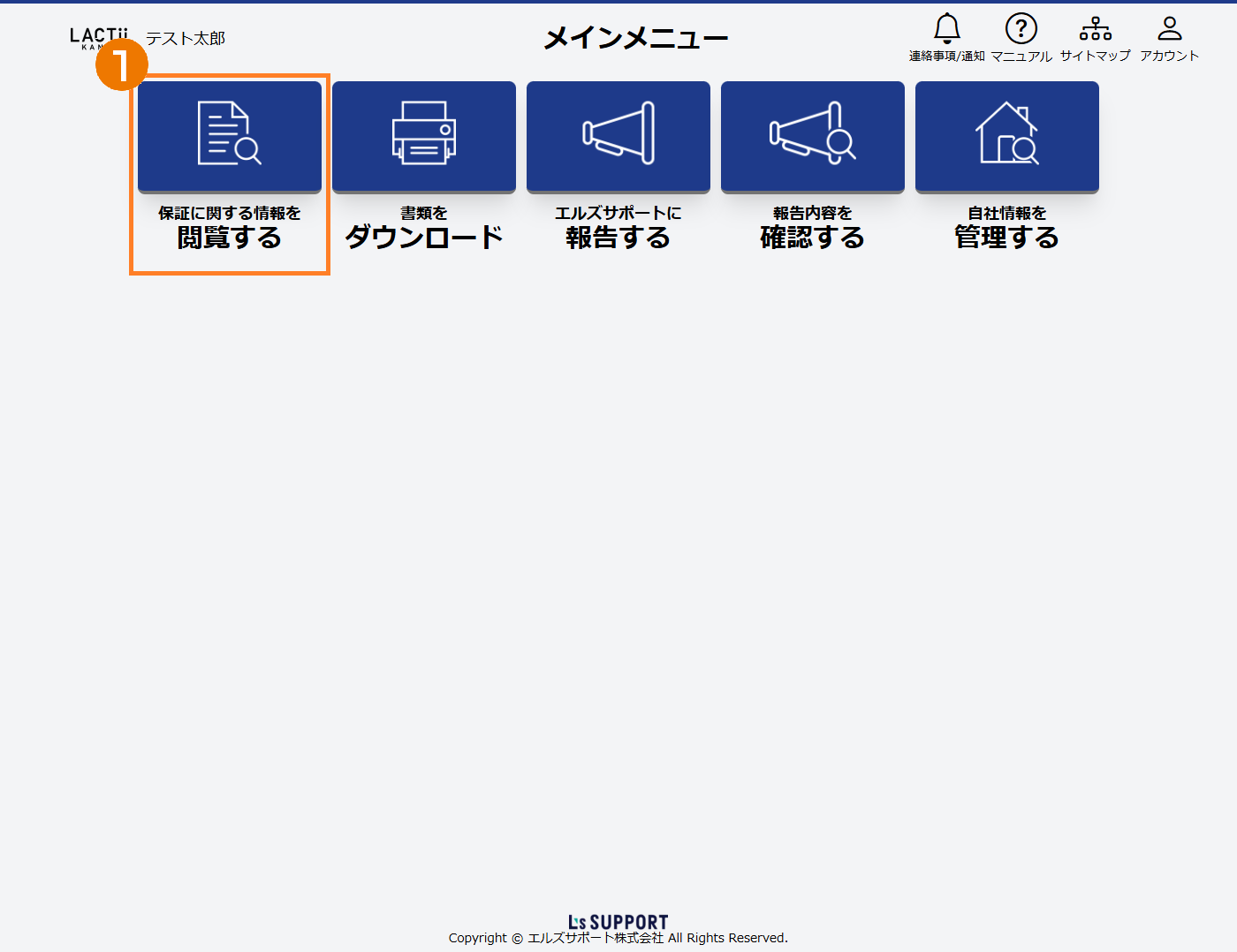
 メインメニューから保証に関する情報を閲覧するボタンを押します。
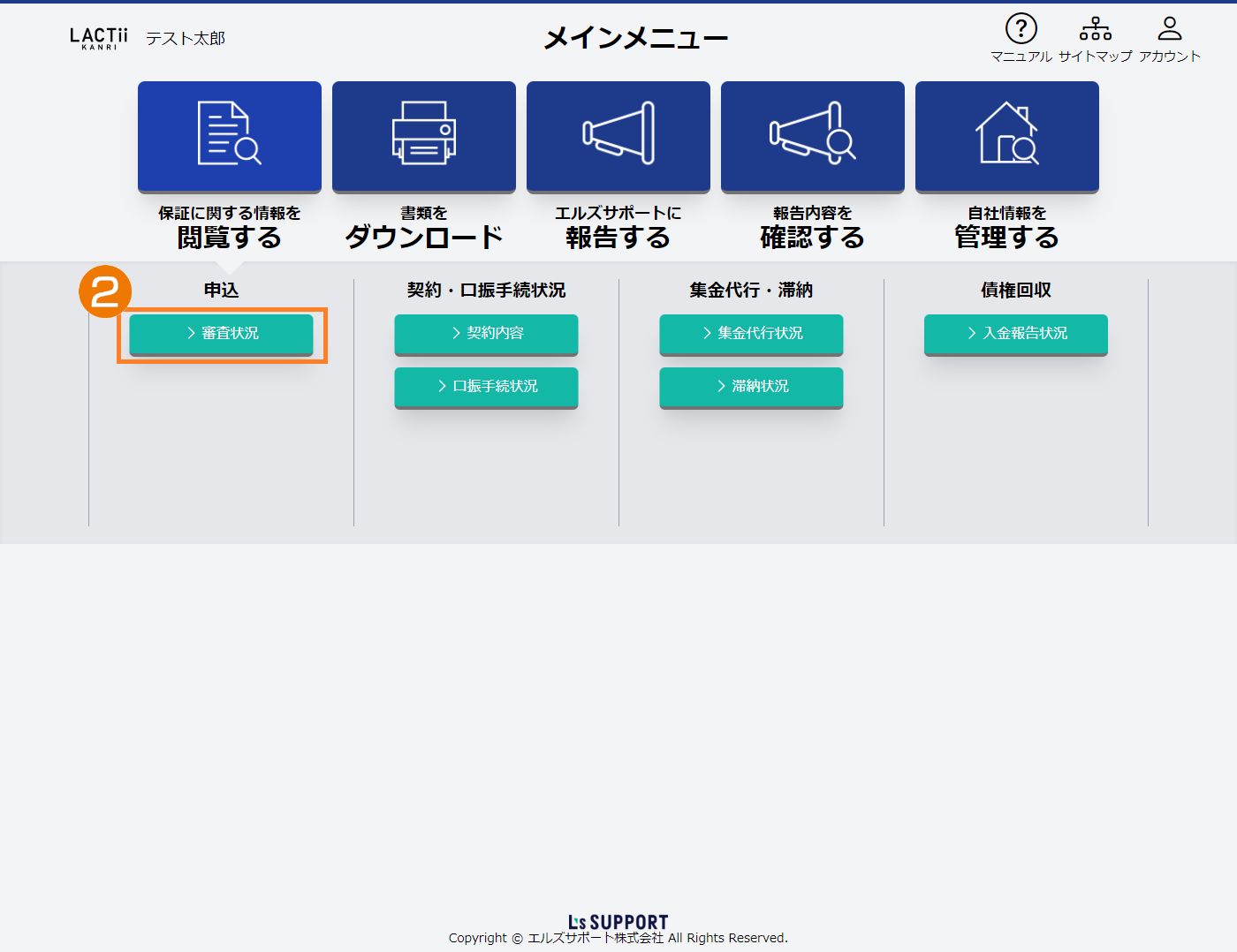
 申込から審査状況ボタンを押します。
[カード 表示]
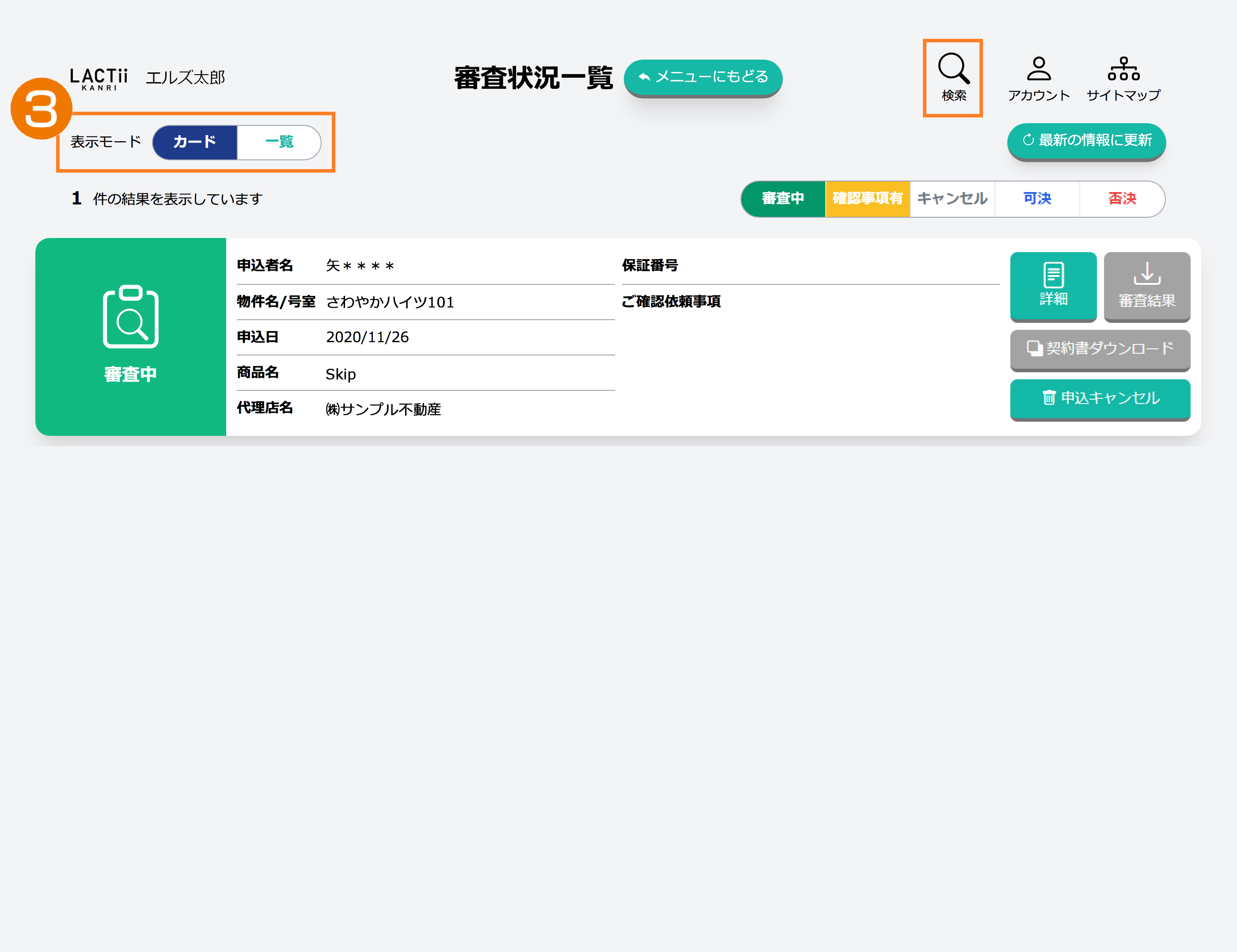
 表示モードにて【カード】または【一覧】表示に切り替えて閲覧することができます。
表示件数は最大100件です。
検索にて全数もしくは条件を絞ったリストを作成することができます。
ポイント


デフォルトは『審査中』と『確認事項有』がONになっております。

確認したいステータスをご選択下さい。
[一覧 表示]
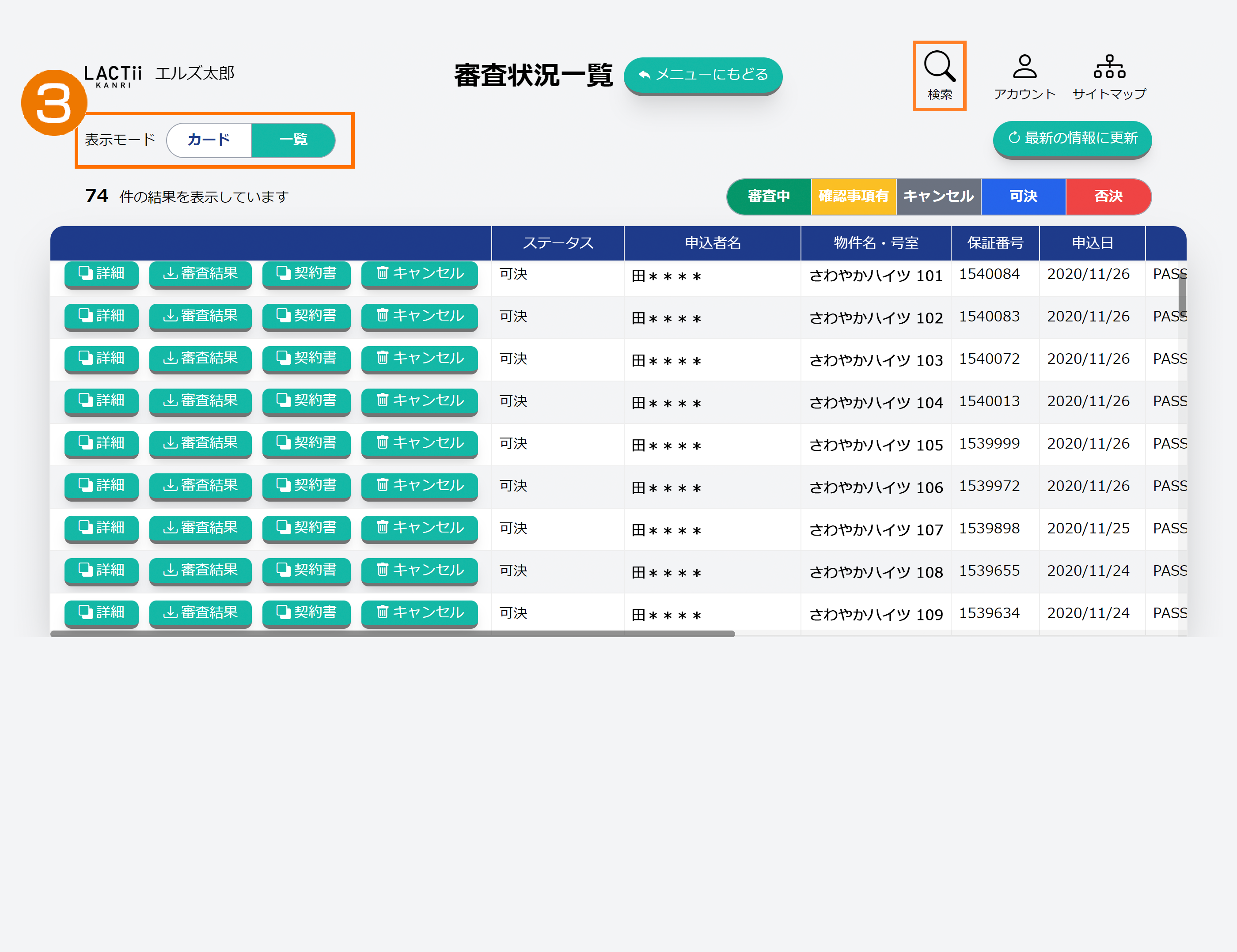
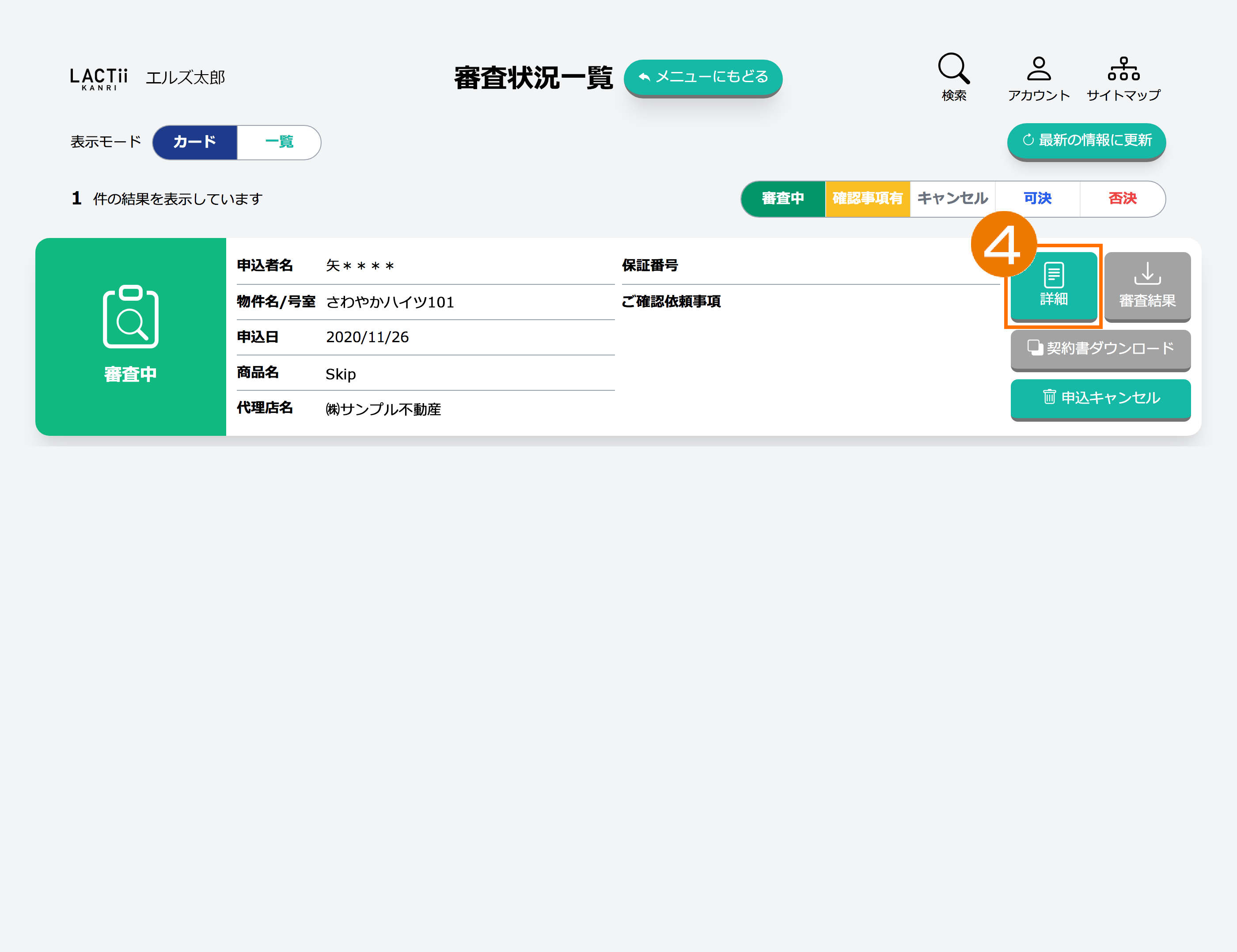
 対象案件の詳細ボタンを押します。
ポイント
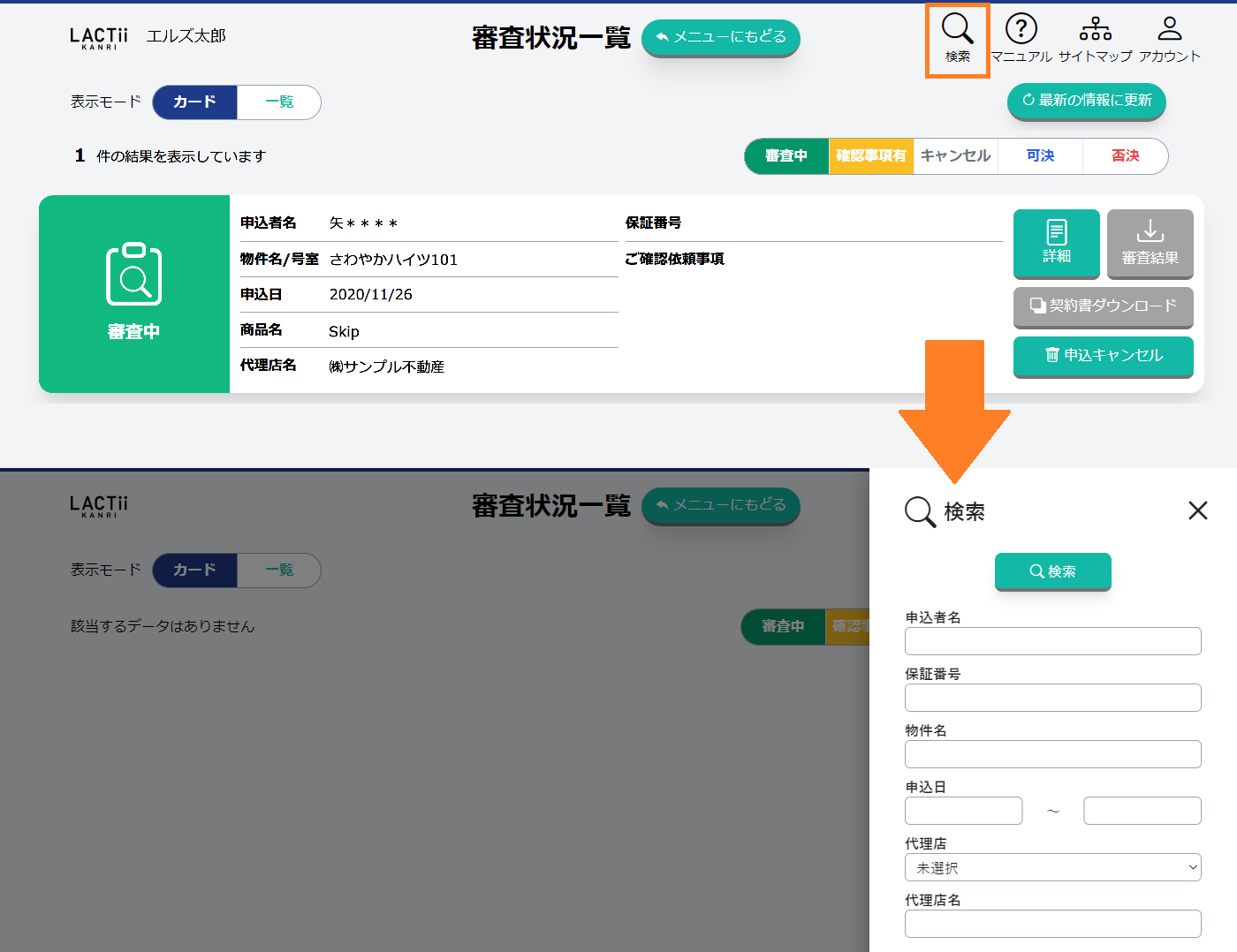
検索
対象案件を検索機能により絞り込むことが可能です。
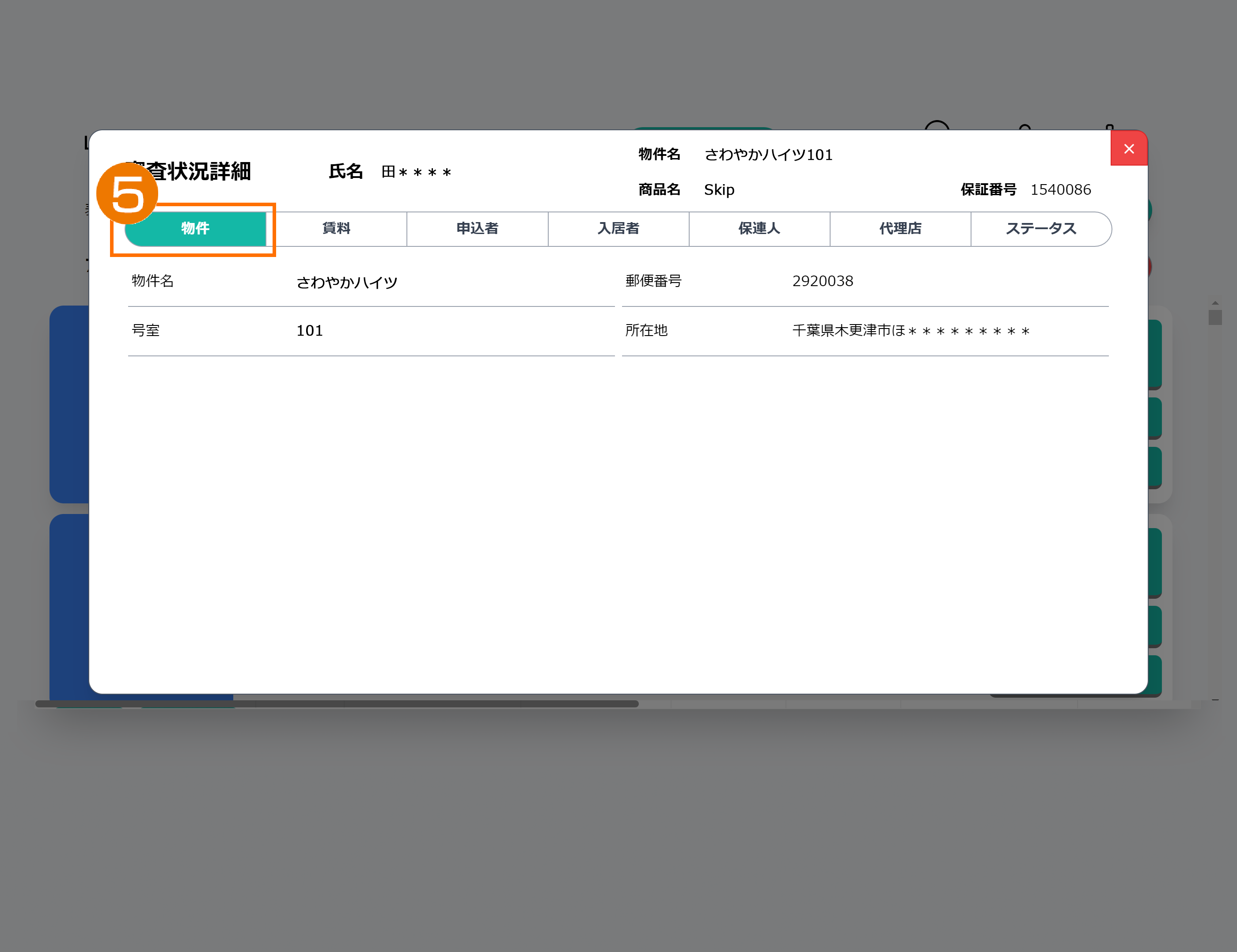
 物件タブにて内容をご確認ください。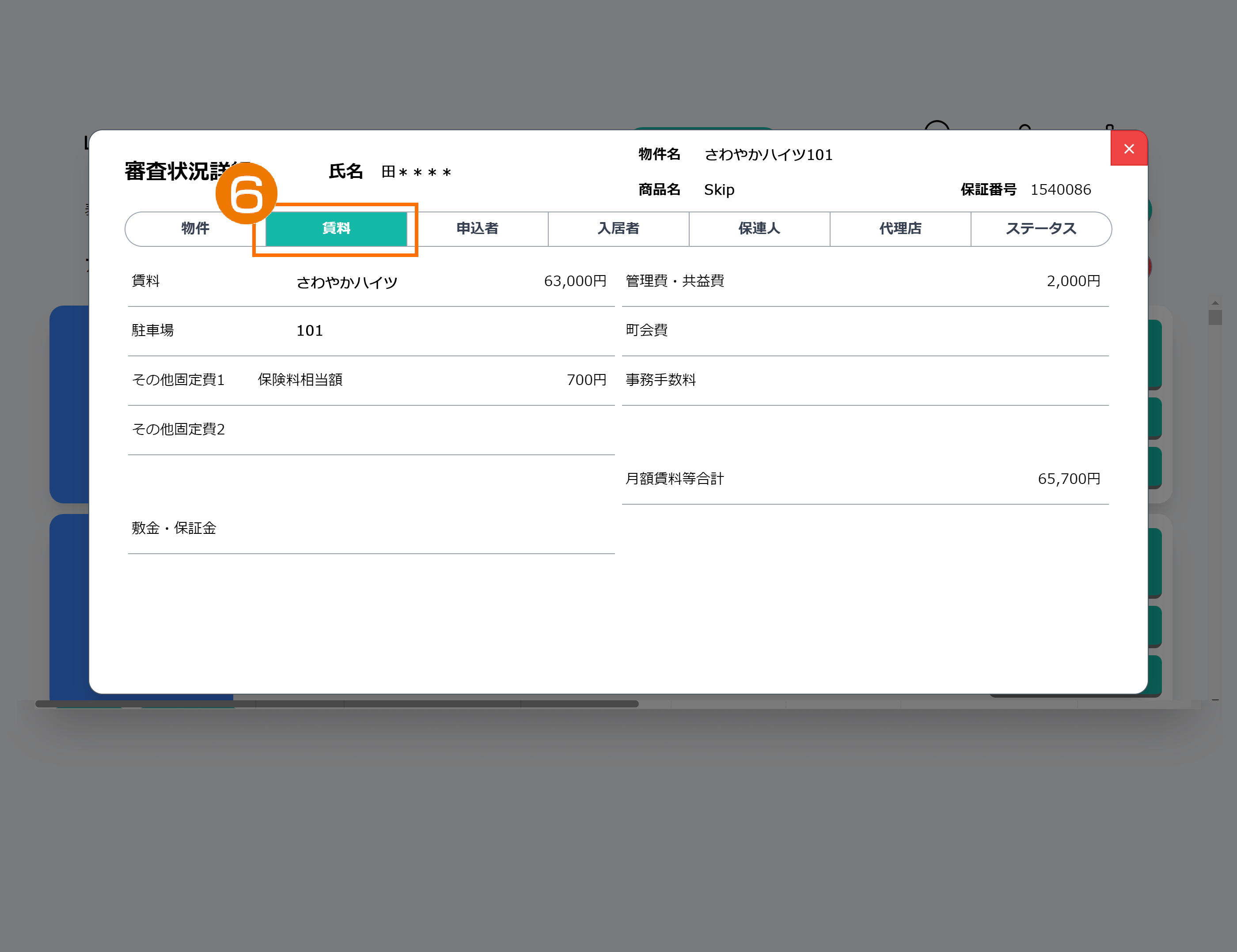
 賃料タブにて内容をご確認ください。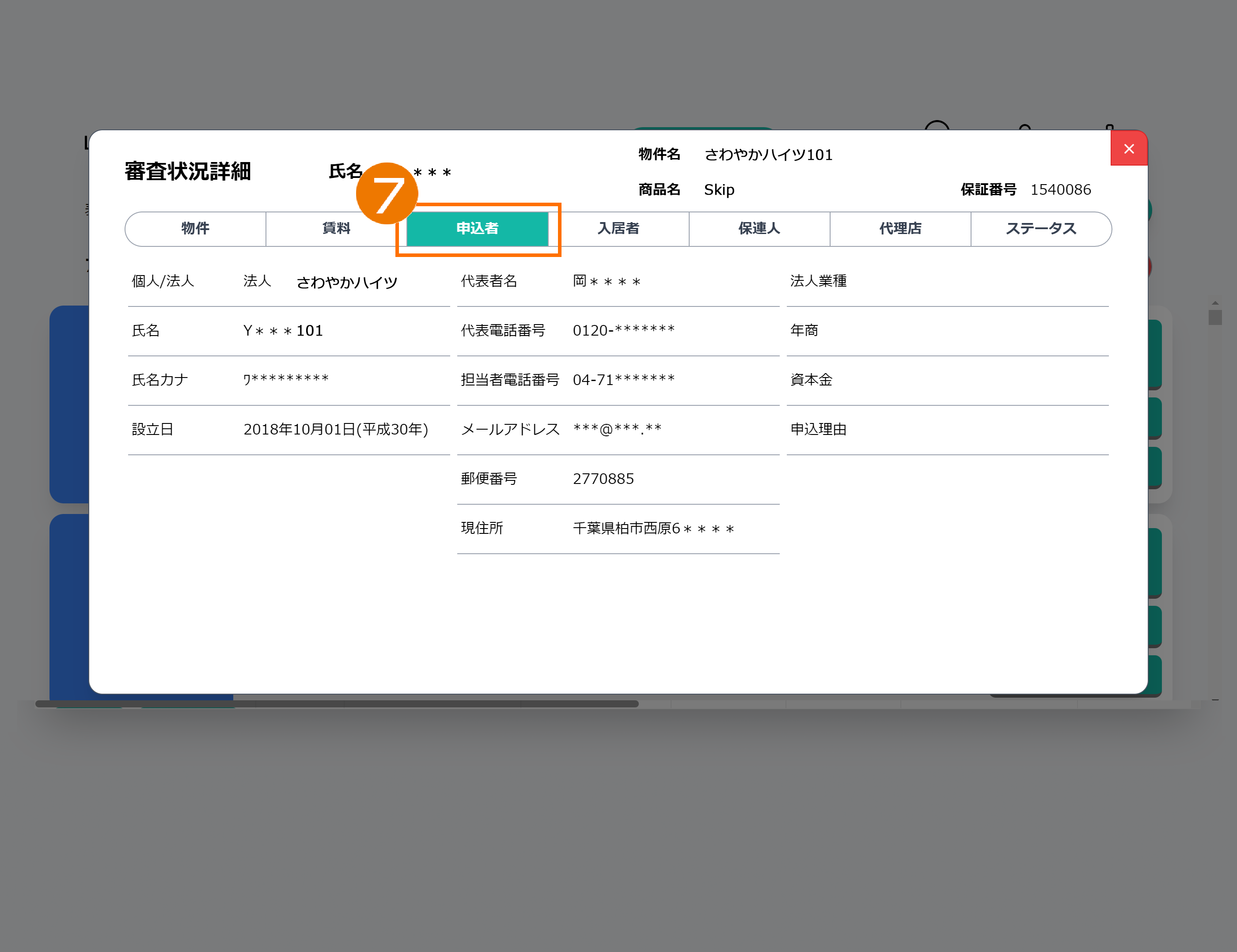
 申込者タブにて内容をご確認ください。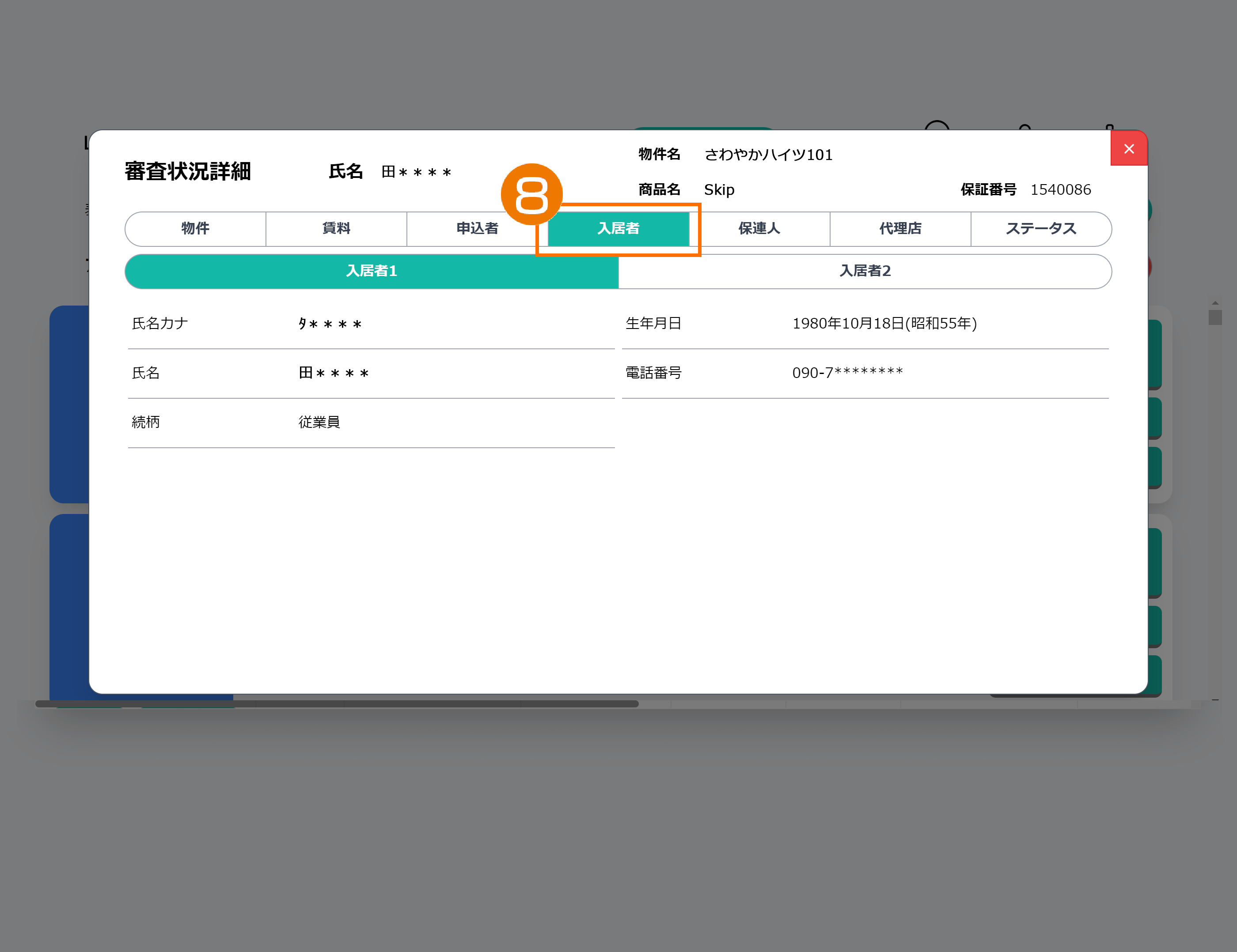
 入居者タブにて内容をご確認ください。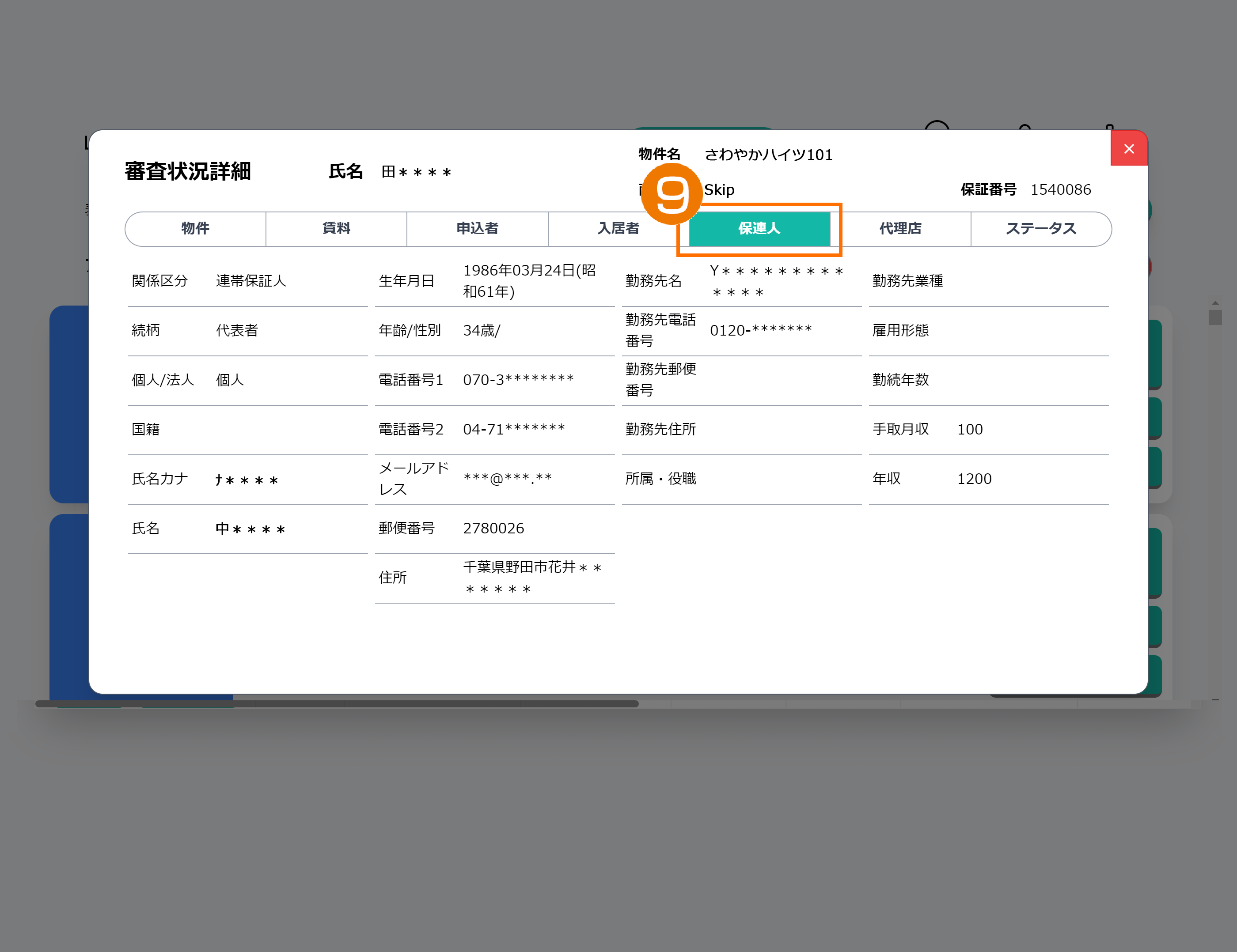
 保連人タブにて内容をご確認ください。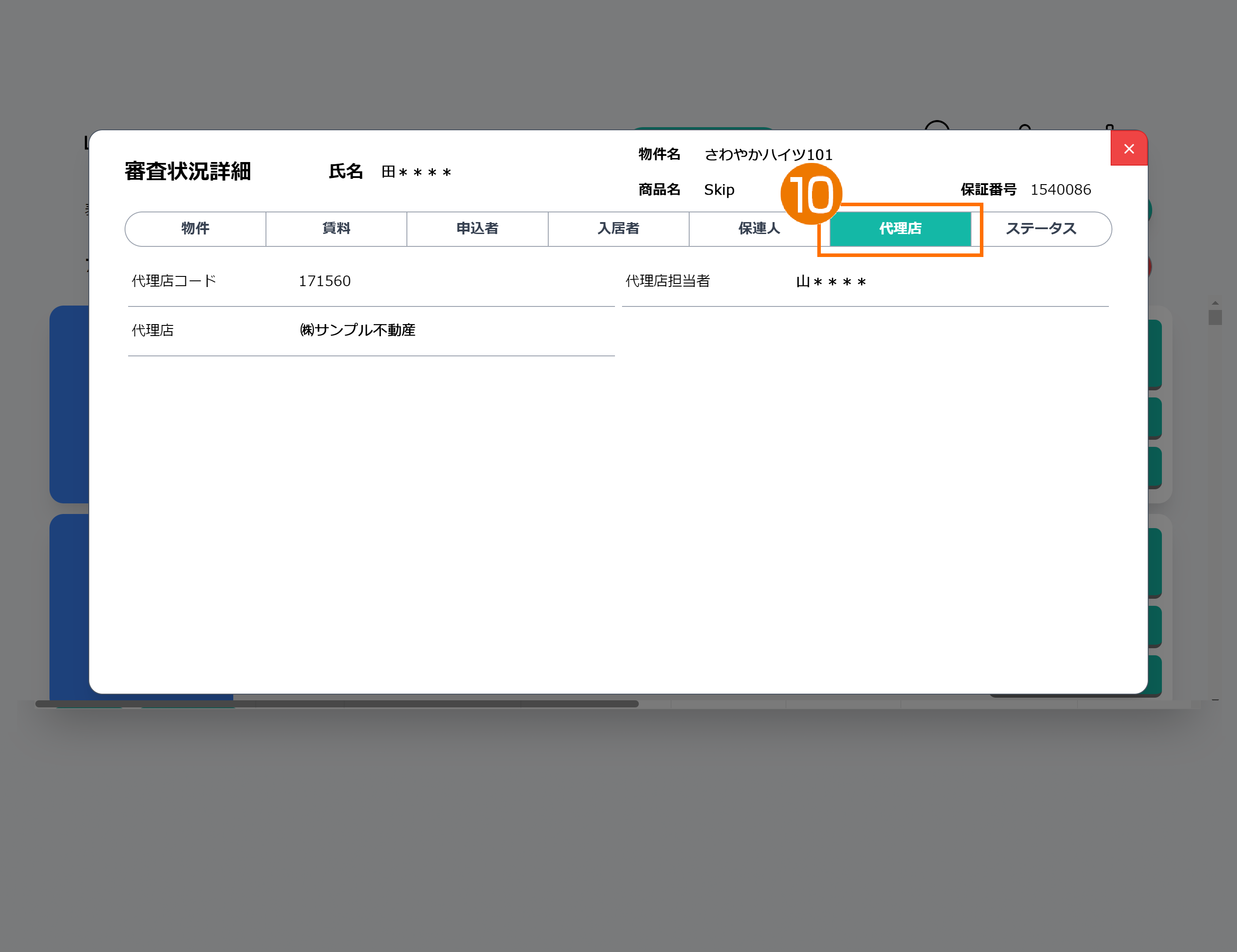
 代理店タブにて内容をご確認ください。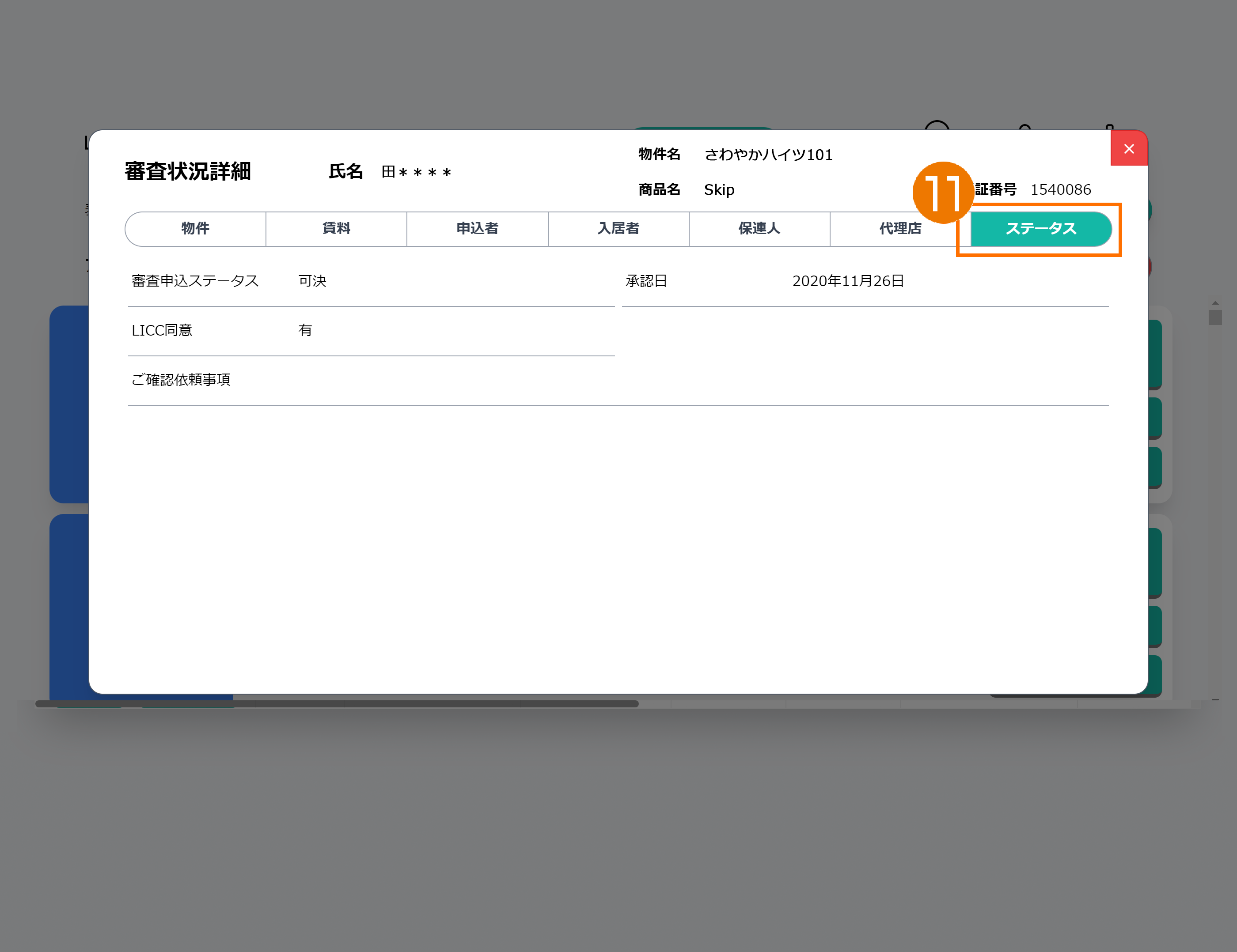
 ステータスタブにて内容をご確認ください。
ポイント
ご確認依頼事項欄にてエルズサポートからのご依頼事項が確認できます。
2.審査結果を確認する
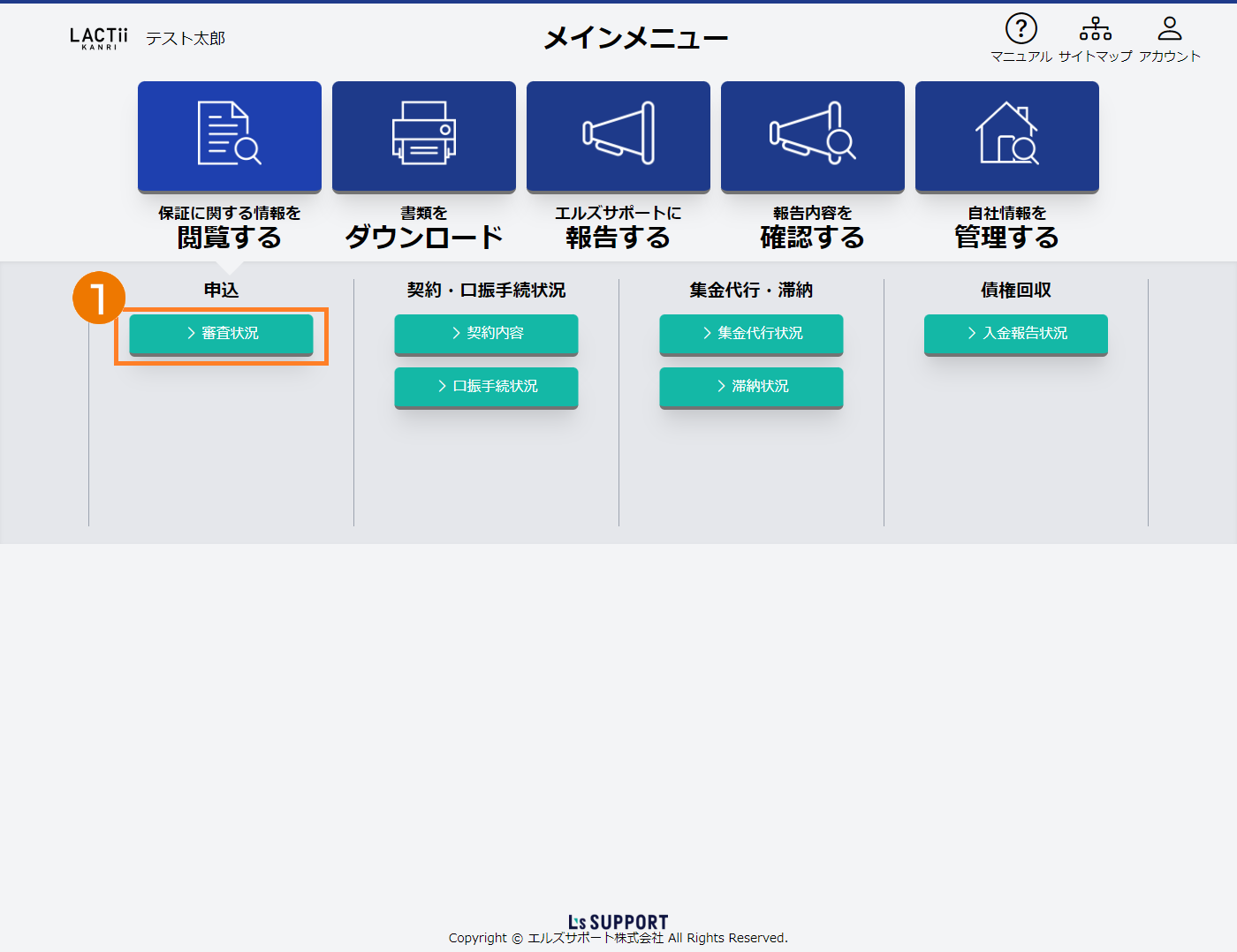 申込から審査状況ボタンを押します。
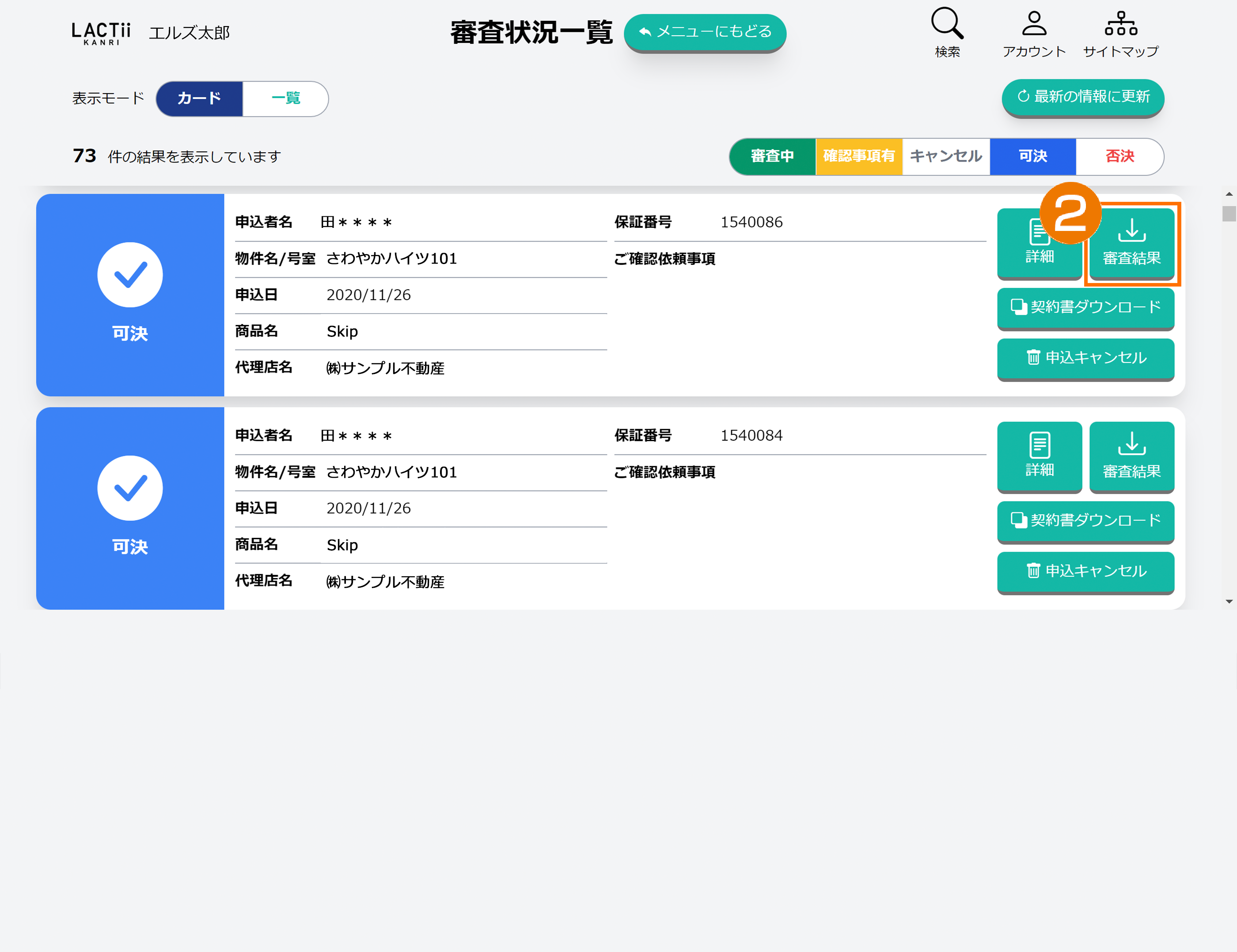 審査結果ボタンを押します。
ポイント
デフォルトは『審査中』と『確認事項有』がONになっております。
確認したいステータスをご選択下さい。
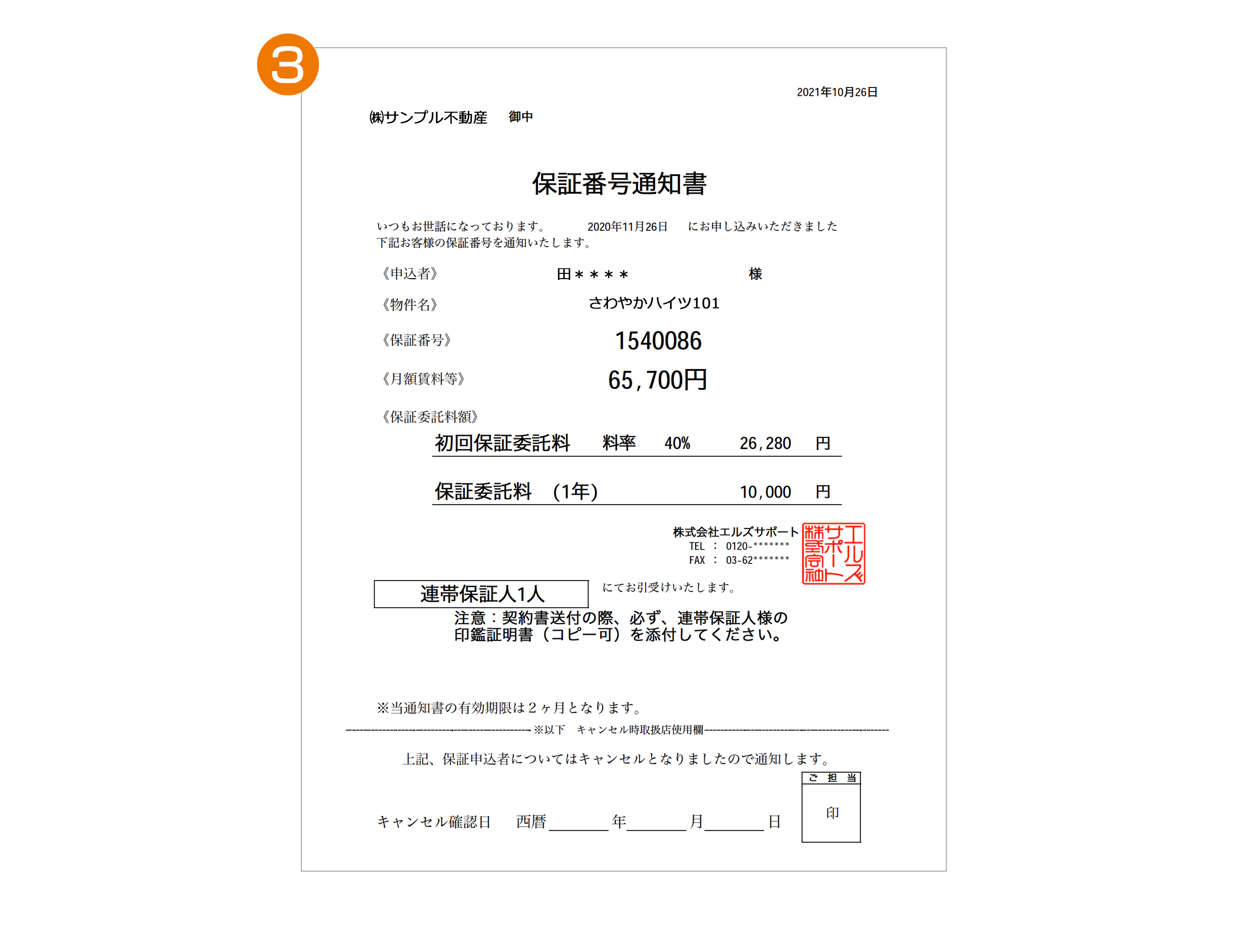 承認の場合は保証番号通知書、否決の場合は保証否決通知書をご確認ください。
※申込日から90日を経過すると一覧には表示されない仕様でございます。
3.契約書をダウンロードする
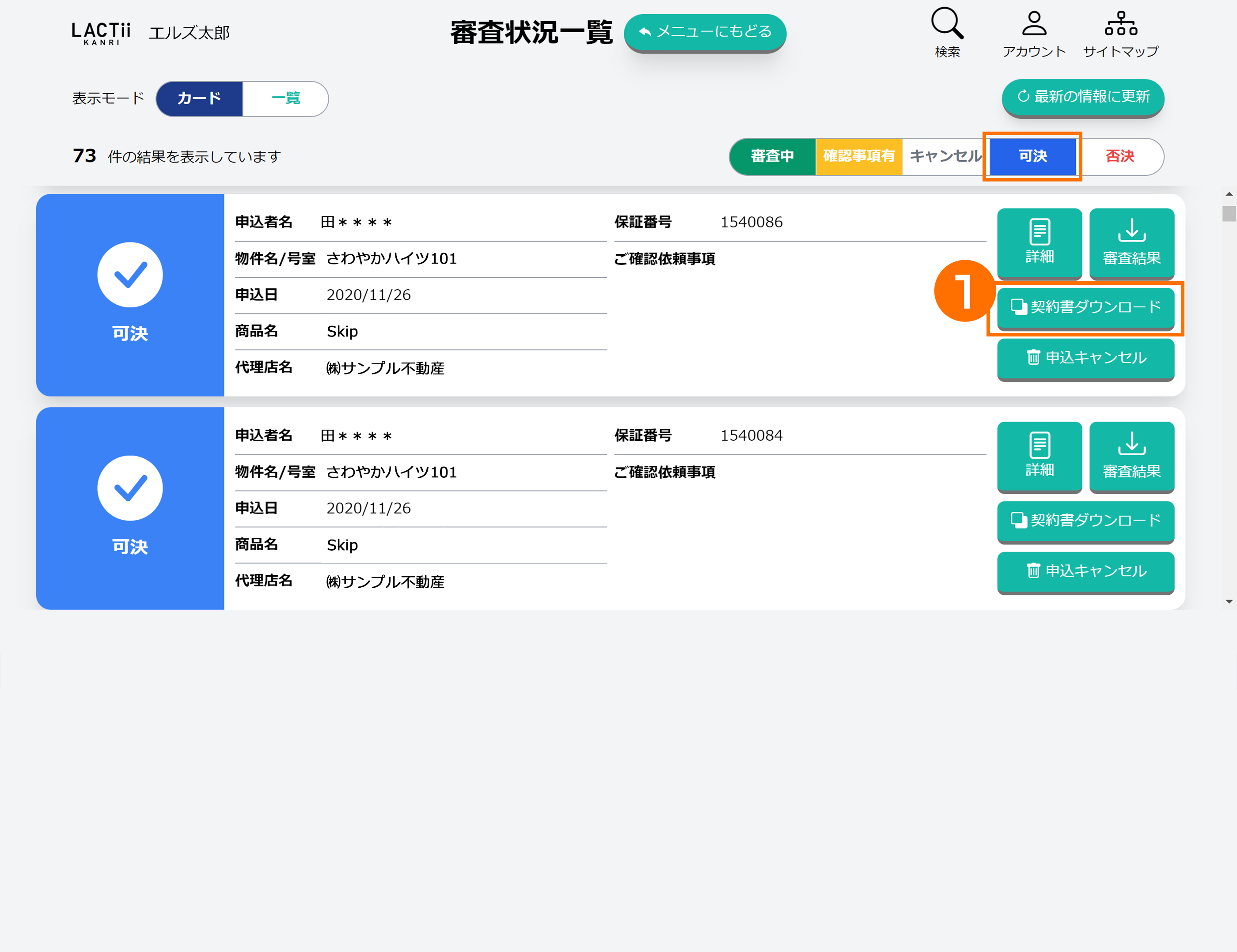 契約書ダウンロードボタンを押します。
ポイント
4.審査承認前キャンセルをする
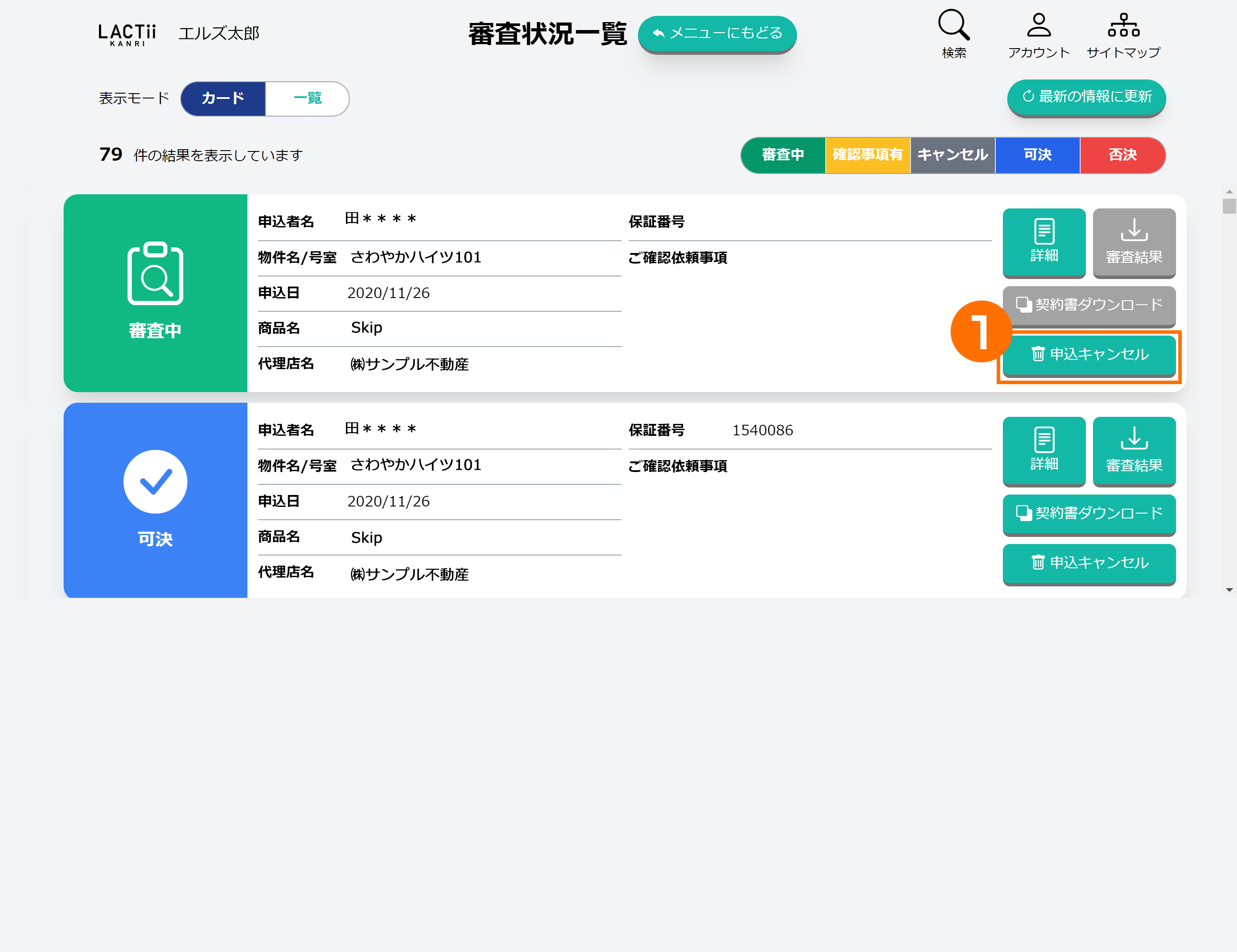 申込キャンセルボタンを押します。
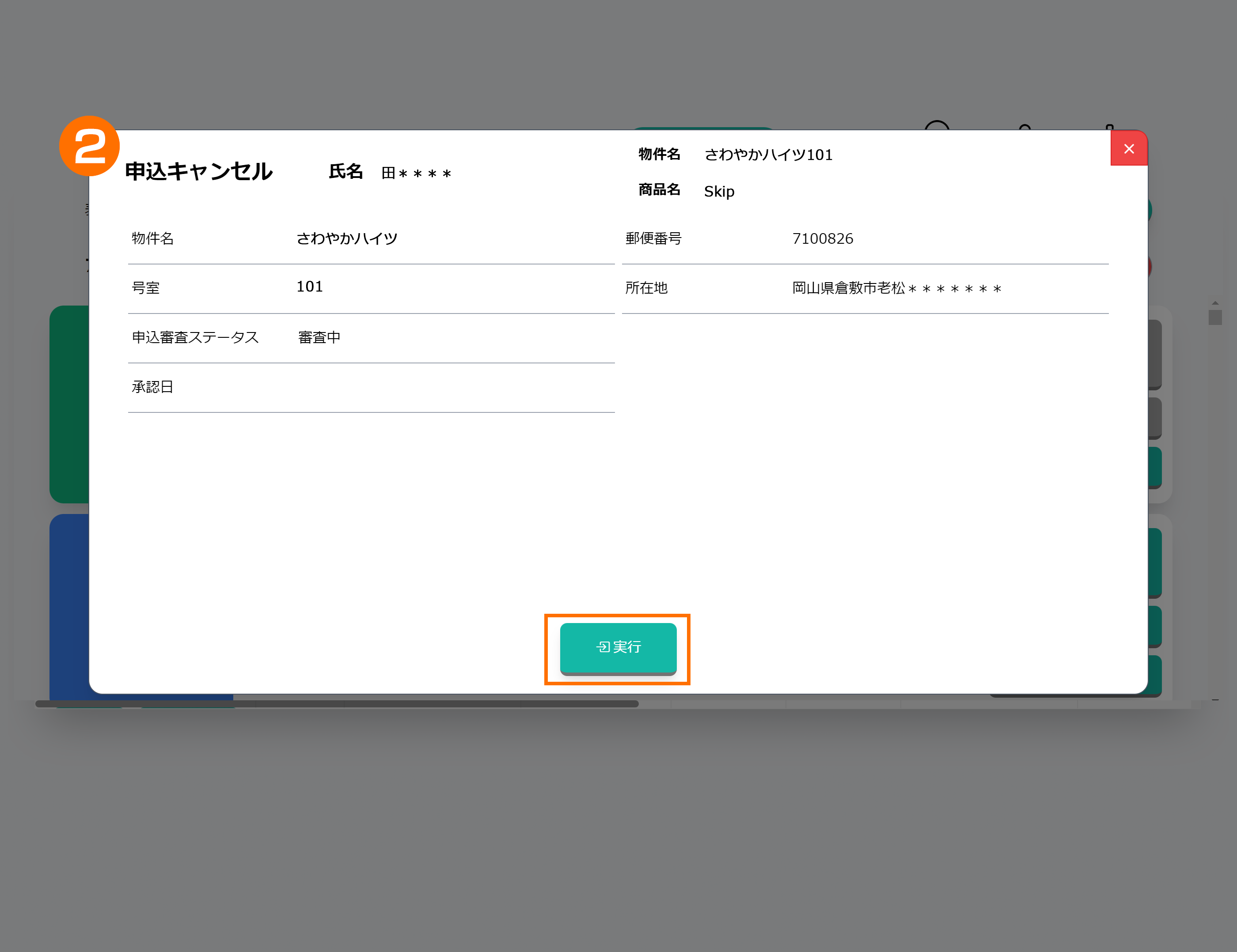 申込キャンセル画面にて実行ボタンを押します。
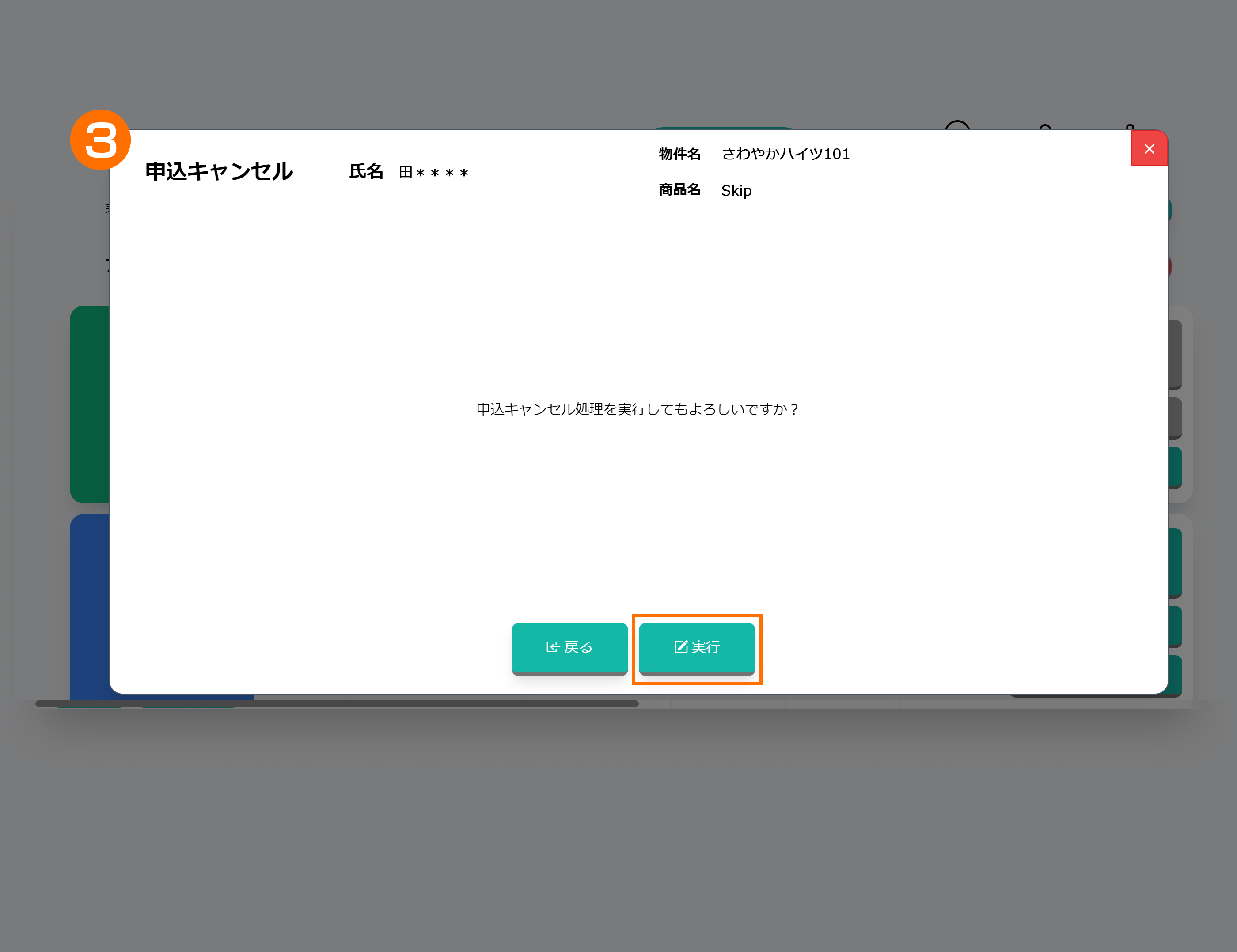 内容をご確認のうえ、実行ボタンを押します。
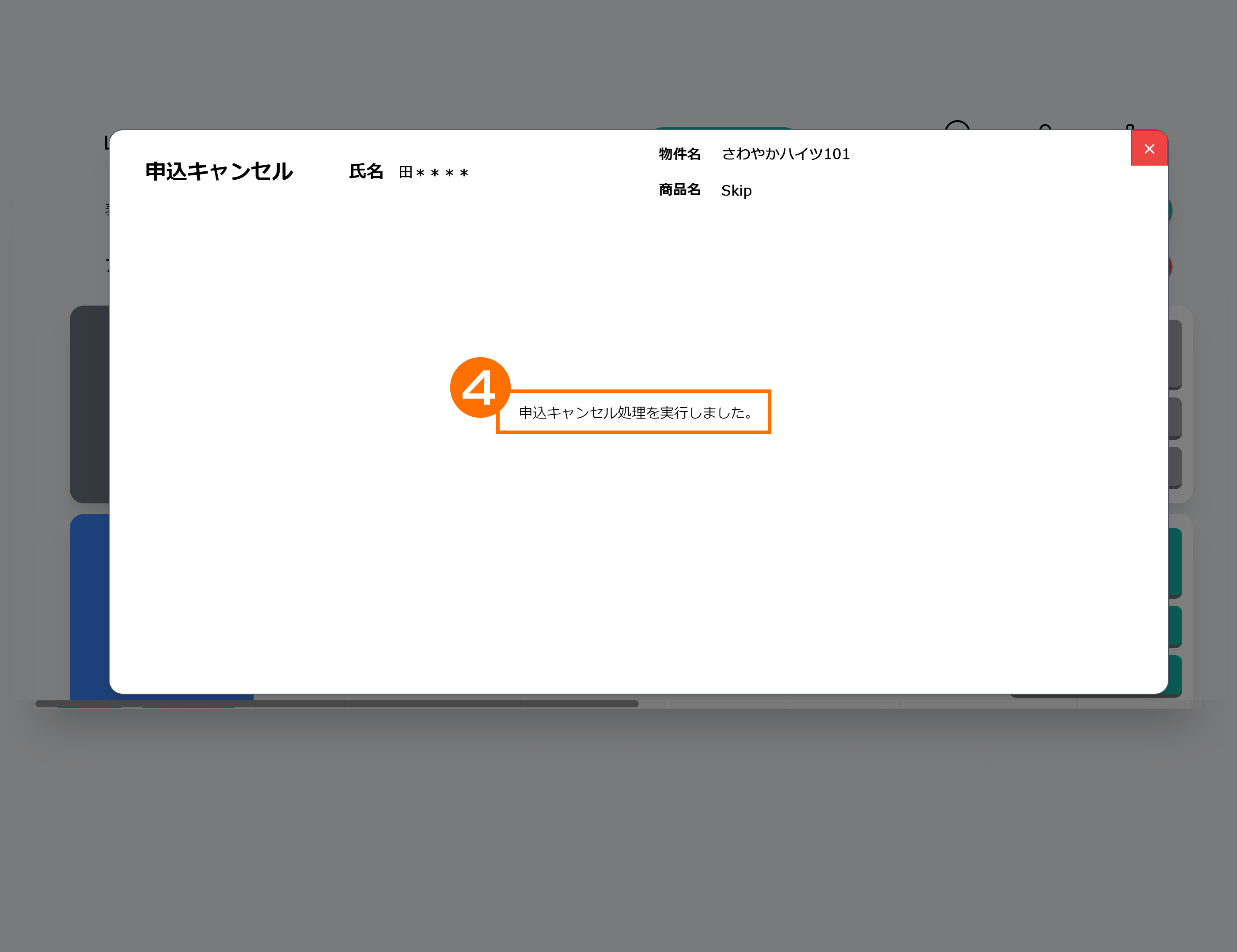 申込キャンセル処理を実行しました。のメッセージをご確認ください。
契約内容を確認する
1.契約内容を照会する
メインメニューから保証に関する情報を閲覧するボタンを押します。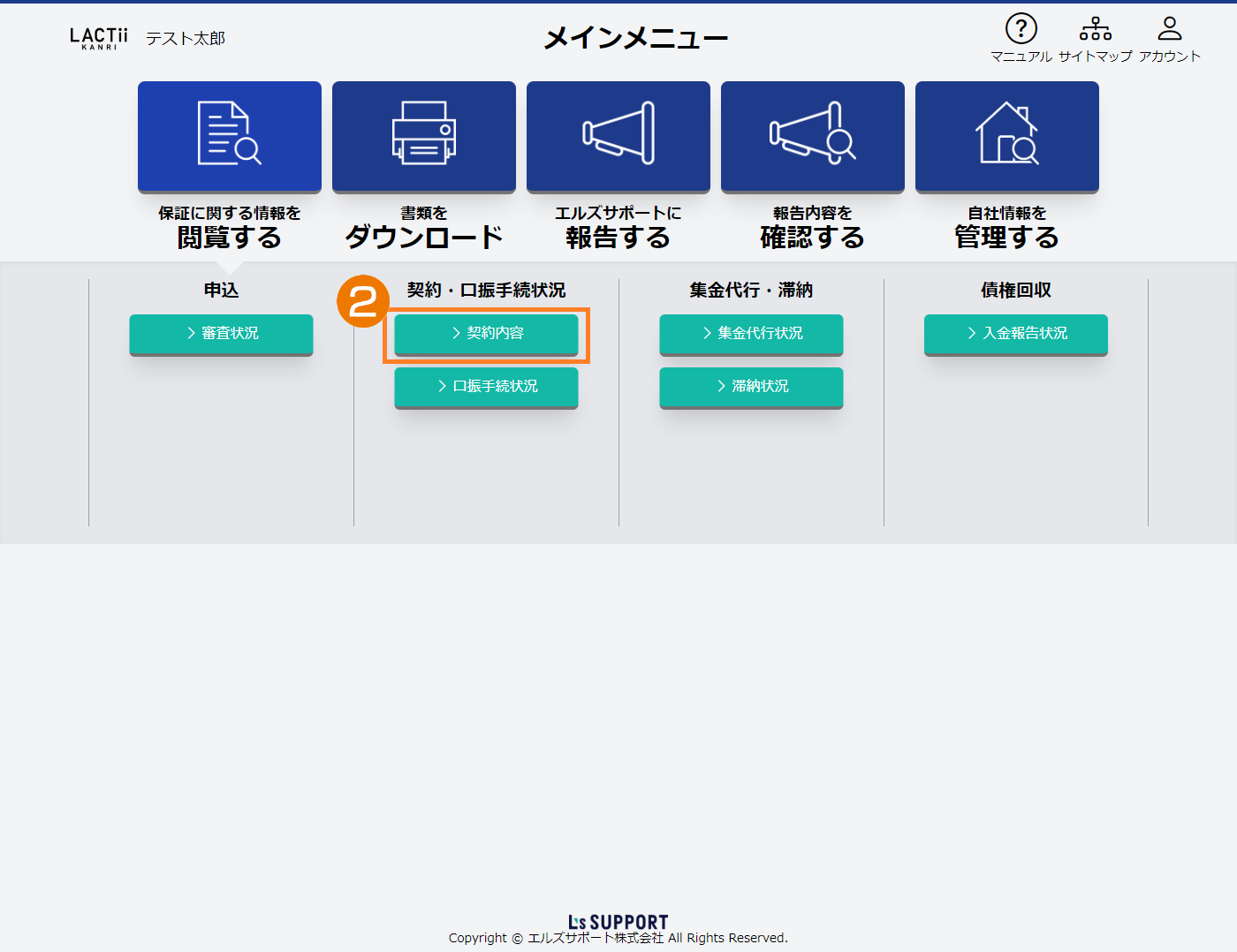 契約・口振手続状況から契約内容ボタンを押します。
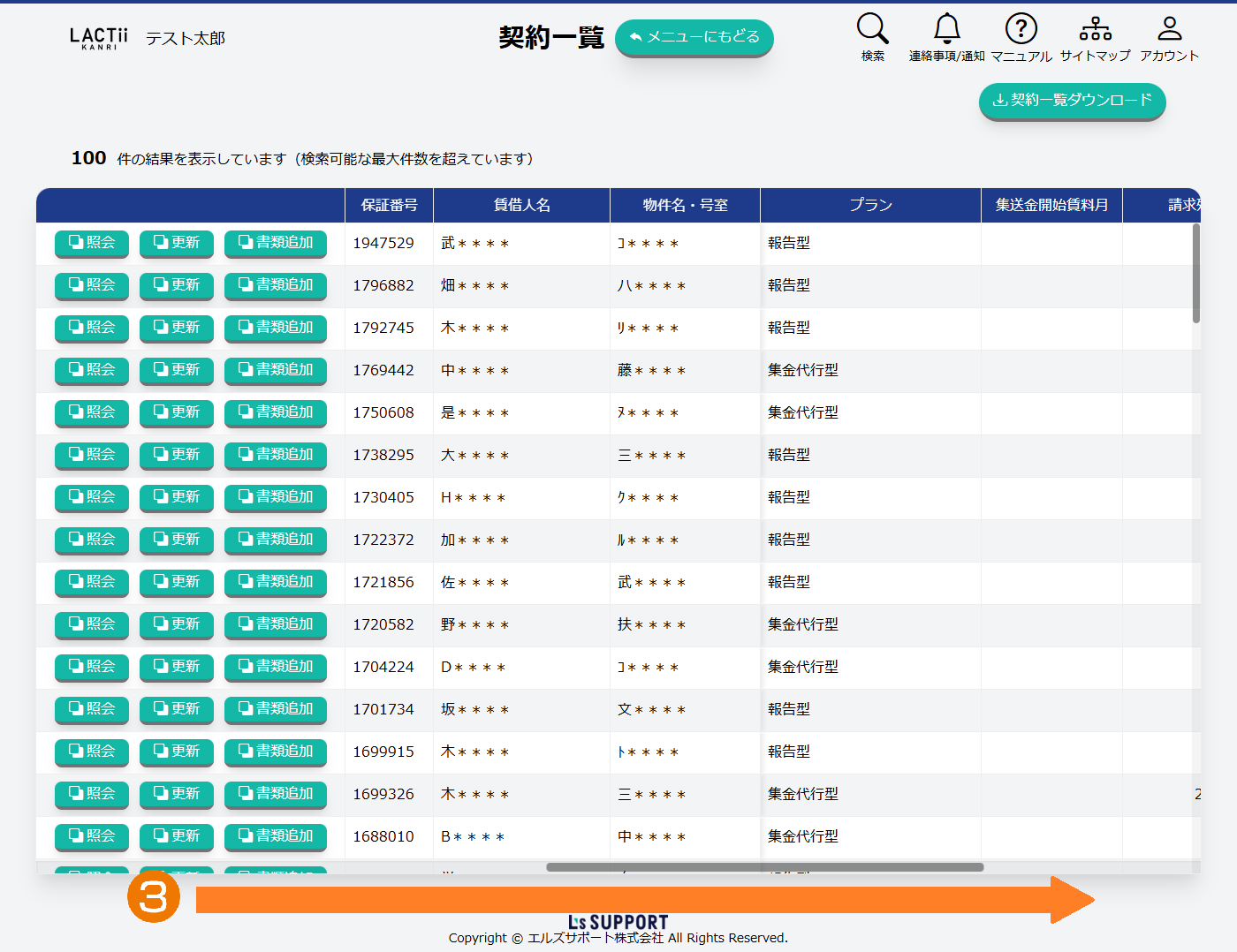 右へスクロールすることで下記項目を確認することができます。
保証番号、賃貸人名、物件名・号室、商品ID、顧客管理コード、物件管理コード、
契約書到着日、書類等個別連絡日、契約ステータス、保証開始日、保証終了(予定)日、
プラン必須指定プラン、集送金開始賃料月、請求残、代理店名
ポイント
請求残に金額が記載されている場合は、滞納されている案件です。
※表示される金額は更新保証委託料、手数料込みの金額です。
※手数料:集送金事務手数料、振替前コンビニ等事務手数料、コンビニ等事務手数料
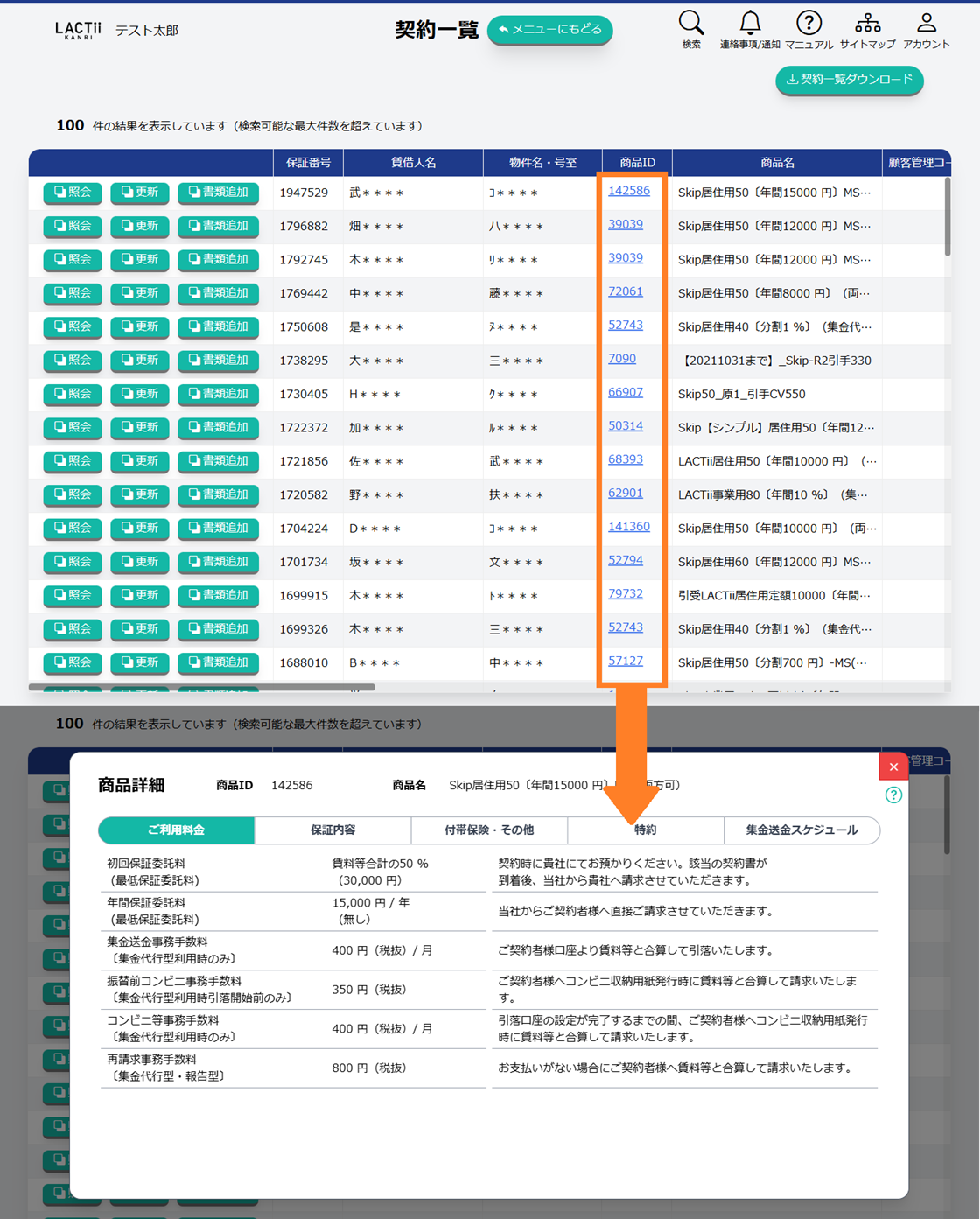
商品IDを押すことで商品内容の詳細を各タブ(ご利用料金、保証内容、付帯保険・その他、特約、集送金スケジュール)にて確認することができます。
保証内容タブと特約タブには2021年10月以前の約款に基づく商品は表示されません。
表示されない商品は、商品名に「【20211031まで】」または「◆◆」が含まれています。
内容を確認したい場合にはお手数ではございますがエルズサポートまでご連絡ください。
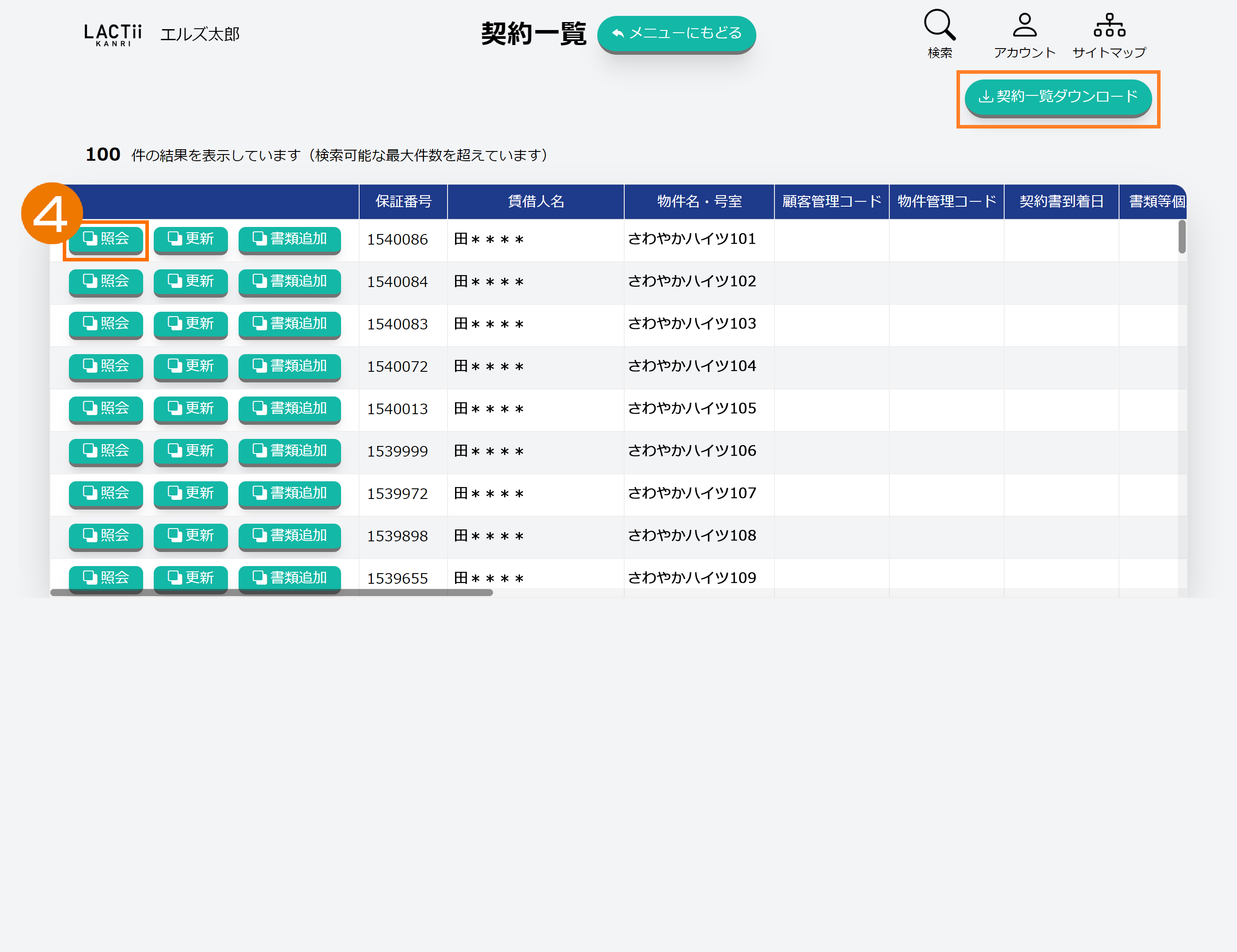 契約一覧から照会ボタンを押します。
表示件数は100件が最大となります。
全案件を確認したい場合などは『契約一覧ダウンロード』よりCSVをダウンロードし、ご確認ください。
ポイント
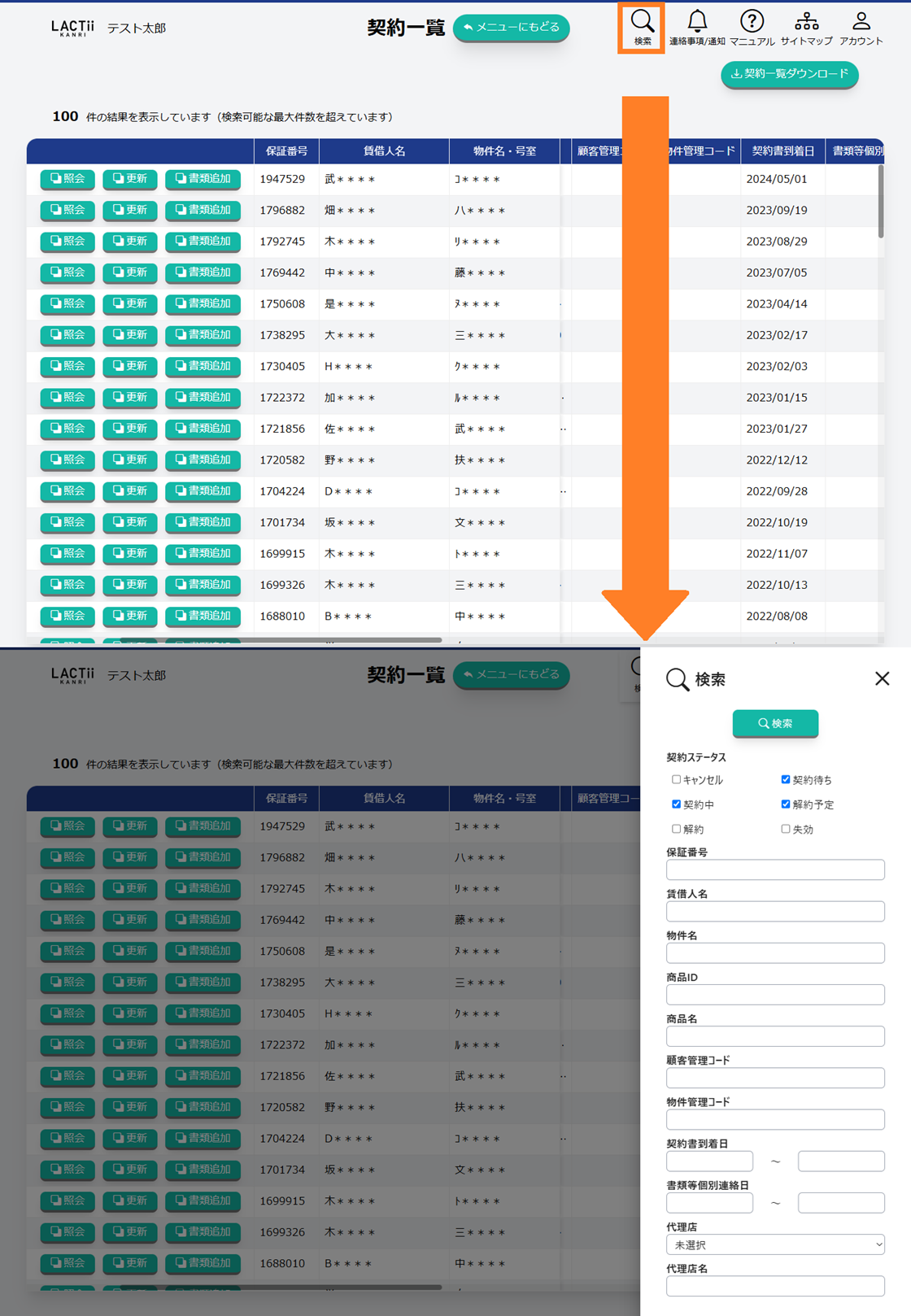
検索
対象案件を検索機能により絞り込むことが可能です。
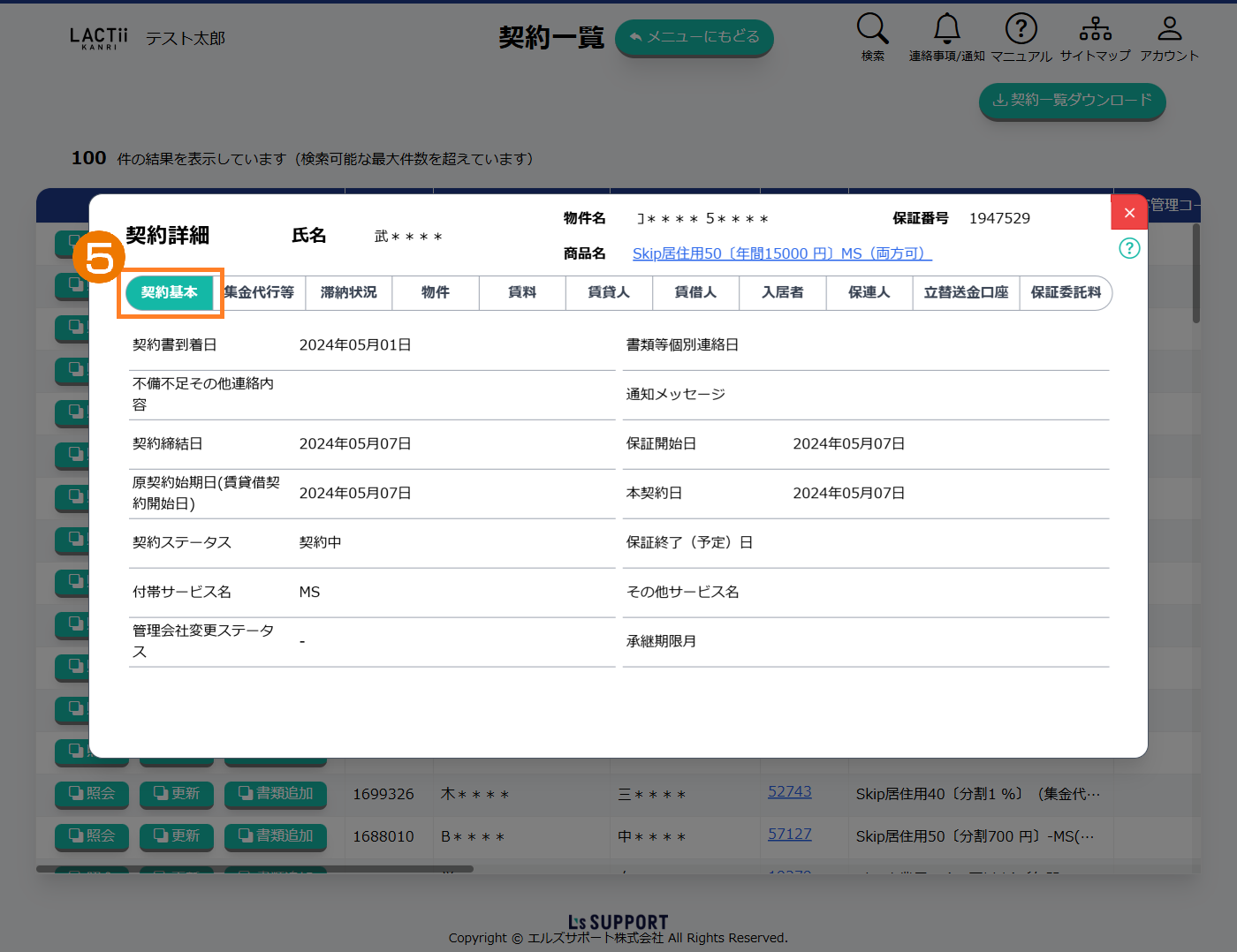 契約基本タブにて内容をご確認ください。
ポイント
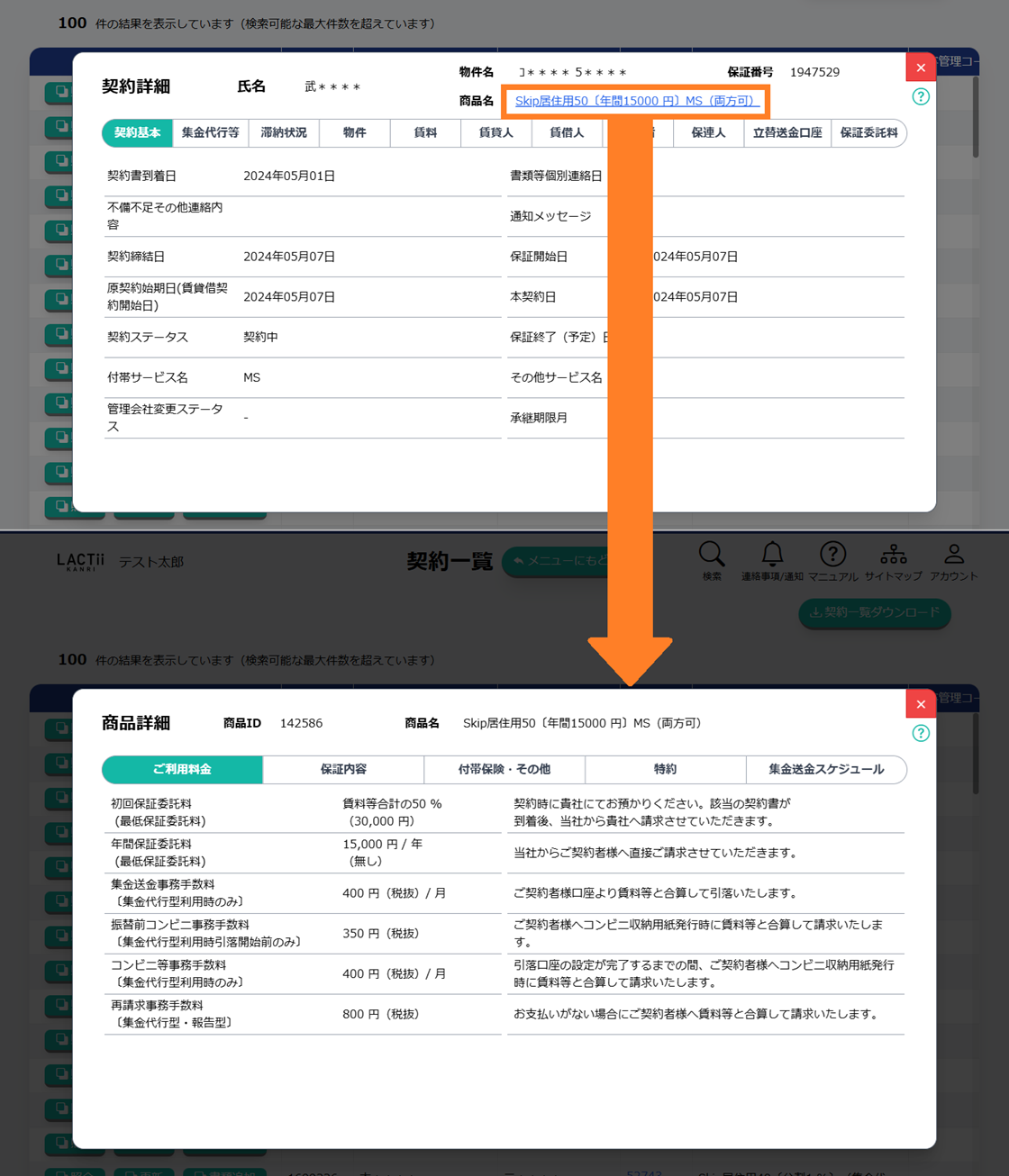
商品名を押すことで商品内容の詳細を各タブ(ご利用料金、保証内容、付帯保険・その他、特約、集送金スケジュール)にて確認することができます。
保証内容タブと特約タブには2021年10月以前の約款に基づく商品は表示されません。
表示されない商品は、商品名に「【20211031まで】」または「◆◆」が含まれています。
内容を確認したい場合にはお手数ではございますがエルズサポートまでご連絡ください。
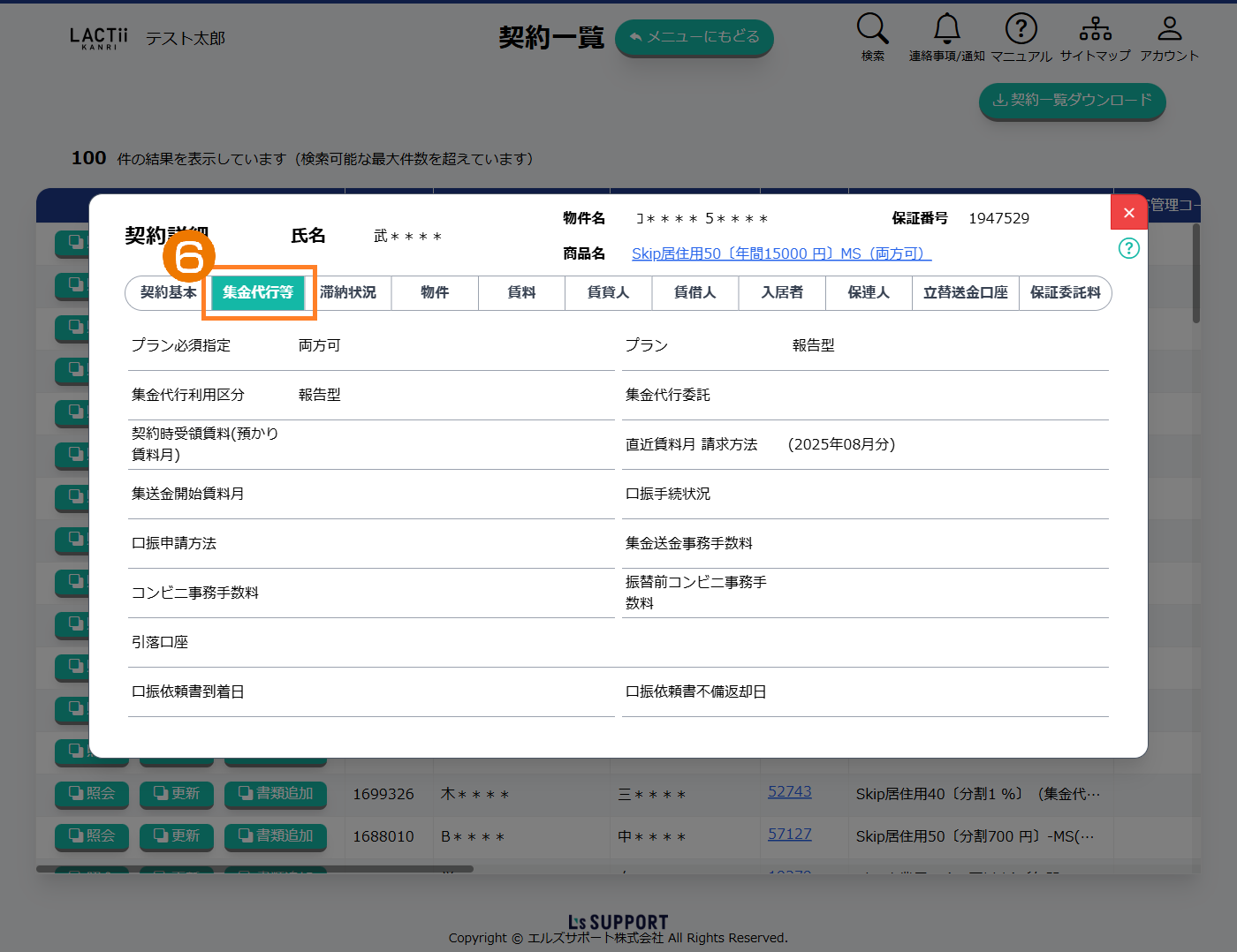 集金代行タブにて内容をご確認ください。
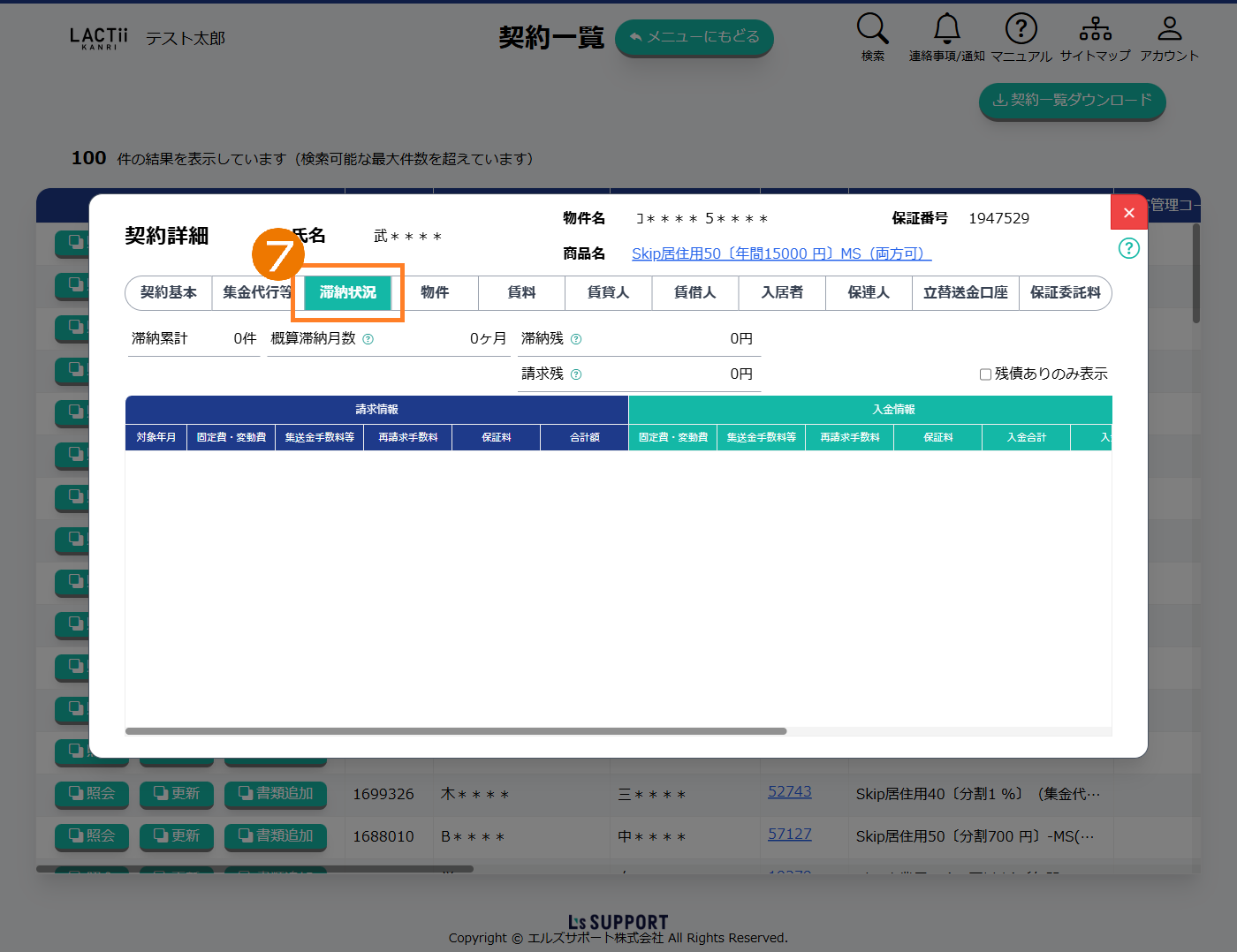 滞納状況タブにて内容をご確認ください。
ポイント
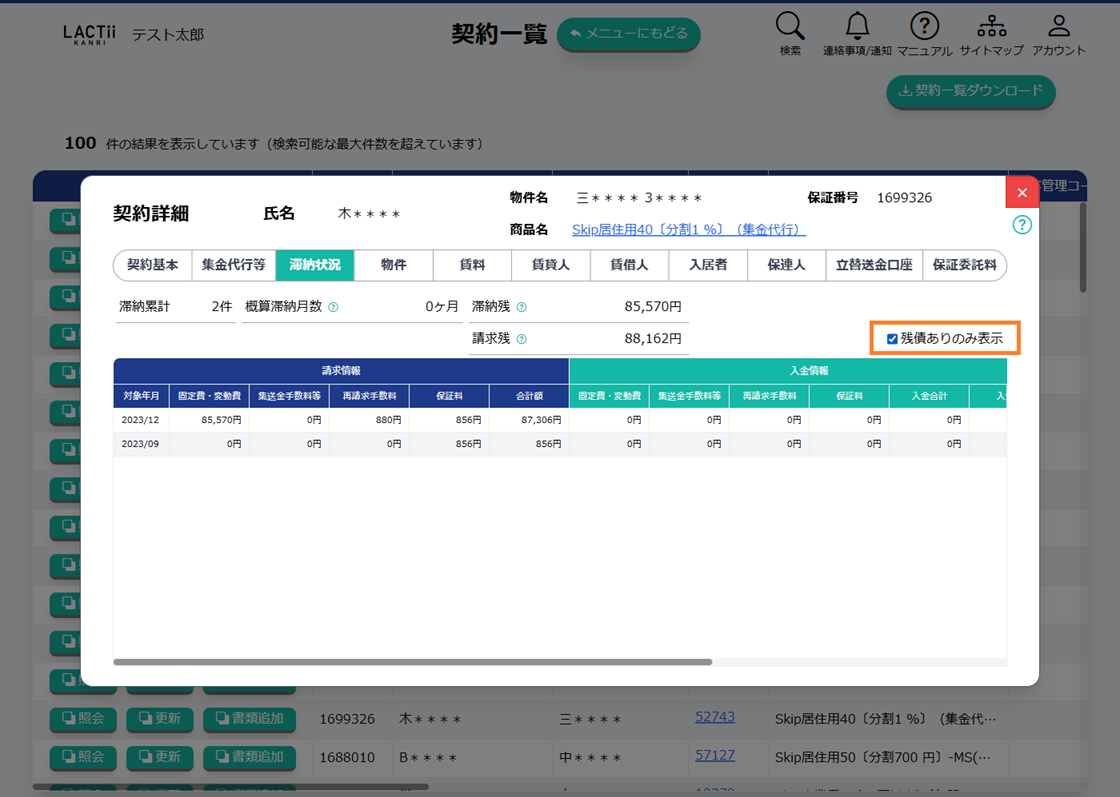
一度も滞納がない場合、レコードは表示されません。
支払済のものを除き、残債が残っている案件のみ表示する場合には『残債ありのみ表示』にレ点チェックを入れてください。
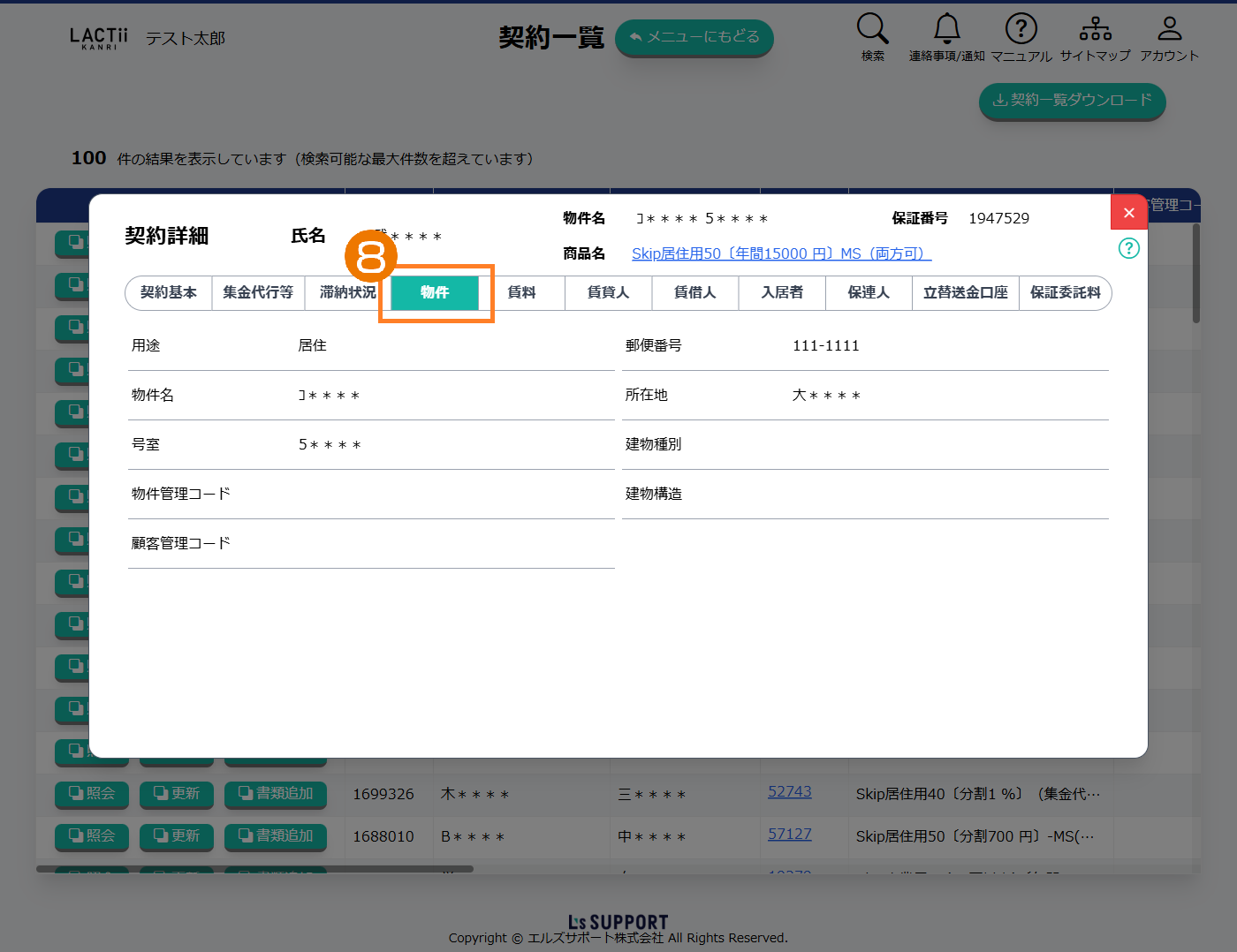 物件タブにて内容をご確認ください。
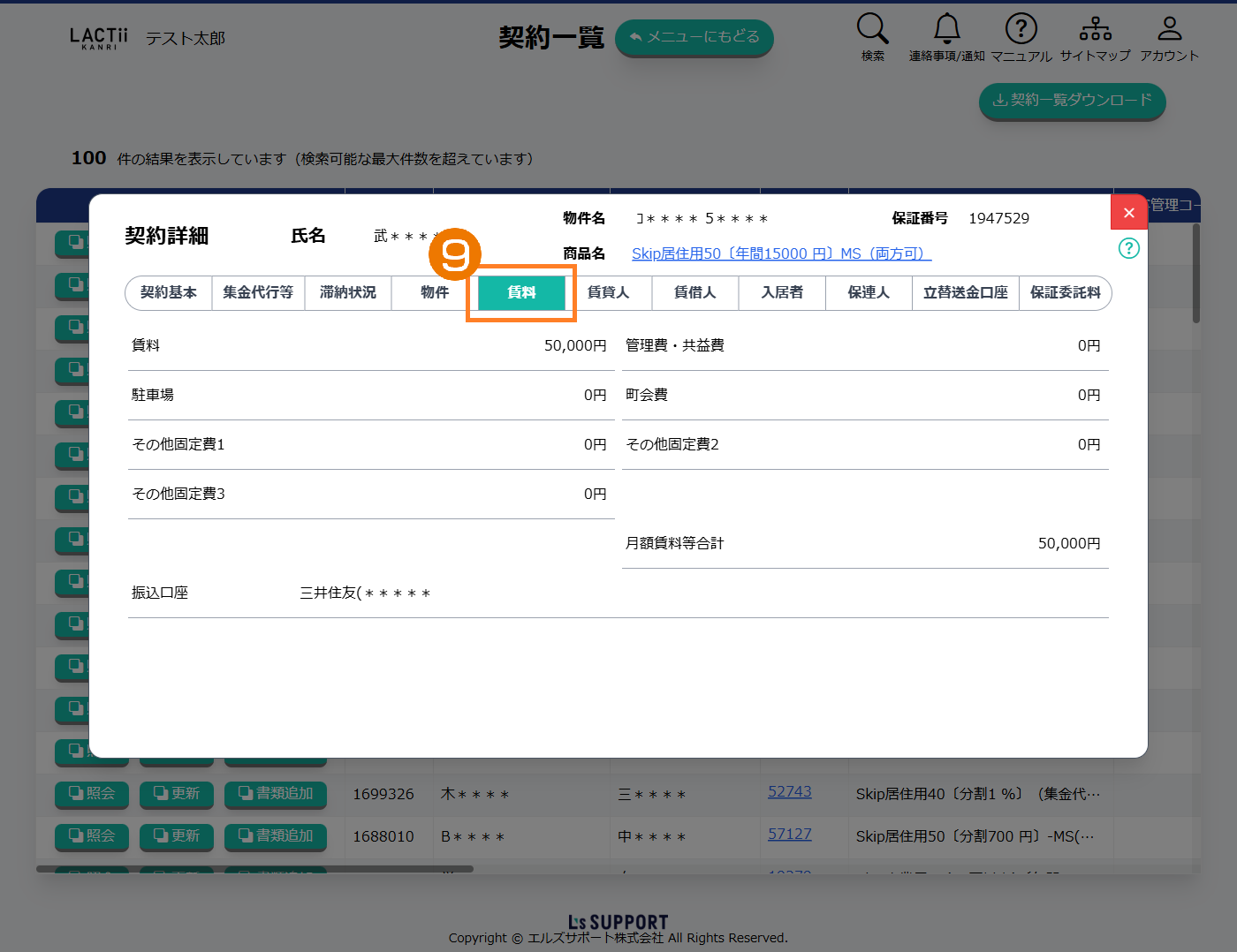 賃料タブにて内容をご確認ください。
ポイント
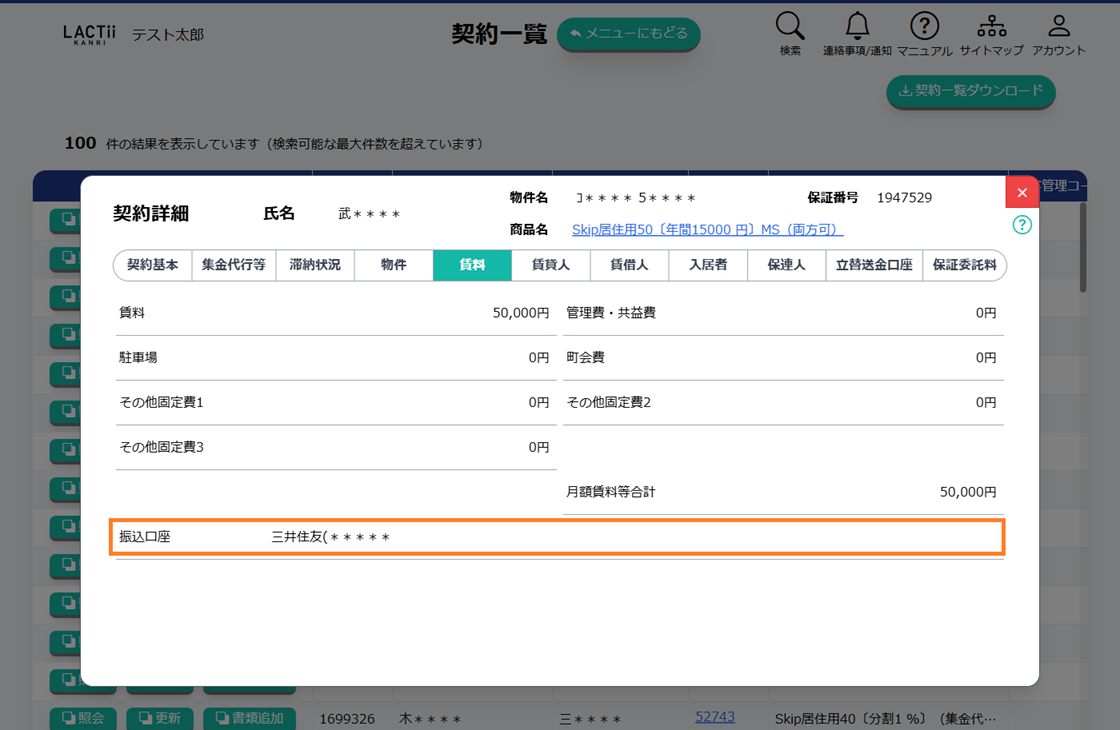
対象契約の振込口座が確認できます。
滞納者からの保証会社振込先の問い合わせや、生活保護受給者の代理納付先の確認等にご利用ください。
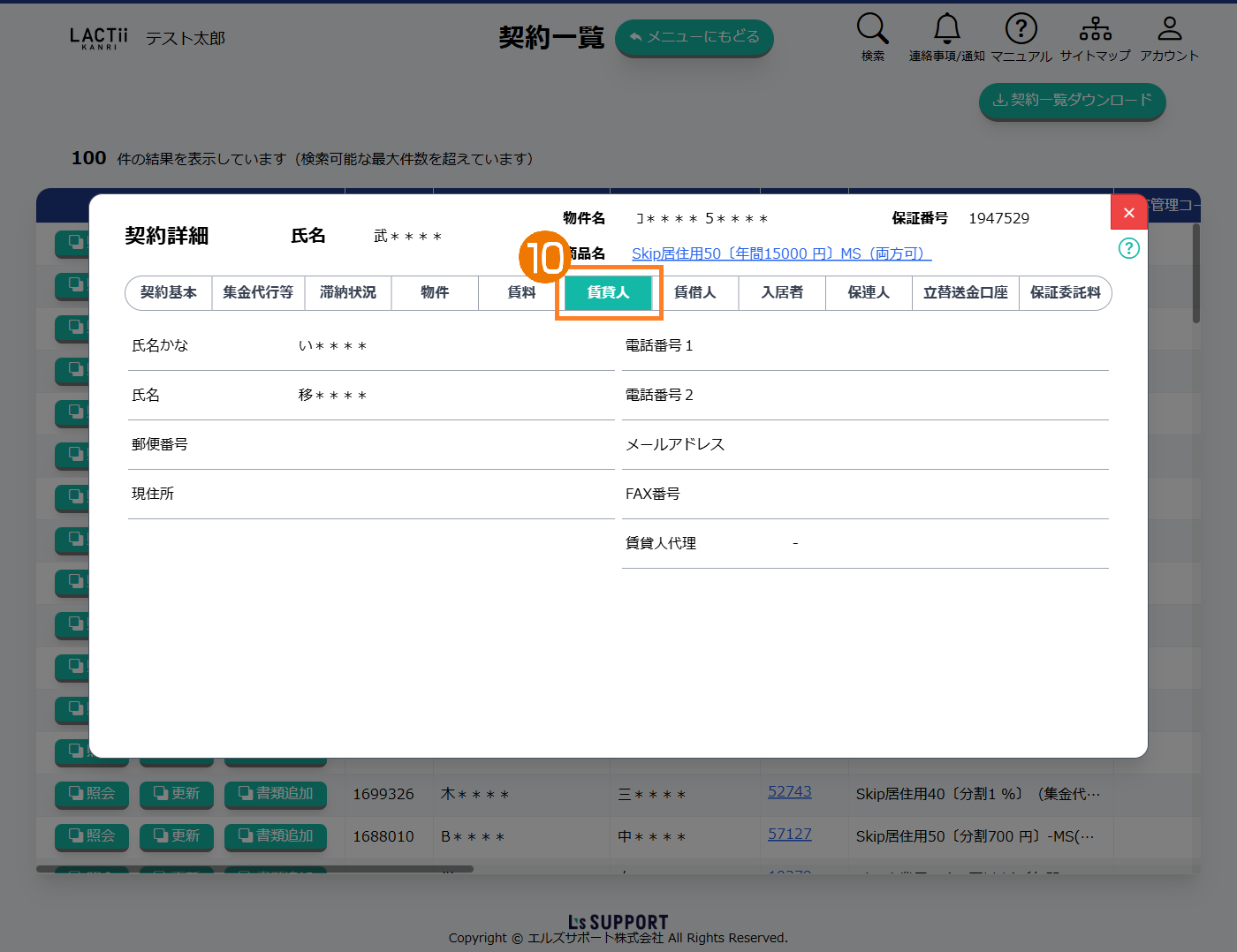 賃貸人タブにて内容をご確認ください。
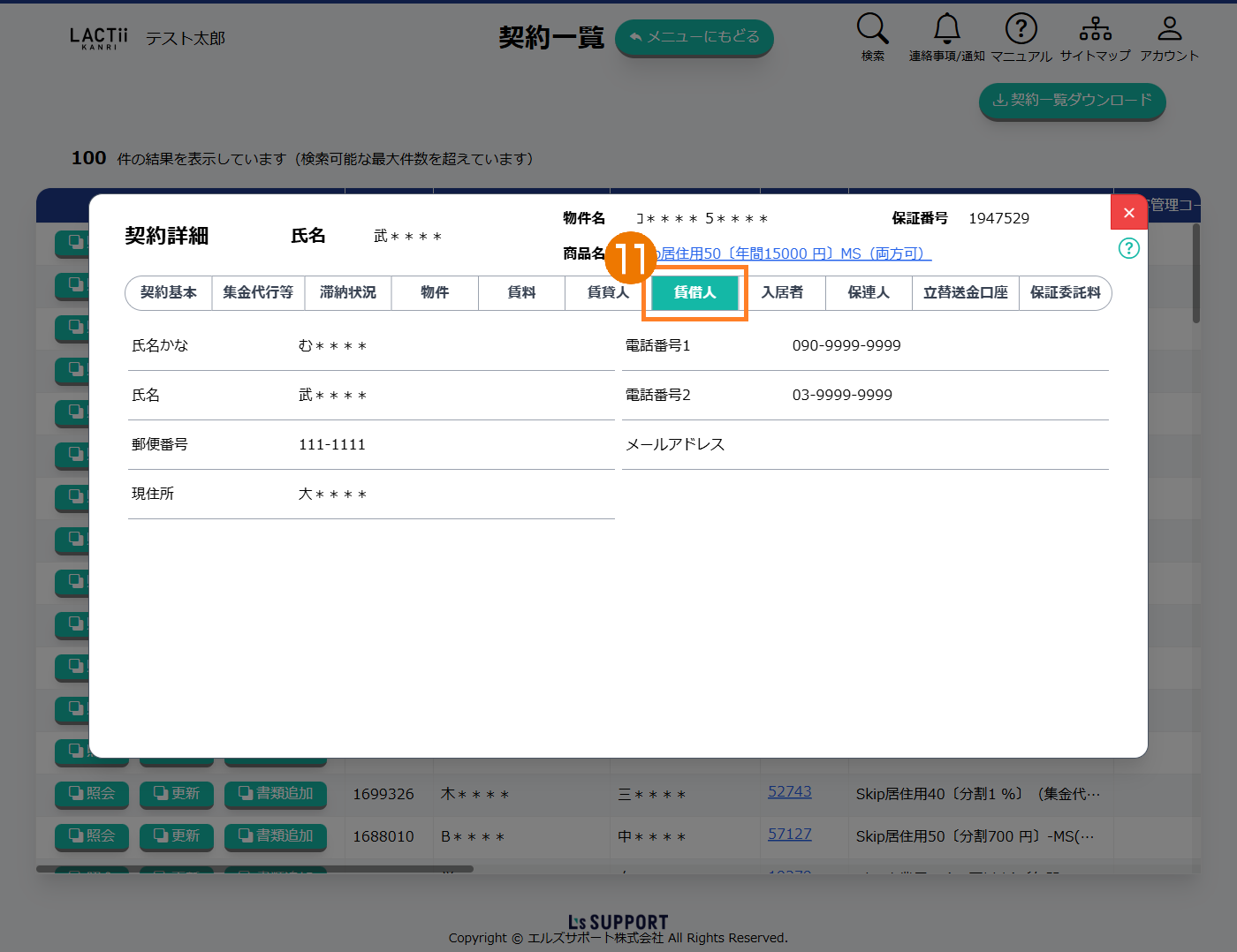 賃借人タブにて内容をご確認ください。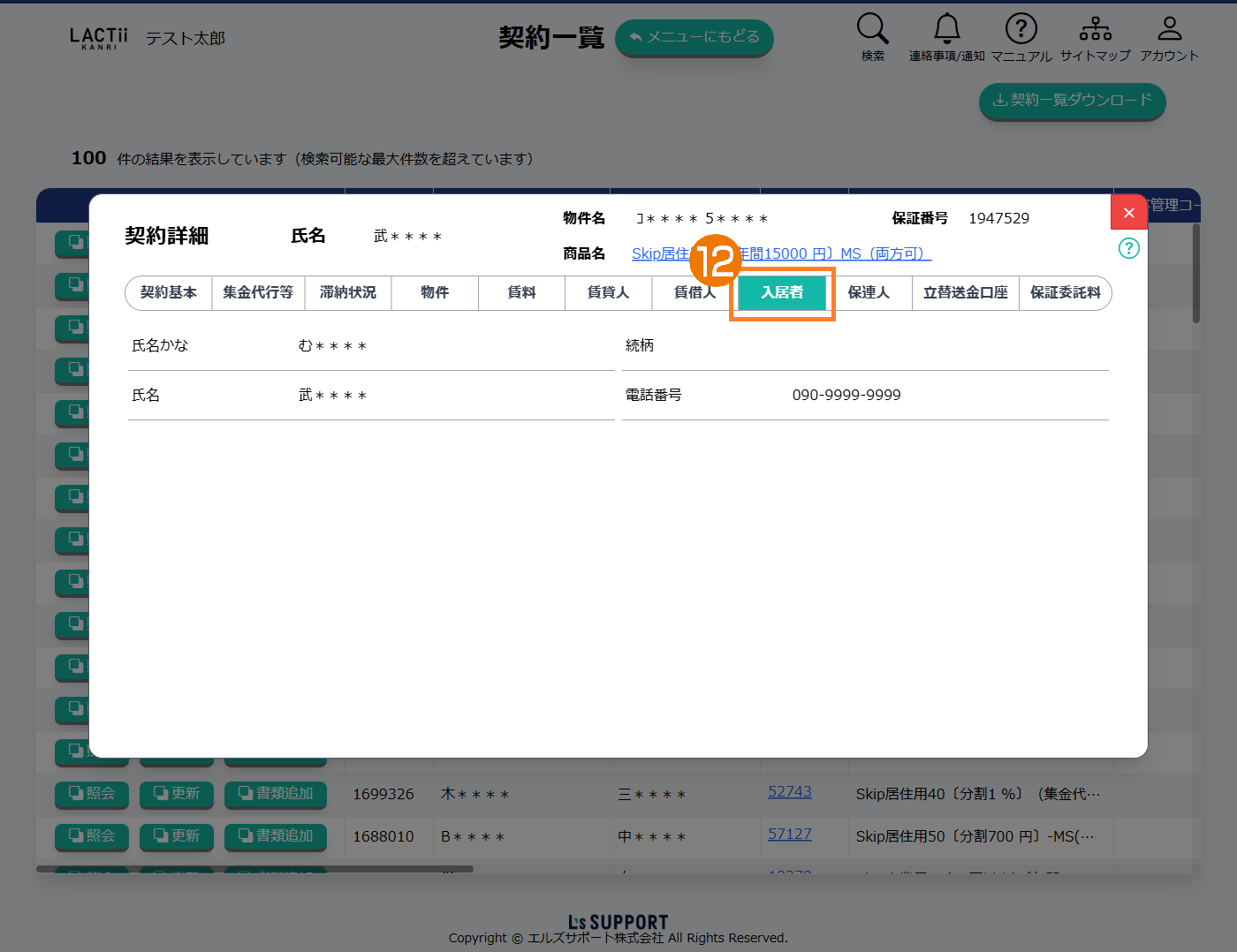
 入居者タブにて内容をご確認ください。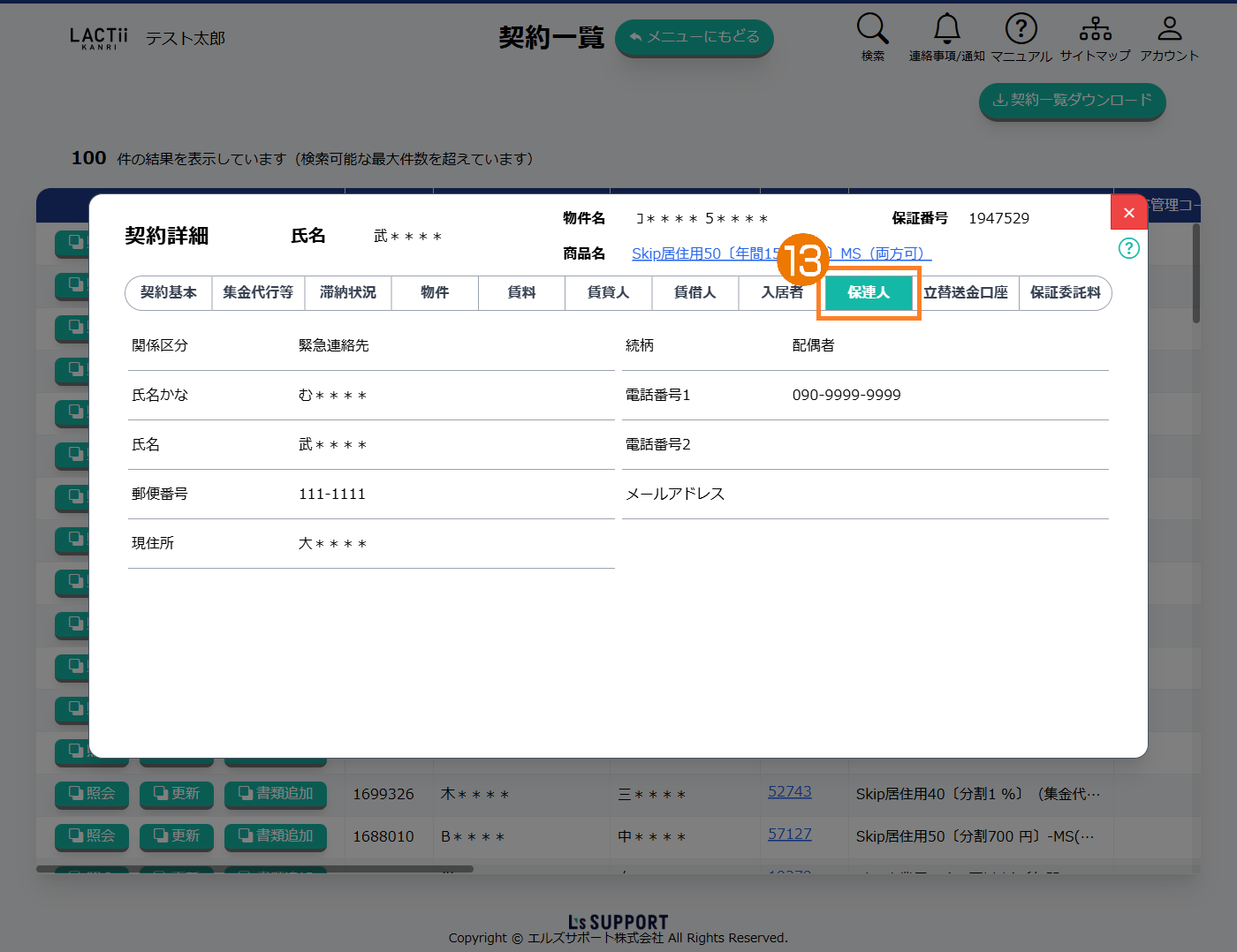
 保連人タブにて内容をご確認ください。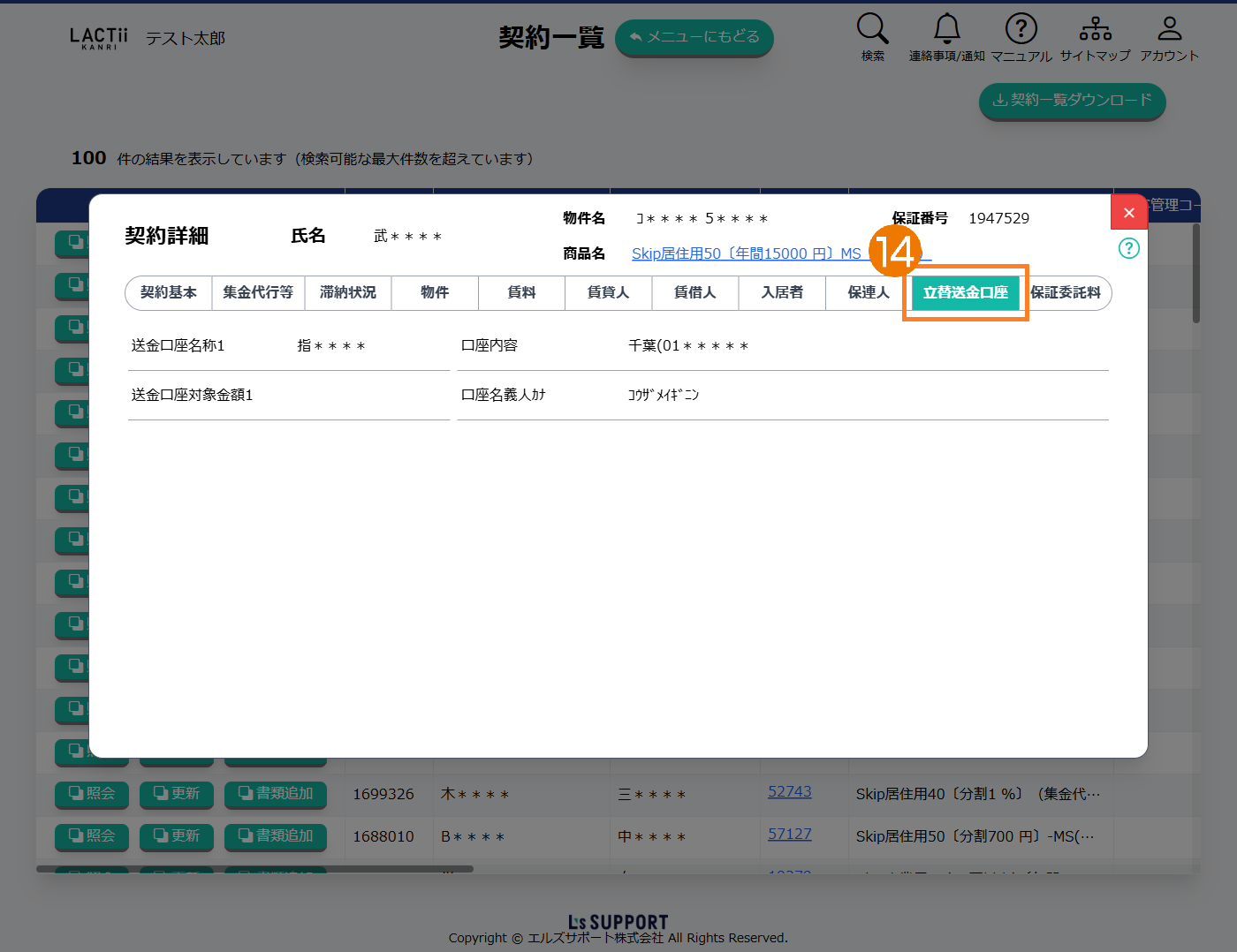
 立替送金口座タブにて内容をご確認ください。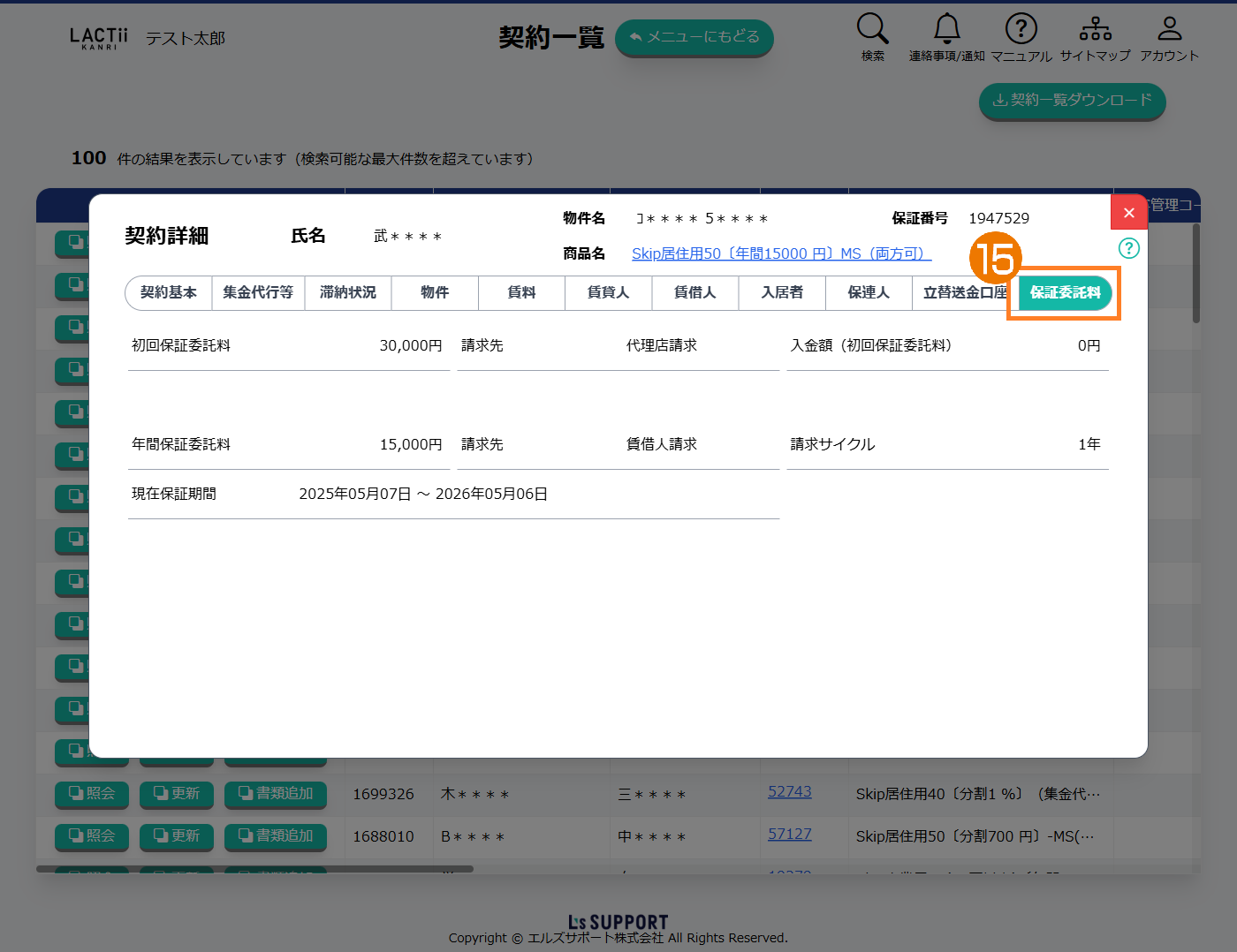
 保証委託料タブにて内容をご確認ください。
2.契約管理情報を編集する

本機能は賃貸管理ソフト等の管理会社様内の管理コードを紐づけて管理するための機能です。
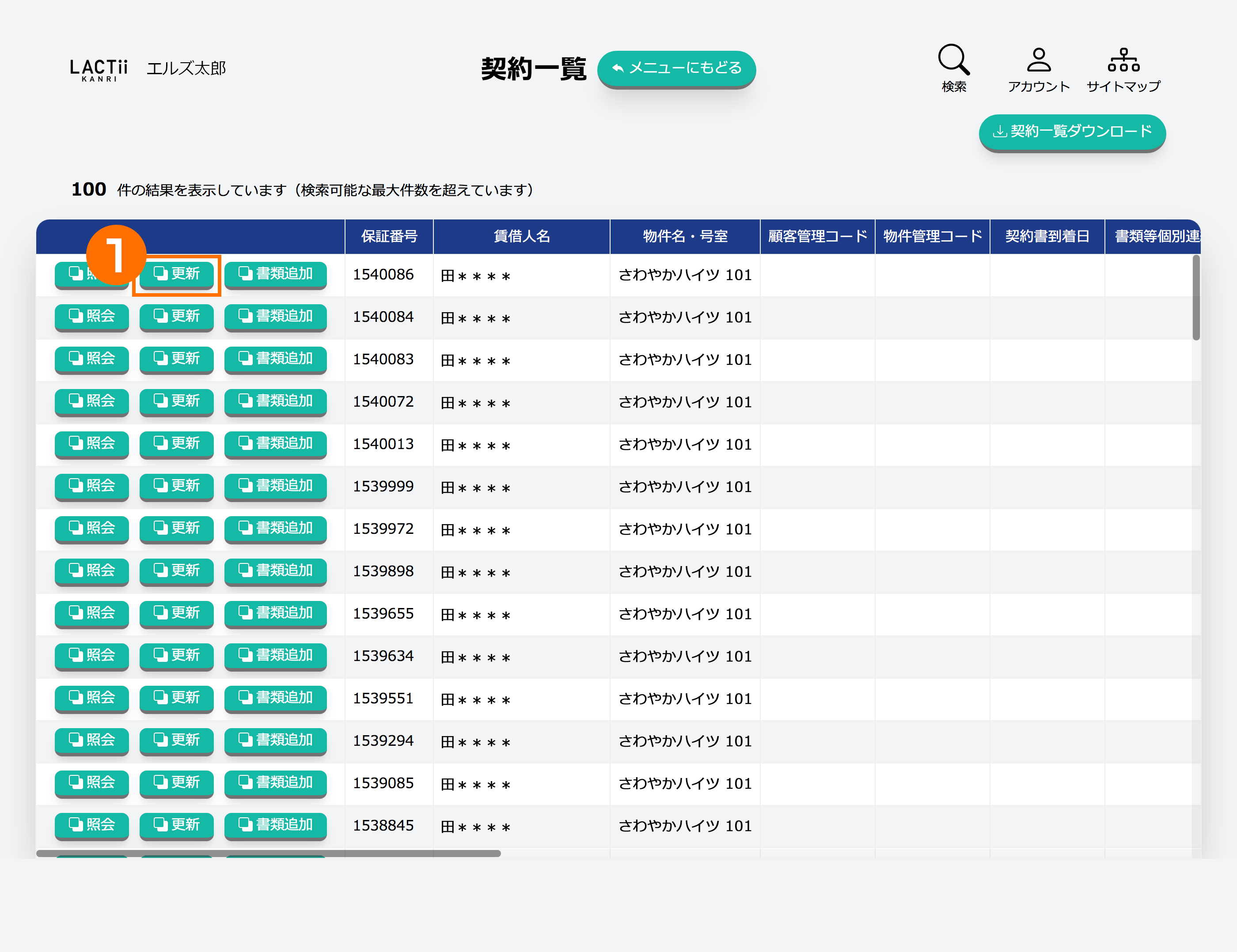 契約一覧から更新ボタンを押します。
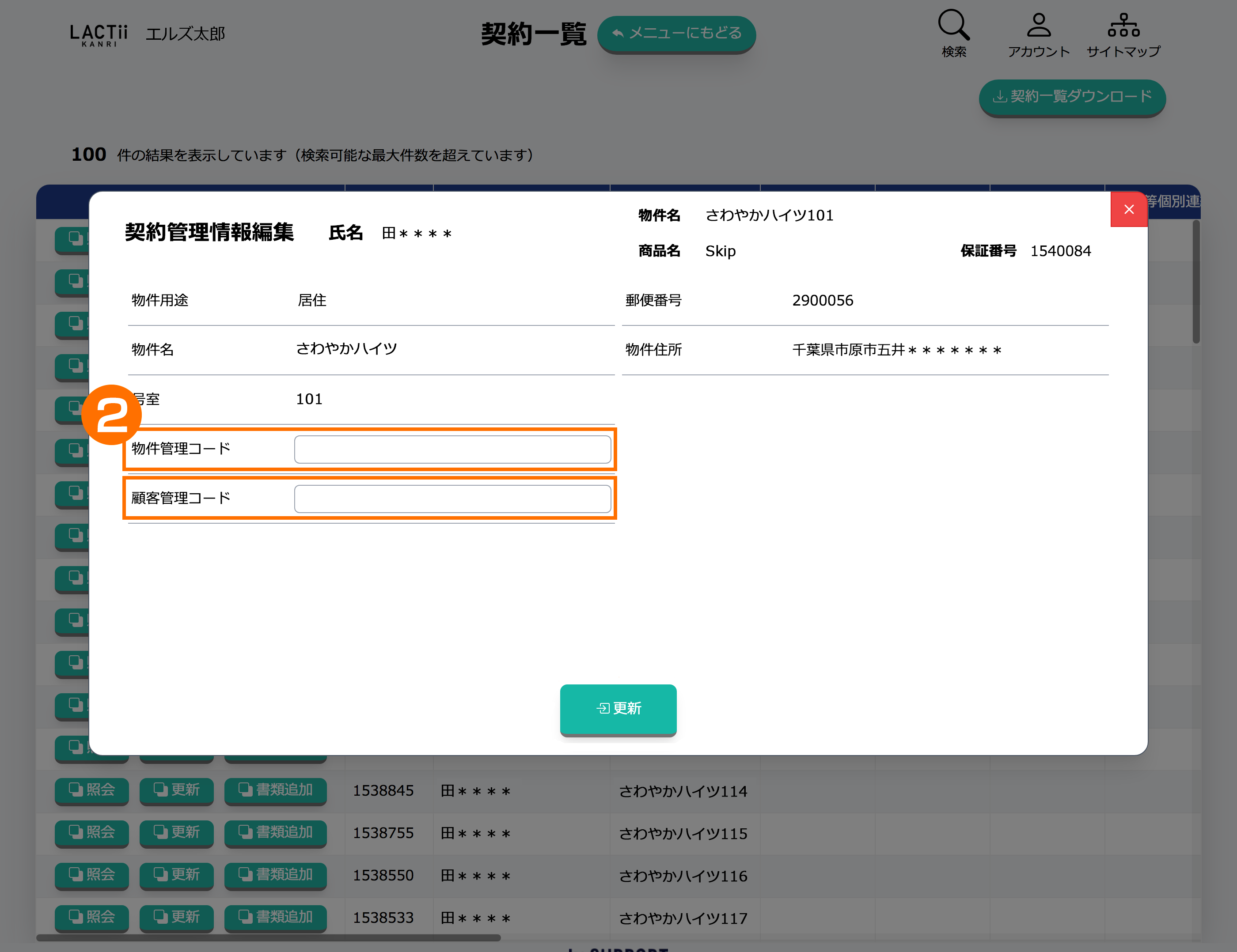 「物件管理コード」、「顧客管理コード」へ入力し、更新ボタンを押します。
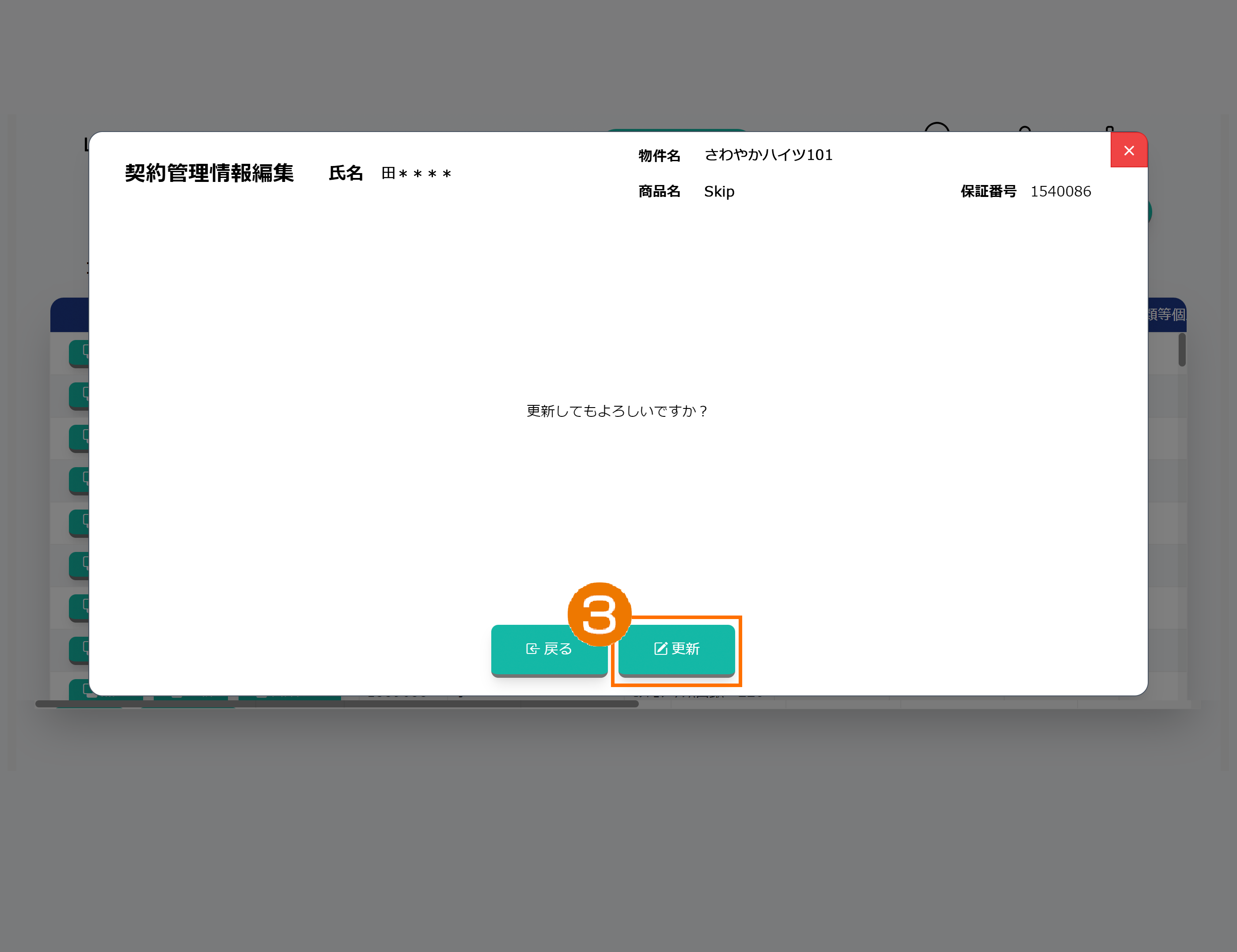 更新ボタンを押します。
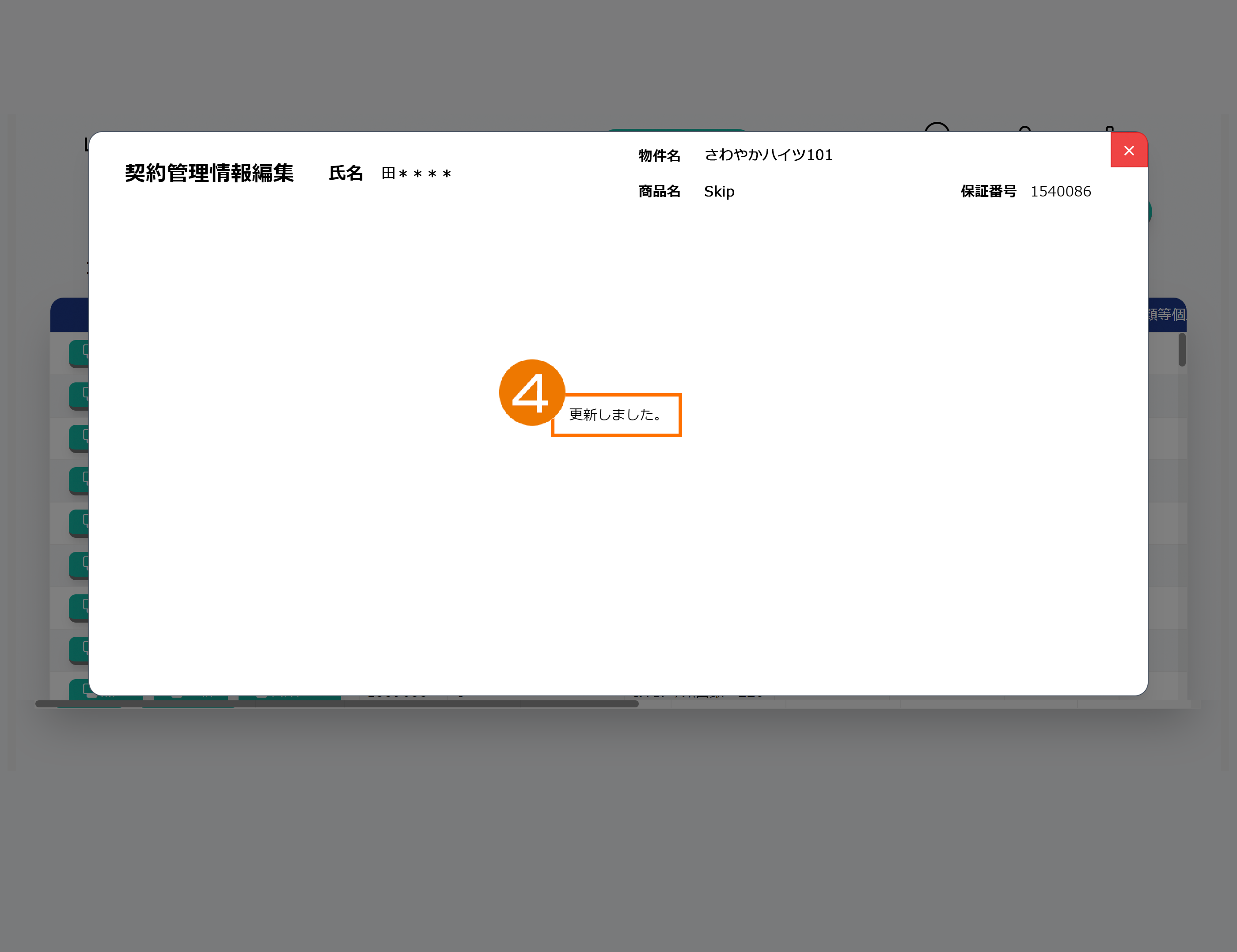 更新しました。のメッセージにて完了となります。
3.書類を追加する
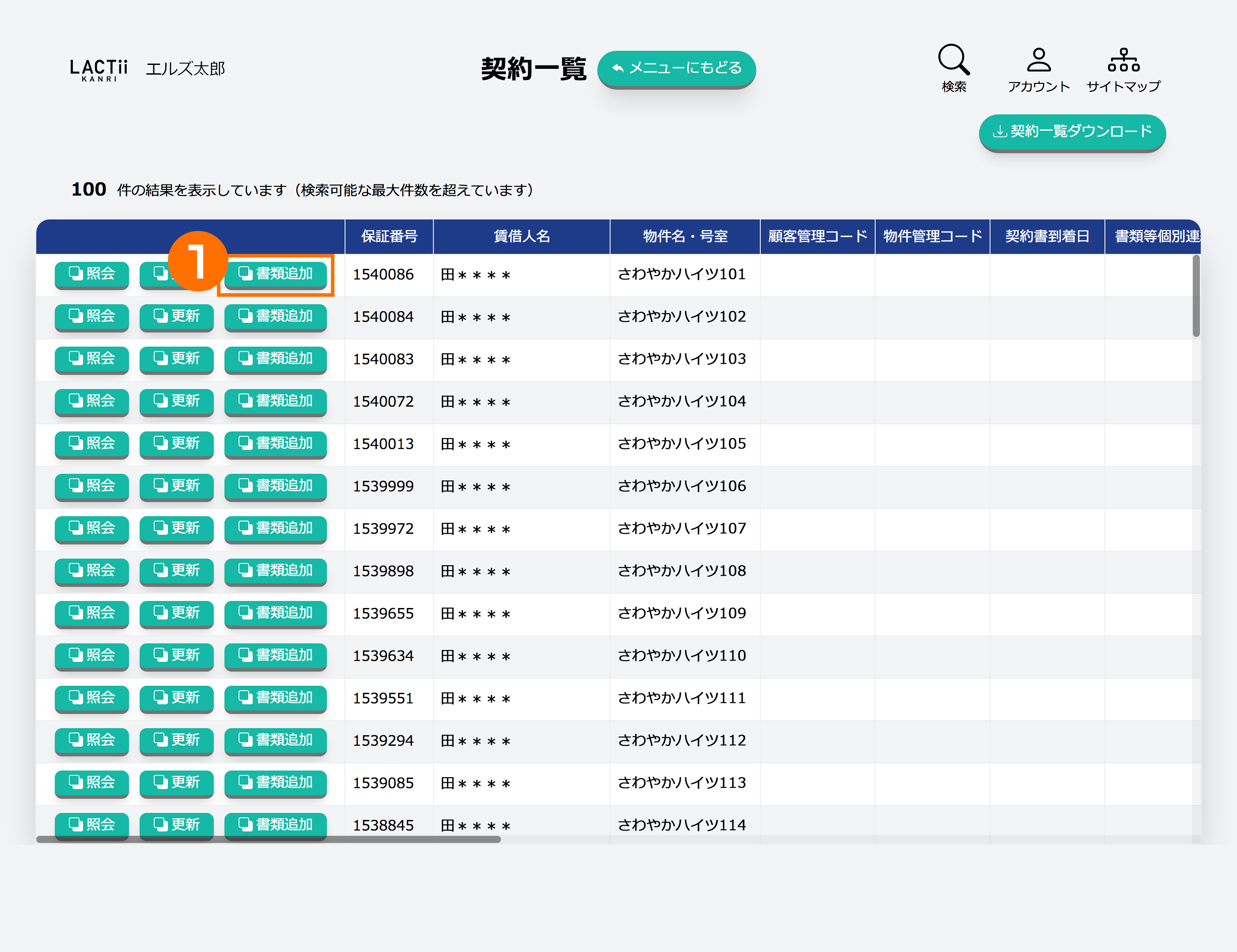 契約一覧から書類追加ボタンを押します。
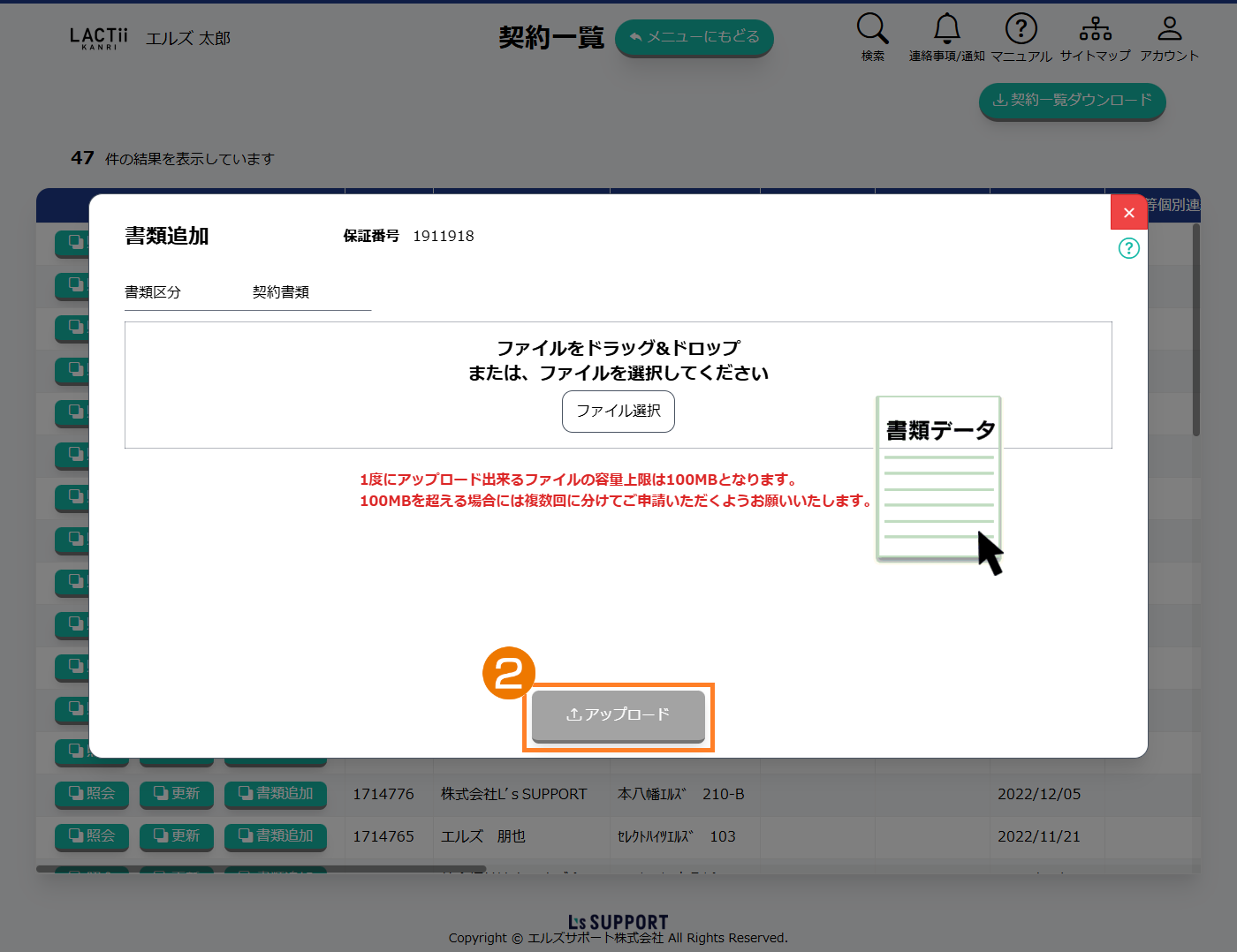 ファイルをアップロードしてアップロードボタンを押します。
ポイント
以下いずれかの方法でファイルをアップロードします。
該当ファイルをドラッグ&ドロップします。
ファイル選択ボタンを押し、エクスプローラーを表示させ該当ファイルを選択します。
100MBまでアップロードすることができます。
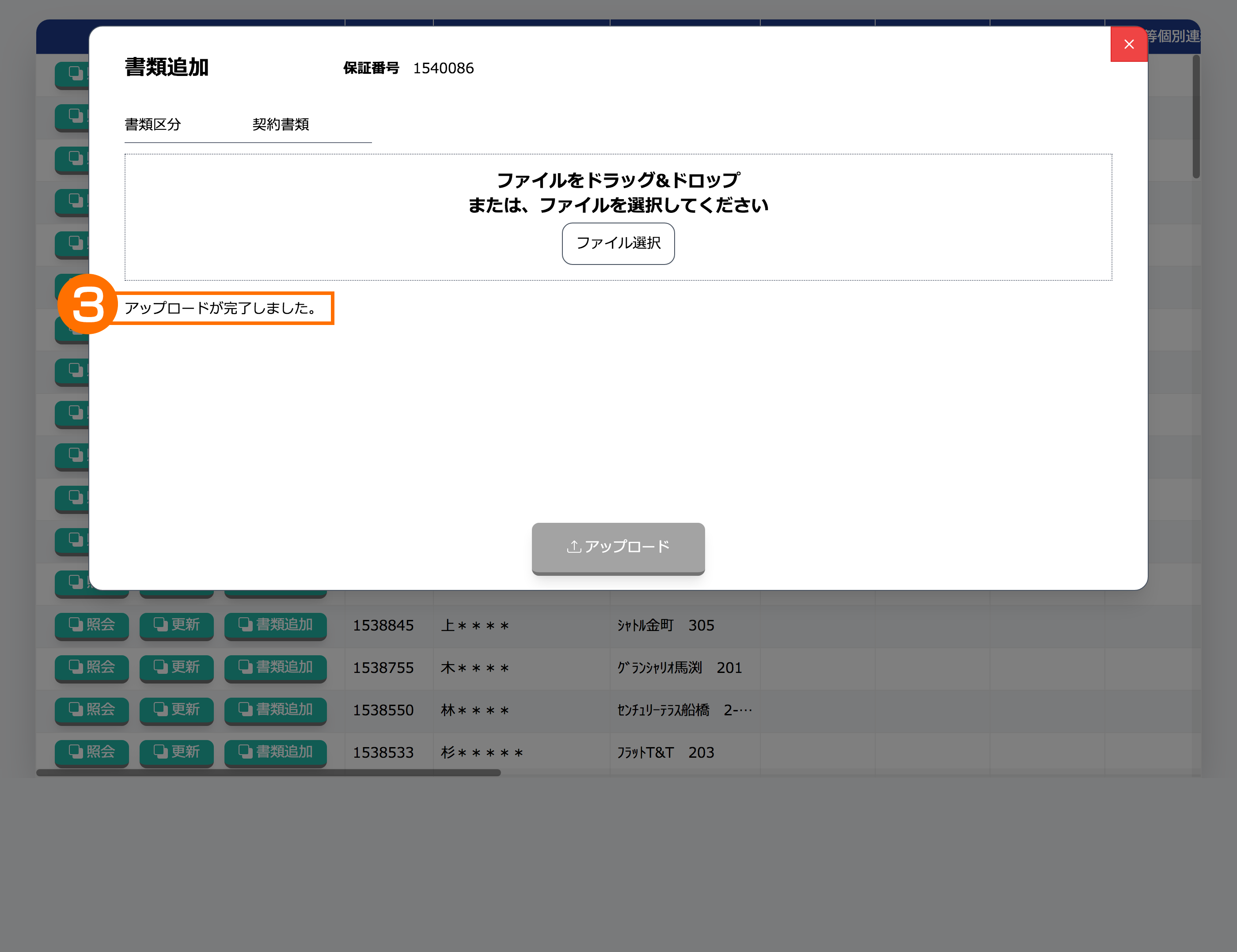 アップロードが完了しました。のメッセージをご確認ください。
4.口座振替手続きをする
1.契約書ダウンロード完了画面
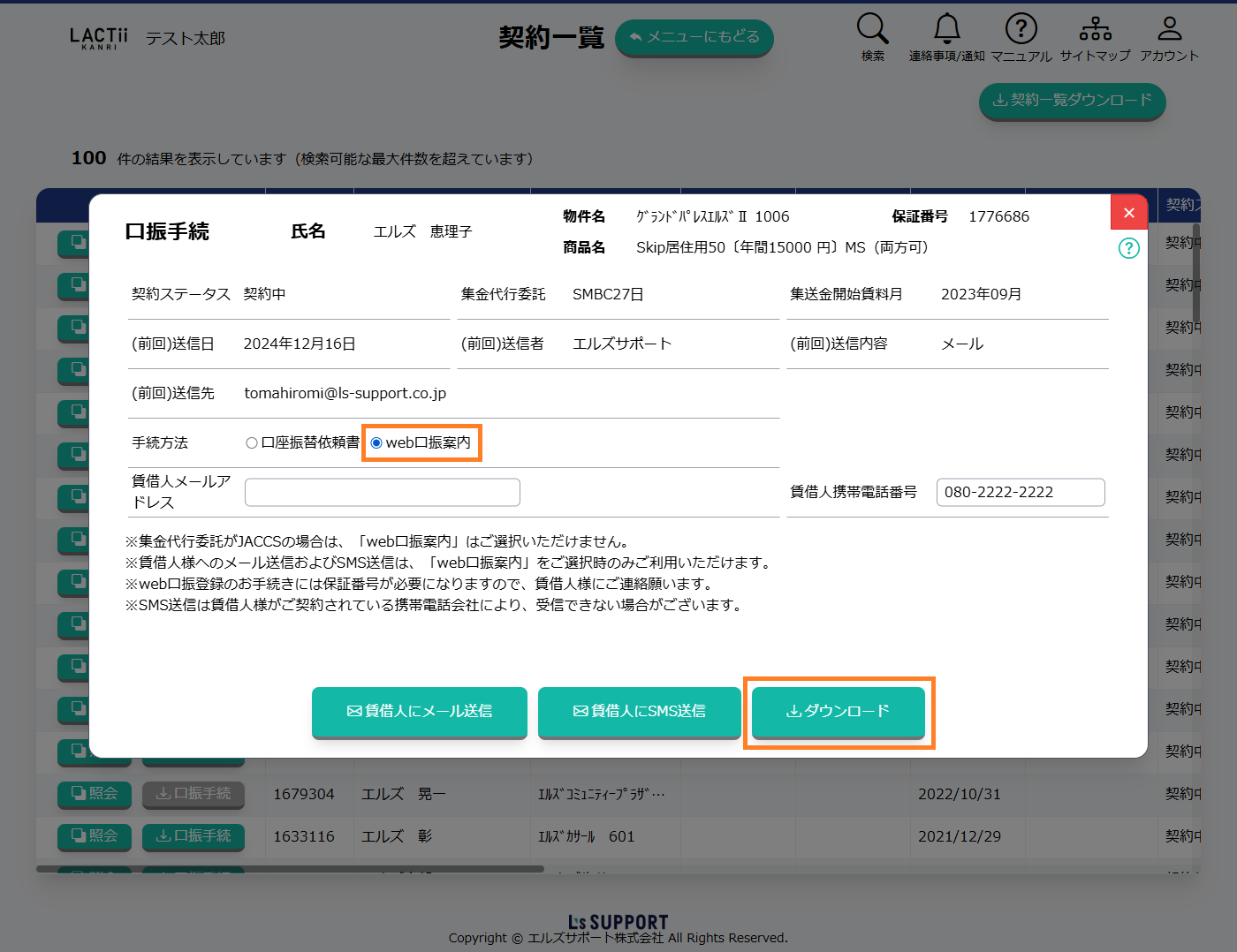
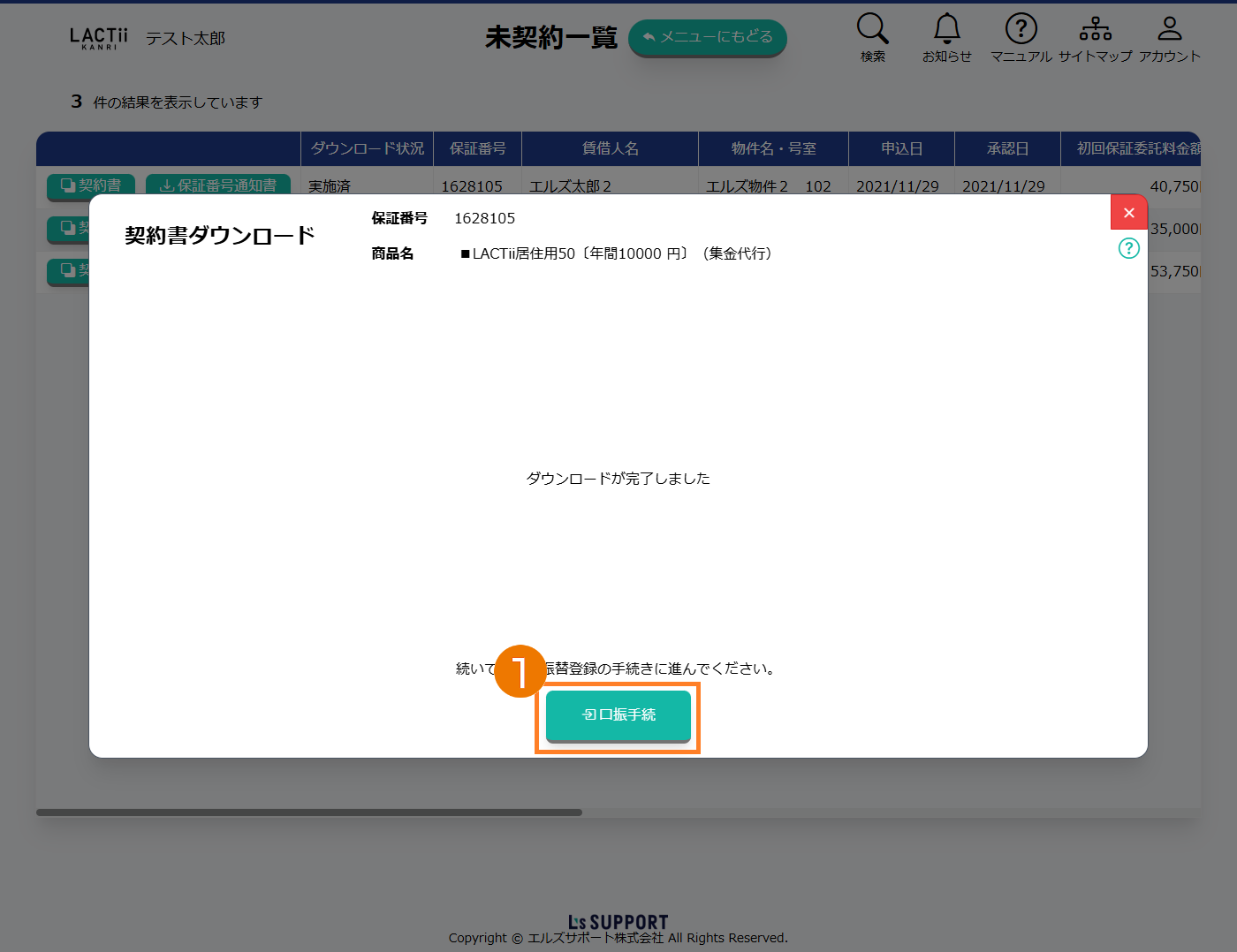 口振手続ボタンを押します。
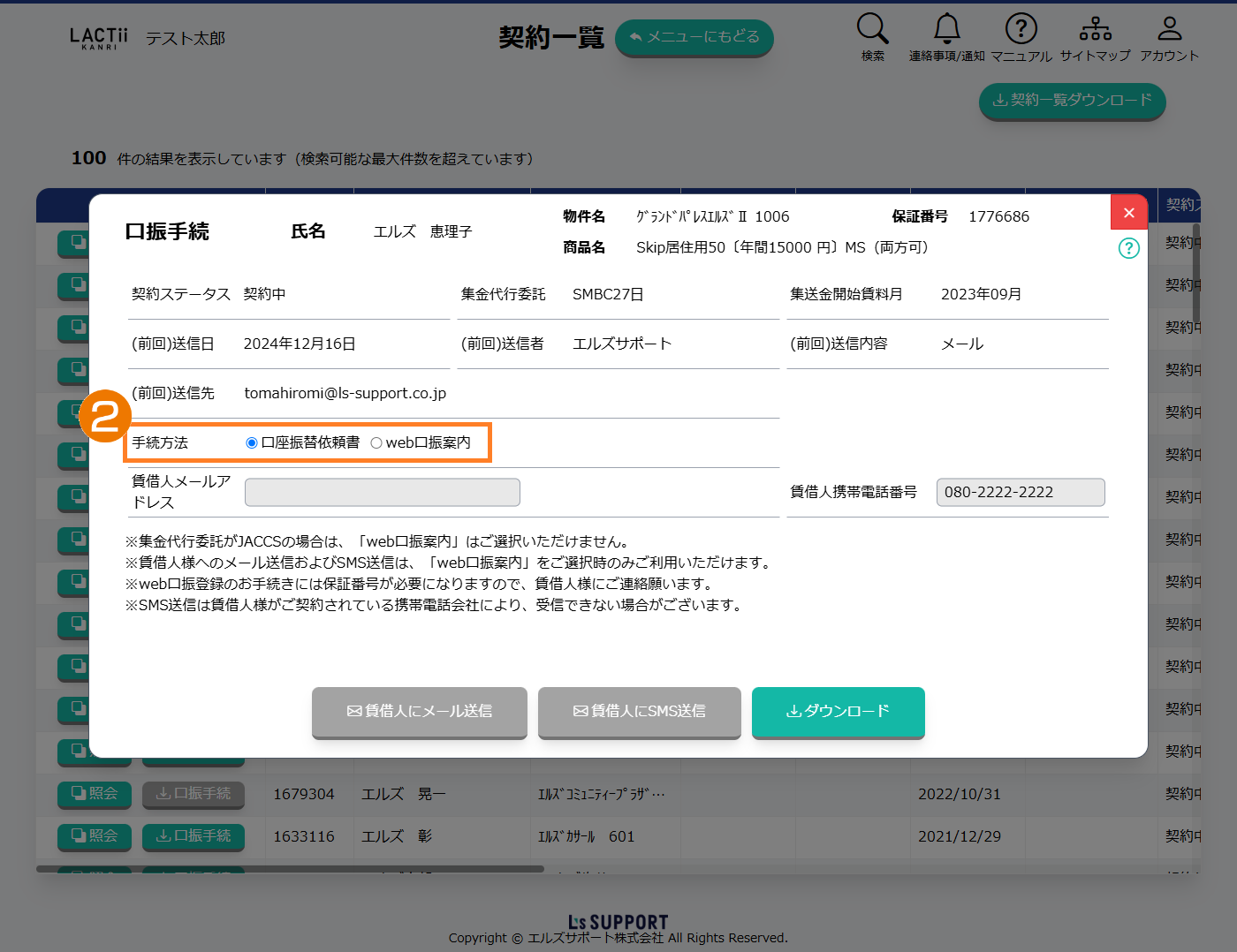 ご希望の手続き方法をお選びください。
※対象契約の集金代行委託先によっては手続方法を選択できないことがあります。
法人契約者様の場合、または、集金代行委託先がJACCS※ の場合、
『web口振案内』はご利用いただけません。
『口座振替依頼書』(用紙)での手続きをご案内ください。
※集金代行委託先は 契約一覧⇒照会ボタン⇒「集金代行等」タブよりご確認いただけます。
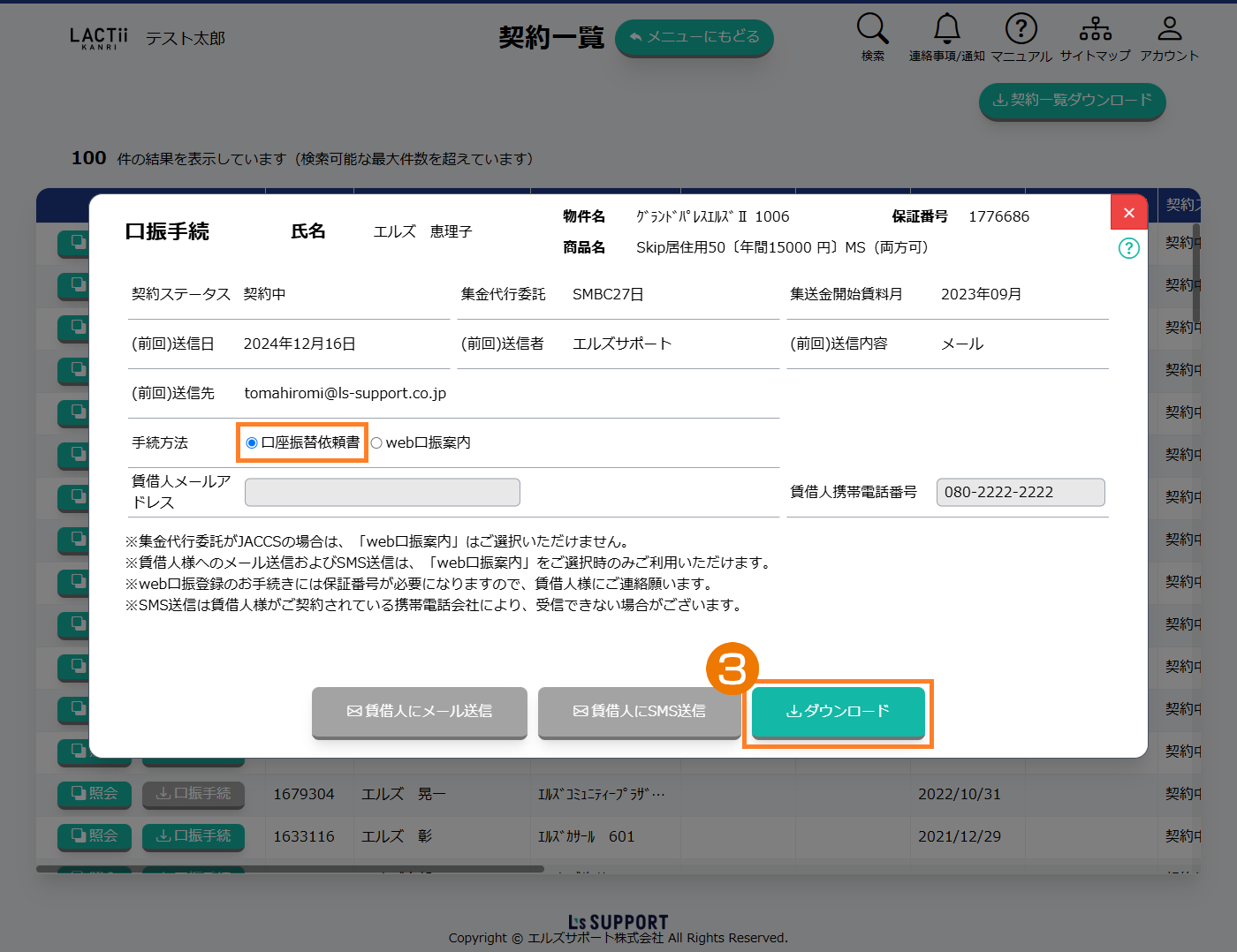 〔商品Skipなどで口座振替依頼書を選択した場合〕
右下のダウンロードボタンを押してダウンロードされたファイルを印刷してご利用ください。
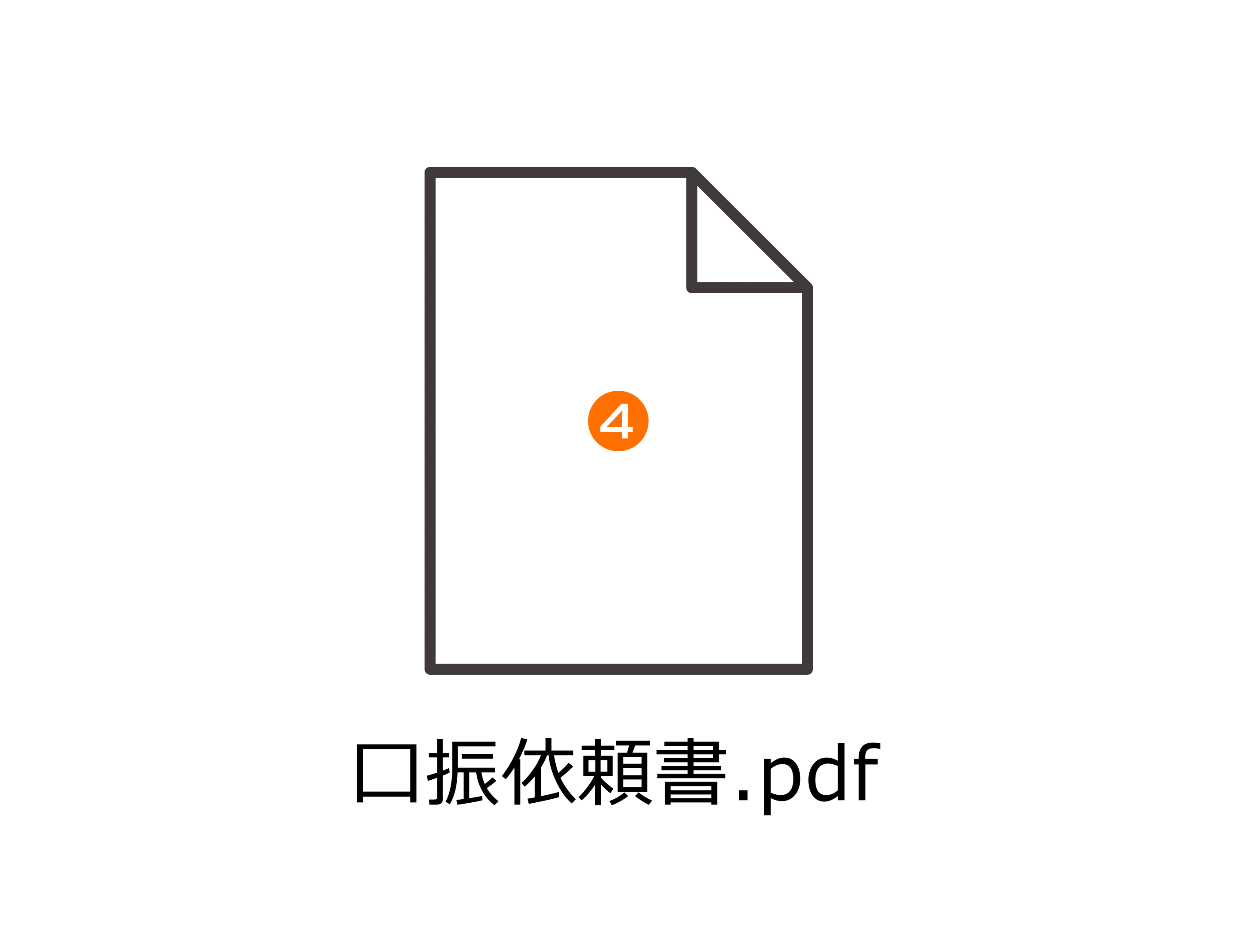 ダウンロード後、口振用紙が出力されます。
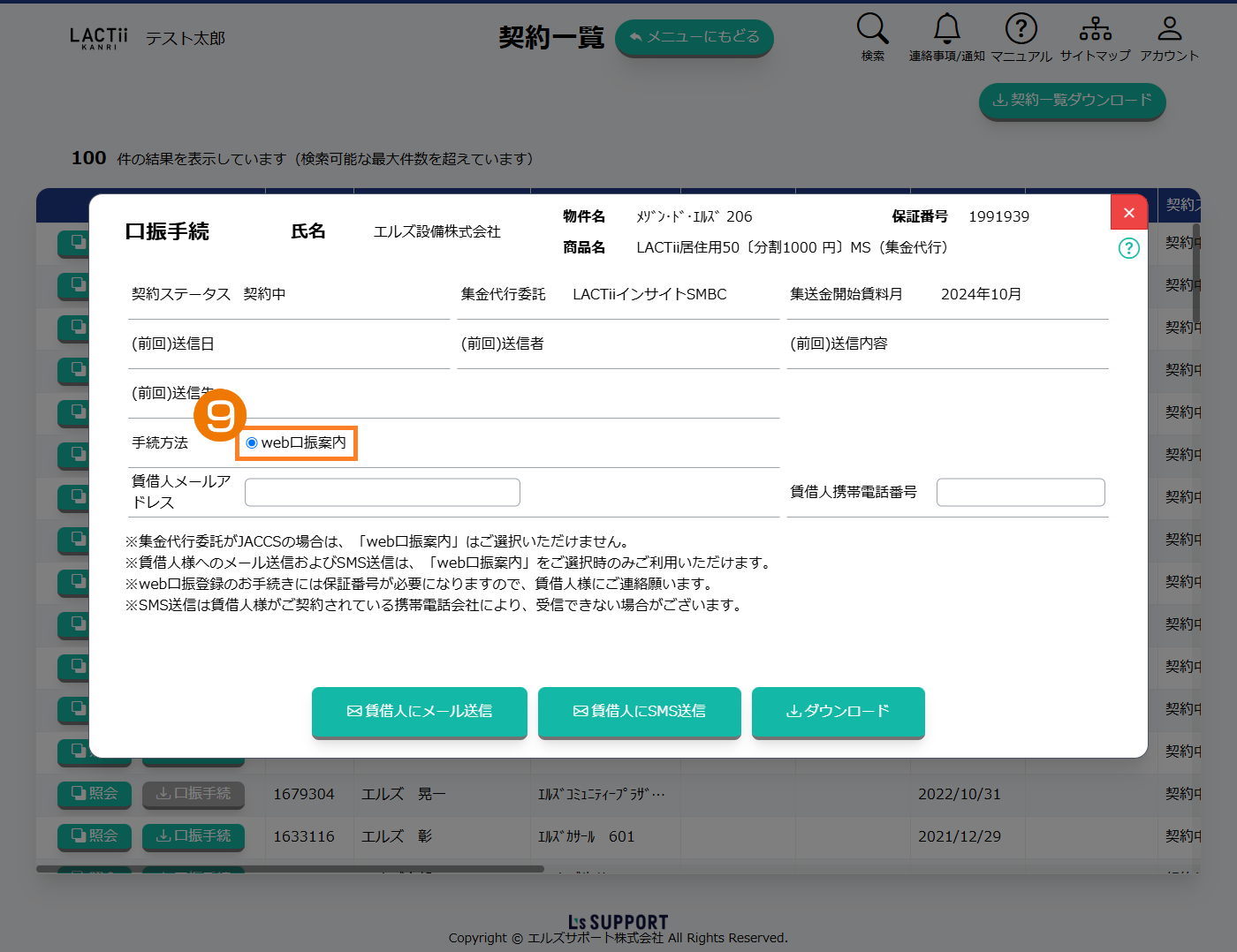
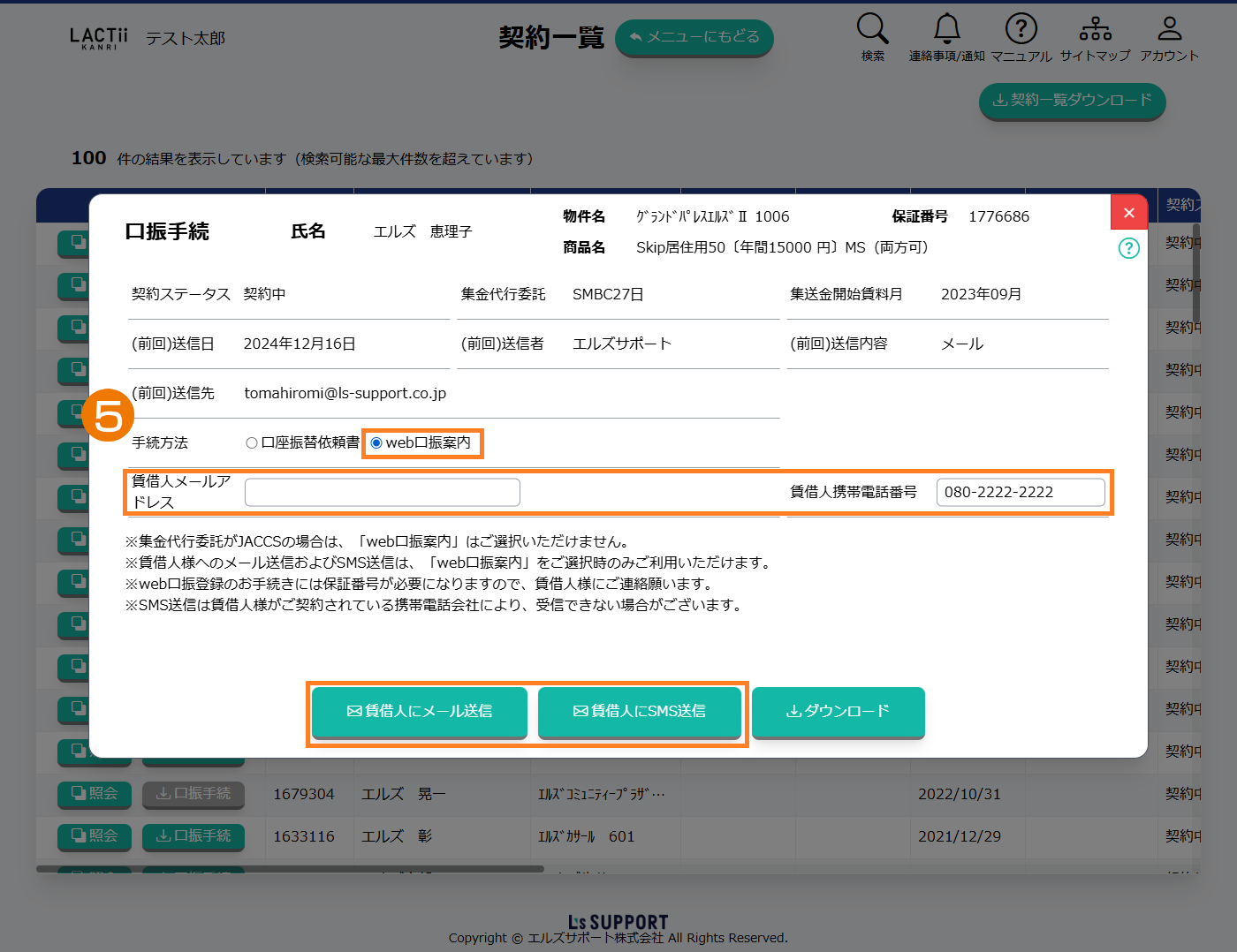 〔web口振案内を選択した場合〕
ご希望の送信方法に応じてメールアドレス・電話番号のいずれか一方をご入力ください。
(メール送信・SMS送信)
ポイント
手続方法:『web口振案内』を選択後、『ダウンロード』を押すと手続きのご案内※ を印刷することが出来ます。そちらに記載されいているQRコードを読み込み、お手続きをすることも出来ます。
※手続きのご案内 ・・・ web口座振替(登録)サービスご利用方法以下2つご案内しております。
①LINEミニアプリ登録のうえWEB口座振替登録を行う方法 (推奨) https://lin.ee/giFr8dU
②LINEミニアプリ登録を行わずWEB口座振替登録を行う方法
※一度LINEミニアプリをご登録いただければ賃借人様自身で口座変更や確認、お支払い方法や金額などご確認いただけます。
※なお、現時点でこちらのご案内は「手続方法:web口振案内/ダウンロード」をご選択した場合に限り帳票出力されます。
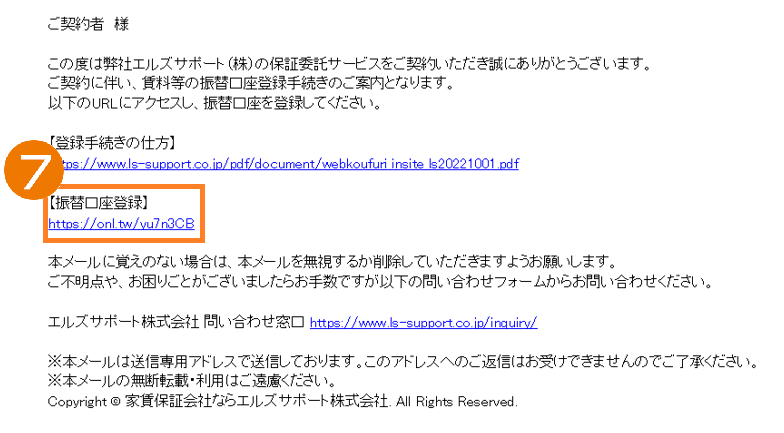
[メール サンプル]
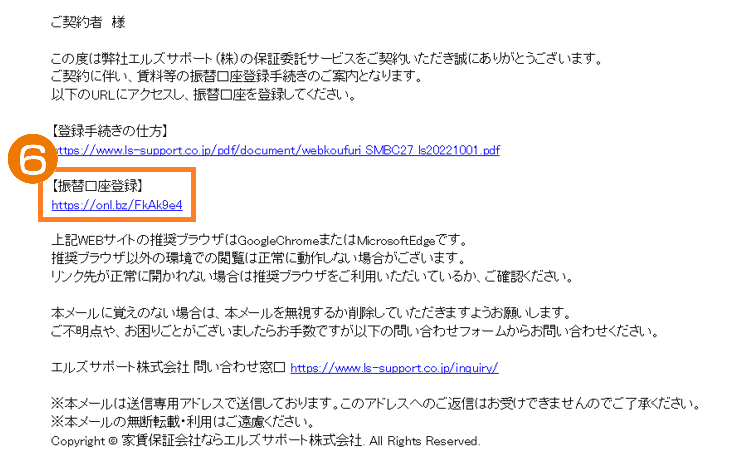 〔商品Skipなどの場合〕
賃借人様宛に左記のようなメール・SMSが届きます。賃借人様ご自身にて登録作業を行っていただくようご案内ください。
※リンク先にて本人確認で保証番号を入力いただくため、保証委託契約書が併せて必要となります。
【登録手続きの仕方】はメール記載のリンクより賃借人様がご確認いただけるようになっています。
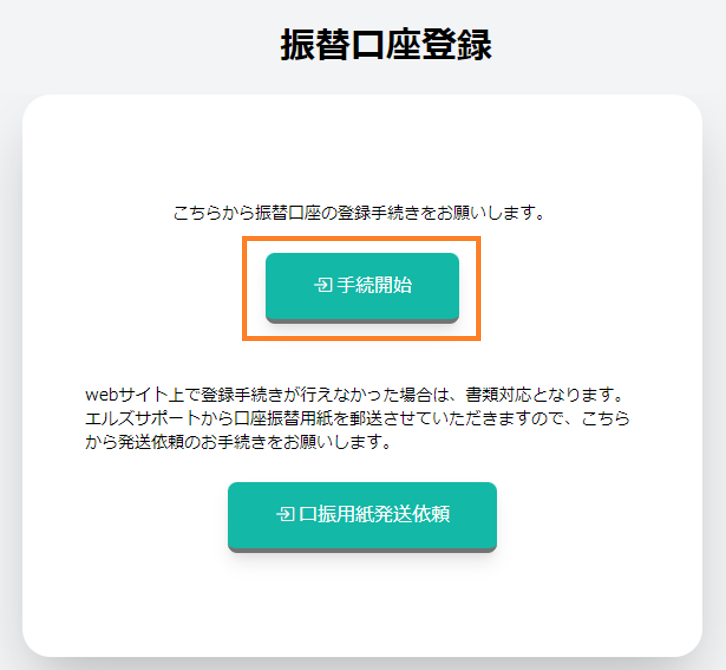
【振替口座登録】のURLを開いていただくと下記の画面が表示されます。
手続開始よりお手続きいただく流れとなります。
ポイント
以下は賃借人様へのメールリンク先で閲覧できる資料と同じものとなります。
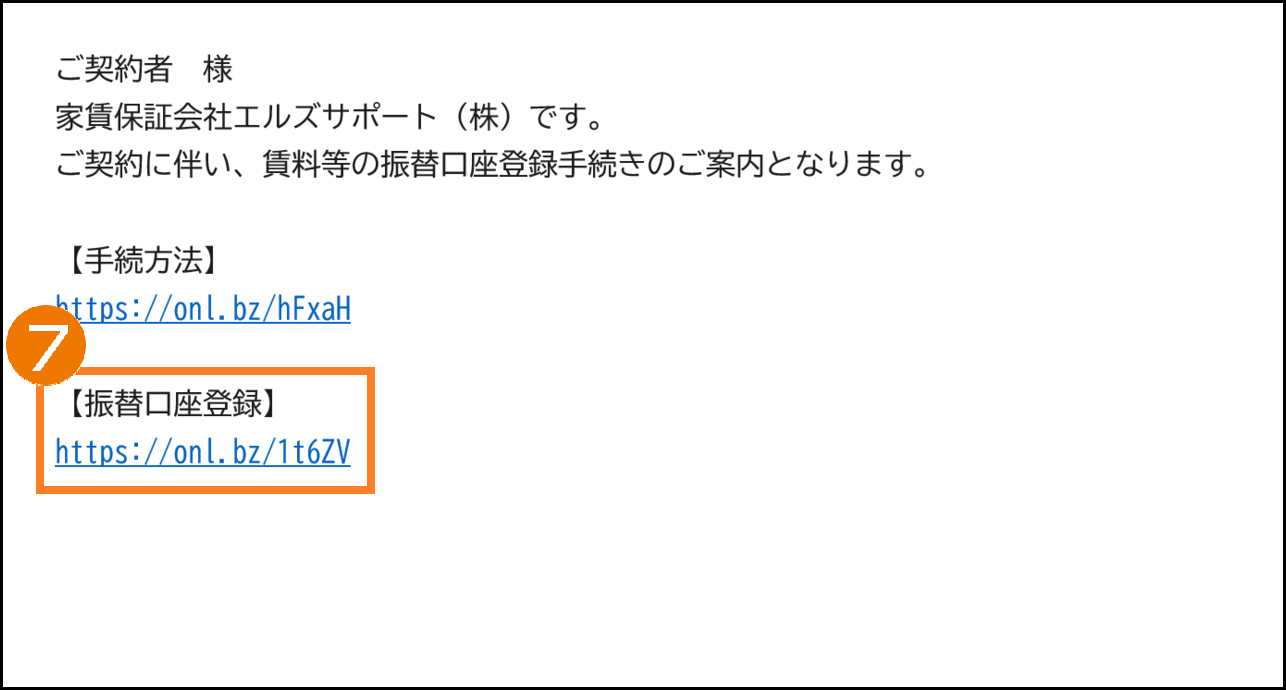
[SMS サンプル]
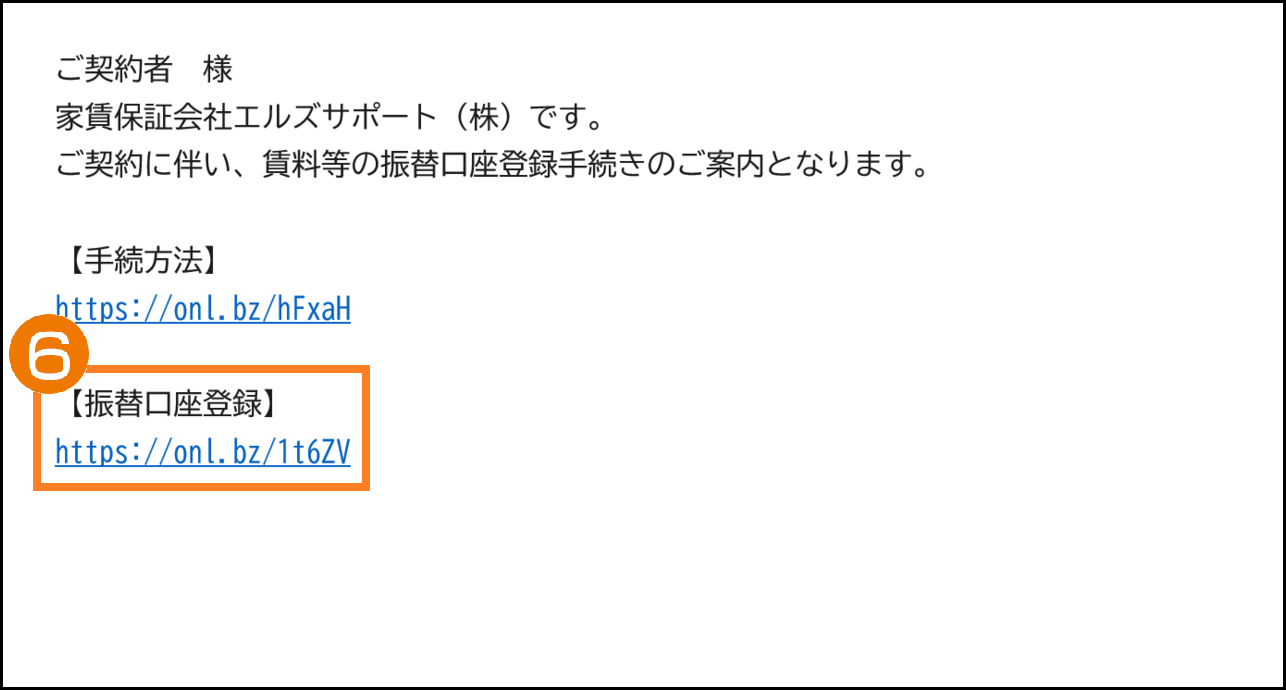
[メール サンプル]
 〔商品LACTiiの場合〕
賃借人様宛に左記のようなメール・SMSが届きます。賃借人様ご自身にて登録作業を行っていただくようご案内ください。
※リンク先にて本人確認で保証番号を入力いただくため、保証委託契約書が併せて必要となります。
【登録手続きの仕方】はメール記載のリンクより賃借人様がご確認いただけるようになっています。
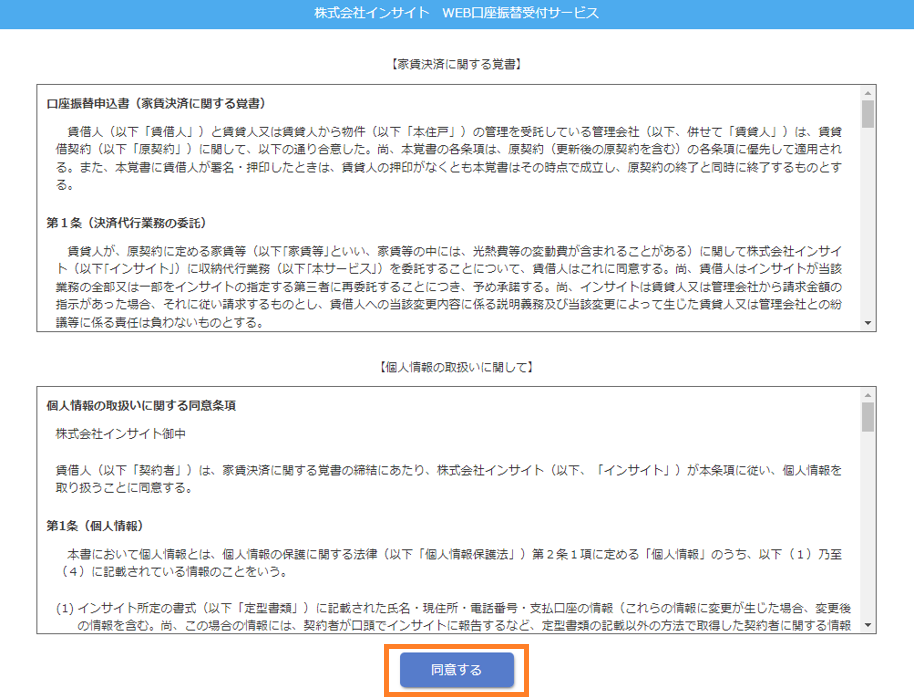
【振替口座登録】のURLを開いていただくと下記の画面が表示されます。
「同意する」よりお手続きいただく流れとなります。
ポイント
以下は賃借人様へのメールリンク先で閲覧できる資料と同じものとなります。
[SMS サンプル]
 賃借人様にて登録手続きが完了しましたら口振手続きは完了となります。
※実際の集金代行開始には契約書の取付完了が条件となります。
 〔商品LACTiiで口座振替依頼書が必要な場合〕
※商品LACTiiに関してはweb口振のみのご案内のため、『口座振替依頼書』の選択はありません。
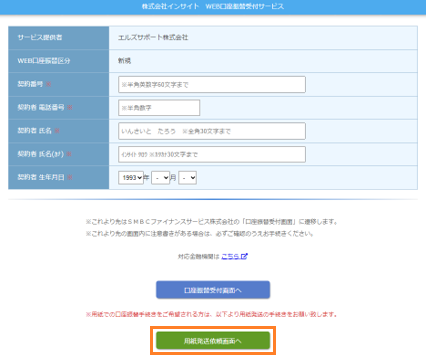
法人契約者様はwebでの振替口座登録ができないため、お手数ではございますが、web口振案内を案内いただき、法人契約者様よりweb上にて口座振替依頼書の発送依頼をお願いいたします。
ポイント
WEB口座振替受付サービス画面の下部『用紙発送依頼』よりお願いいたします。
※契約番号には保証番号をご入力いただくよう賃借人様へお伝えください。
5.領収書を発行する
メインメニューから保証に関する情報を閲覧するボタンを押します。契約・口振手続状況から契約内容ボタンを押します。
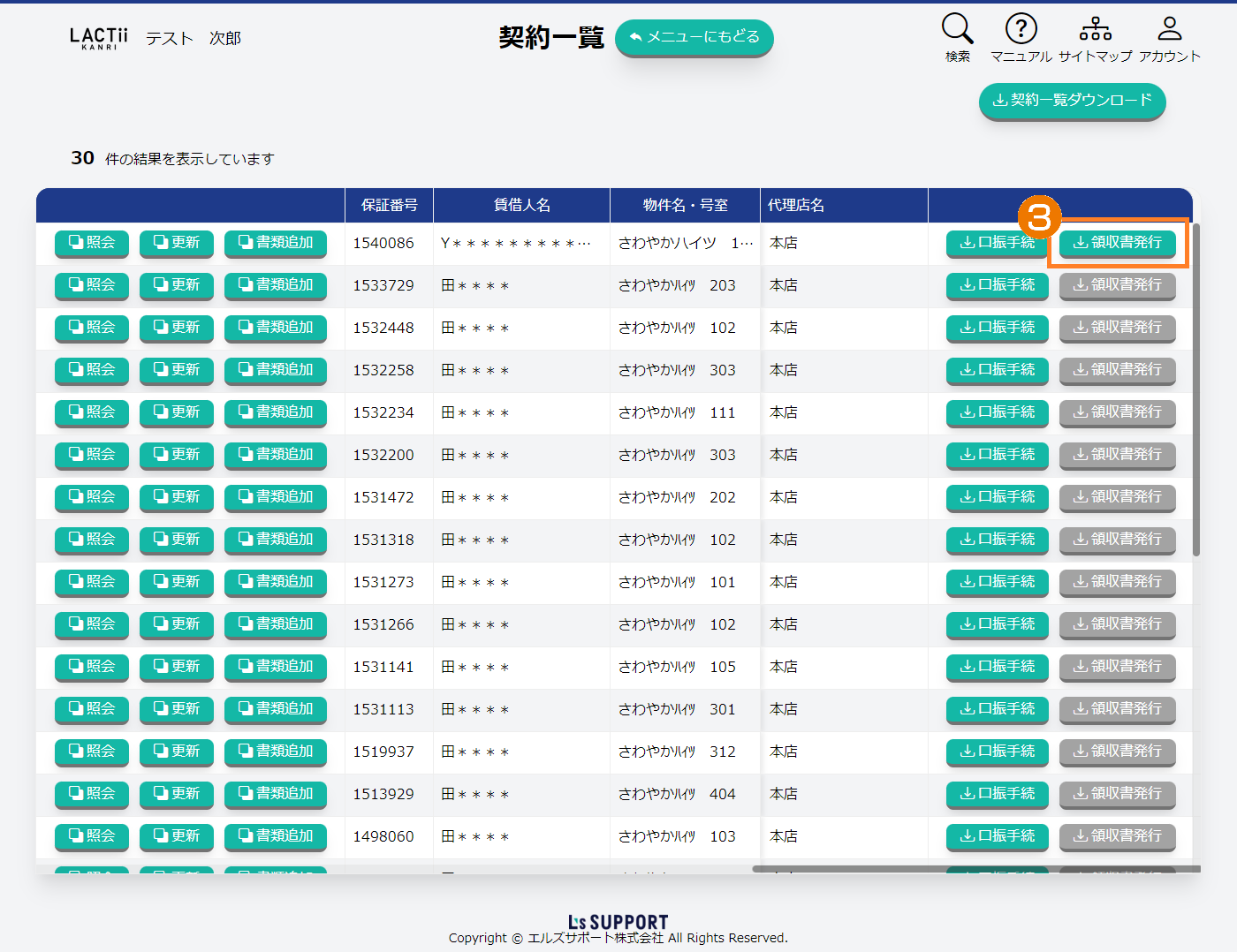 契約一覧から右にスクロールを行い、領収書発行ボタンを押します。
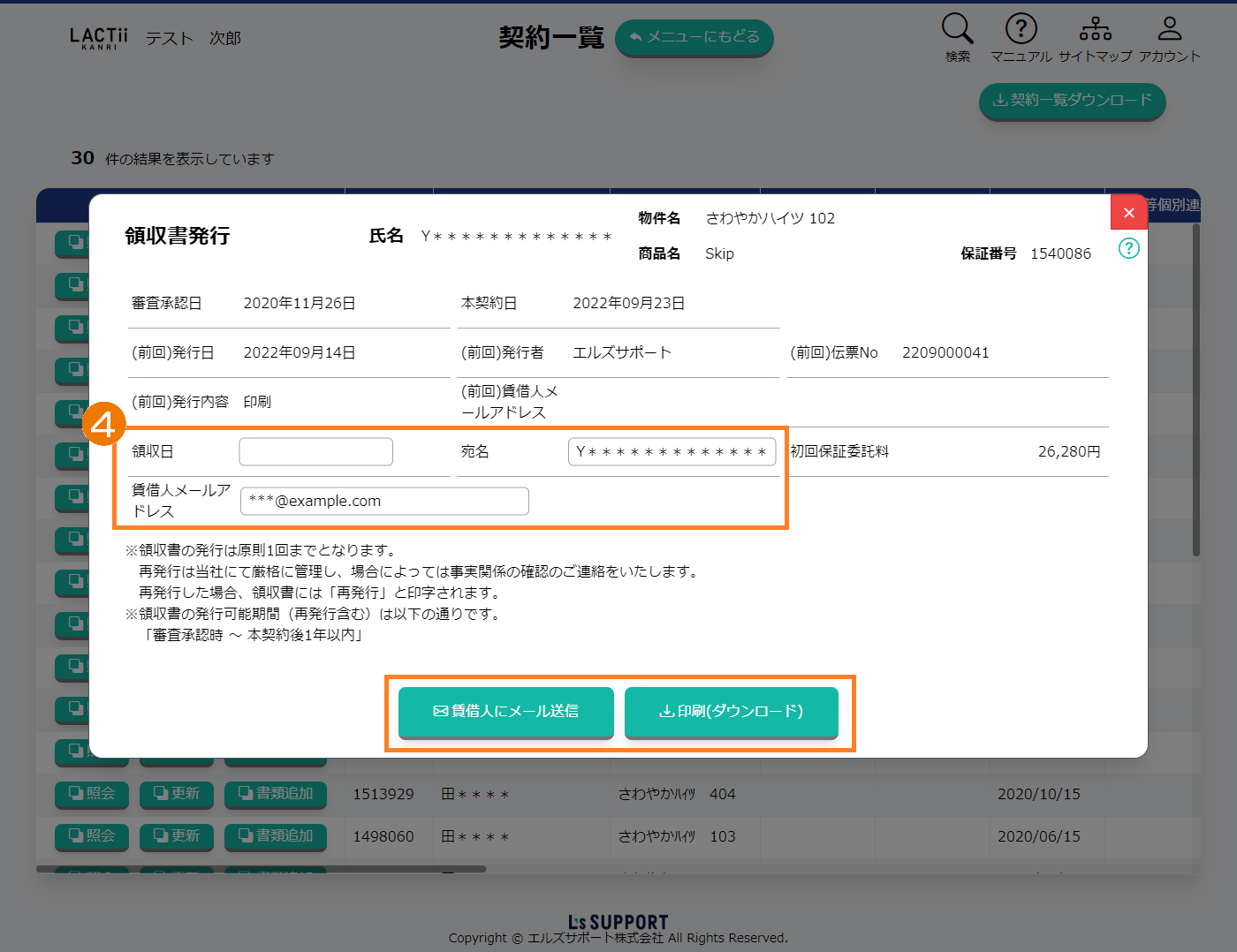 領収日・宛名・メールアドレスを入力後、ご希望の発行方法をお選びください。
(メール送信・印刷)
ポイント
本機能での領収書発行可能期間は以下の通りです。
〈審査承認~本契約後15ヶ月以内〉
宛名欄は必要に応じて編集することができます。
[サンプル]
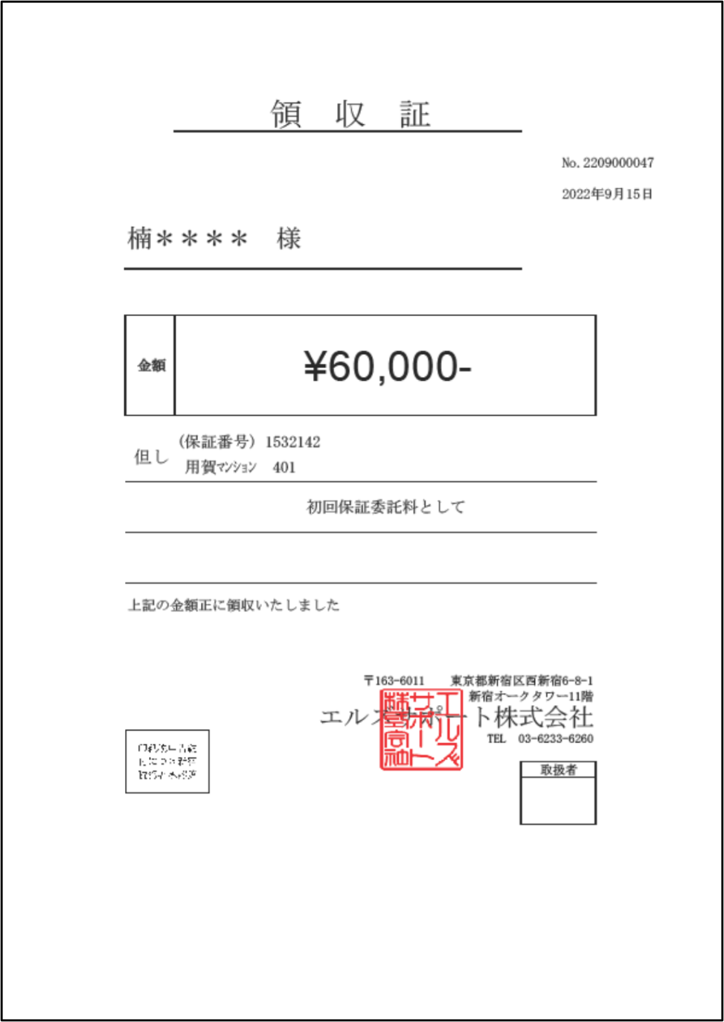 領収証データが取得できます。
 〔賃借人様へメール送付した場合〕
契約書頭書に記載の保証番号
届いたメールのリンクより、本人認証を行うと左記データを取得することができます。
本人認証に必要な情報は以下の通りです。
ポイント
操作ご担当者様にも賃借人様と同内容のメールが届きます。
送付できているかどうか、どのようなメール内容かは同メールをご確認ください。
〔印刷(ダウンロード)した場合〕
印刷(ダウンロード)ボタン押下後にダウンロードされるデータを印刷して賃借人様へ交付してください。
6.契約一覧をダウンロードする
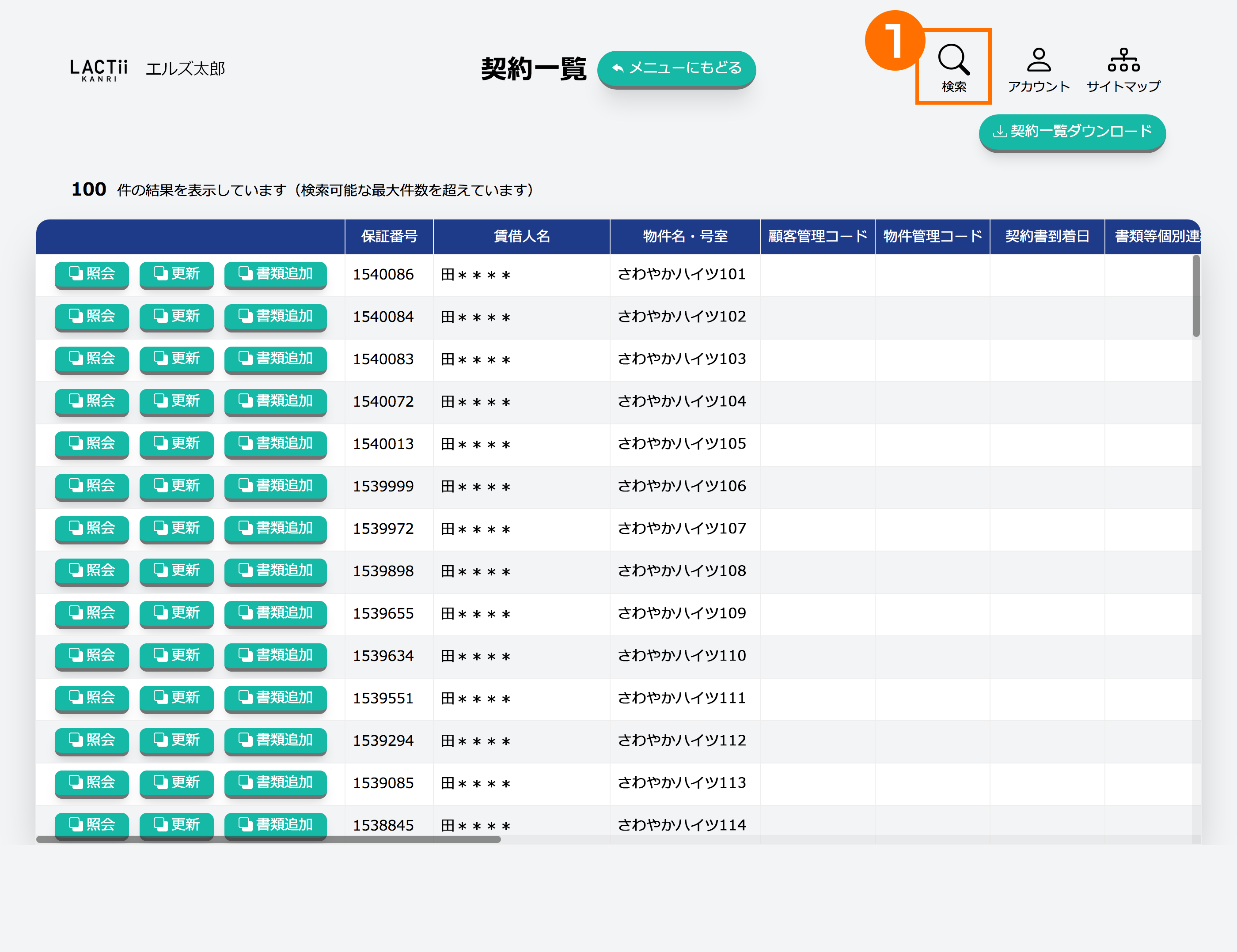 検索ボタンを押します。
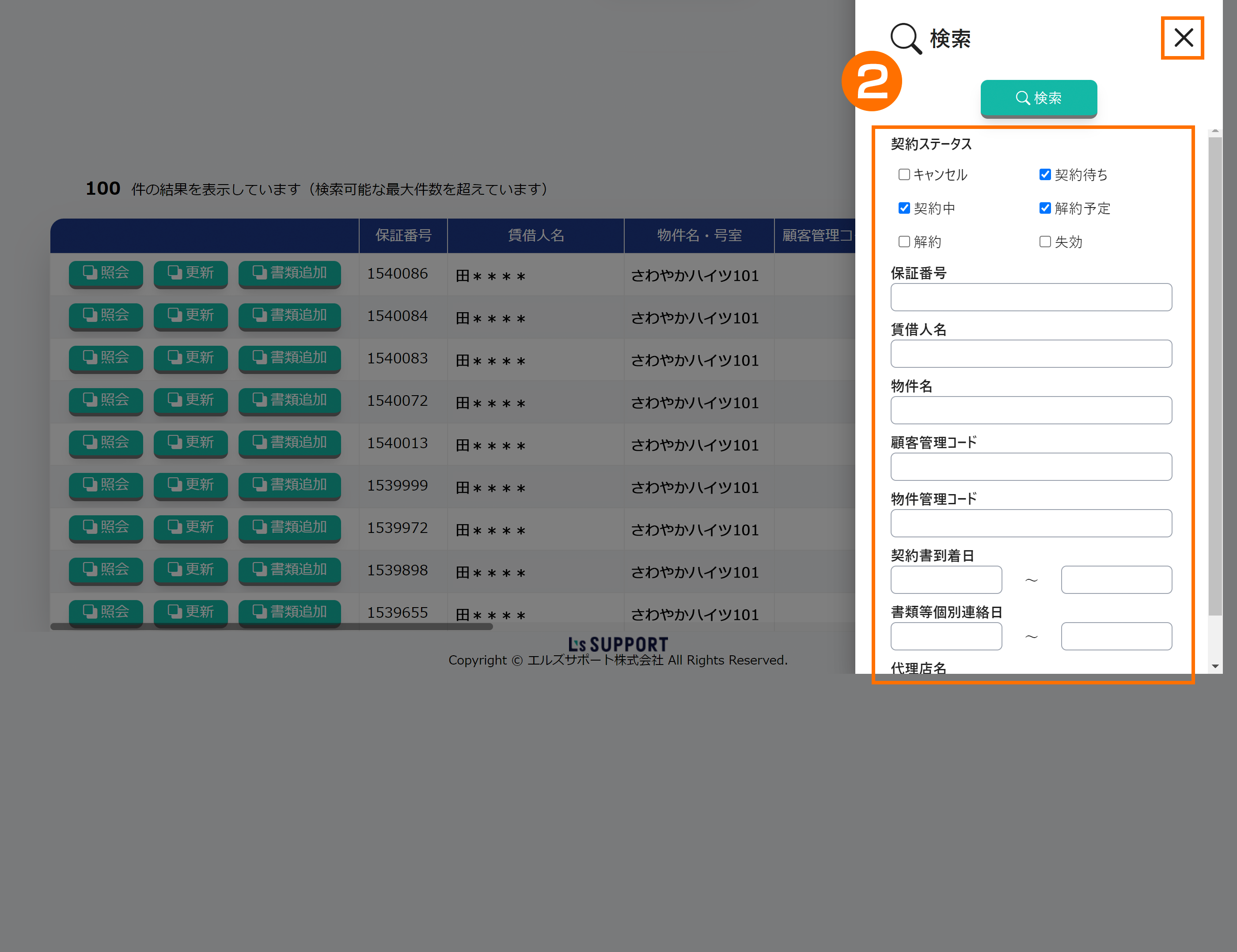 CSVファイルを出力する条件を選択及び入力し、×(閉じる)ボタンで閉じます。
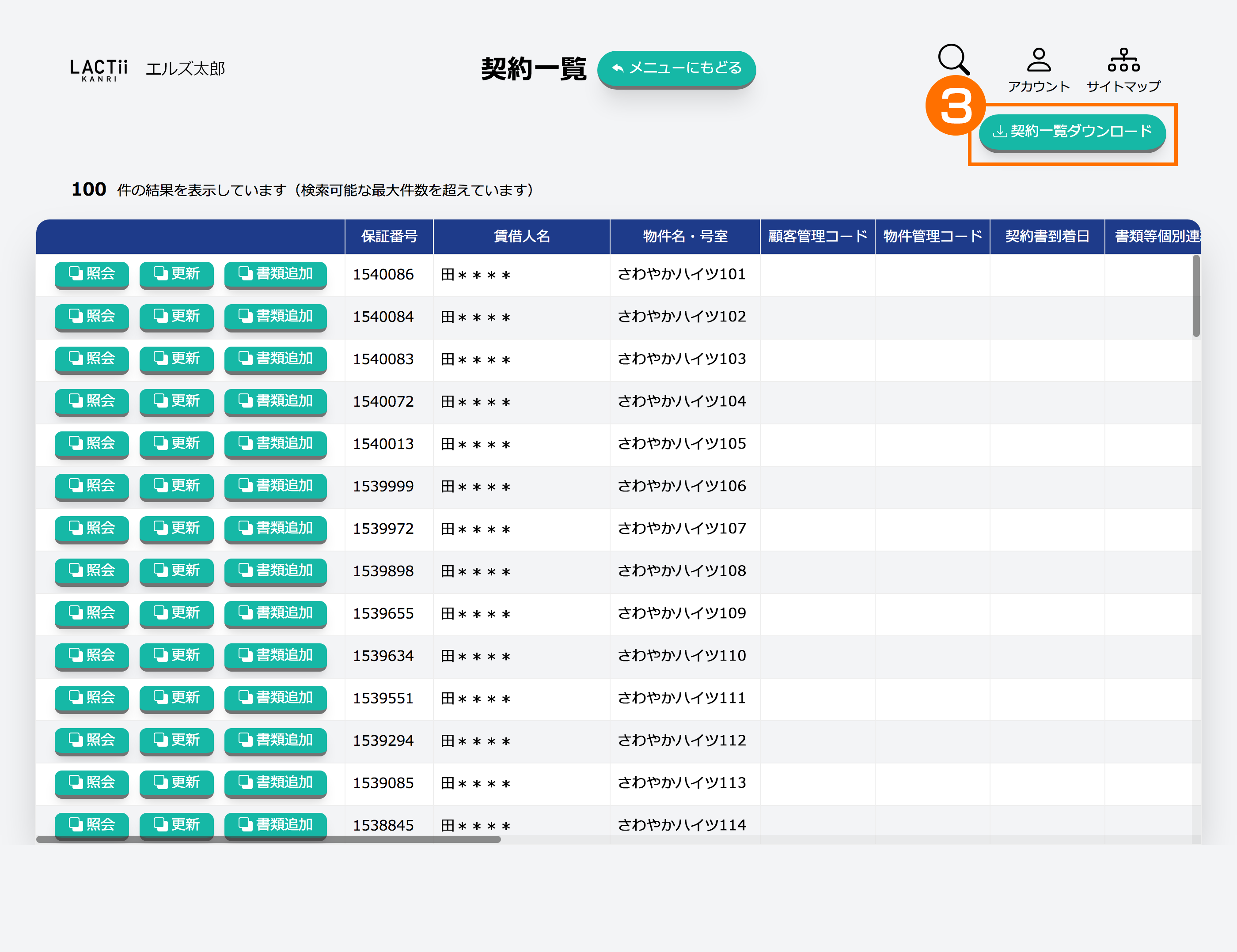 契約一覧ダウンロードボタンを押します。
 ダウンロード後、CSVファイルが利用できます。
口振手続状況を確認する
1.口振手続状況を確認する
メインメニューから保証に関する状況を確認するボタンを押します。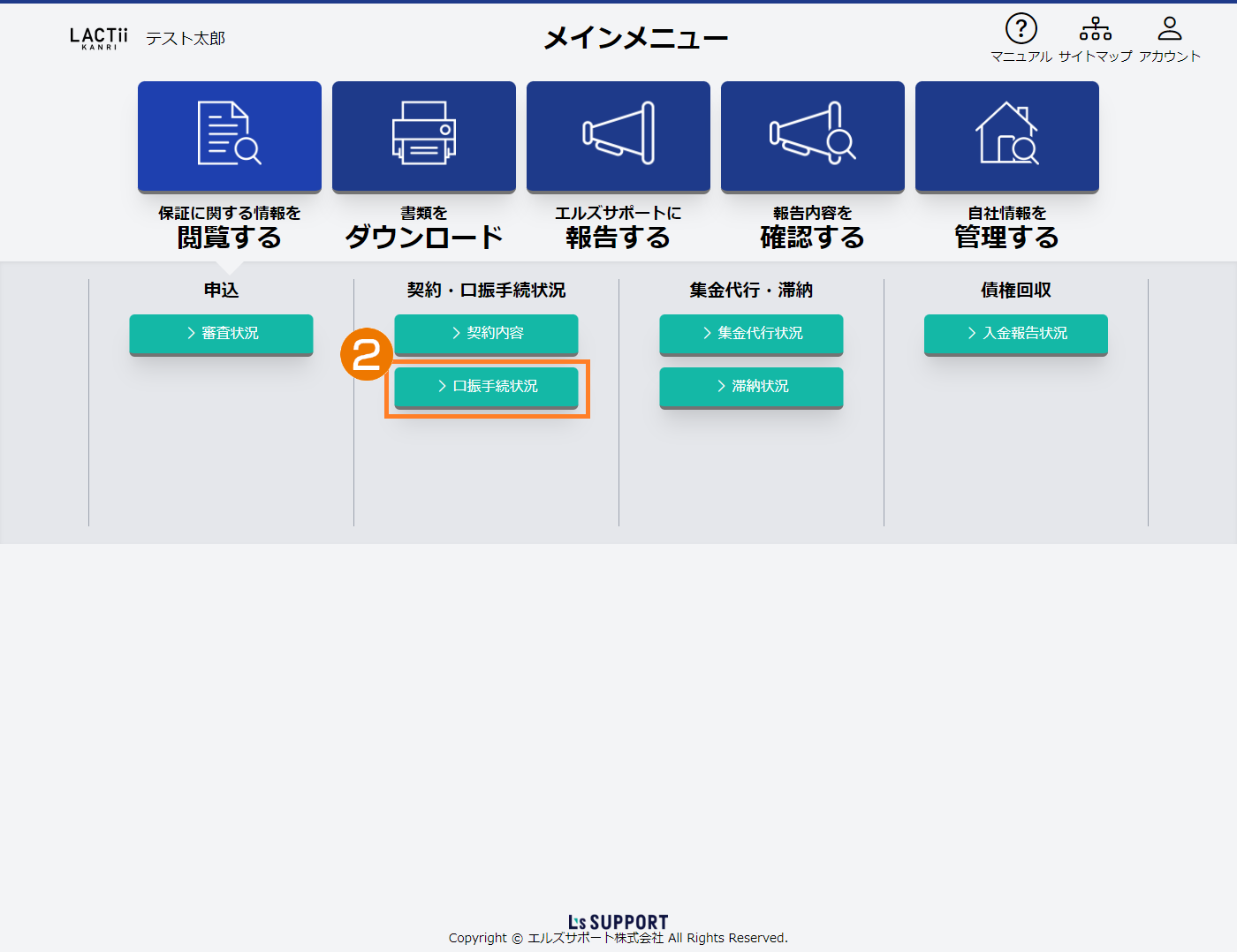 契約・口振手続状況から口振手続状況ボタンを押します。
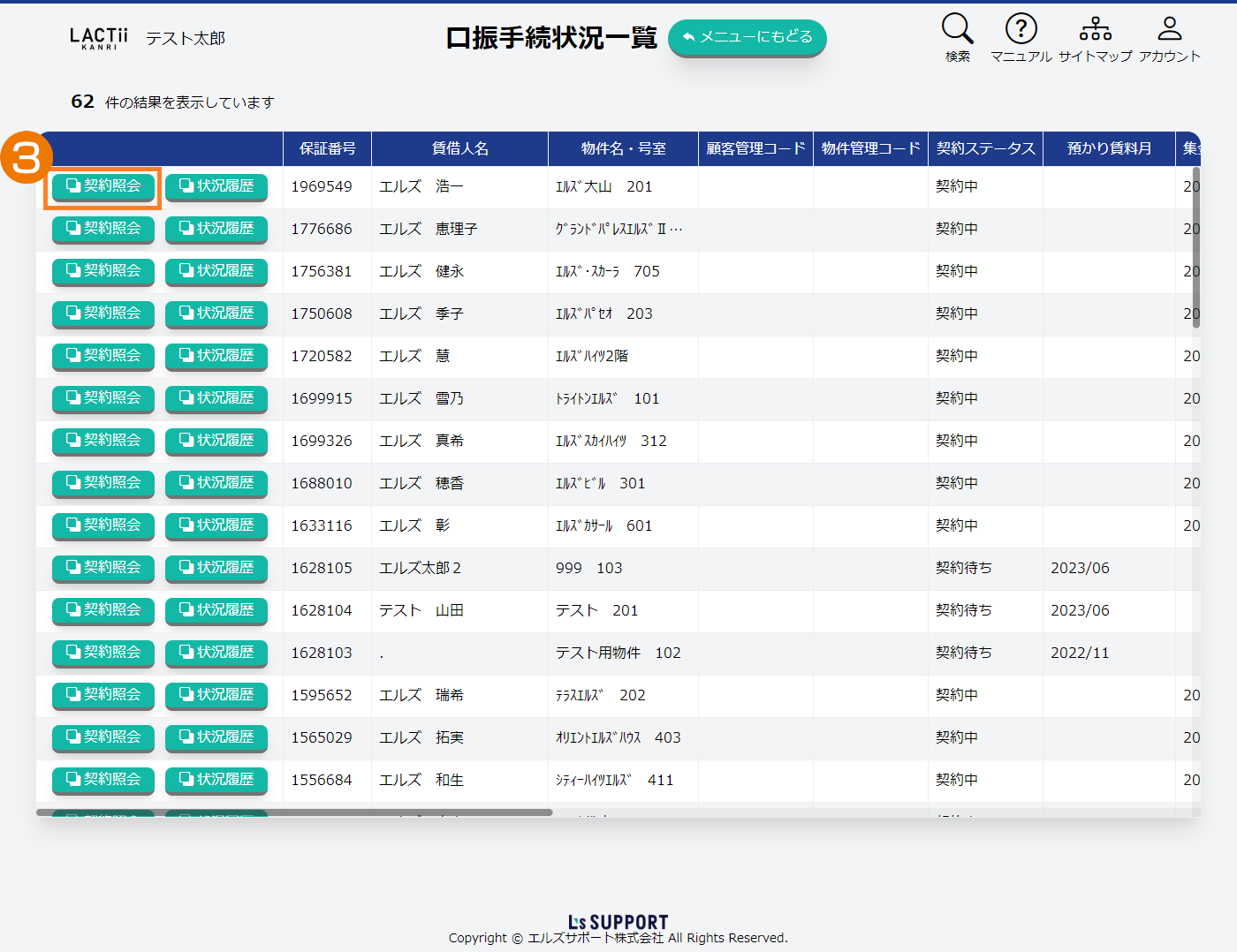 口振手続状況一覧から契約照会ボタンを押します。
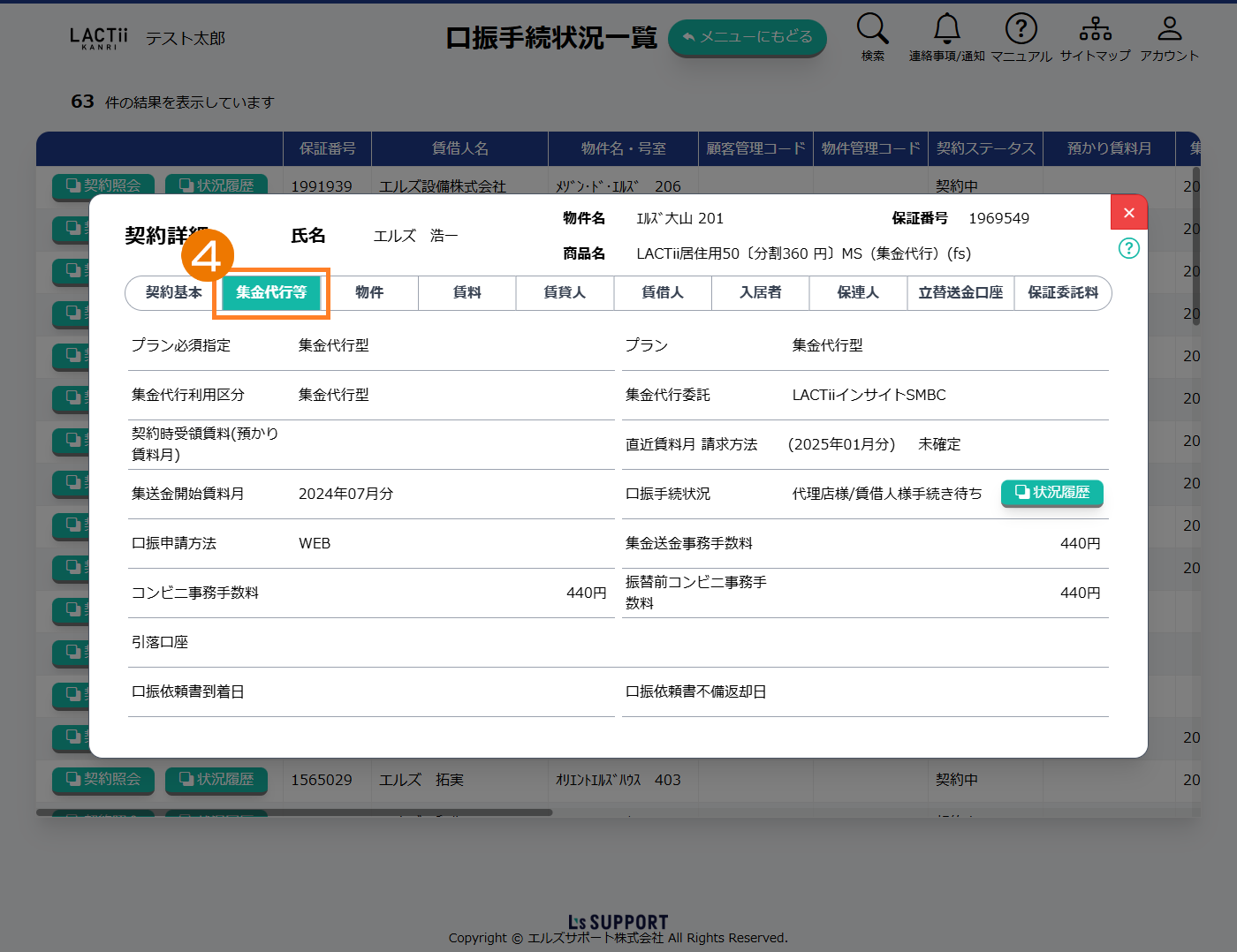 集金代行等タブにて口振手続状況をご確認ください。
ポイント
保証に関する情報を閲覧する→契約内容→照会→集金代行等タブでも同様にご確認いただくことができます。
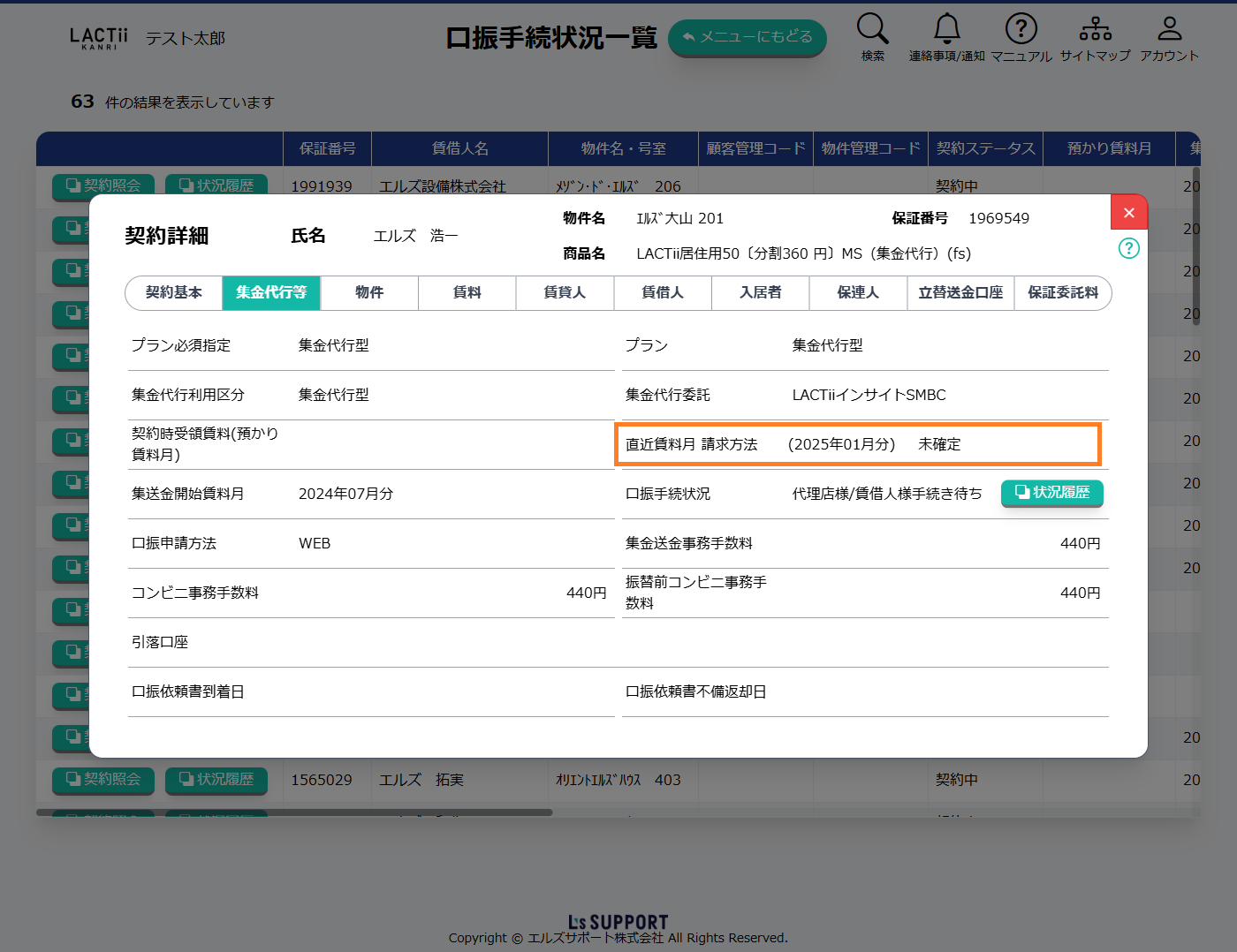
直近賃料月
請求方法
SMBC27日:毎月15日締めの4営業日後
JACCS:毎月15日締めの4営業日後
SMBC5日:引落日の5営業日前
LACTiiインサイト:20日の翌々営業日
この欄には「直近賃料月」と「請求方法」の2つの項目が表示されます。
【直近賃料月】
()内に表示され、毎月1日に表示が切り替わります。
SMBC5日のみ引落日から5日後まで表示され、6日後に切り替わります。
【請求方法】
振替前コンビニ、口座振替、コンビニ請求、請求なし、未確定
のいずれかが表示されます。
確定情報が反映される時期は下記の通りです。
※毎月1日~確定日以前の期間は毎回『未確定』表示となります。
※SMBC5日の場合は、引落日の6日後~確定日以前の期間は毎回『未確定』表示となります。
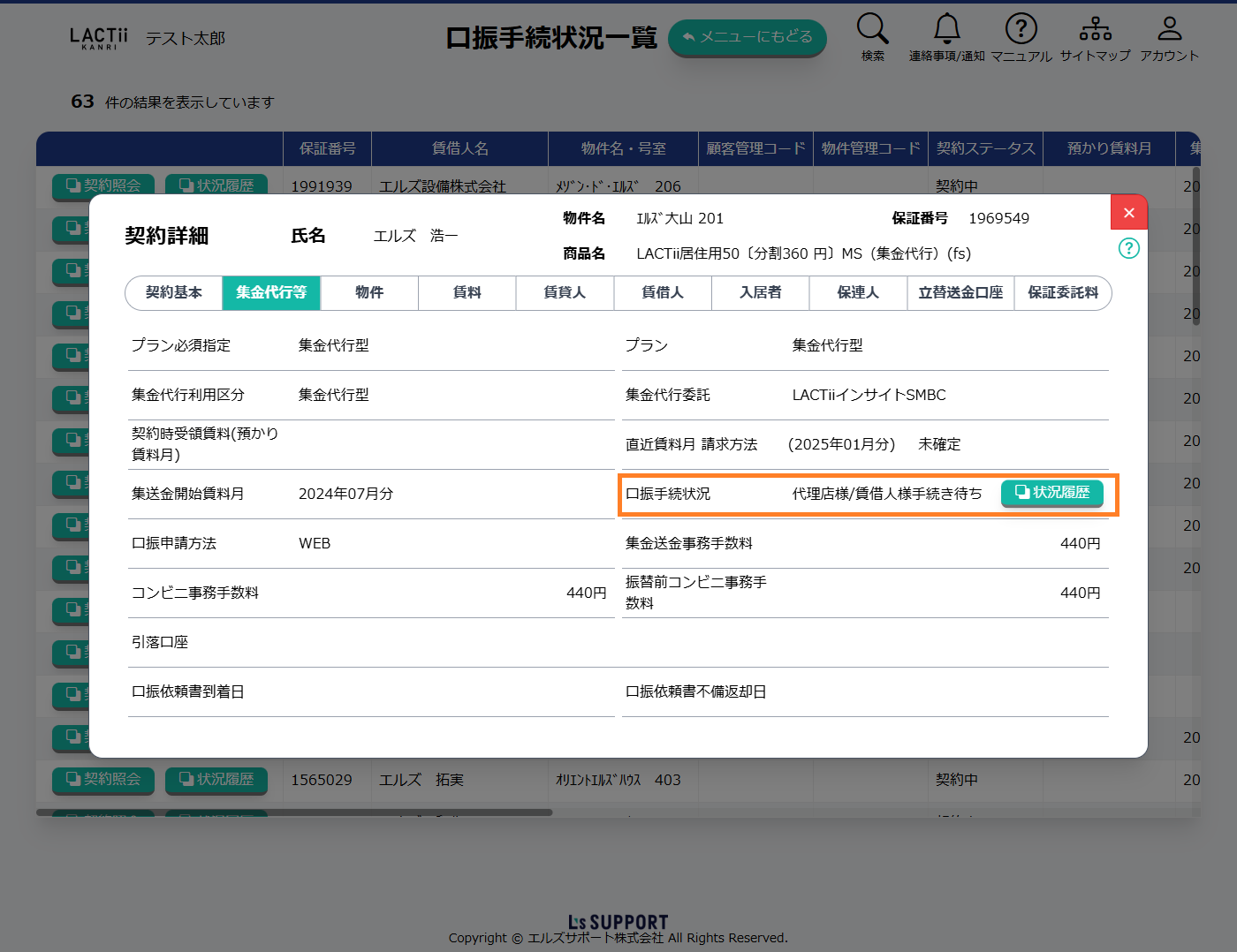
口振手続状況
代理店様/賃借人様手続き待ち:WEBの場合未アクセスから完了までの間、口座振替依頼書の場合、到着しない限り手続き待ちのままとなります。
エルズ確認中:エルズに口座振替依頼書到着済み案件
金融機関確認中:エルズから金融機関へ口座振替依頼書を提出中の案件
不備返却中:金融機関での確認後不備のあった案件
完了:口座登録完了案件
空欄:報告型
口振手続状況のステータスは下記の通りです。
※集金代行型か滞納報告型かをお選びいただけるプラン(両方可)の場合は、デフォルトで「集金代行型」と表示されます。
契約書ダウンロード画面にて、「集金代行利用区分」を正式にご選択いただくと、即時プランに合った表示が反映されます。
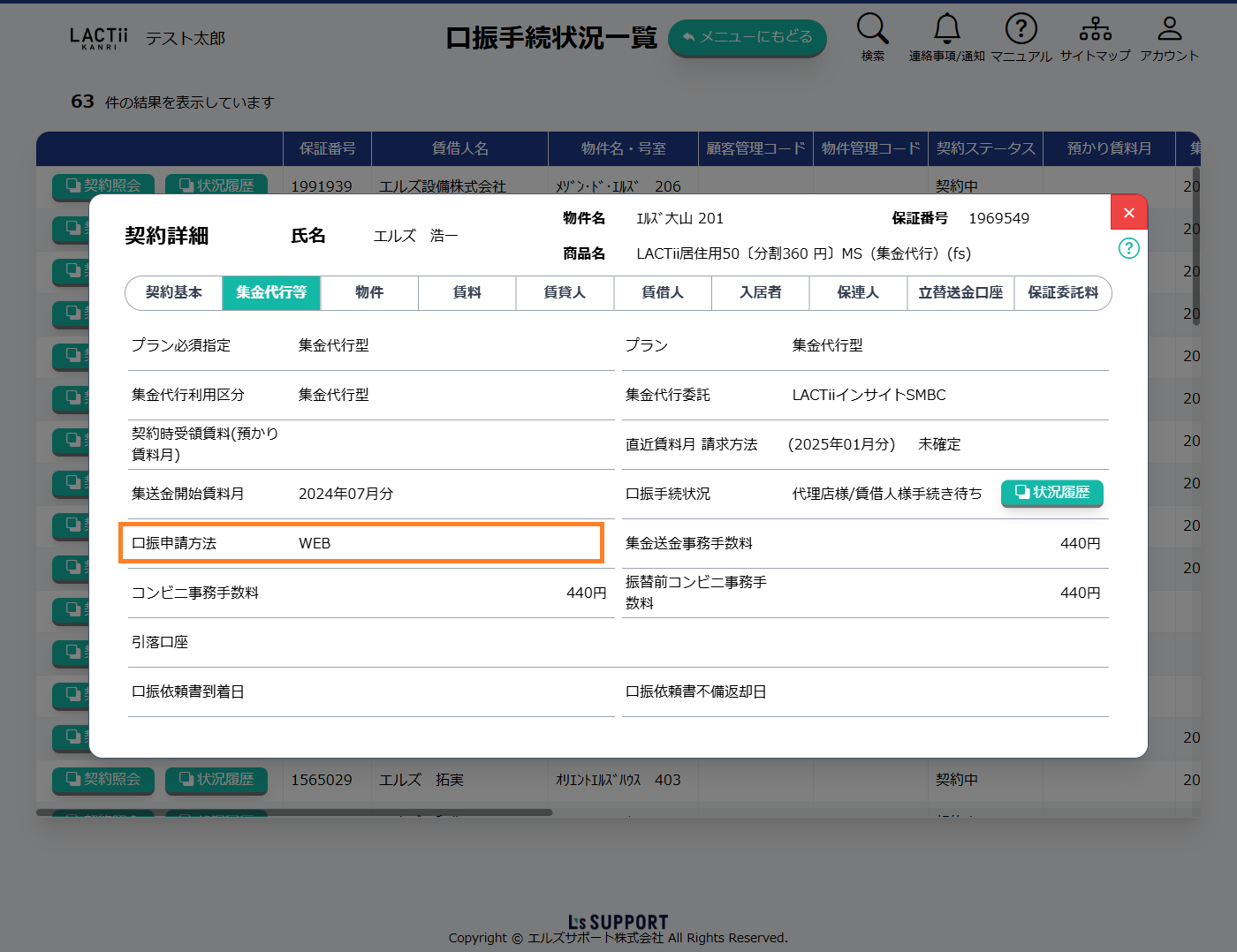
口振申請方法
口振申請を何で行ったかが表示されます。
表示内容は空欄、口座振替依頼書、webのいずれかが表示されます。
※空欄の状態から代理店様が口振手続画面にてweb口振(SMS、メール)もしくは、口座振替依頼書を選択すると即時表示が切り替わります。
同時に口振手続状況の履歴も確認出来るようになります。
※口座振替依頼書、web口振の両方を選択している場合は一番最新のものが表示されます。
EX)WEB口振SMSで送信後、口座振替用紙をダウンロードした場合『口座振替依頼書』が表示されます。
EX)口座振替依頼書からWEBに切り替えた場合等履歴は状況履歴画面にて時系列で表示されます。
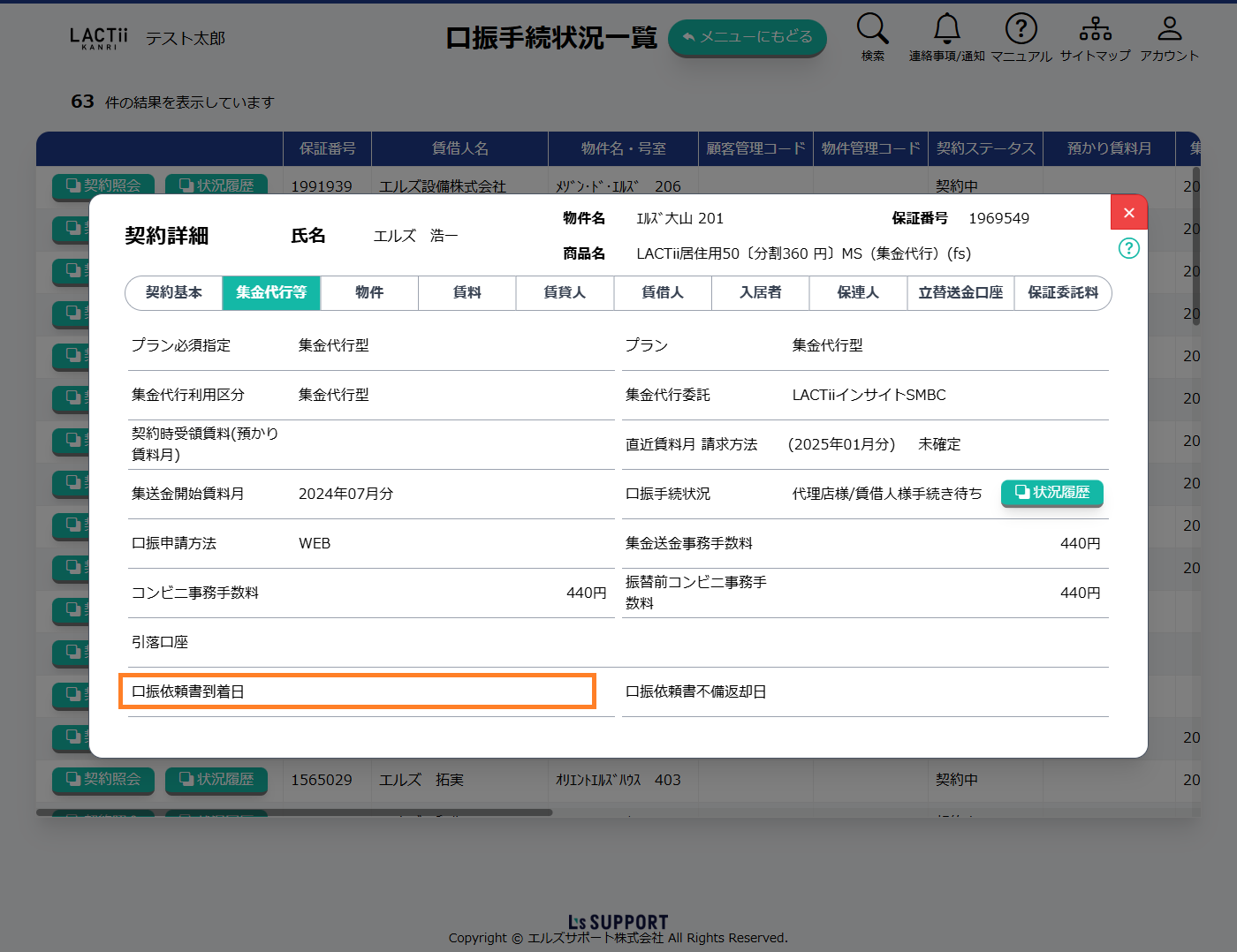
口振依頼書到着日
・口座振替依頼書が到着した日が入ります。
※こちらは口座振替依頼書でのお手続きの場合のみ表示されます。
WEBの場合は常に空欄となりますのでご注意ください。
※LACTiiインサイトの場合は口座振替依頼書でのお手続きでも空欄になりますのでご注意ください。
(エルズサポートに口座振替依頼書が到着したものに関しては反映されます。)
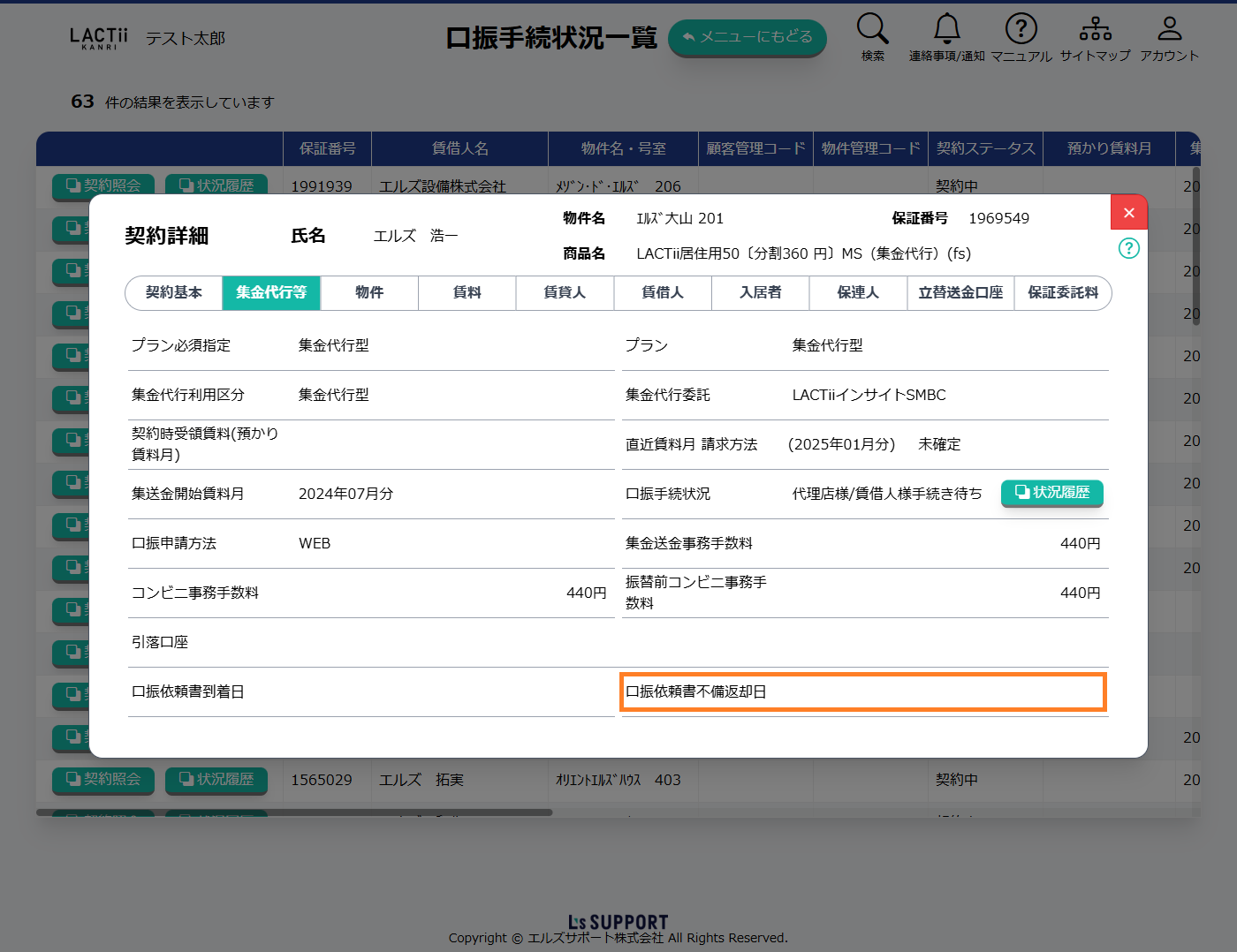
口振依頼書不備返却日
・口座振替依頼書に不備があり、返却された日にちが入ります。
・LACTiiインサイトの場合、不備返却日は空欄になりますのでご注意ください。
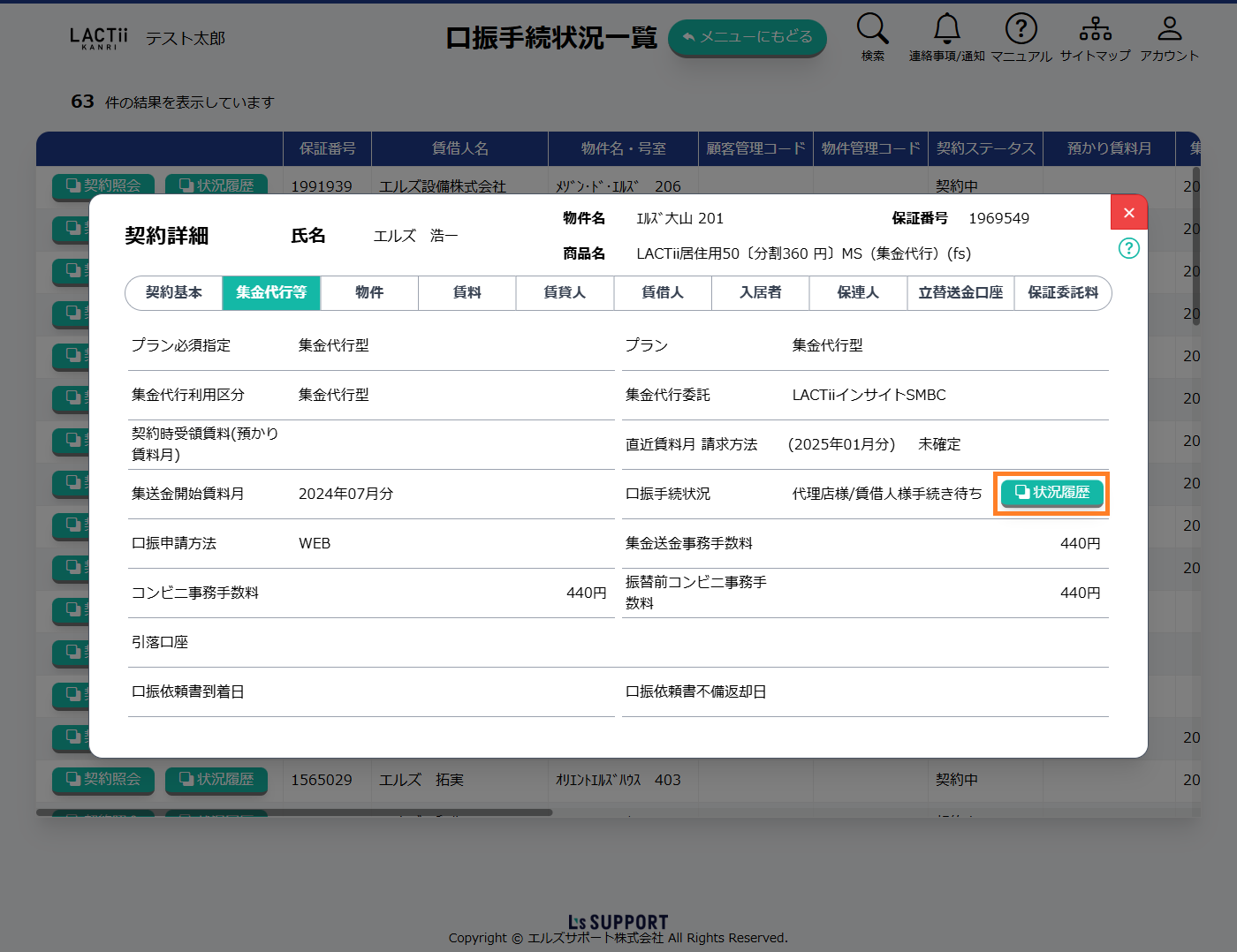
状況履歴
日時
操作者(エルズ/代理店様/賃借人様)
操作内容
申請方法(WEB/口座振替依頼書)
不備理由・エラー内容
送信先(SMSの電話番号、メールアドレス)
金融機関情報(金融機関コード、金融機関名、支店コード、支店名、預金種別、口座番号、口座名義人)
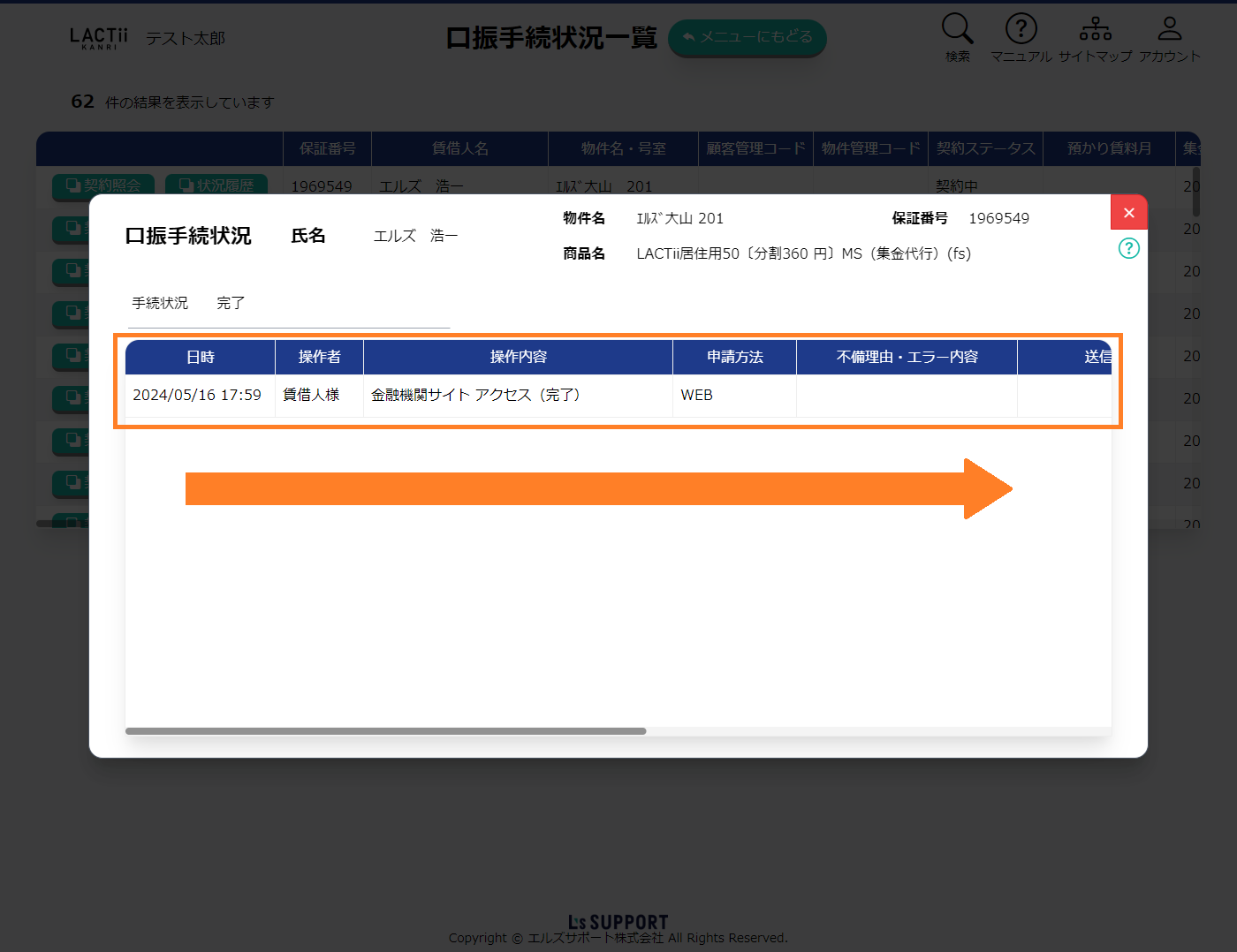
・『状況履歴』ボタンを押すことで、詳細な手続き状況をご確認いただけます。
ポイント
右にスクロールすることで下記項目をご確認いただけます。
※更新の頻度は1時間に1回となります。
2.口振手続履歴を確認する
メインメニューから保証に関する情報を閲覧するボタンを押します。契約・口振状況から口振手続状況ボタンを押します。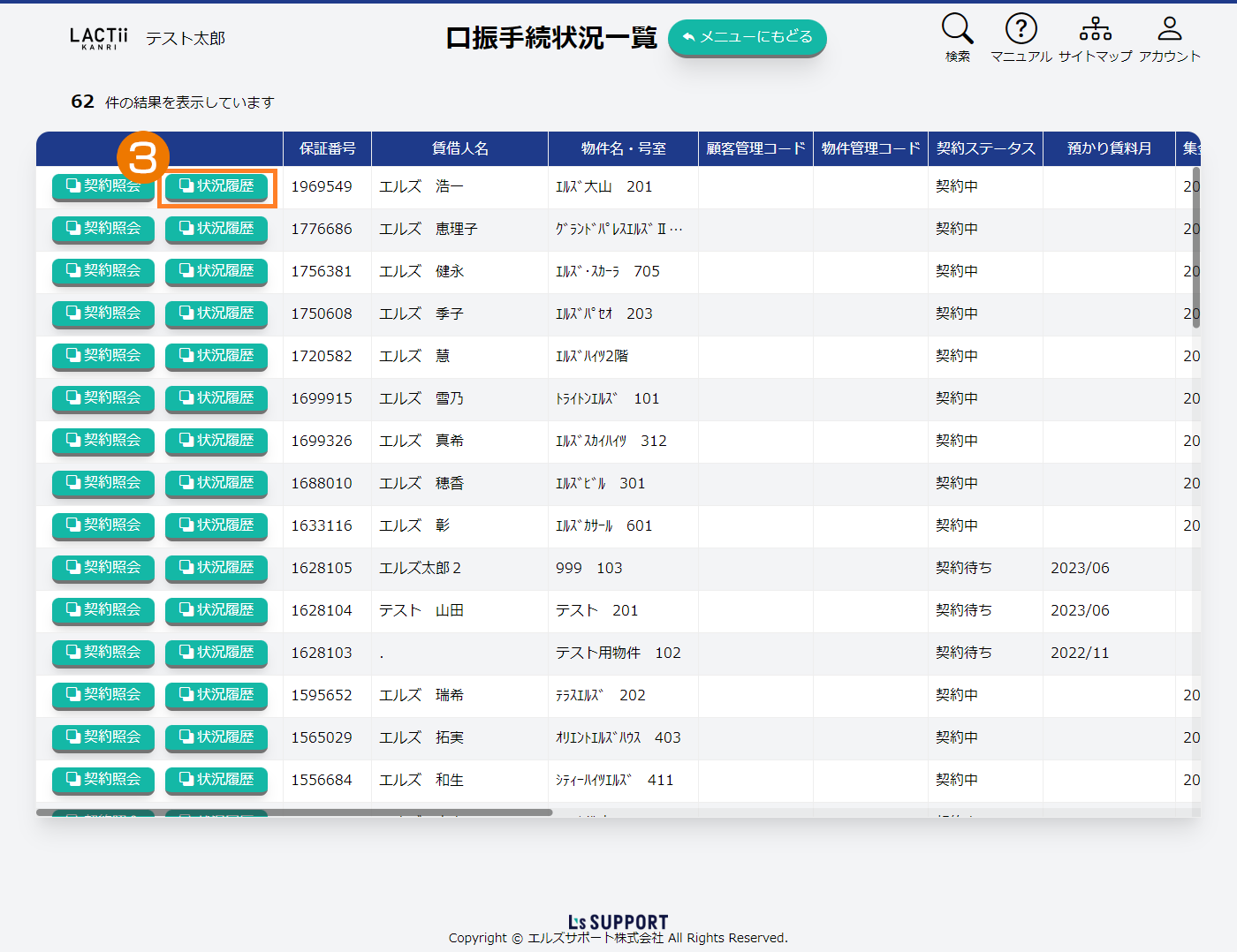 口振手続状況一覧から状況履歴ボタンを押します。
ポイント
右にスクロールすることで下記項目をご確認いただけます。
※更新の頻度は1時間に1回となります。
集金代行状況を確認する
1.集金代行状況を確認する
メインメニューから保証に関する情報を閲覧するボタンを押します。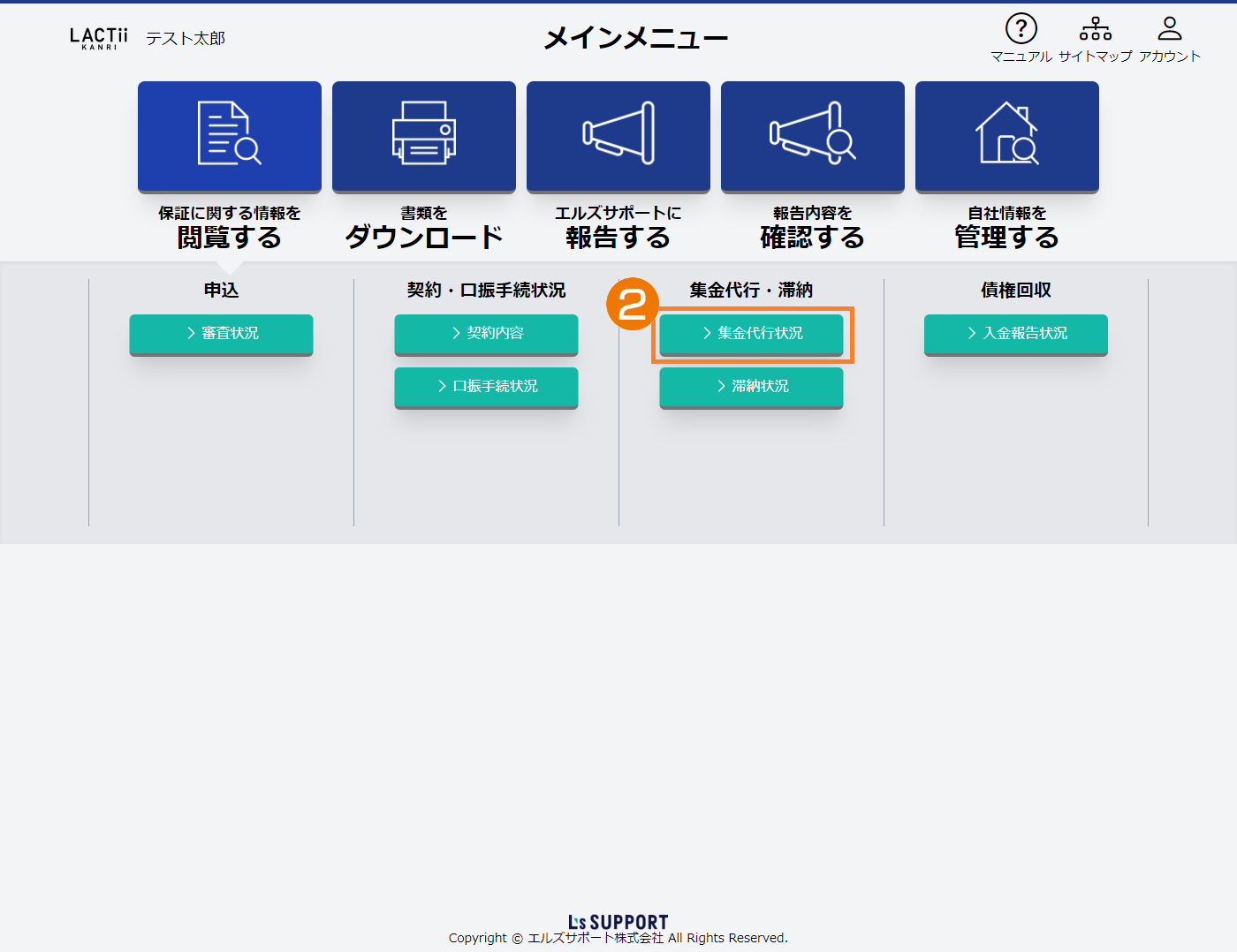 集金代行から集金代行状況ボタンを押します。
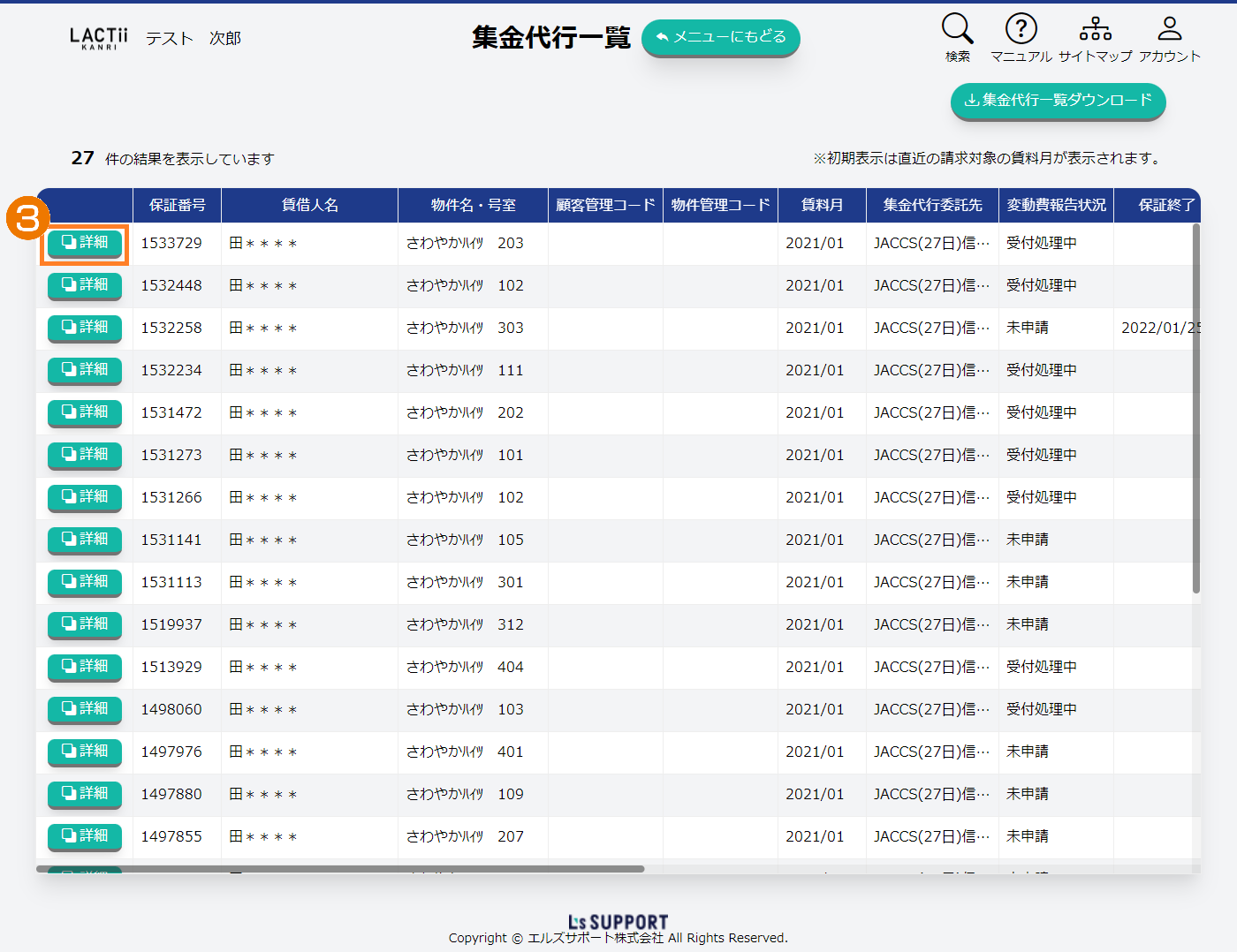 詳細ボタンを押すと詳細情報が確認できます。
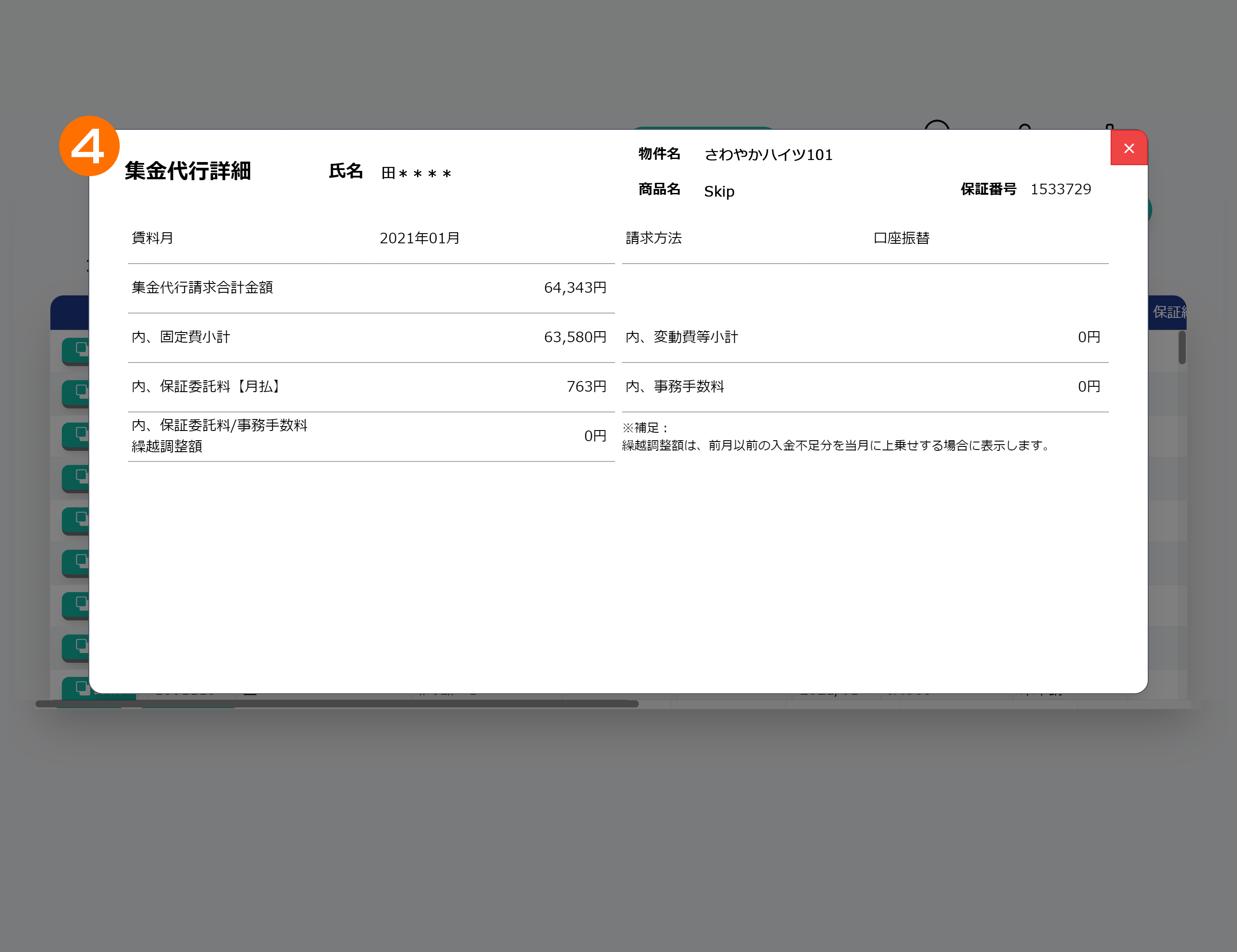 集金代行詳細をご確認ください。
2.集金代行一覧をダウンロードする
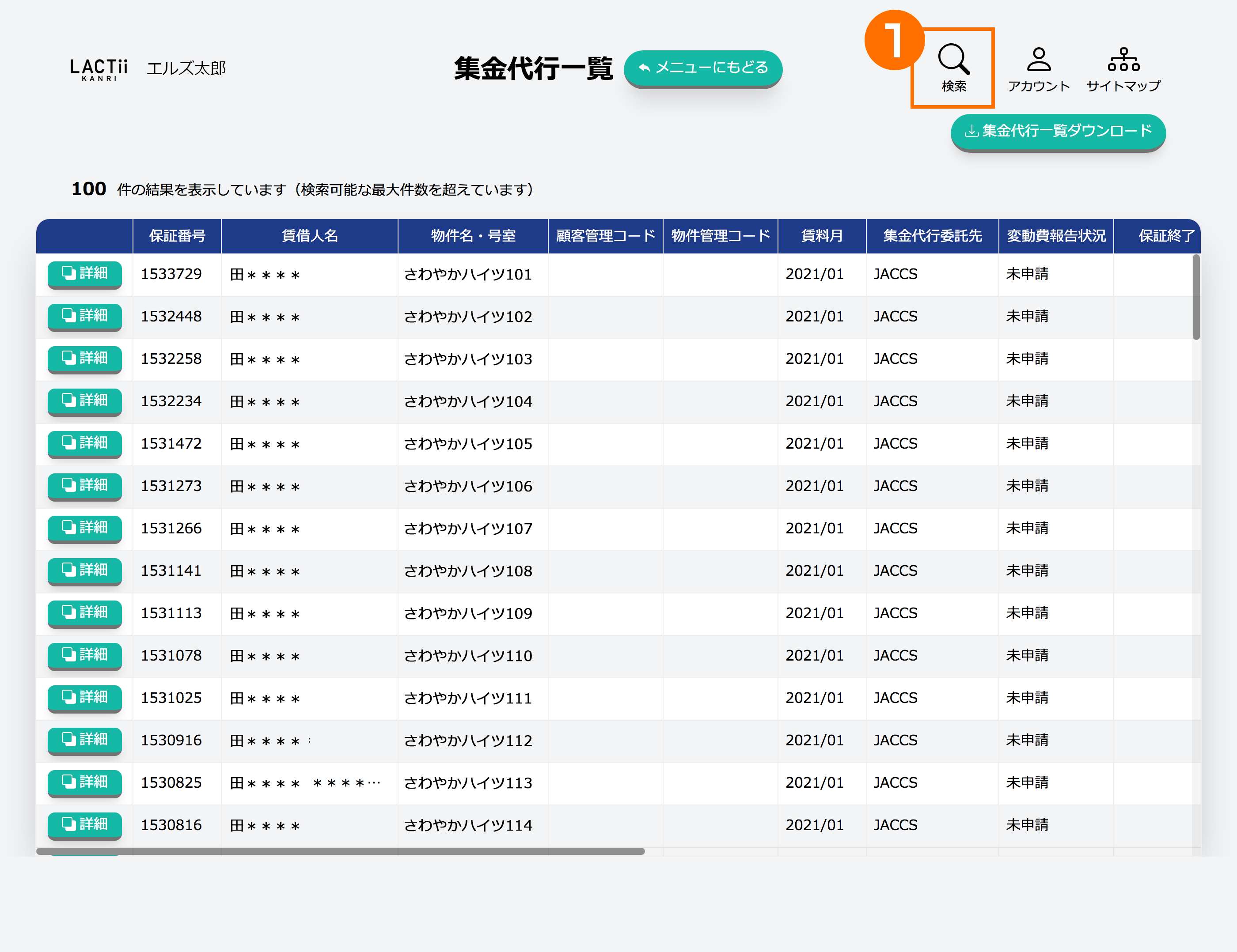 検索ボタンを押します。
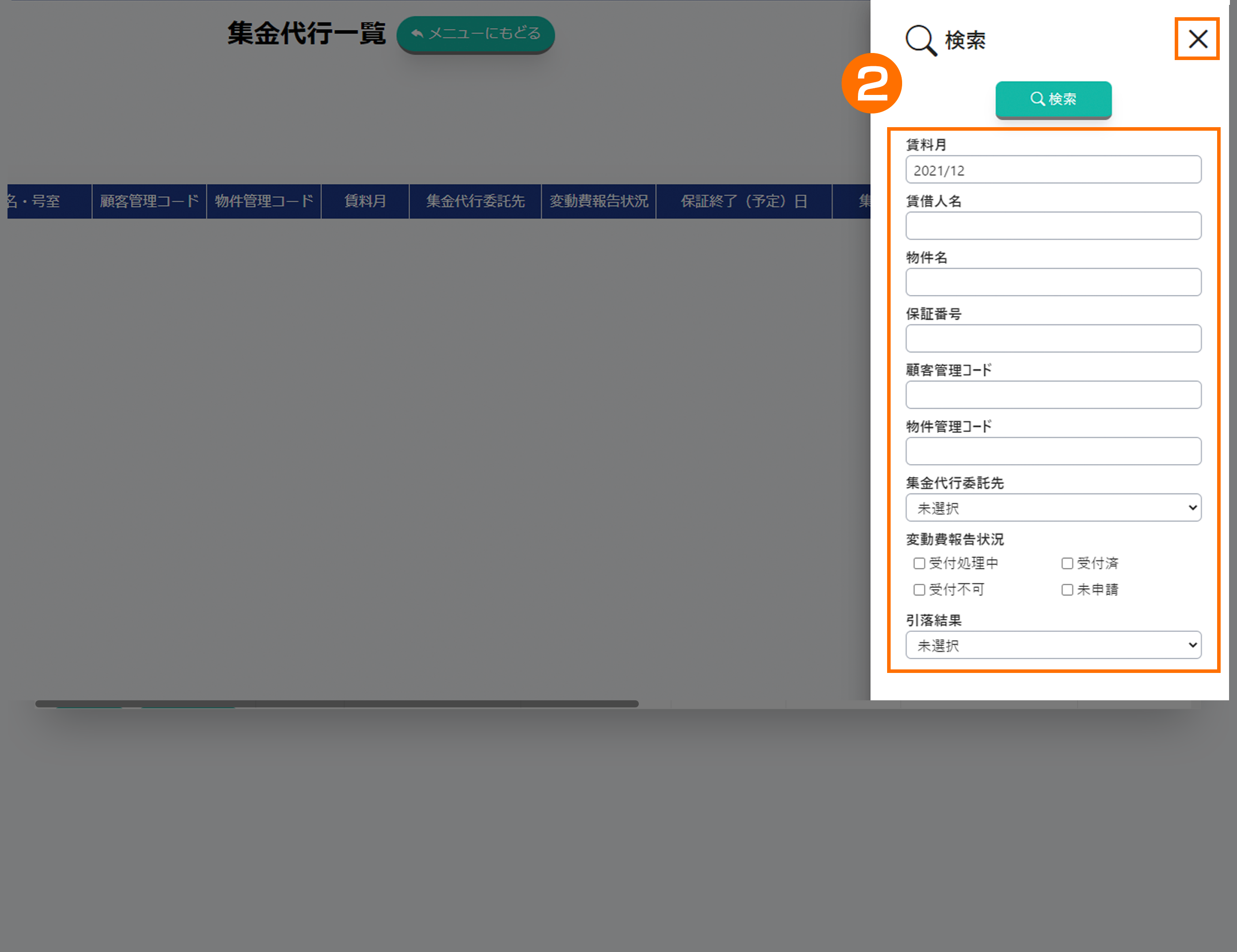 CSVファイルを出力する条件を選択及び入力し、×(閉じる)ボタンで閉じます。
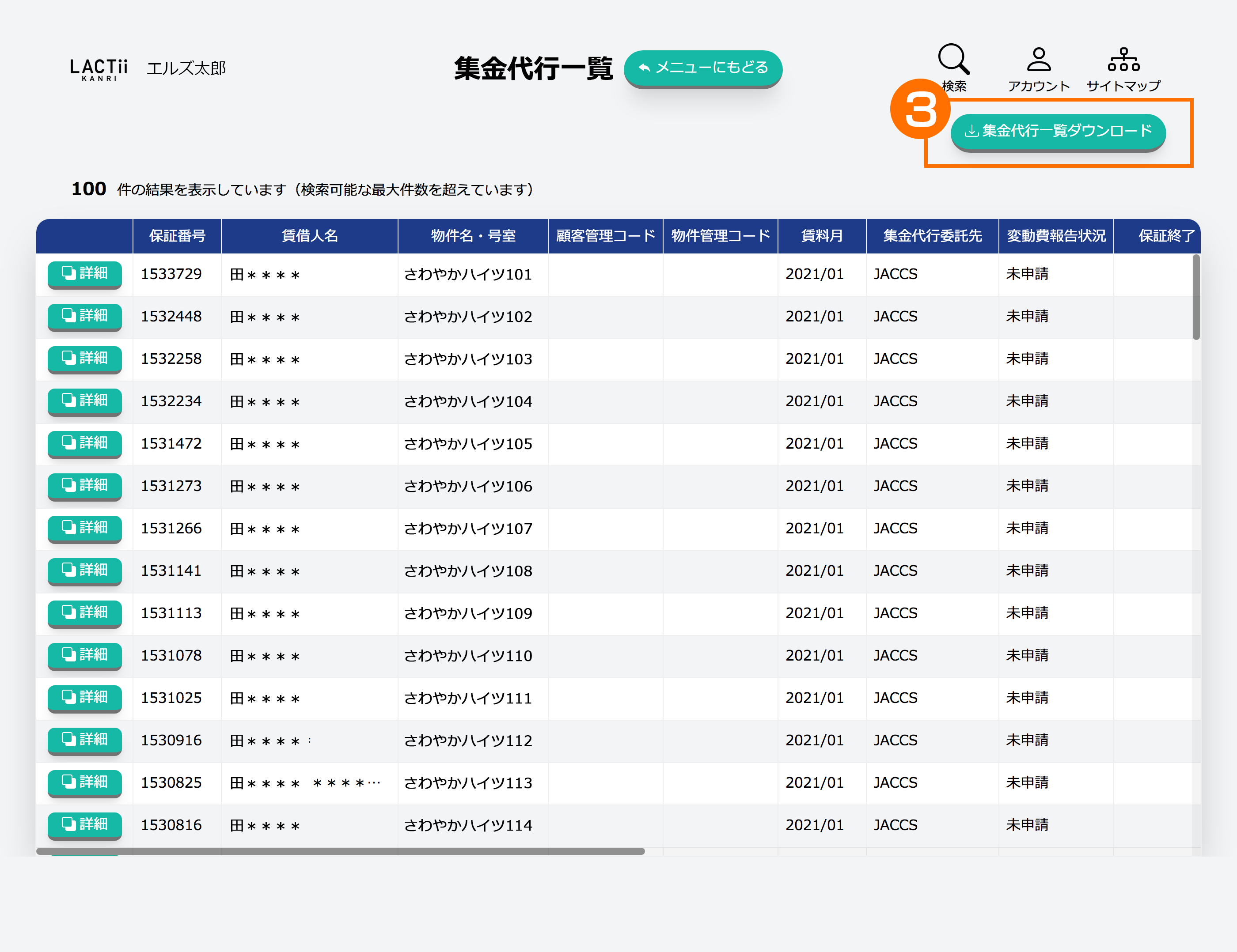 集金代行一覧ダウンロードボタンを押します。
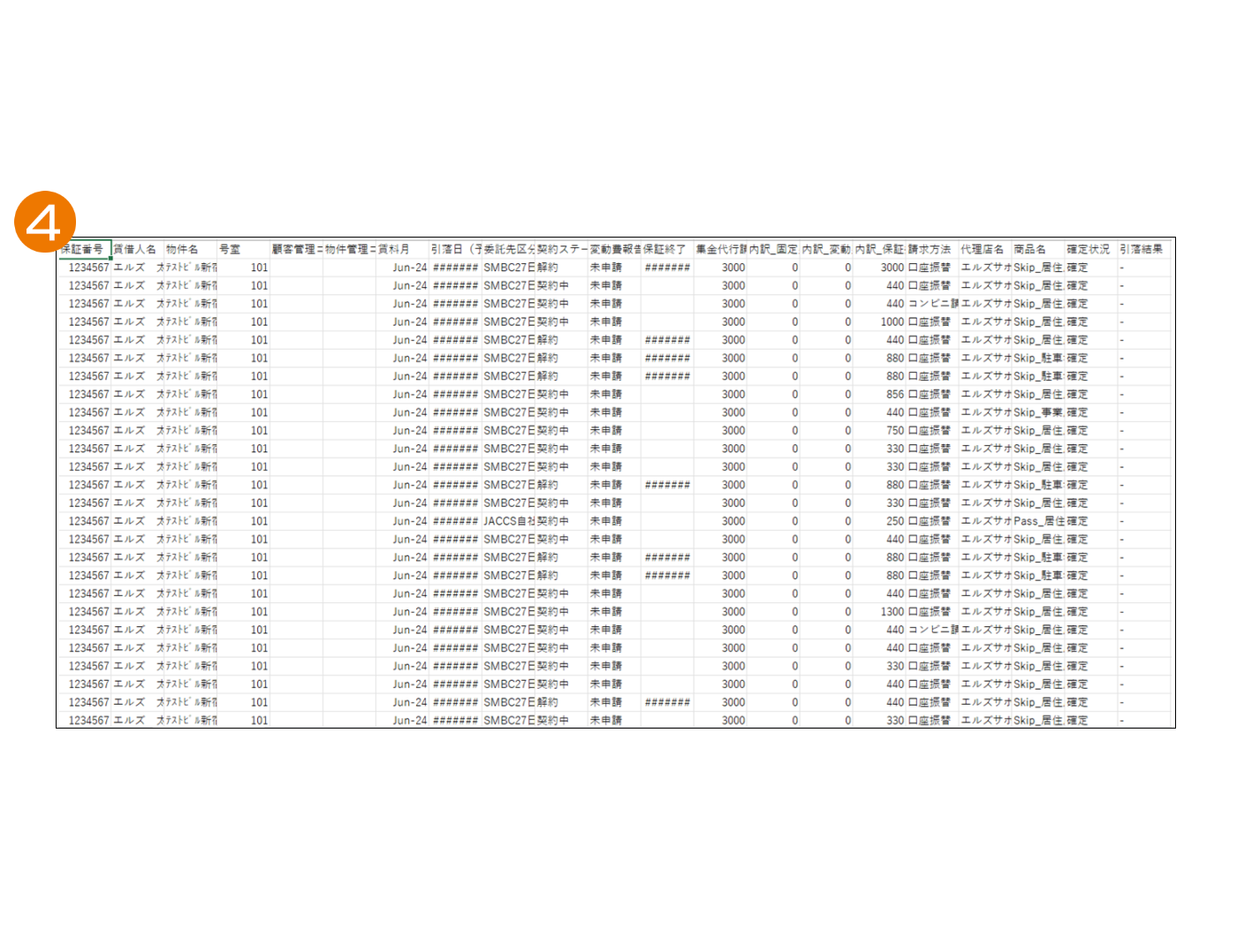 ダウンロード後、CSVファイルが利用できます。
滞納状況を確認する
1.滞納状況を確認する
メインメニューから保証に関する情報を閲覧するボタンを押します。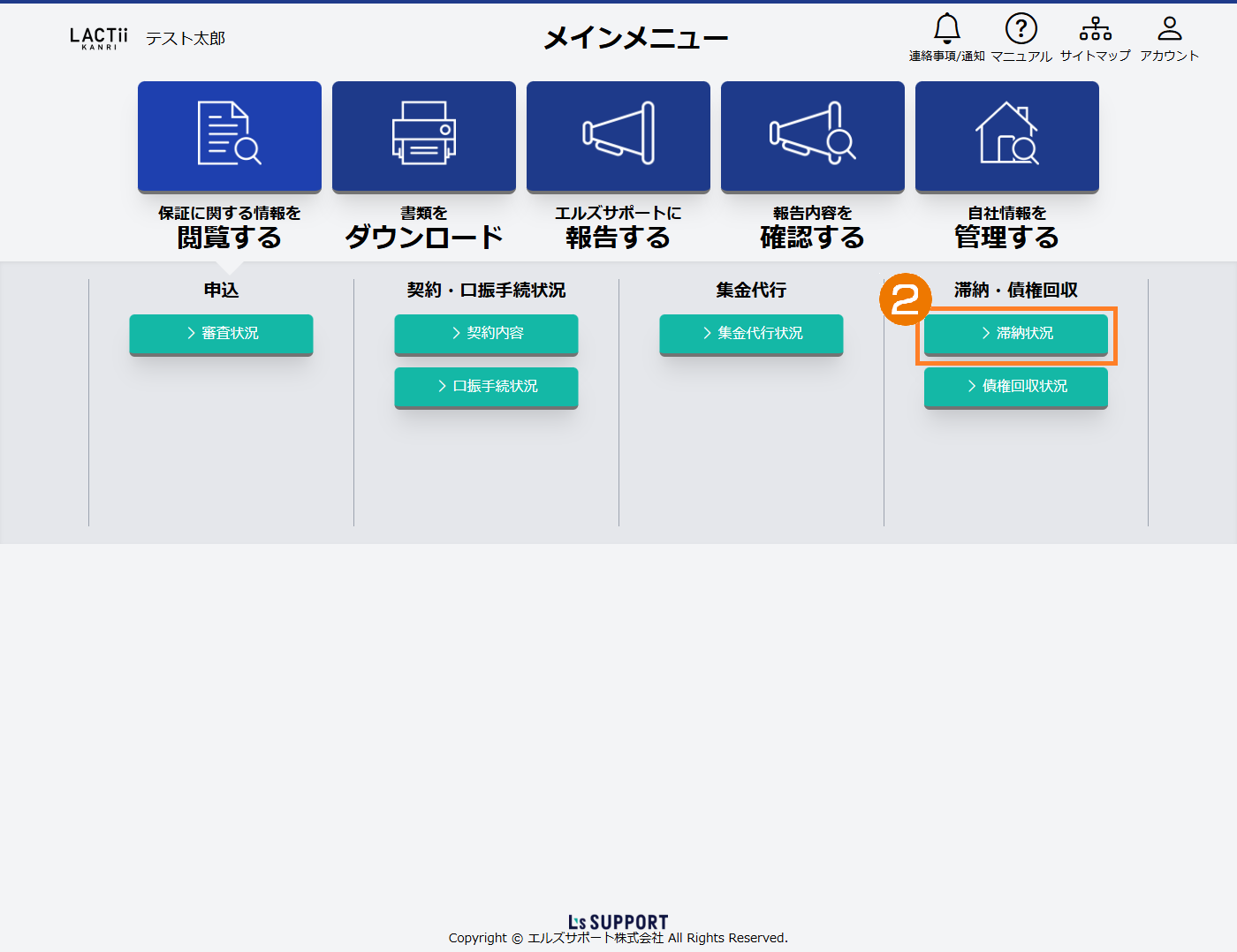 滞納・債権回収から滞納状況ボタンを押します。
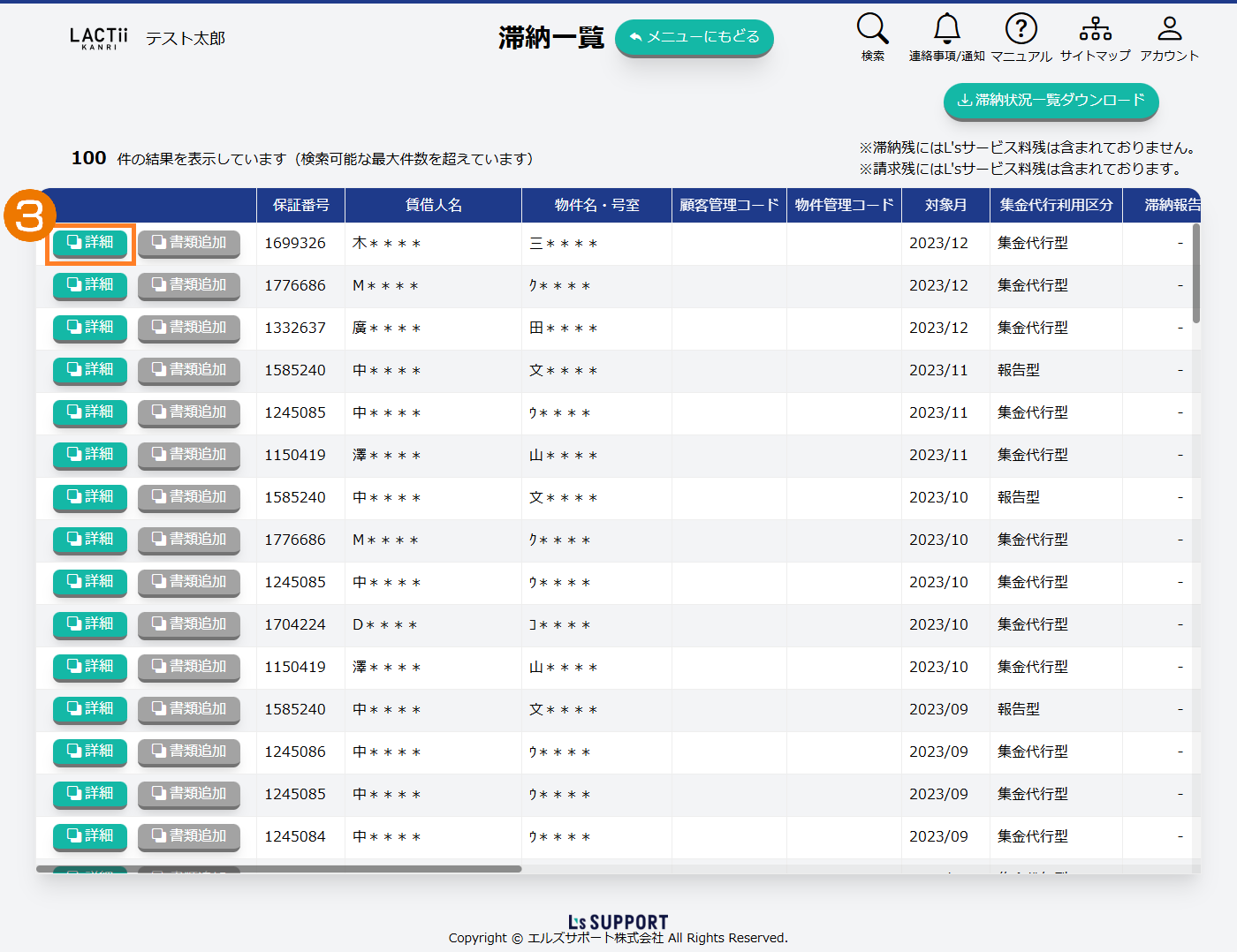 詳細ボタンを押すと詳細情報が確認できます。
ポイント
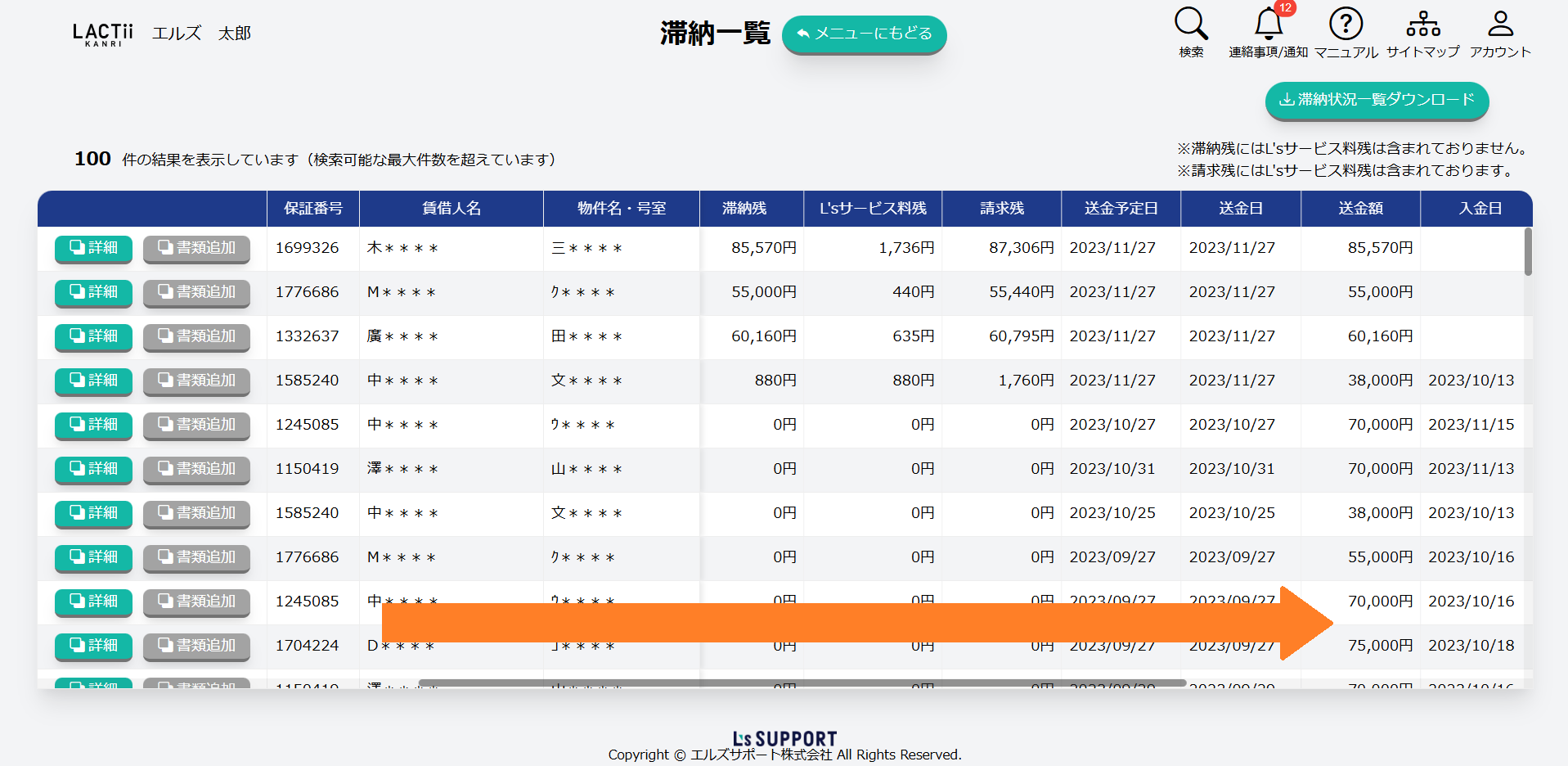
一覧画面で右にスクロールしていただくと残債や送金、入金の情報を確認することができます。
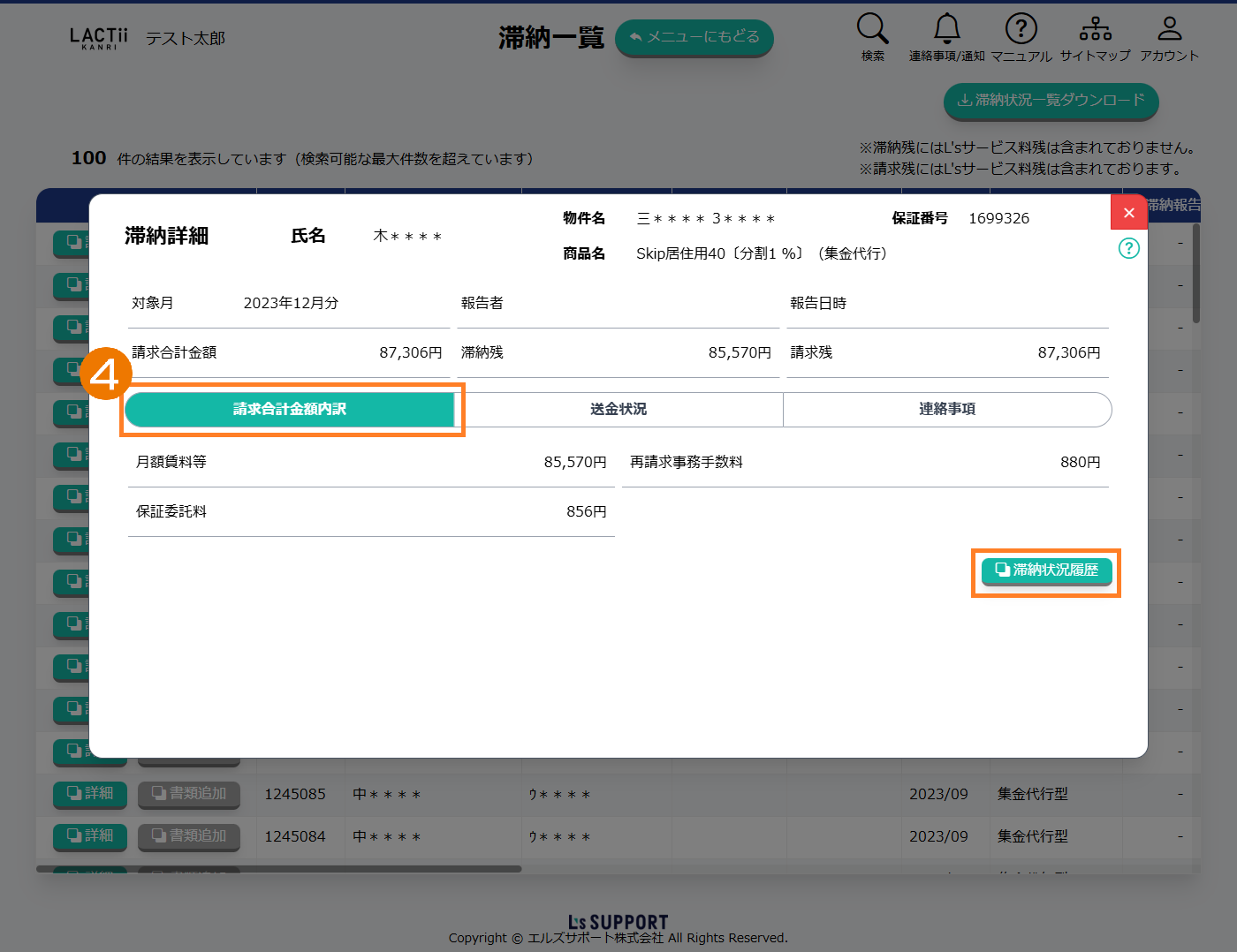 請求金額の詳細については請求合計金額内訳タブにて内容をご確認ください。
ポイント
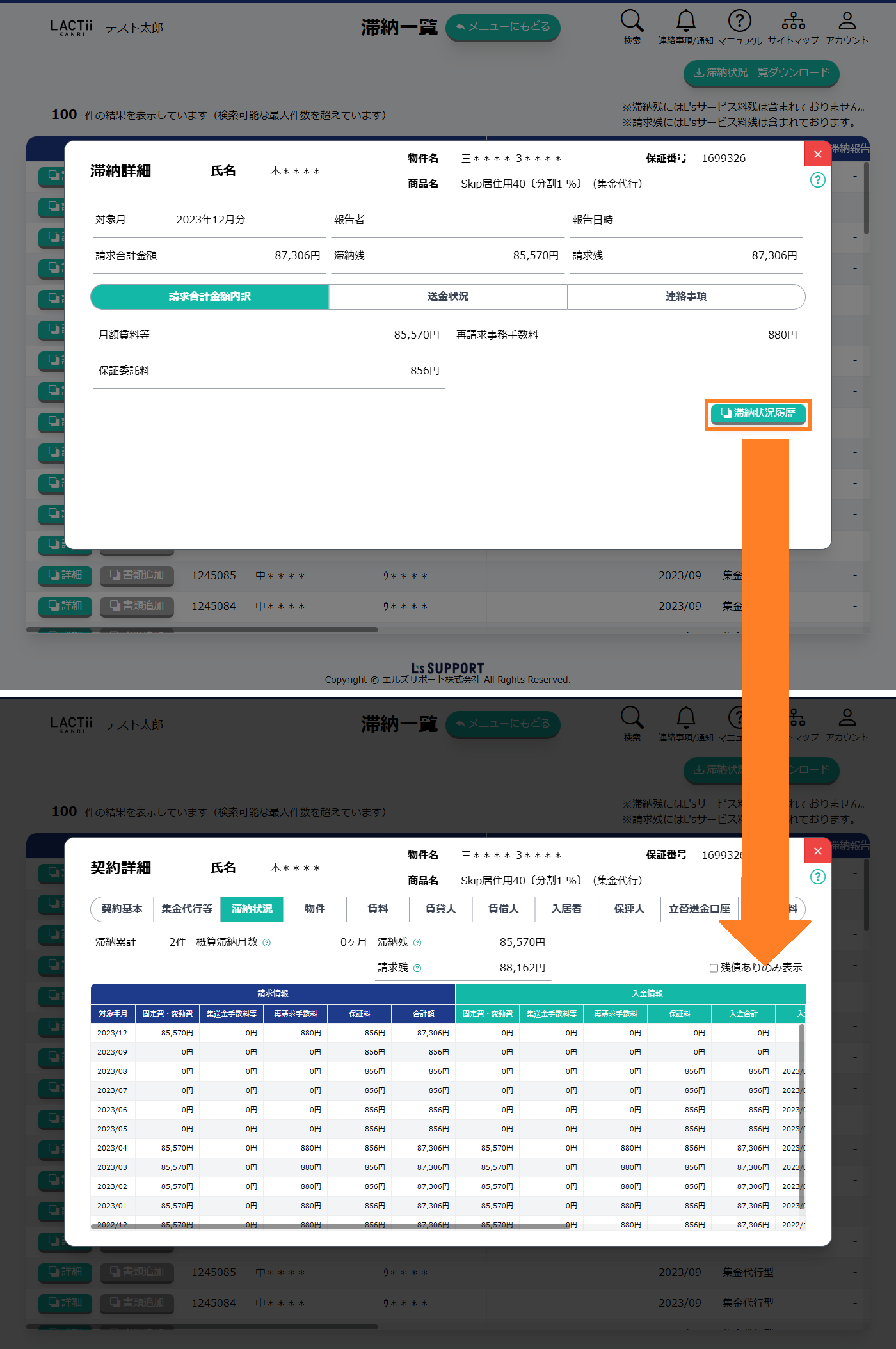
滞納状況履歴ボタンを押すことで今までの滞納履歴を確認することができます。
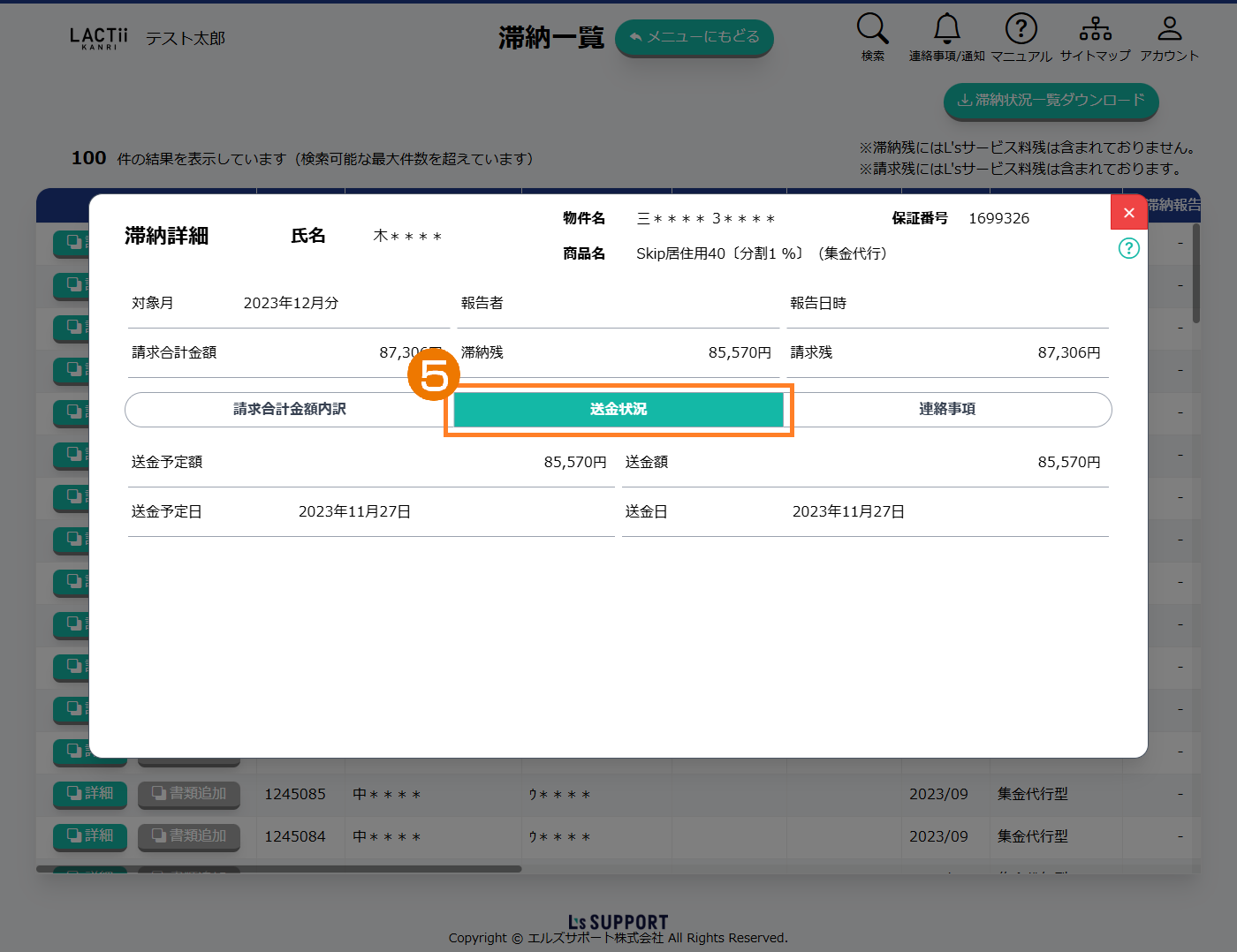 送金に関する情報については送金状況タブにて内容をご確認ください。
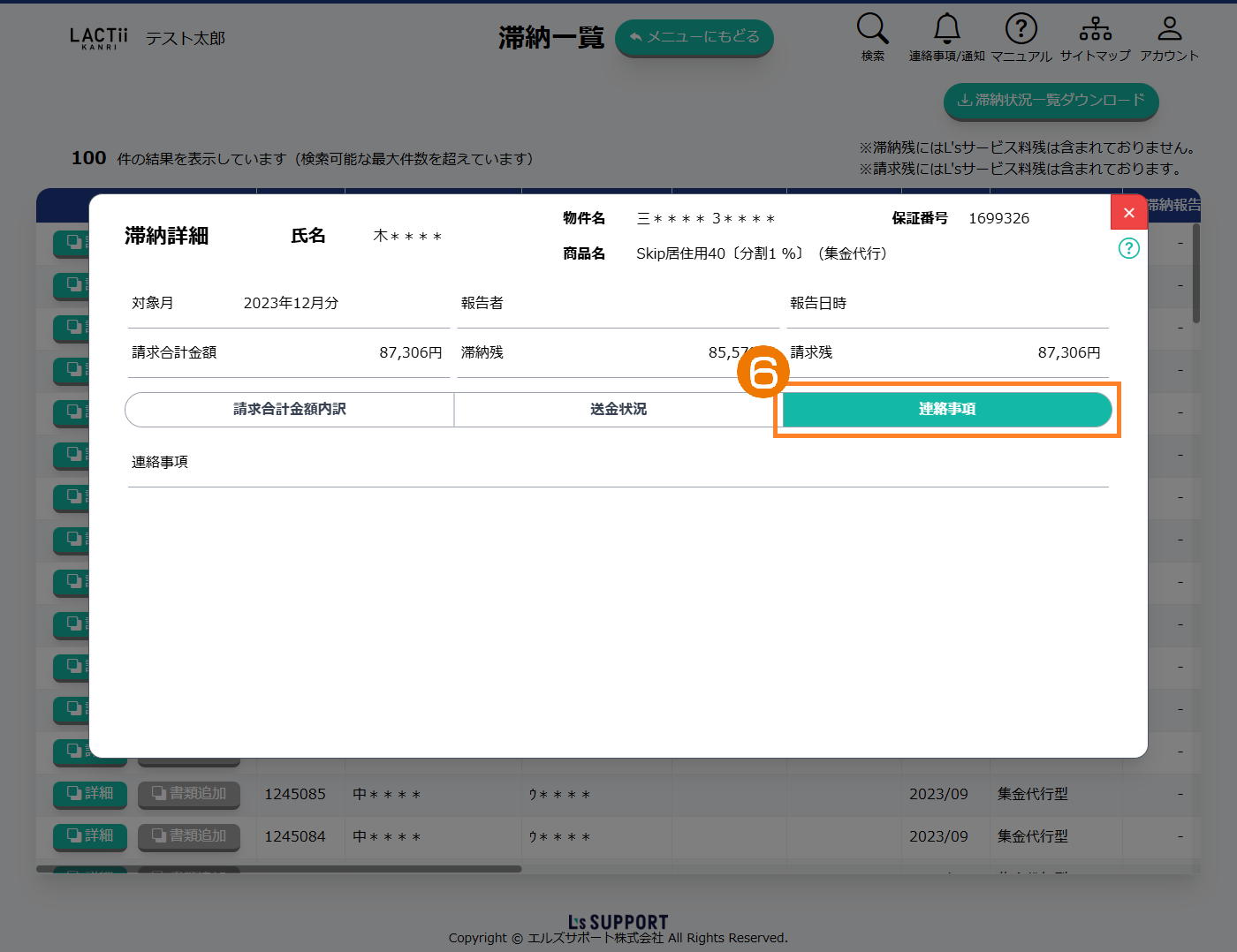 LACTii
KANRIから申請した際にご入力いただいた連絡事項を確認する場合には連絡事項タブにて内容をご確認ください。
LACTii
KANRIから申請した際にご入力いただいた連絡事項を確認する場合には連絡事項タブにて内容をご確認ください。2.書類を追加する
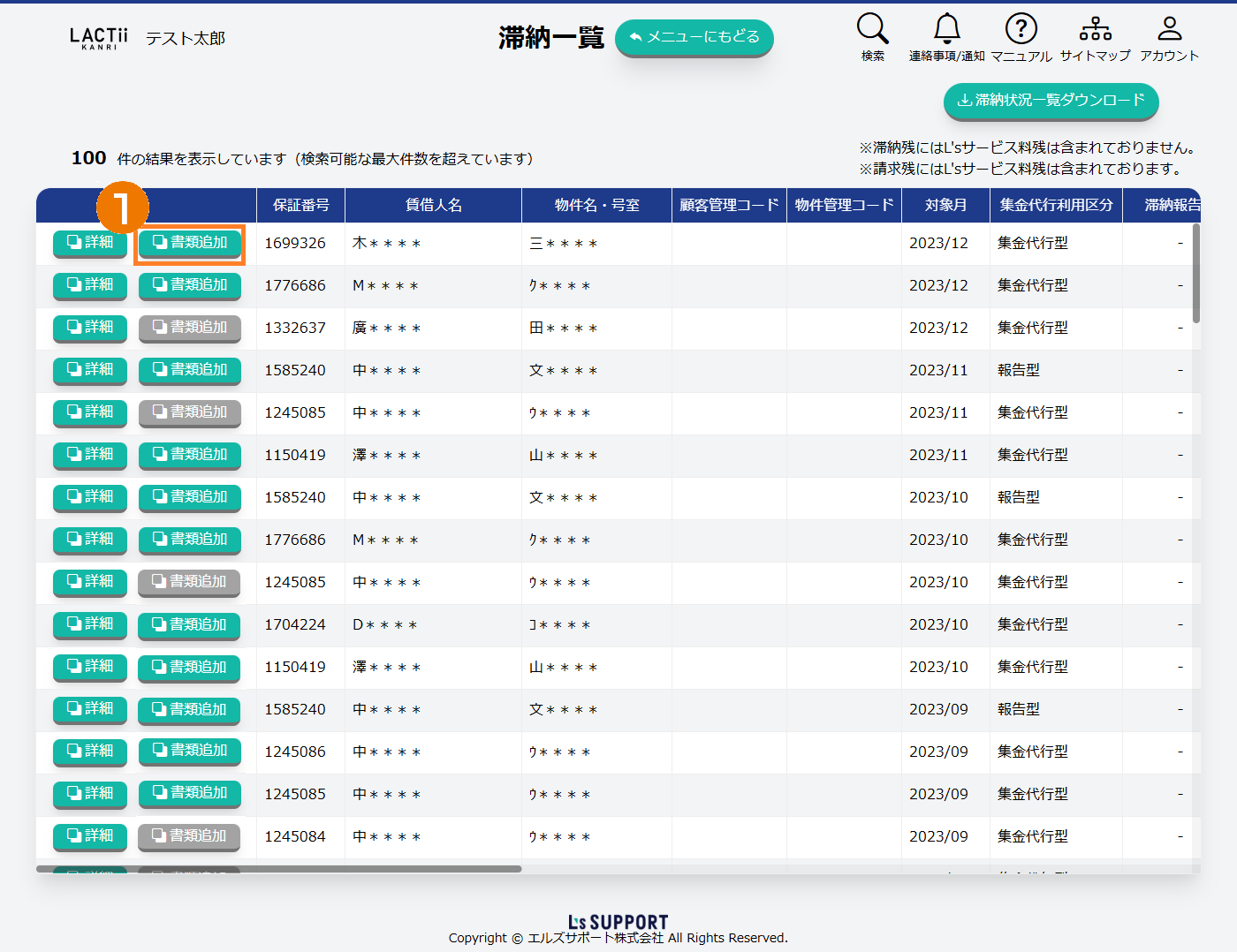 滞納一覧から書類追加ボタンを押します。
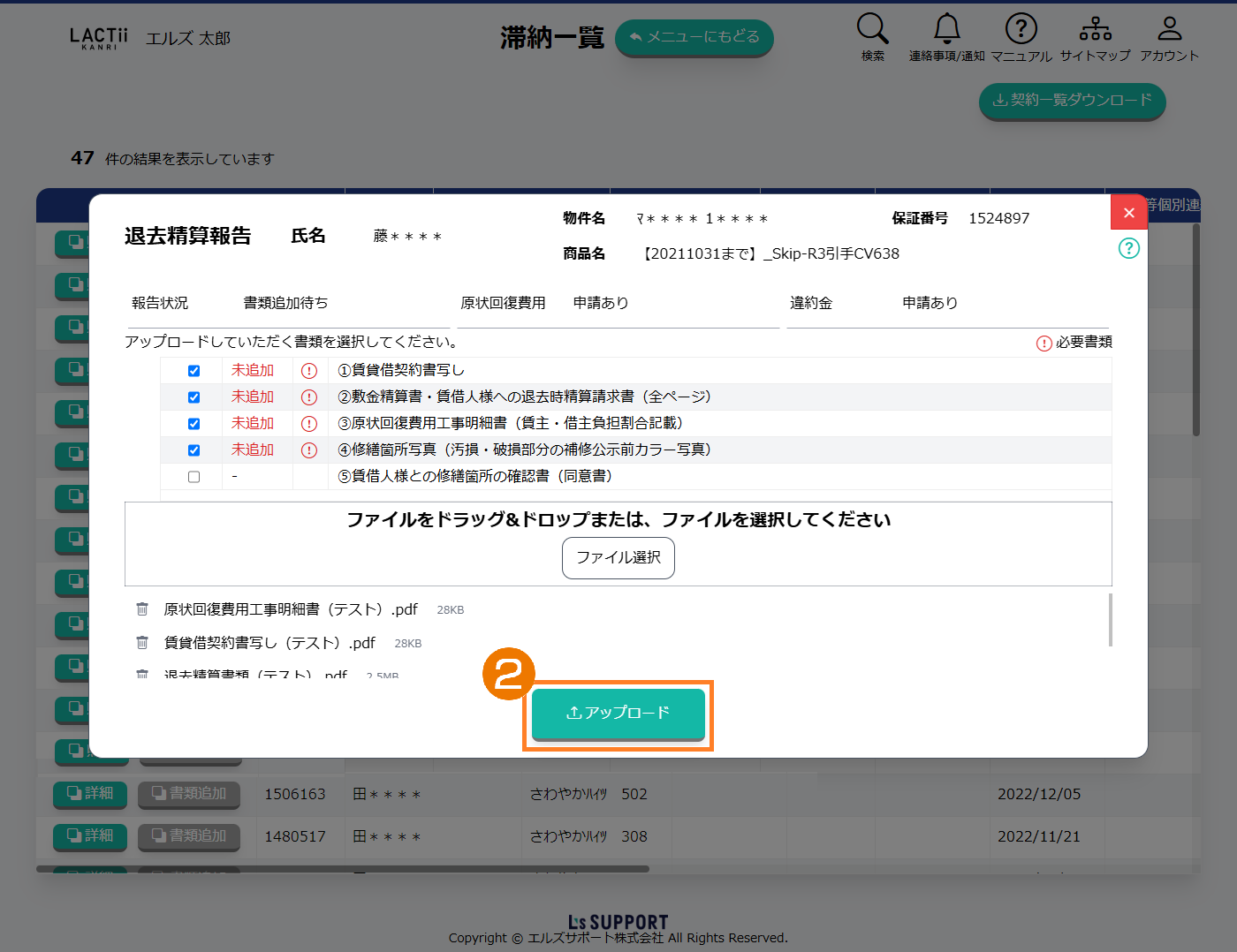 ファイルをアップロードしてアップロードボタンを押します。
ポイント
以下いずれかの方法でファイルをアップロードします。
該当ファイルをドラッグ&ドロップします。
ファイル選択ボタンを押し、エクスプローラーを表示させ該当ファイルを選択します。
100MBまでアップロードすることができます。
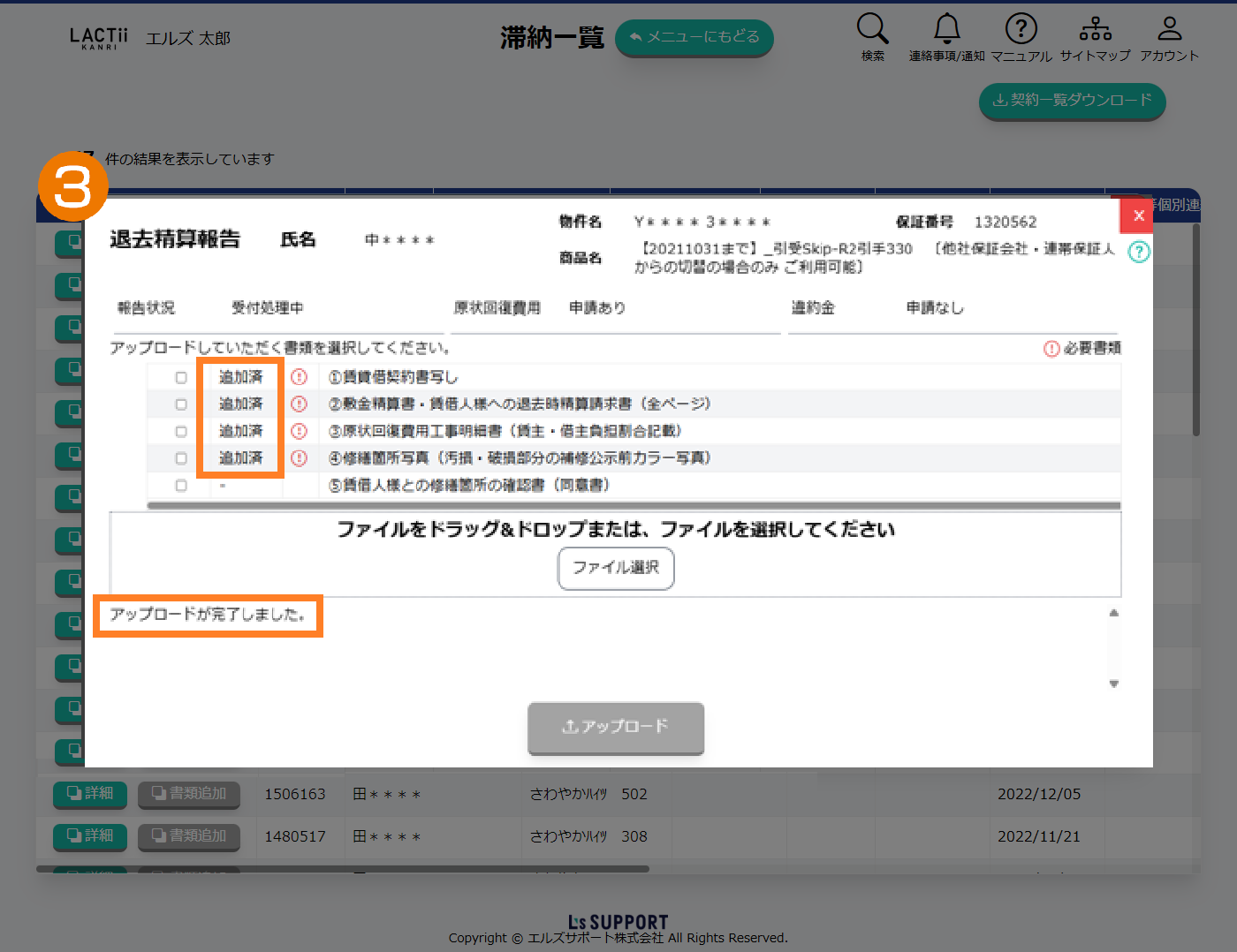 アップロードが完了しました。のメッセージとアップロードいただいた書類が『追加済』になっていることをご確認ください。
3.滞納状況一覧をダウンロードする
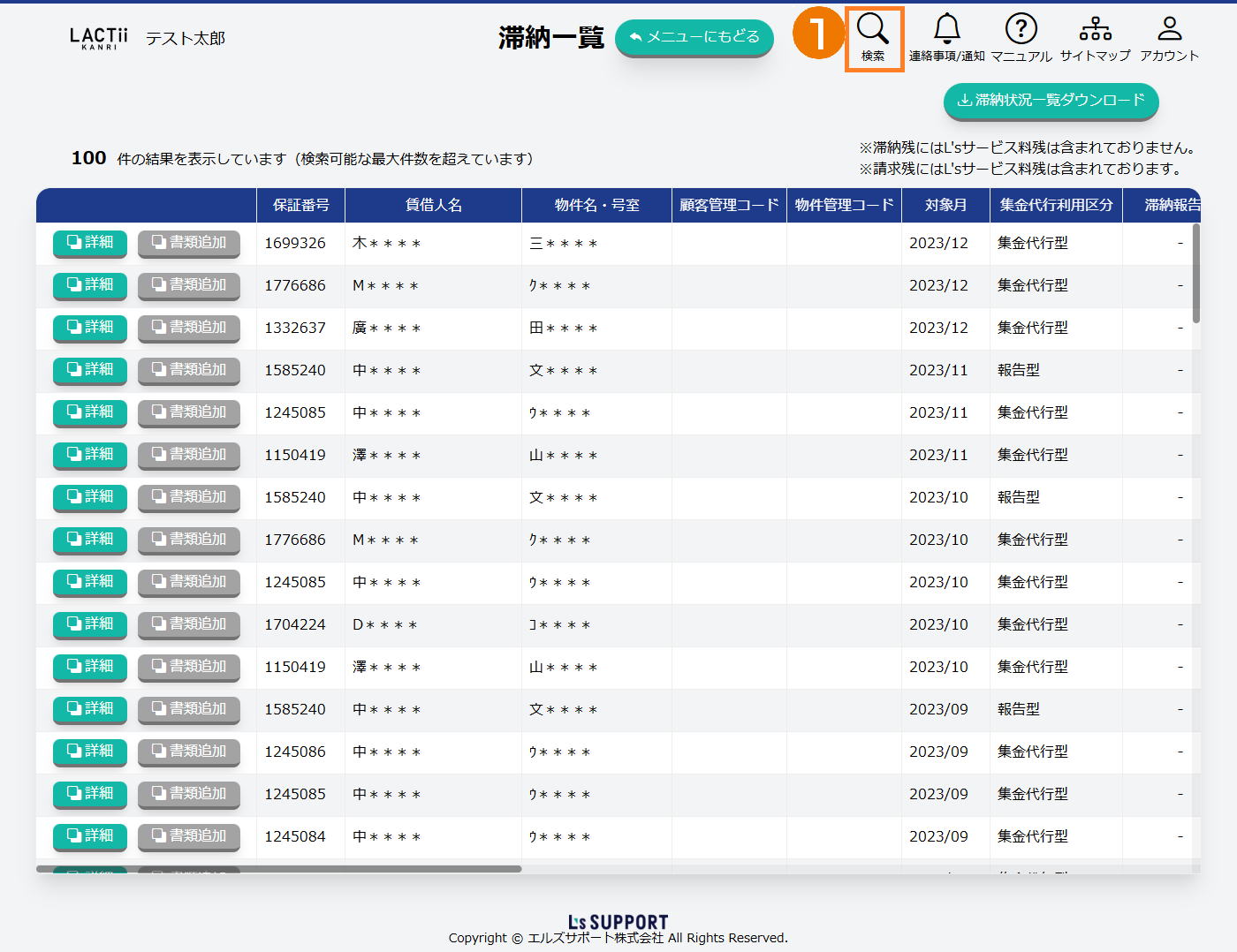 検索ボタンを押します。
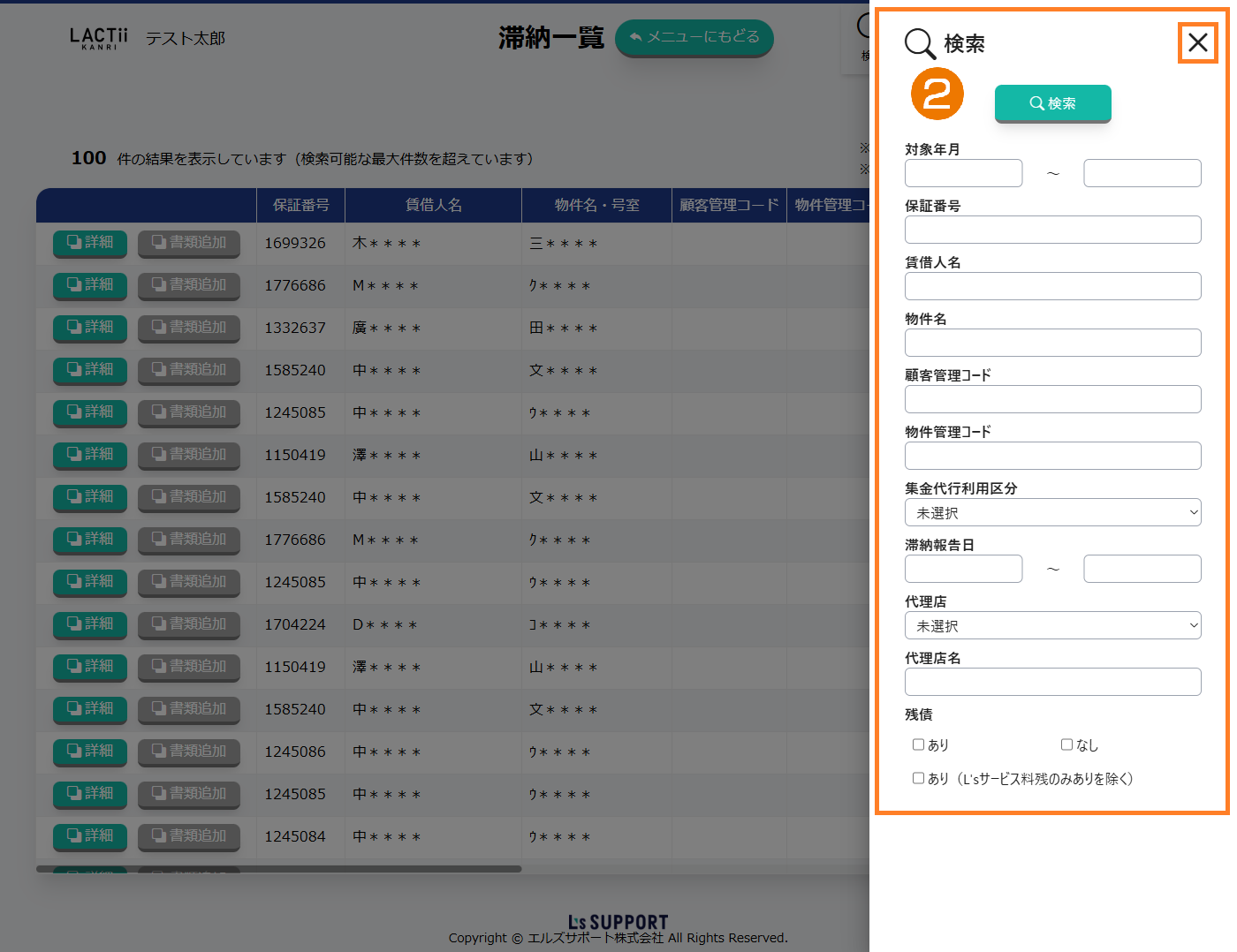 CSVファイルを出力する条件を選択及び入力し、検索ボタンを押下後、×(閉じる)ボタンで閉じます。
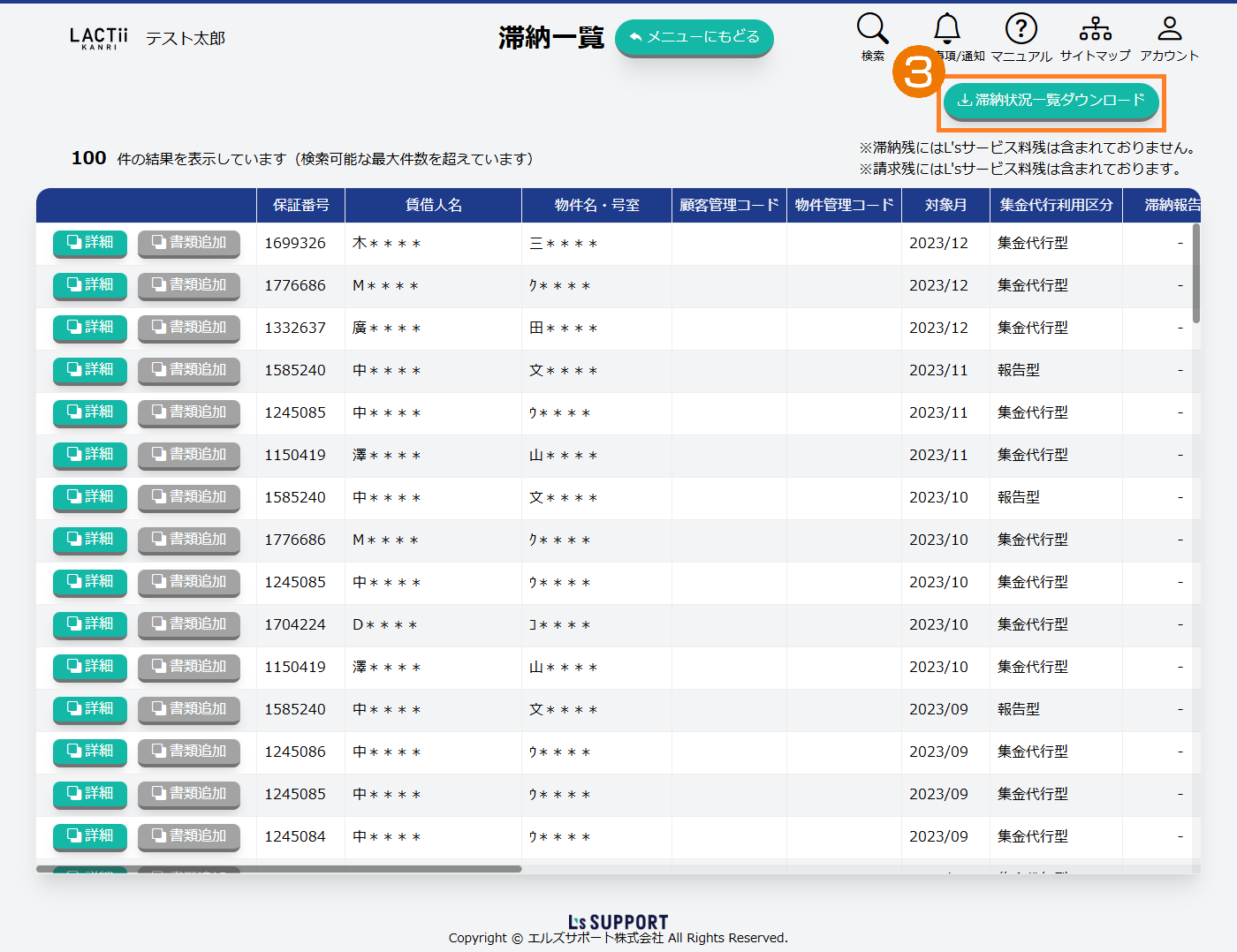 滞納状況一覧ダウンロードボタンを押します。
 ダウンロード後、CSVファイルが利用できます。
債権回収状況を確認する
1.債権回収状況を確認する
メインメニューから保証に関する情報を閲覧するボタンを押します。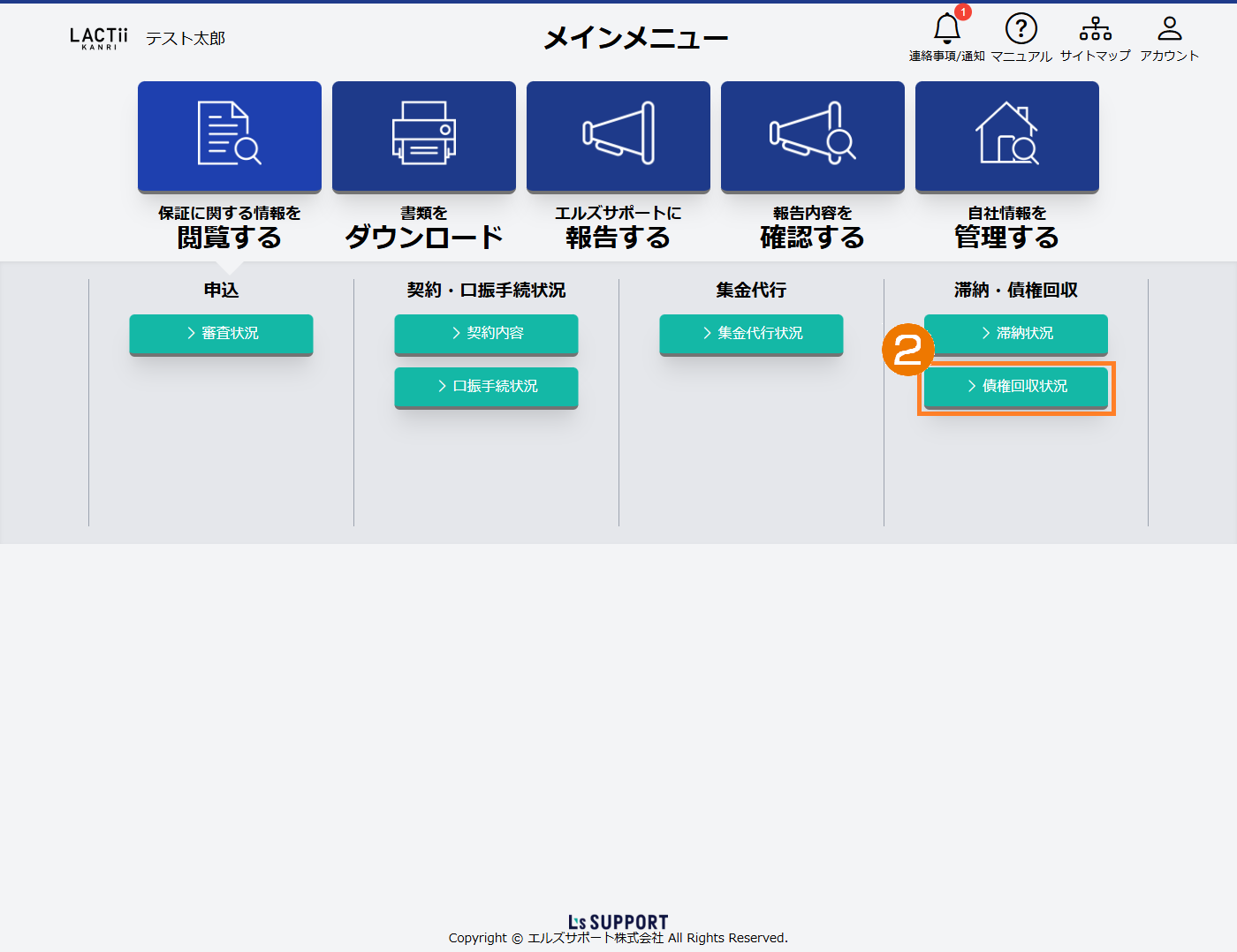 滞納・債権回収から債権回収状況ボタンを押します。
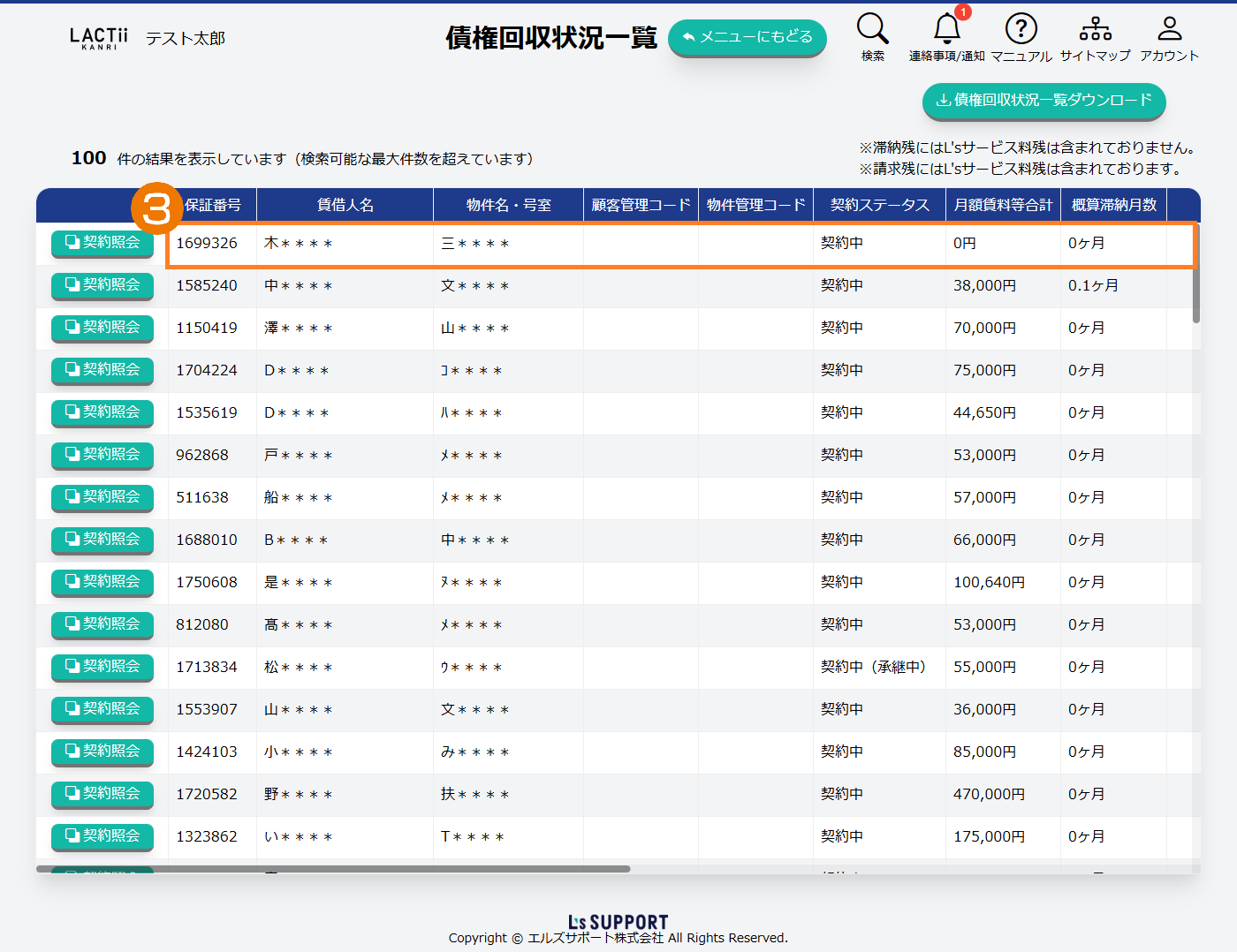 債権回収状況一覧では滞納レコードが合算されたものが表示されます。
ポイント
一覧画面で右にスクロールすることで月額賃料等合計、概算滞納月数、滞納残、L’sサービス料残、請求残、商品ID、商品名、集金代行利用区分、代理店名をご確認いただくことができます。
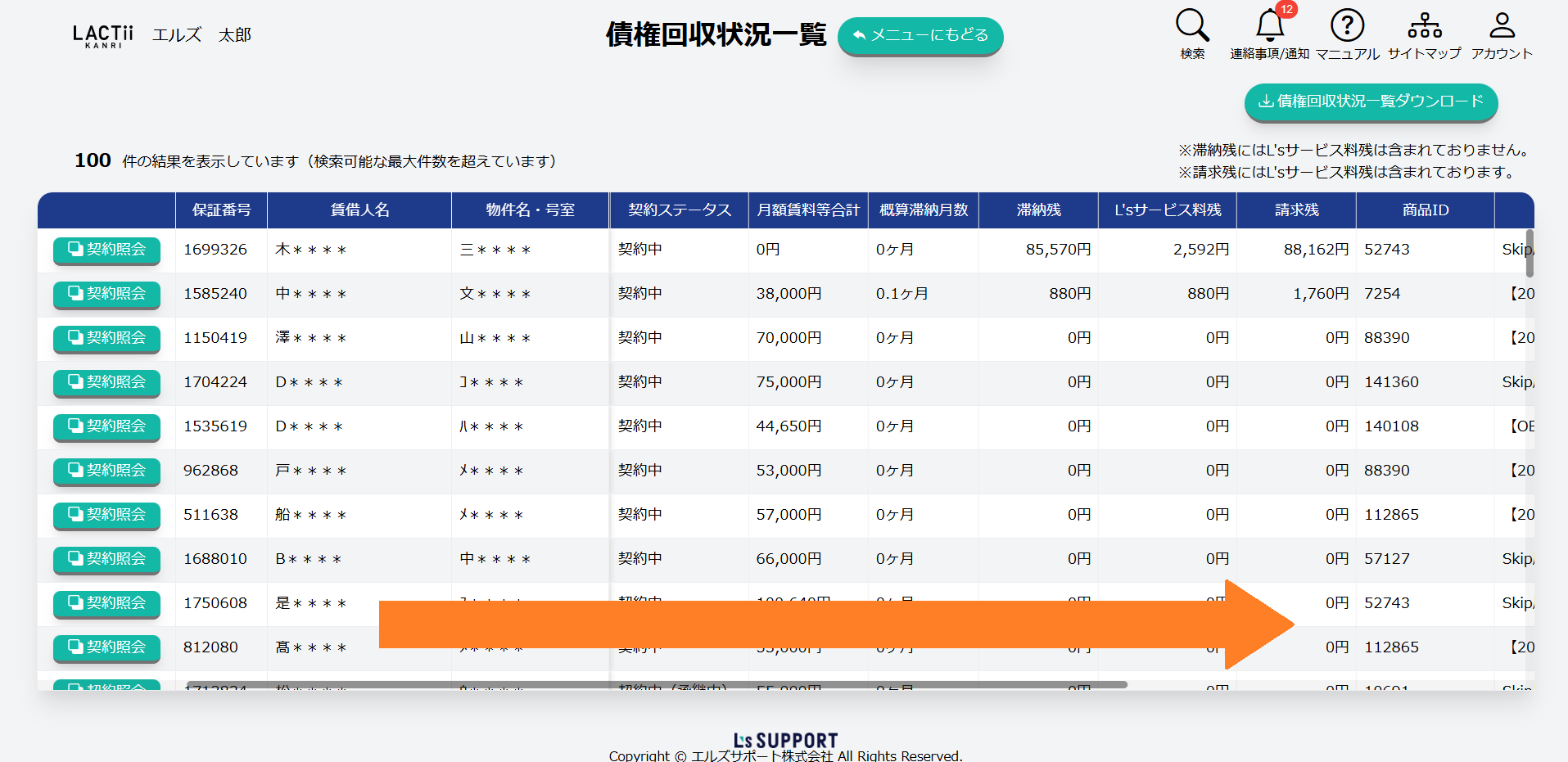
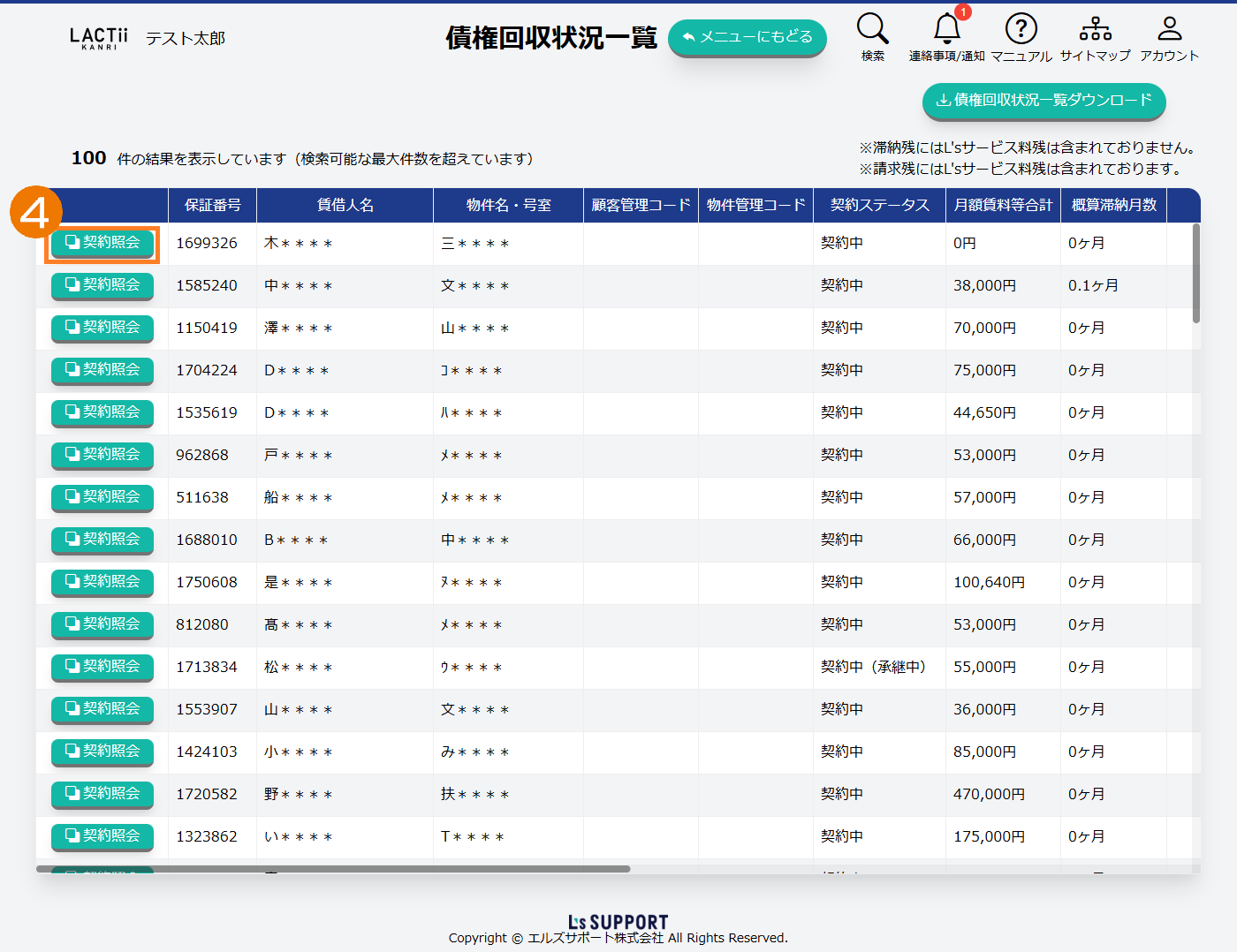 契約詳細ボタンを押すと滞納レコードごとの滞納履歴を確認することができます。
ポイント
支払済みのものを除き、残債が残っている案件のみ表示する場合には『残債ありのみ表示』にレ点チェックを入れてください。
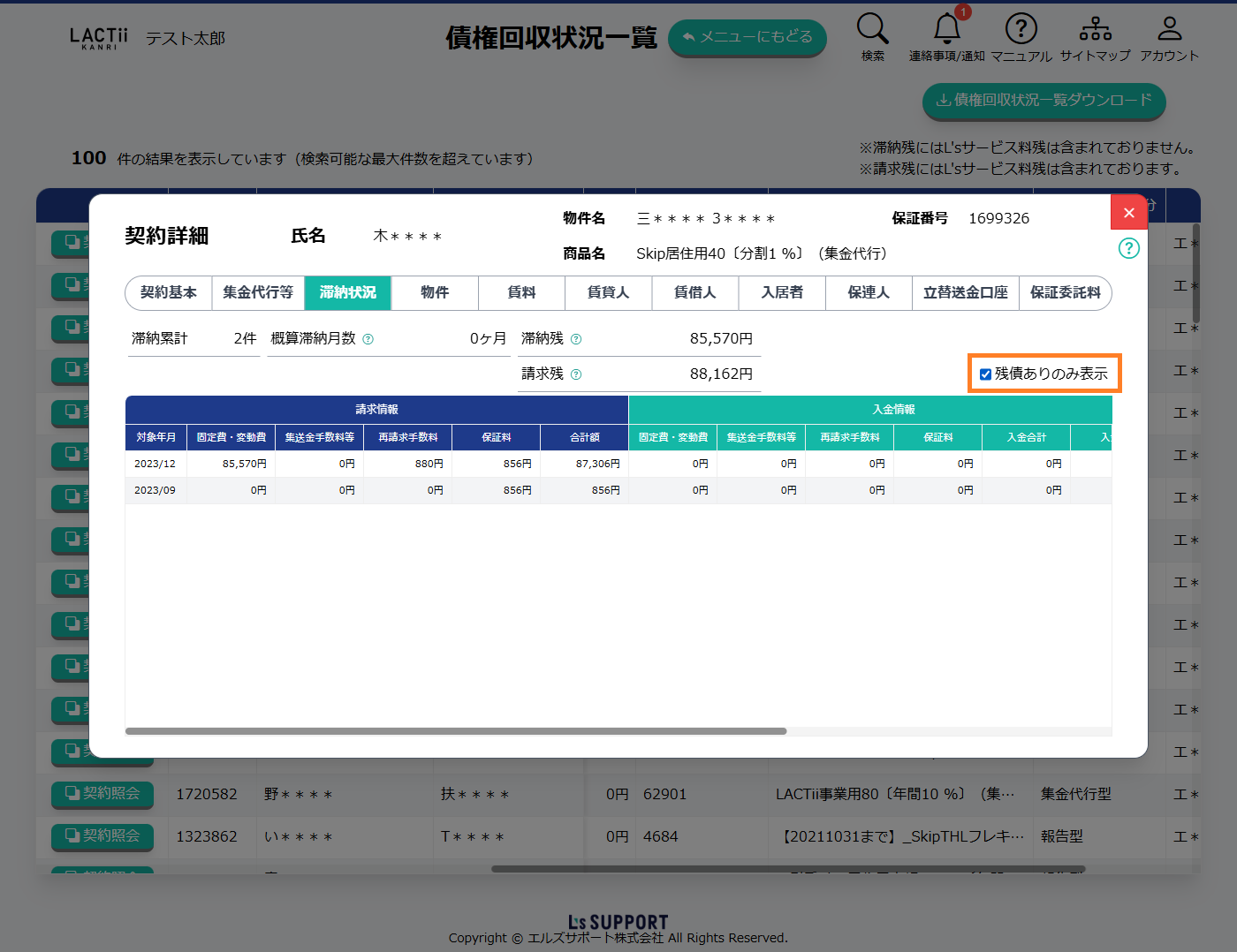
2.債権回収状況一覧をダウンロードする
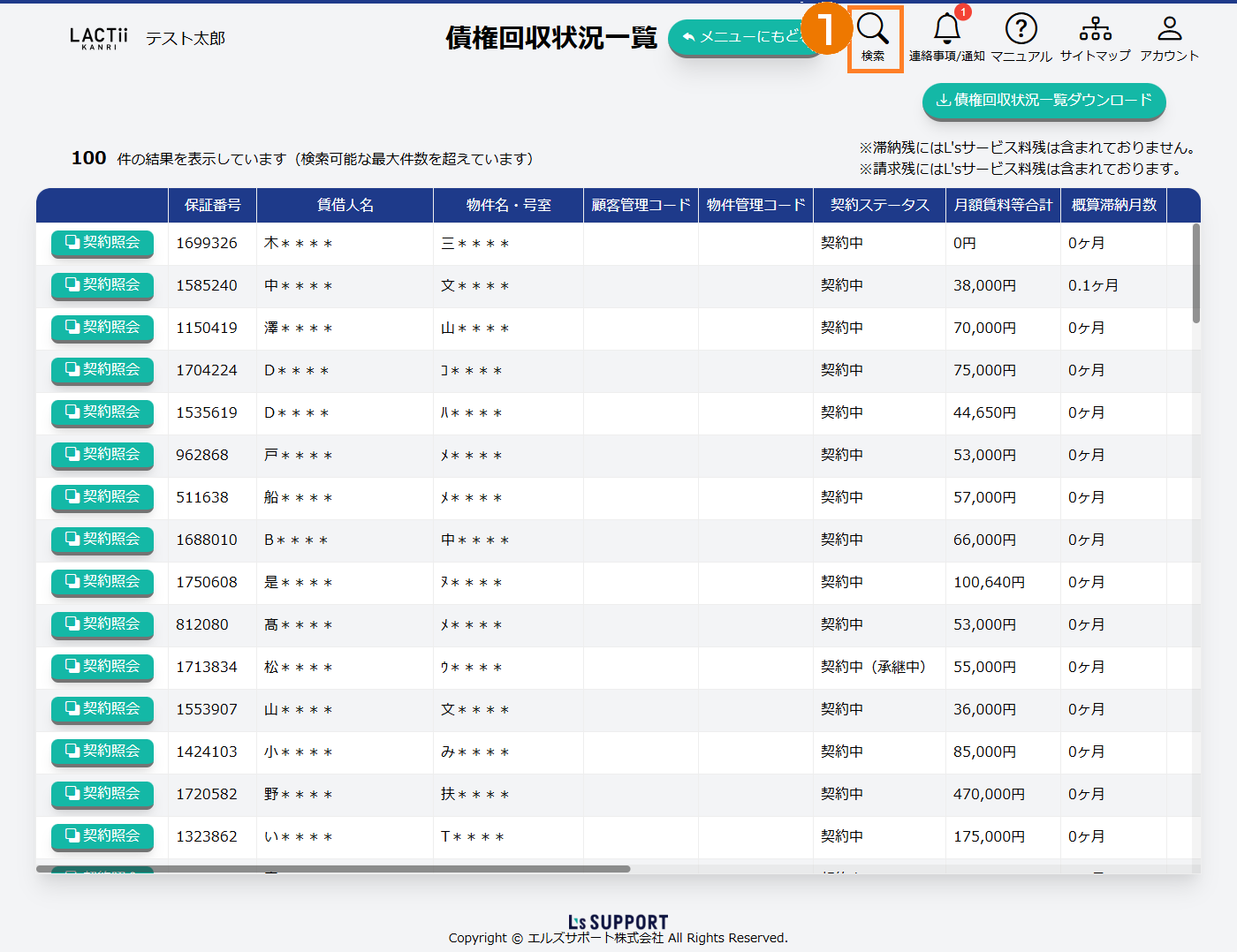 検索ボタンを押します。
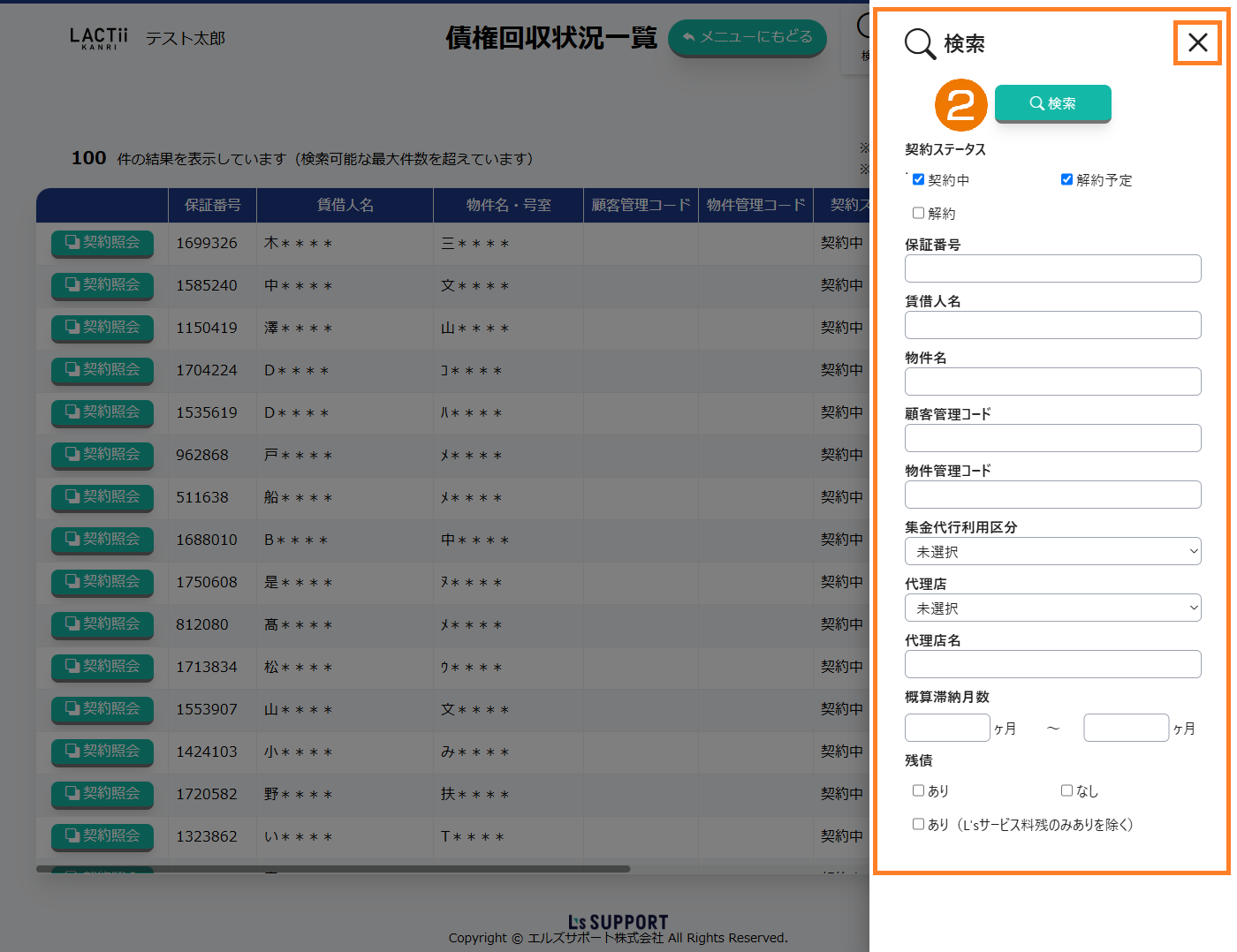 CSVファイルを出力する条件を選択及び入力し、検索ボタンを押下後、×(閉じる)ボタンで閉じます。
ポイント
『解約』ステータスはデフォルトで選択されておりません。
『解約』案件を確認したい場合には『契約ステータス』の『解約』にチェックを入れてください。
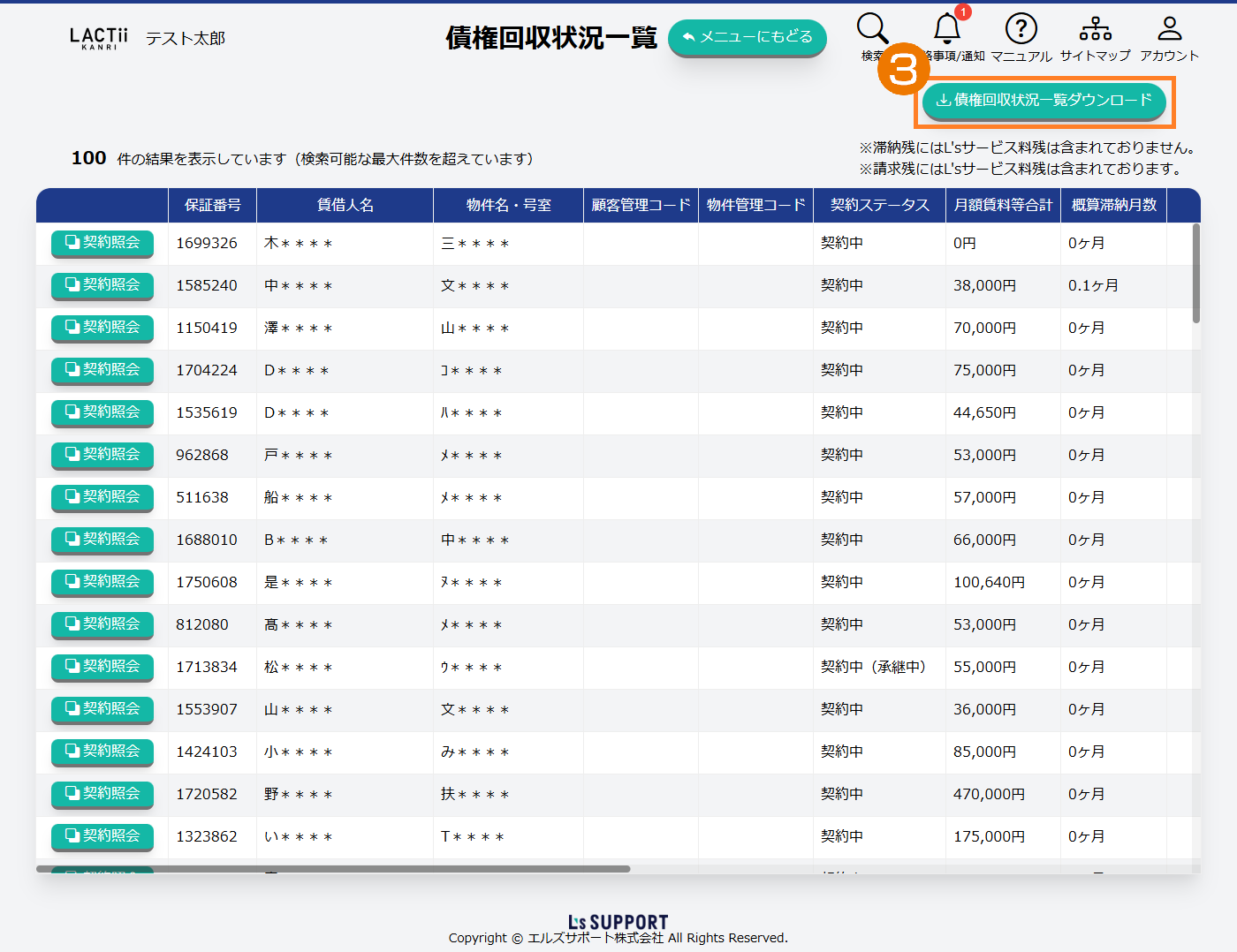 債権回収状況一覧ダウンロードボタンを押します。
 ダウンロード後、CSVファイルが利用できます。



「LACTii KANRI – 保証に関する状況を閲覧する」
ページ内リンク▼