審査承認後キャンセルをする
1.審査承認後キャンセルをする
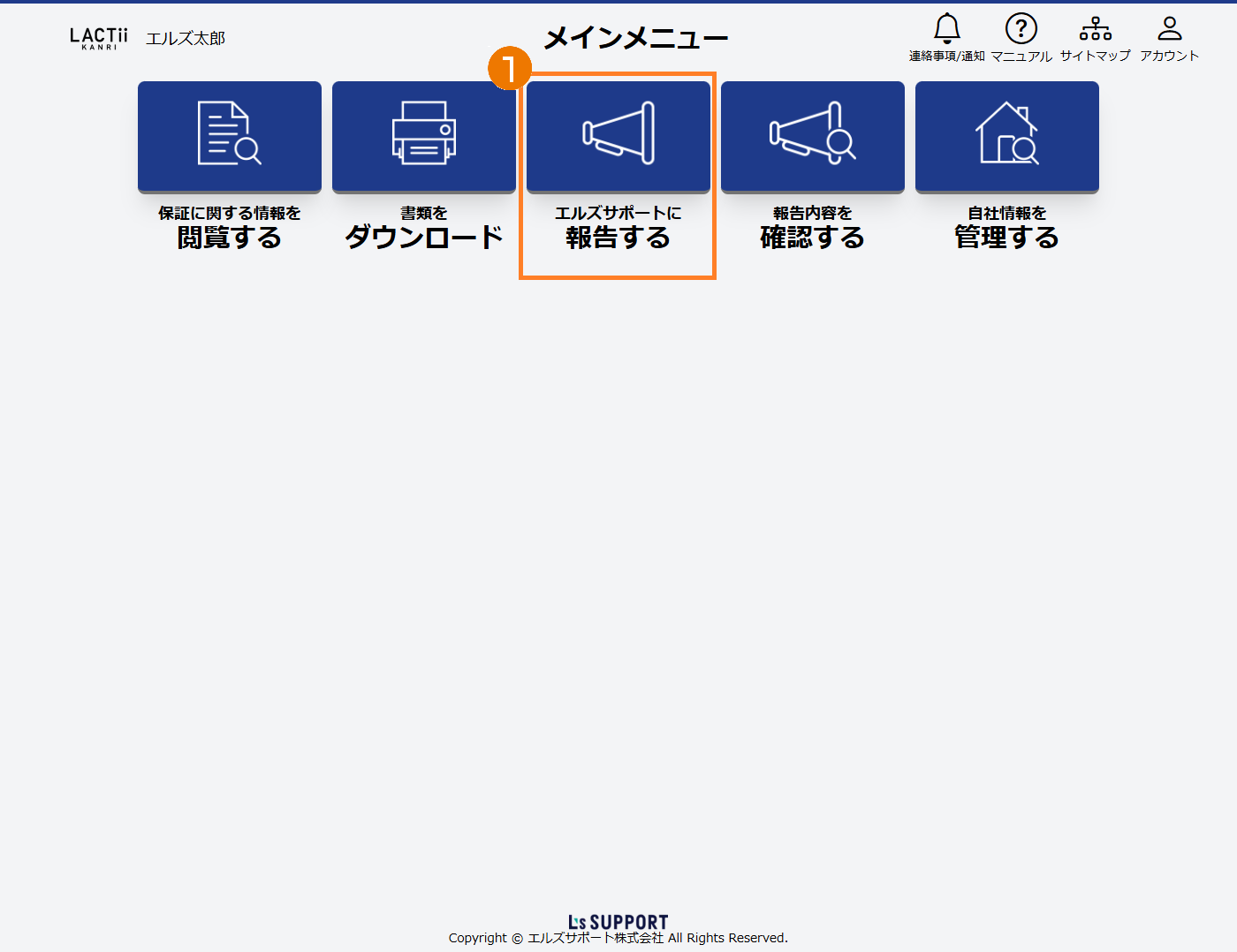
 メインメニューからエルズサポートに報告するボタンを押します。
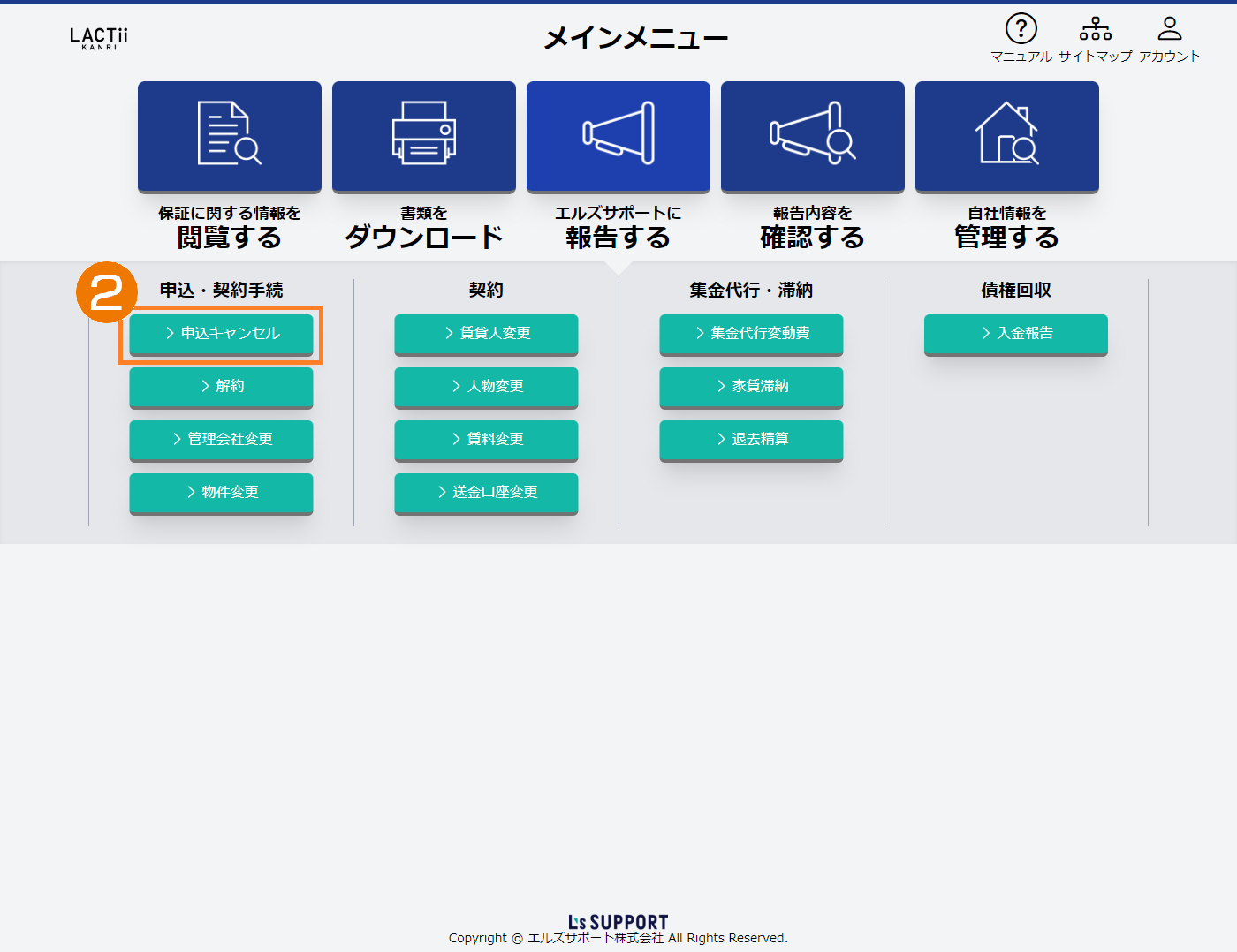
 申込・契約手続から申込キャンセルボタンを押します。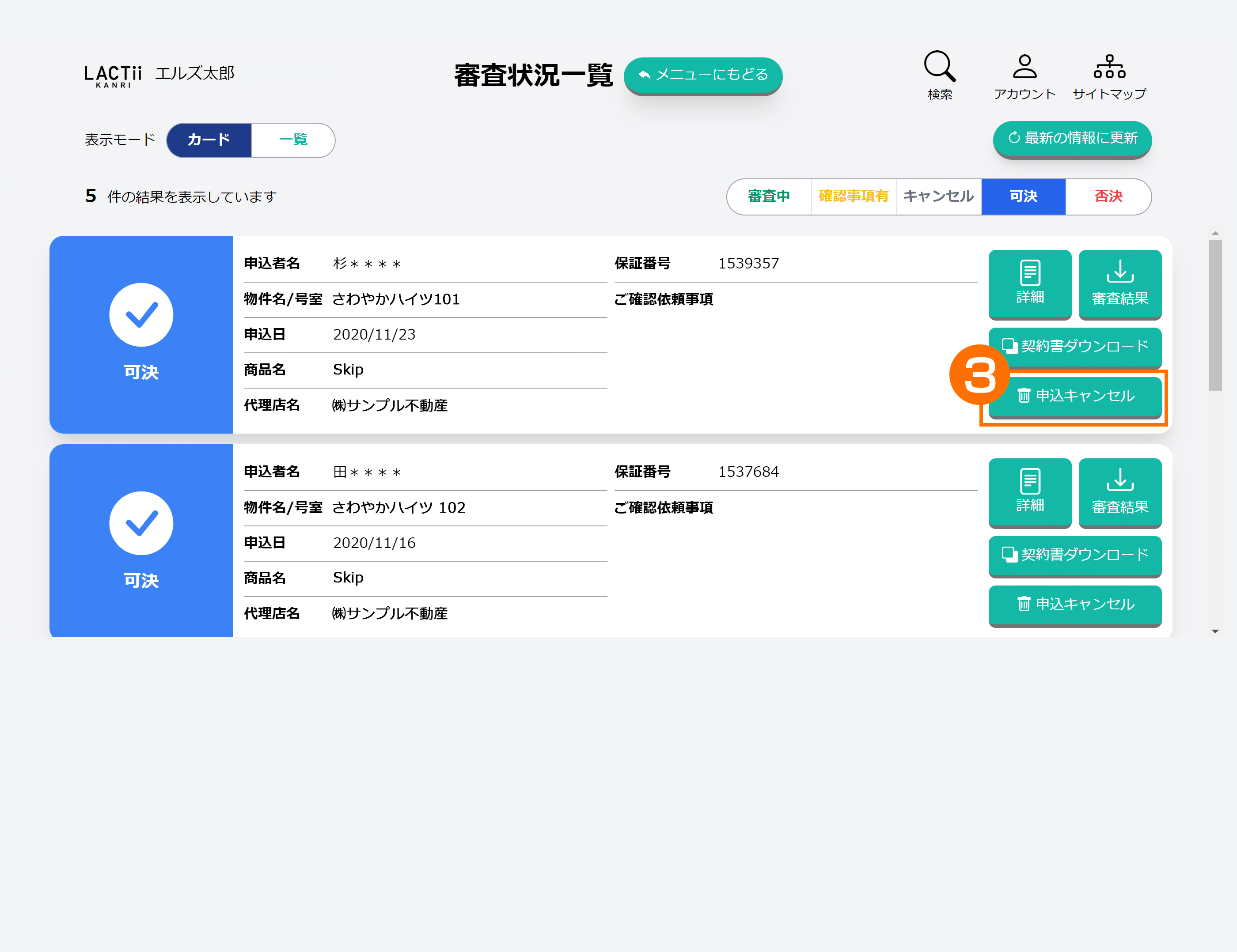
 申込キャンセルボタンを押します。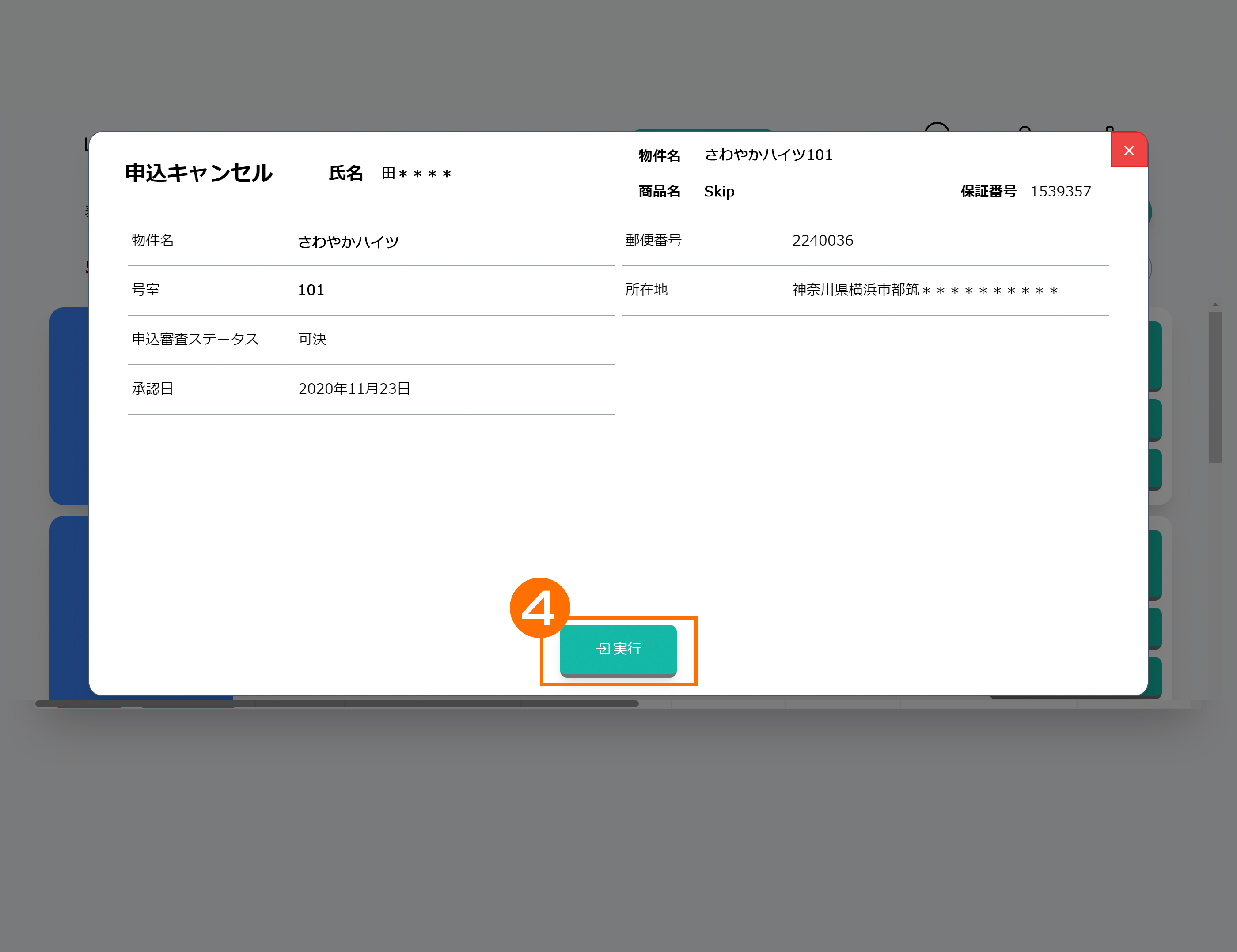
 申込キャンセル画面にて実行ボタンを押します。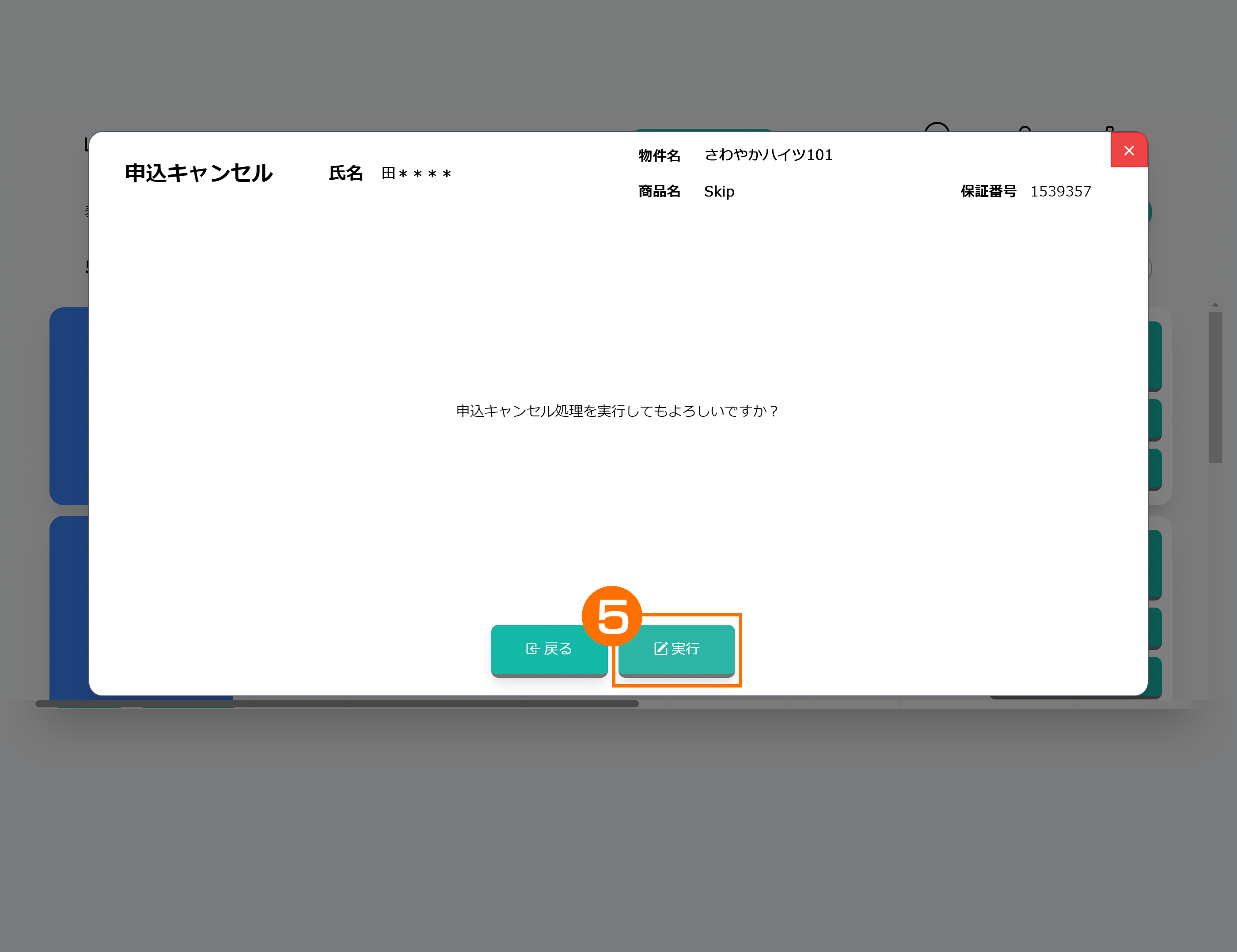
 内容をご確認のうえ、実行ボタンを押します。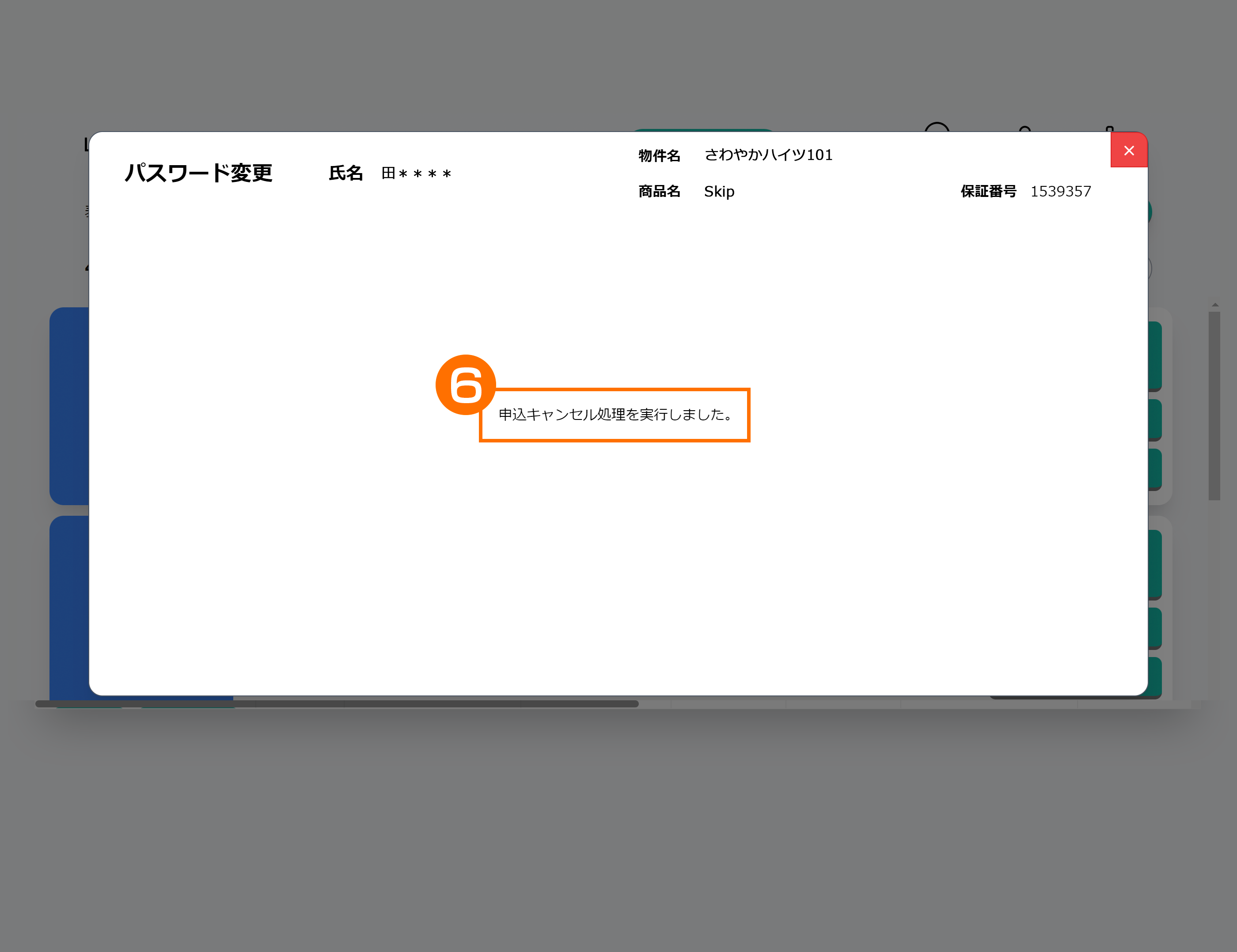
 申込キャンセル処理を実行しました。のメッセージをご確認ください。
解約を報告する
1.解約を報告する
メインメニューからエルズサポートに報告するボタンを押します。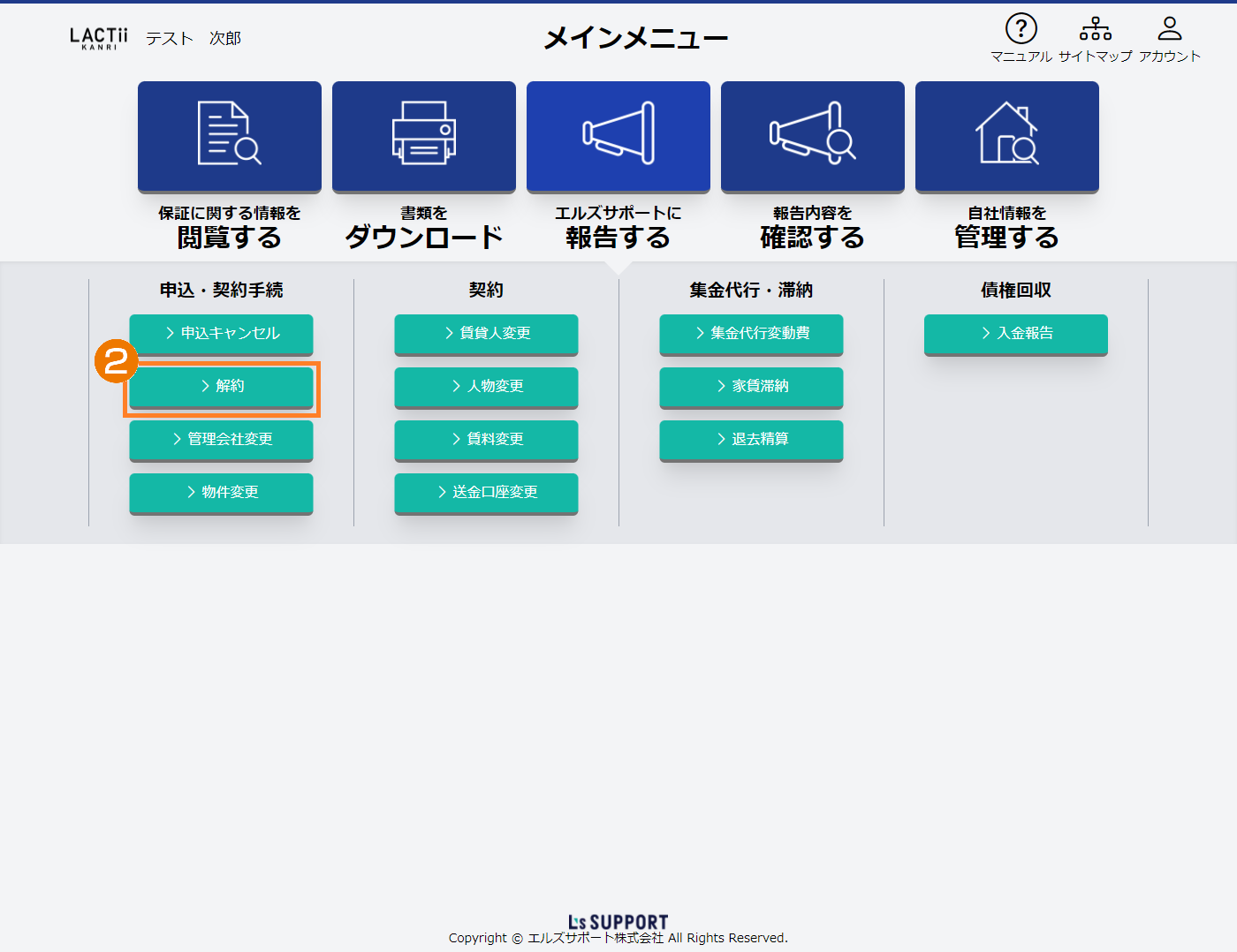 申込・契約手続から解約ボタンを押します。
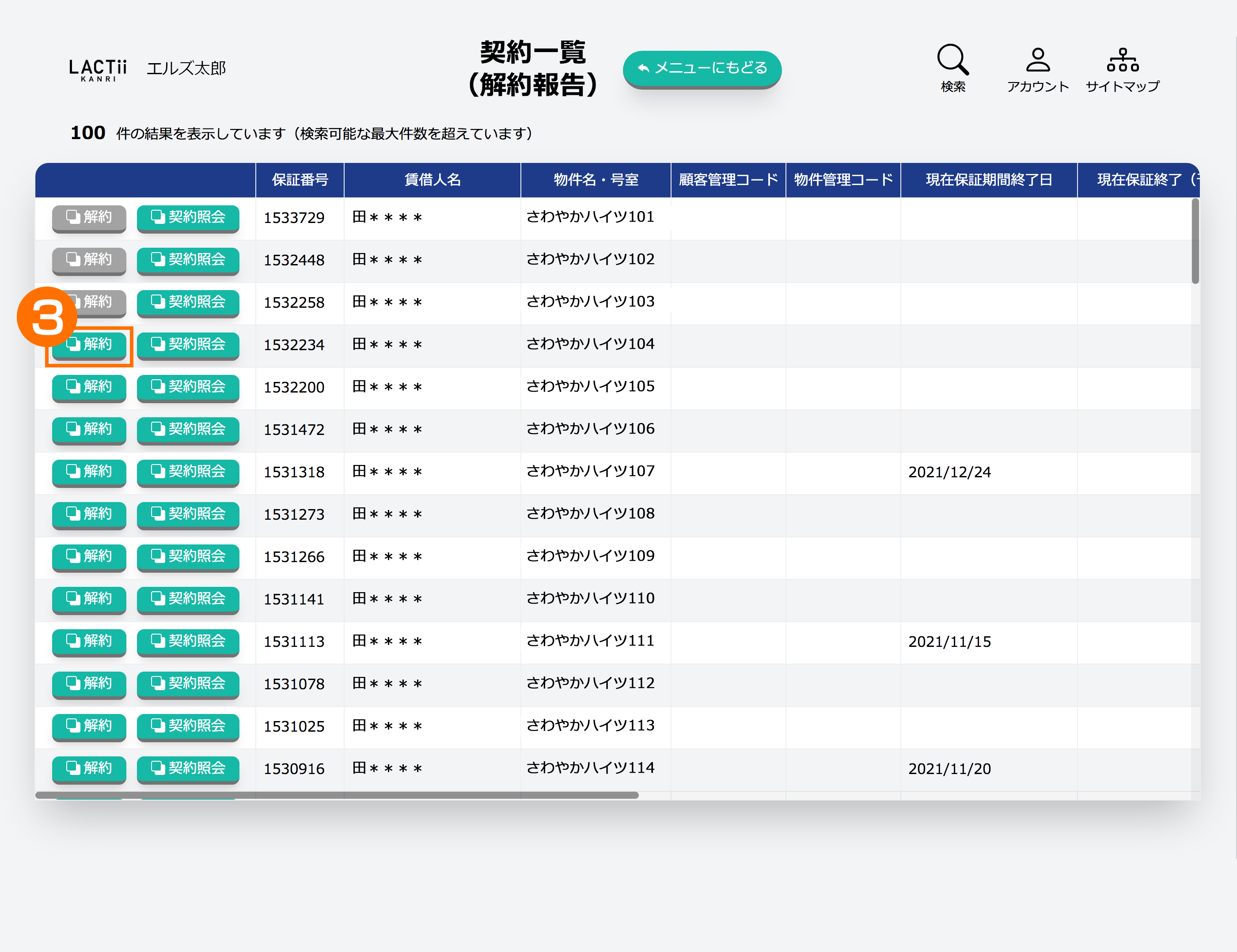 対象行の解約ボタンを押します。
ポイント

解約申請後に 申請自体を取消 したい場合
– 解約報告状況『受付済』※ の場合
4.解約報告を取消する(受付済)を参照してください。
– 解約報告状況『受付処理中』※ の場合
2.解約報告を取消する(受付処理中)を参照してください。
解約申請の一覧や受付状況を確認したい場合
1.解約報告状況を確認するを参照してください。
解約日の翌日から起算して90日間は、解約の変更や取消が可能です。
91日経過後は、該当の解約は一覧から消去されます。
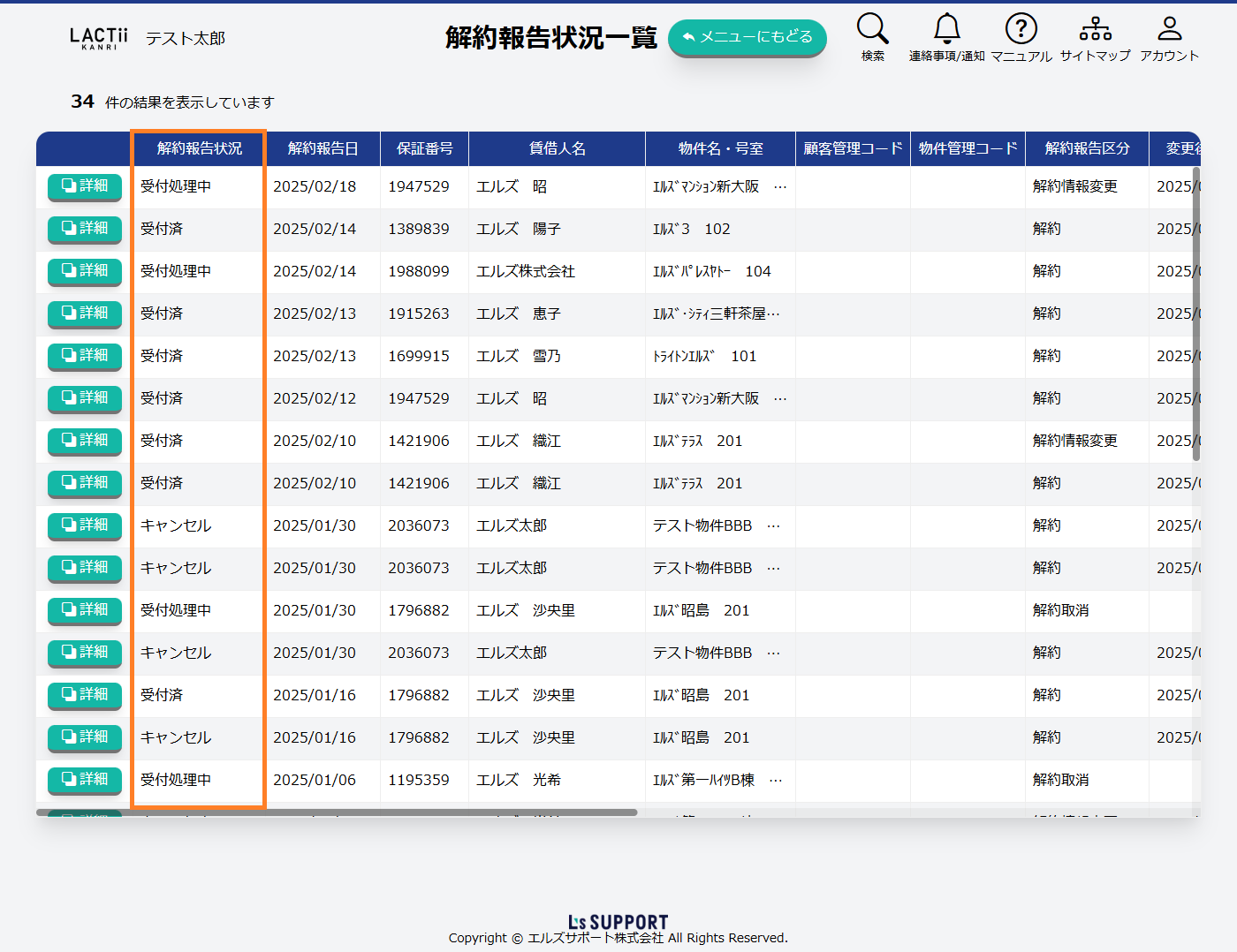
※「解約報告状況」の確認画面
報告内容を確認する>解約報告状況 一覧で確認ができます。
また、「詳細」ボタン内でも確認ができます。
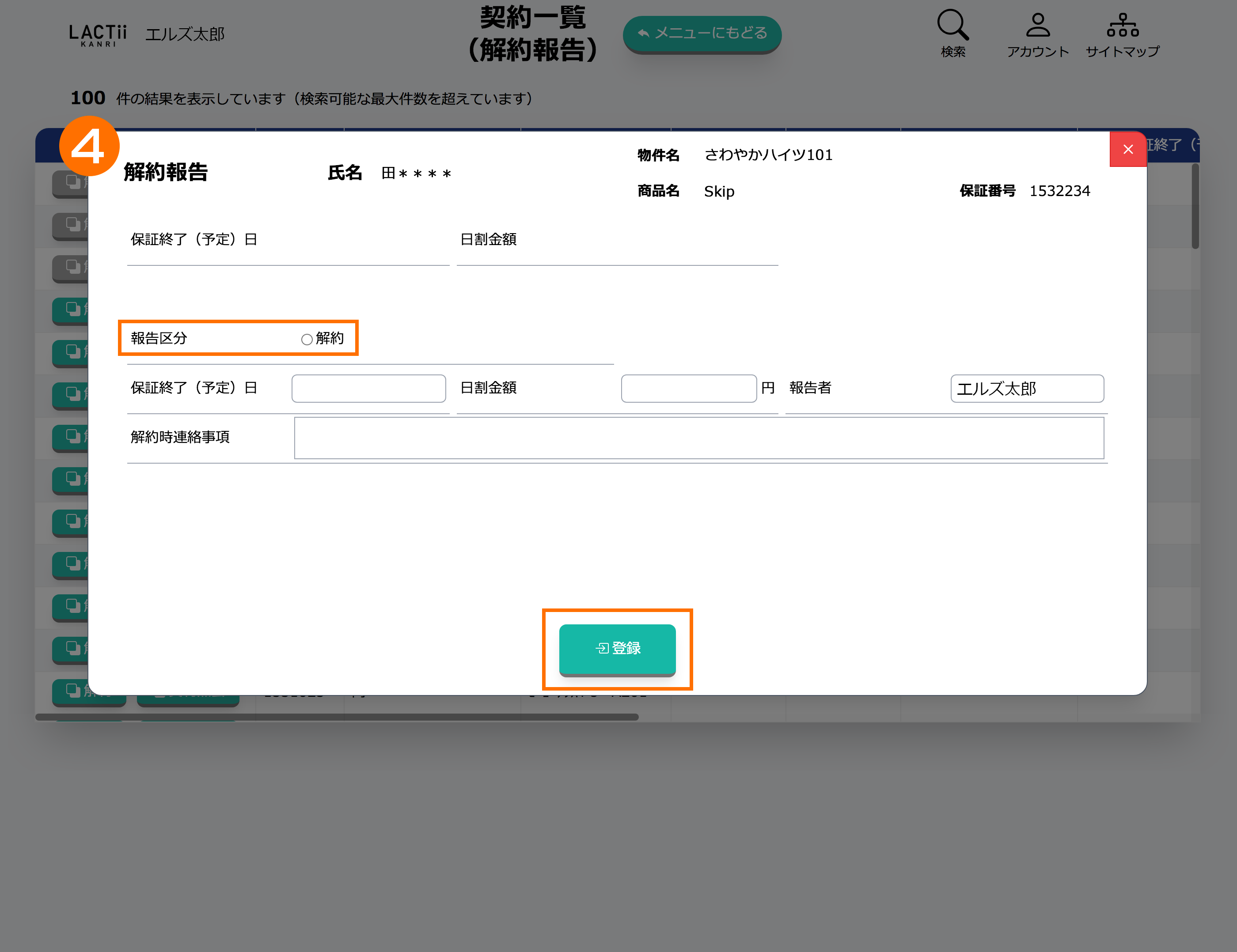 解約報告に必要な情報を入力し、登録ボタンを押します。
■解約
入力及び選択必須項目
- 報告区分
- 報告者
- 解約理由
- 解約(予定)日(保証終了日)
- 解約月請求区分 ※集金代行型の場合のみ
一部対象必須項目
- 解約月の請求額(日割金額)
ポイント
解約月請求区分の選び方
「満額請求希望」を選択するケース
・解約月の賃料等について満額での請求・送金を希望する
・解約月の日割額がまだ確定していない
※日割額が確定次第、解約情報変更にて日割額の報告をしてください。
「日割額請求希望」を選択するケース
・解約月の賃料等について日割り分での請求・送金を希望する
「解約月請求停止希望」を選択するケース
・解約月の賃料等は請求しない
※毎月10日の締日を過ぎると選択できません
解約月の請求額(日割金額)
※集金代行型の場合:解約月請求区分で「日割額請求希望」を選択した場合のみ必須
※報告型の場合:任意
※1円以上・月額賃料等合計額未満の間で入力してください。
報告型のご契約について解約月賃料の立替をご希望の場合、「エルズサポートに報告する>家賃滞納」よりご申請ください。
集金代行型のご契約の場合、毎月10日までにご申請いただければ、日割り金額でのお引落・ご送金、または請求停止が可能です。
※申請日が超過している場合の対応については代理店様向けご利用マニュアルをご参照ください。
※月によっては締日が変わる場合もございます。
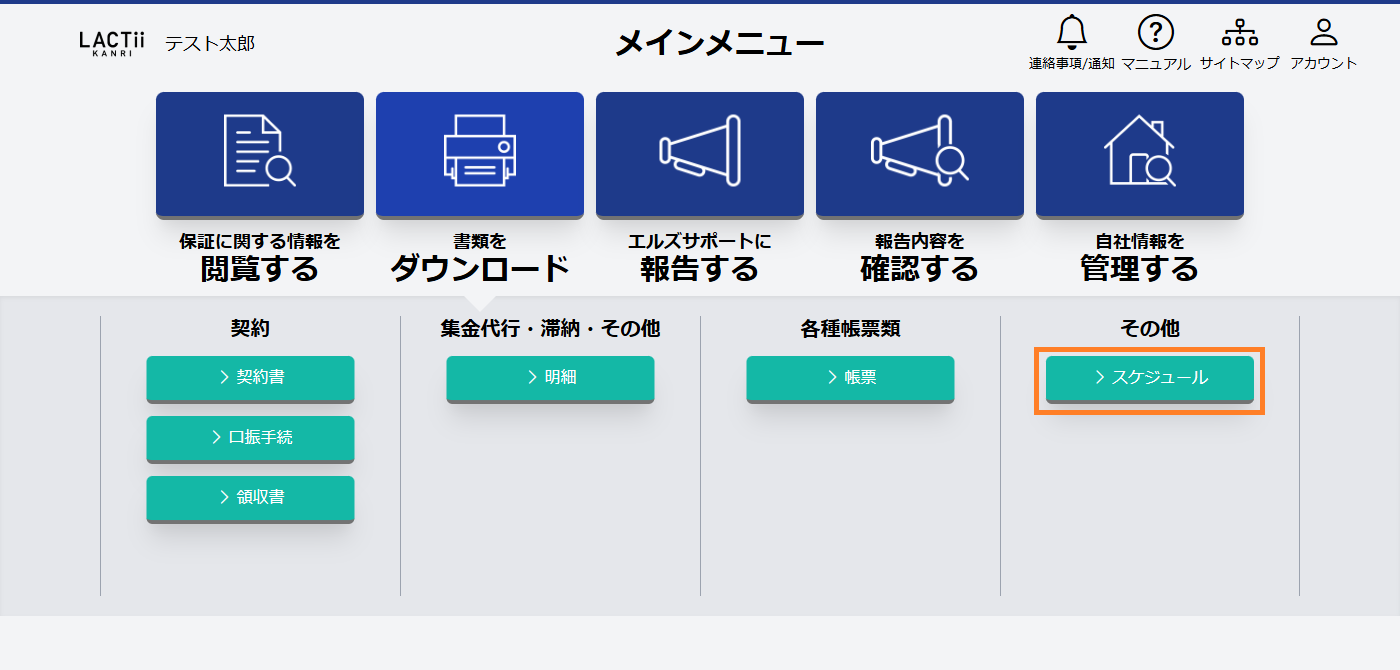
詳細下図「スケジュール」ボタンより年間スケジュールをダウンロード可能です。
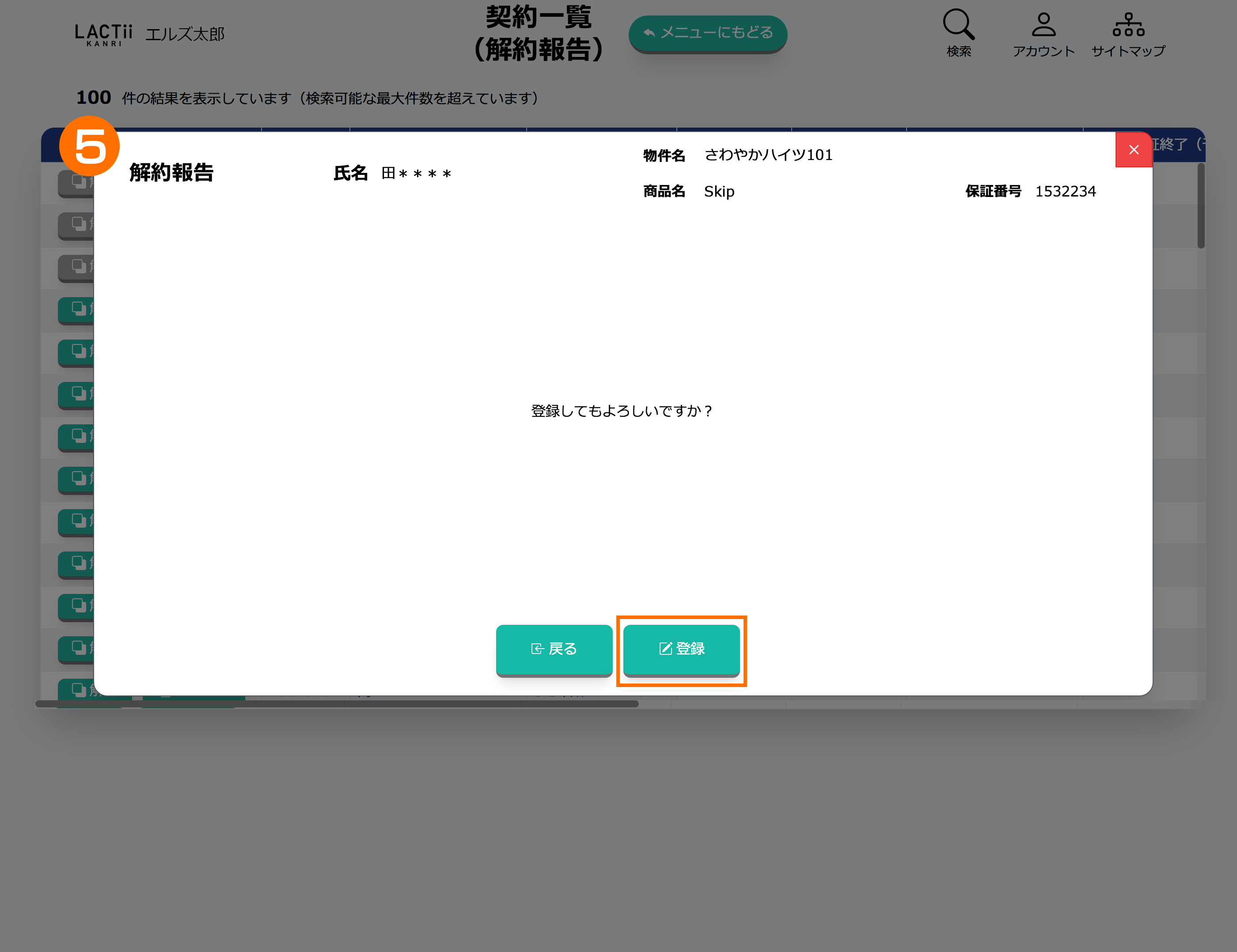 登録ボタンを押します。
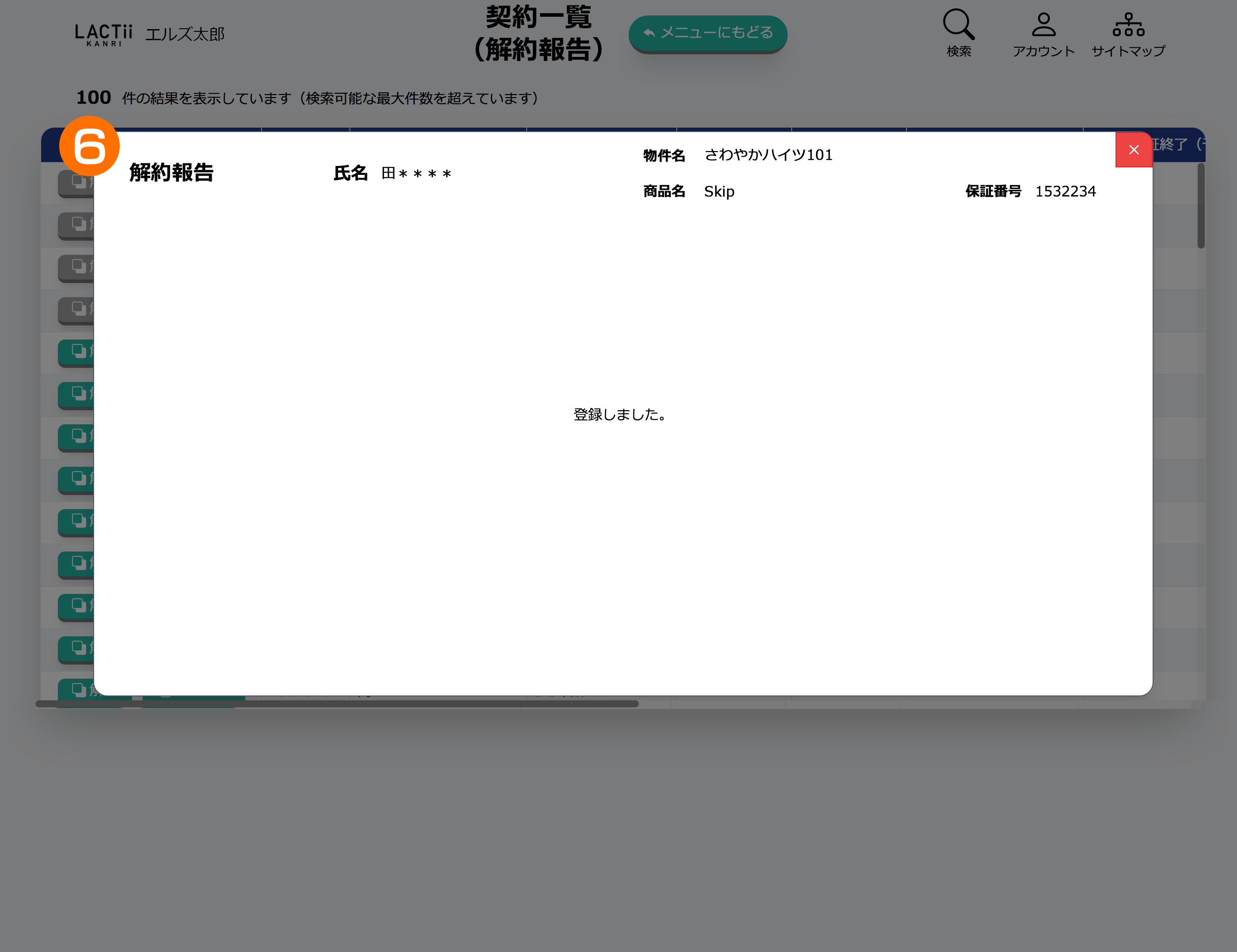 登録しました。メッセージにて登録完了となります。
ポイント
報告が完了すると、ご利用のメールアドレス宛に報告内容が記載されたメールが配信されます。内容をご確認のうえ、必要に応じて保管してください。
2.解約を一括報告する
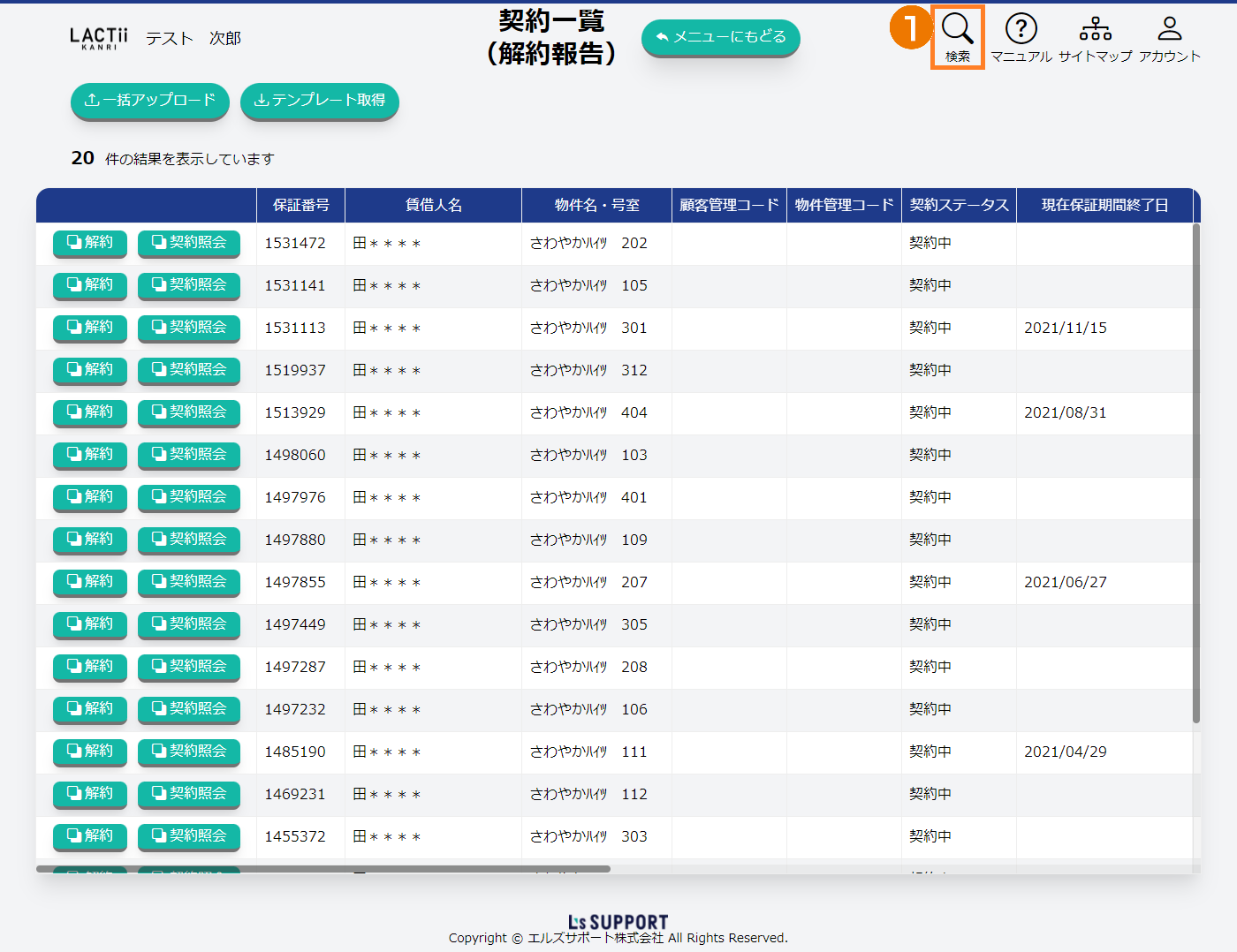 検索ボタンを押します。
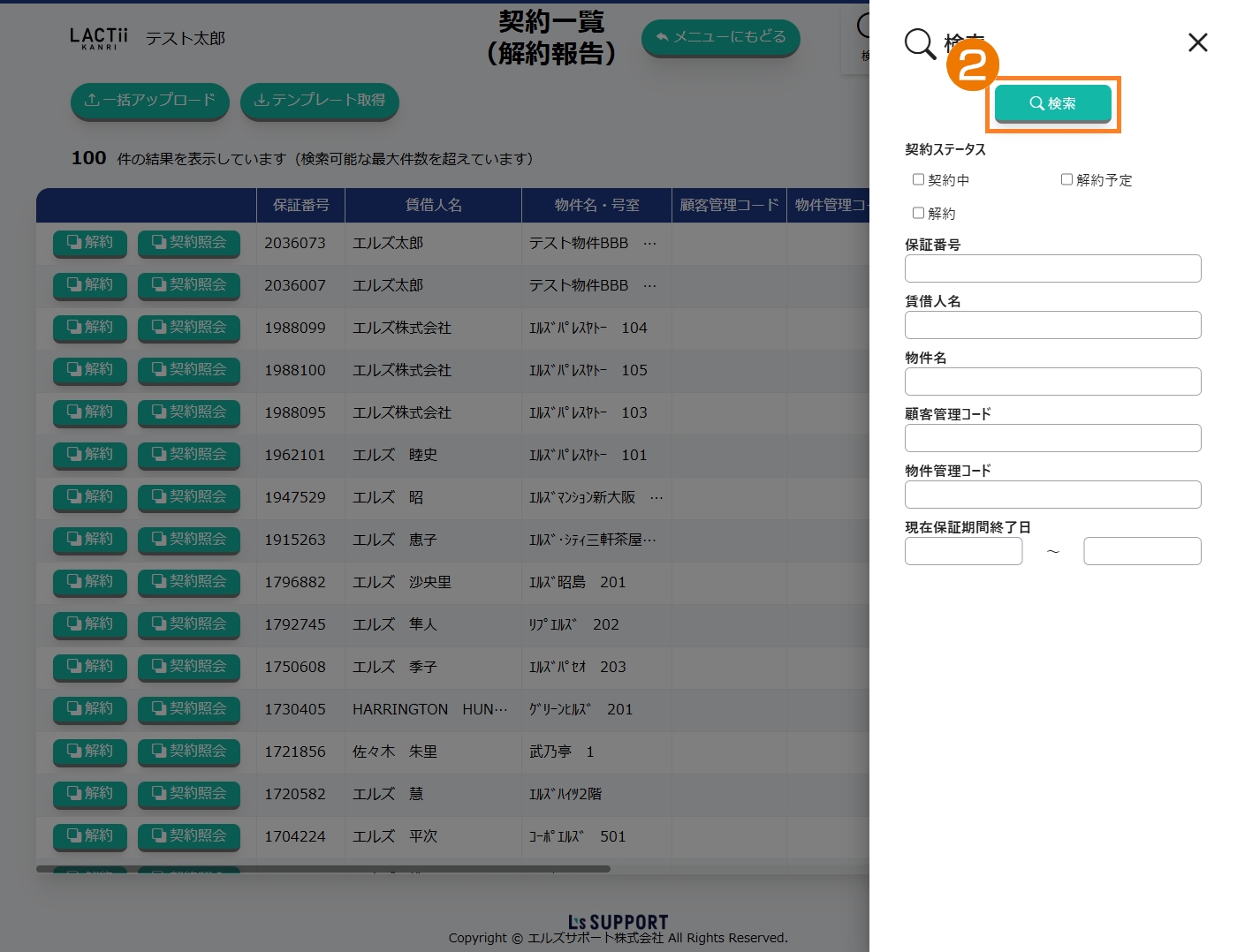 テンプレートを取得する条件を選択及び入力し、検索ボタンを押します。
検索機能の使い方
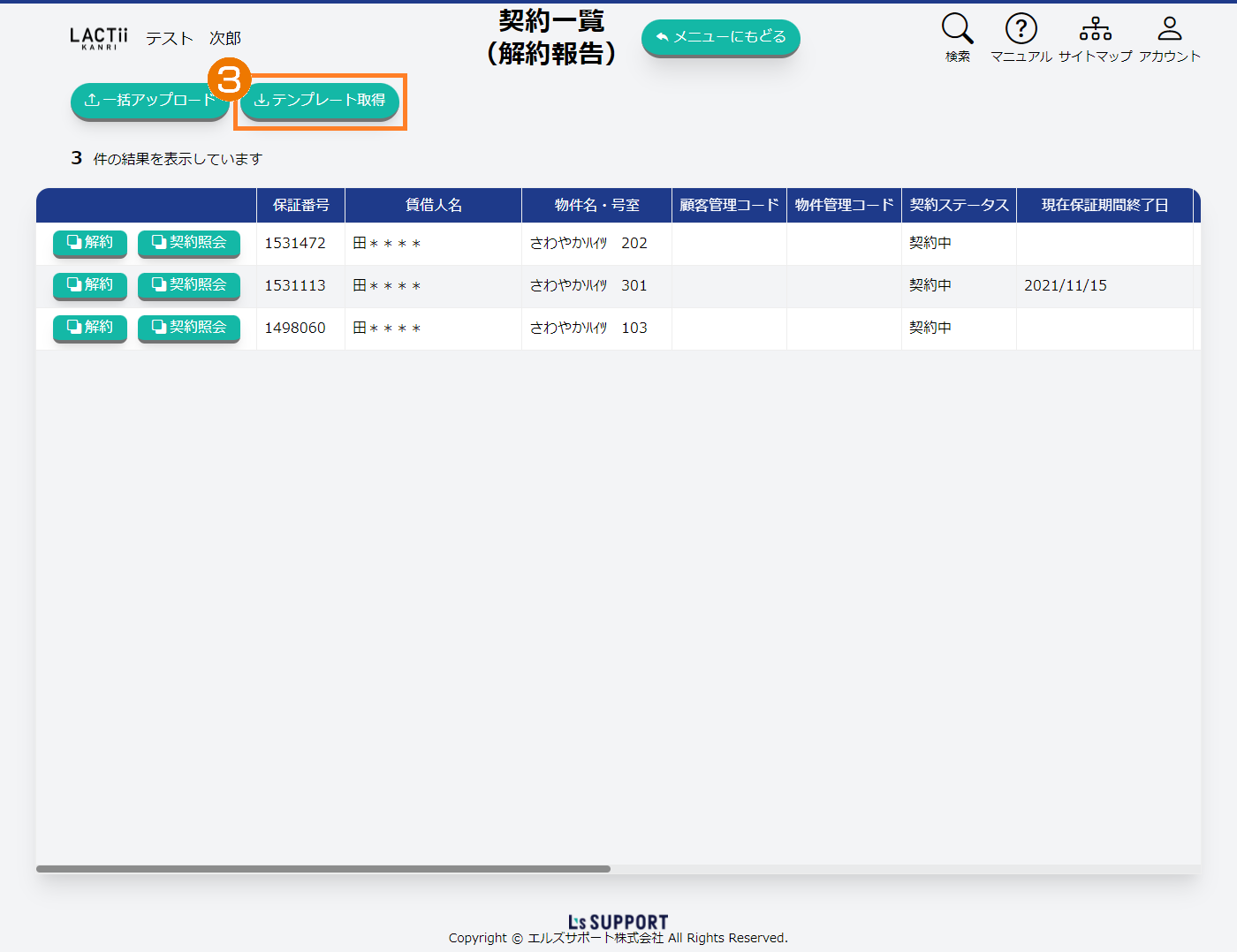 テンプレート取得ボタンを押し、一括報告用CSVファイルをダウンロードします。
 ダウンロード後、CSVファイルに報告事項を入力・加工します。
(報告不要な行があれば行ごと削除し、不足する行があれば挿入します。)
ポイント
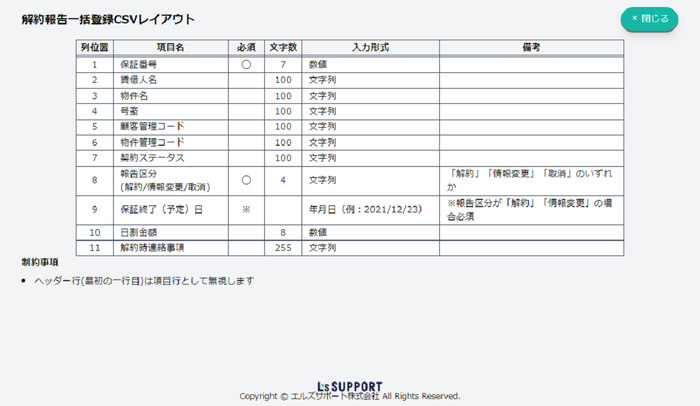
CSVレイアウトボタンを押すとデータフォーマットの詳細が確認できます。
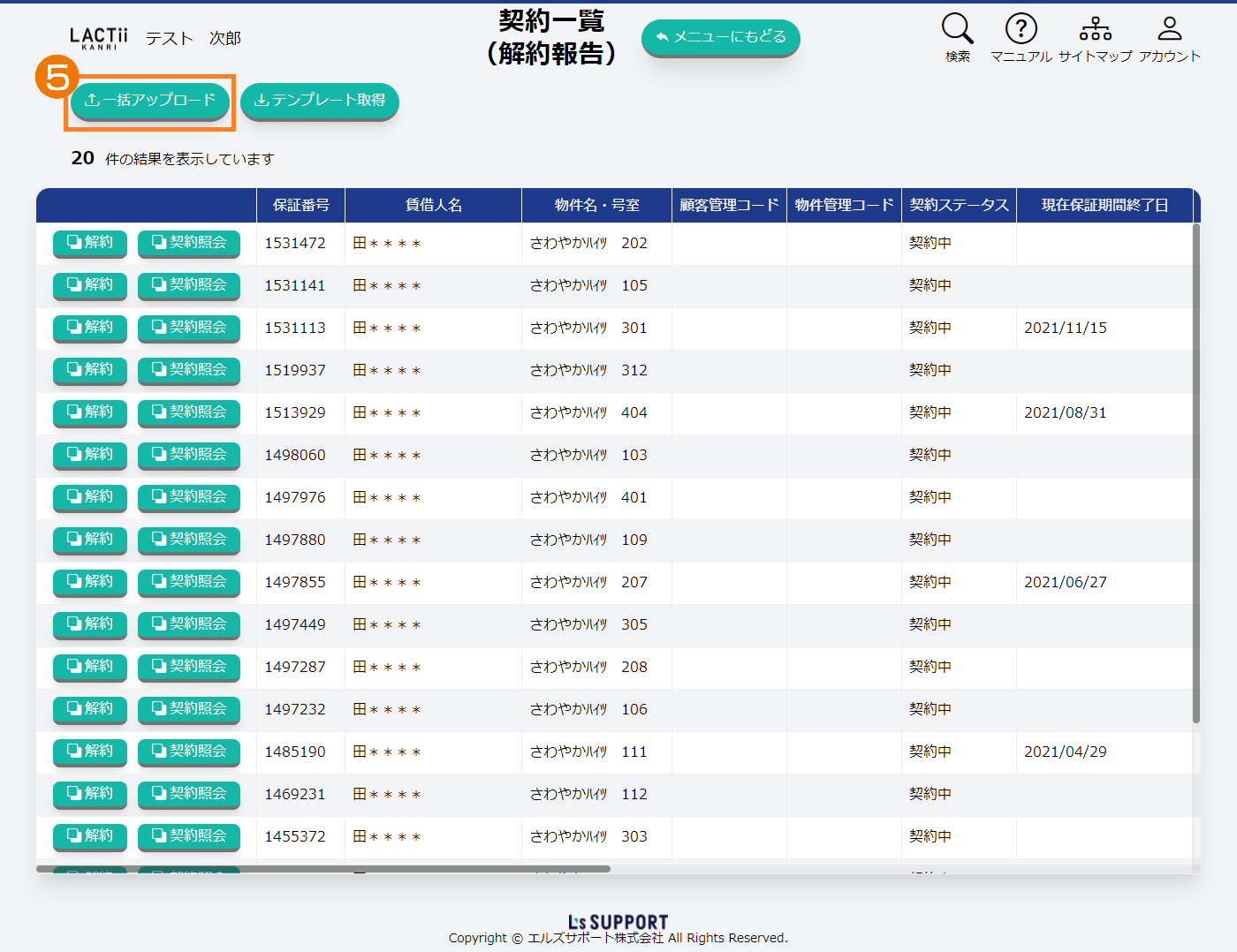 一括アップロードボタンを押します。
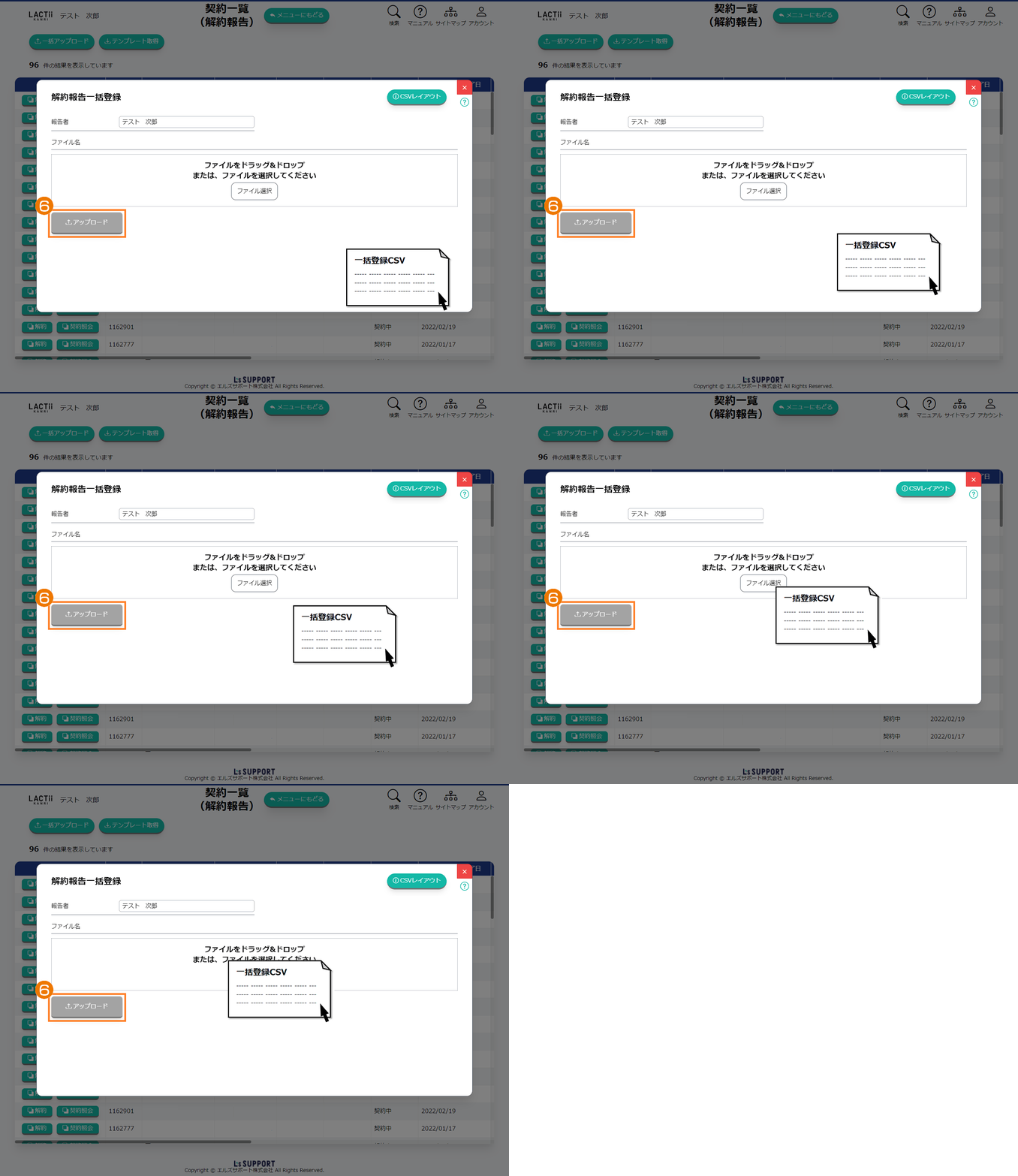 ファイルをアップロードしてアップロードボタンを押します。
(エラーがある場合はメッセージが表示されます。)
ポイント
以下いずれかの方法でファイルをアップロードします。
該当ファイルをドラッグ&ドロップします。
ファイル選択ボタンを押し、エクスプローラーを表示させ該当ファイルを選択します。
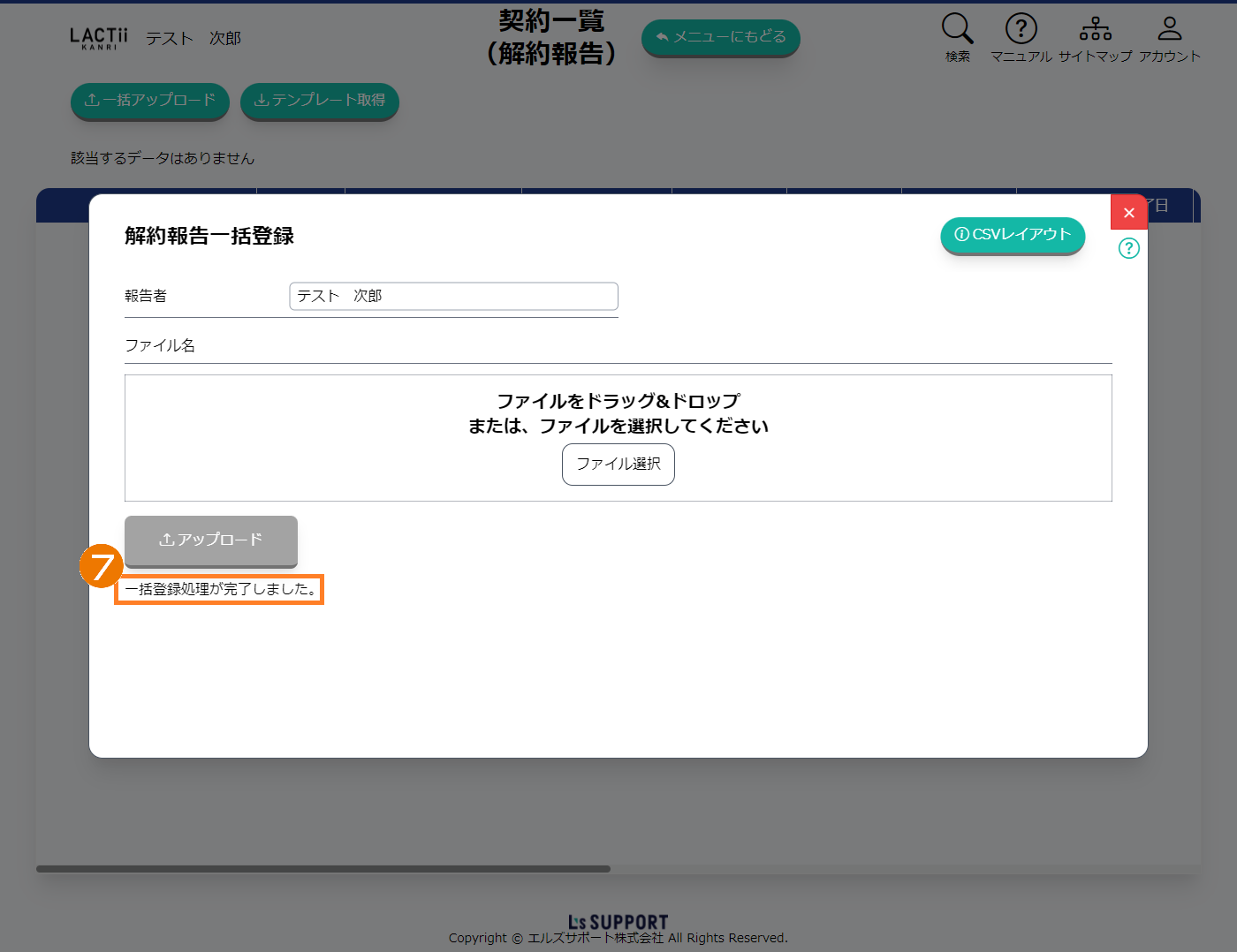
 一括登録処理が完了しました。のメッセージをご確認ください。
ポイント
報告が完了すると、ご利用のメールアドレス宛に報告内容が記載されたメールが配信されます。内容をご確認のうえ、必要に応じて保管してください。
3.解約報告を変更する(受付済)
メインメニューからエルズサポートに報告するボタンを押します。申込・契約手続から解約ボタンを押します。対象行の解約ボタンを押します。ポイント
解約申請後に 申請自体を取消 したい場合
– 解約報告状況『受付済』※ の場合
4.解約報告を取消する(受付済)を参照してください。
– 解約報告状況『受付処理中』※ の場合
2.解約報告を取消する(受付処理中)を参照してください。
解約申請の一覧や受付状況を確認したい場合
1.解約報告状況を確認するを参照してください。
解約日の翌日から起算して90日間は、解約の変更や取消が可能です。
91日経過後は、該当の解約は一覧から消去されます。
※「解約報告状況」の確認画面
報告内容を確認する>解約報告状況 一覧で確認ができます。
また、「詳細」ボタン内でも確認ができます。
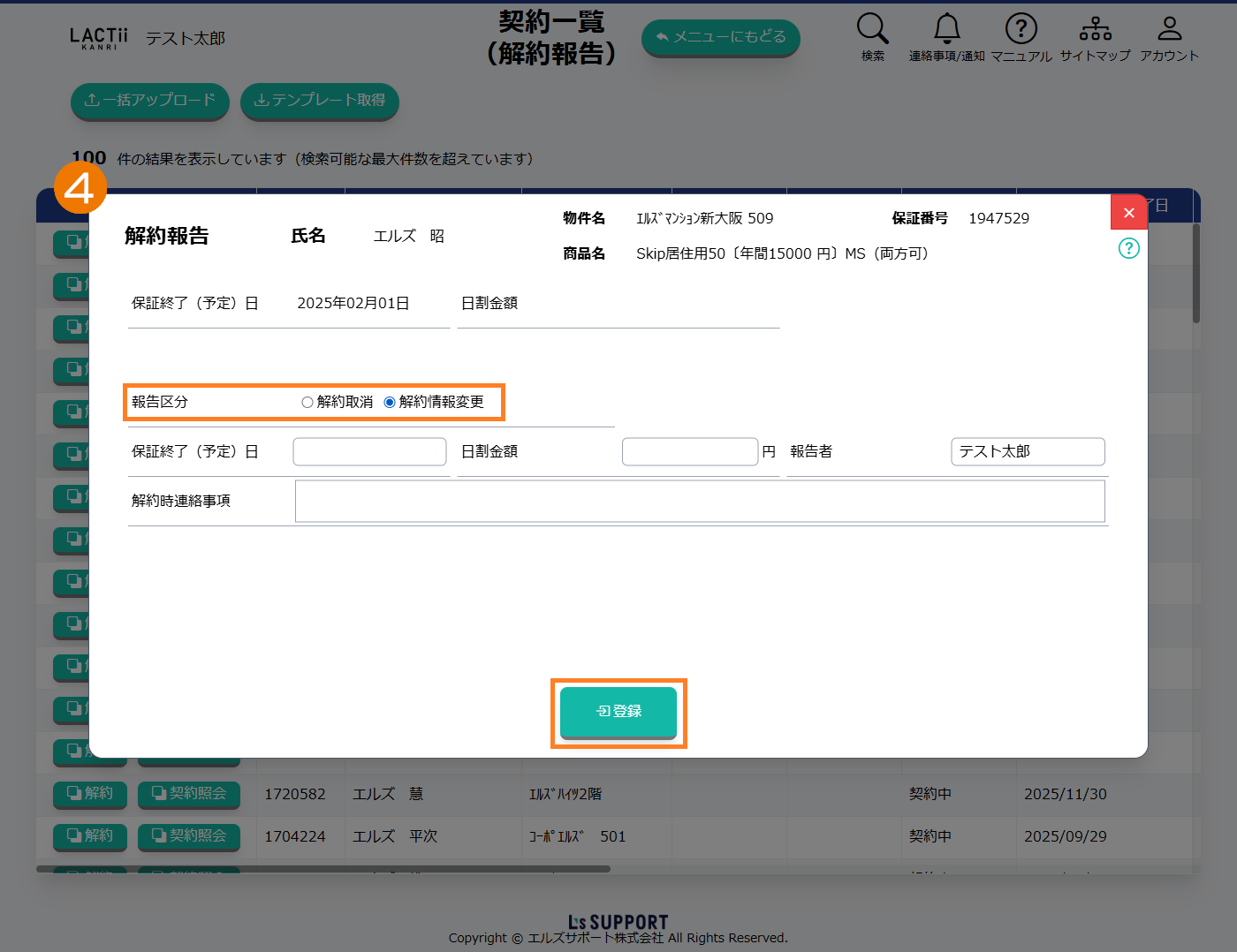 解約報告に必要な情報を入力し、登録ボタンを押します。
■解約情報変更
入力及び選択必須項目
- 報告区分
- 報告者
- 解約理由
- 解約(予定)日(保証終了日)
任意項目
- 解約月の請求額(日割金額)
ポイント
解約申請後に変更(解約日/日割り金額)をしたいものの、報告区分「解約取消」「解約情報変更」が表示されない場合は、再度、解約報告をしてください。
解約月の請求額(日割金額)
ー 1円以上・月額賃料等合計額以下の間で入力が可能です。
※満額請求を希望する場合:右側に表示される「賃料」と同額を入力してください。
報告型のご契約について解約月賃料の立替をご希望の場合、「エルズサポートに報告する>家賃滞納」よりご申請ください。
集金代行型のご契約の場合、毎月10日までにご申請いただければ、日割り金額でのお引落・ご送金、または請求停止が可能です。
※申請日が超過している場合の対応については代理店様向けご利用マニュアルをご参照ください。
※月によっては締日が変わる場合もございます。
詳細下図「スケジュール」ボタンより年間スケジュールをダウンロード可能です。
登録ボタンを押します。登録しました。メッセージにて登録完了となります。ポイント
報告が完了すると、ご利用のメールアドレス宛に報告内容が記載されたメールが配信されます。内容をご確認のうえ、必要に応じて保管してください。
4.解約報告を取消する(受付済)
メインメニューからエルズサポートに報告するボタンを押します。申込・契約手続から解約ボタンを押します。対象行の解約ボタンを押します。ポイント
解約申請後に 申請自体を取消 したい場合
– 解約報告状況『受付済』※ の場合
4.解約報告を取消する(受付済)を参照してください。
– 解約報告状況『受付処理中』※ の場合
2.解約報告を取消する(受付処理中)を参照してください。
解約申請の一覧や受付状況を確認したい場合
1.解約報告状況を確認するを参照してください。
解約日の翌日から起算して90日間は、解約の変更や取消が可能です。
91日経過後は、該当の解約は一覧から消去されます。
※「解約報告状況」の確認画面
報告内容を確認する>解約報告状況 一覧で確認ができます。
また、「詳細」ボタン内でも確認ができます。
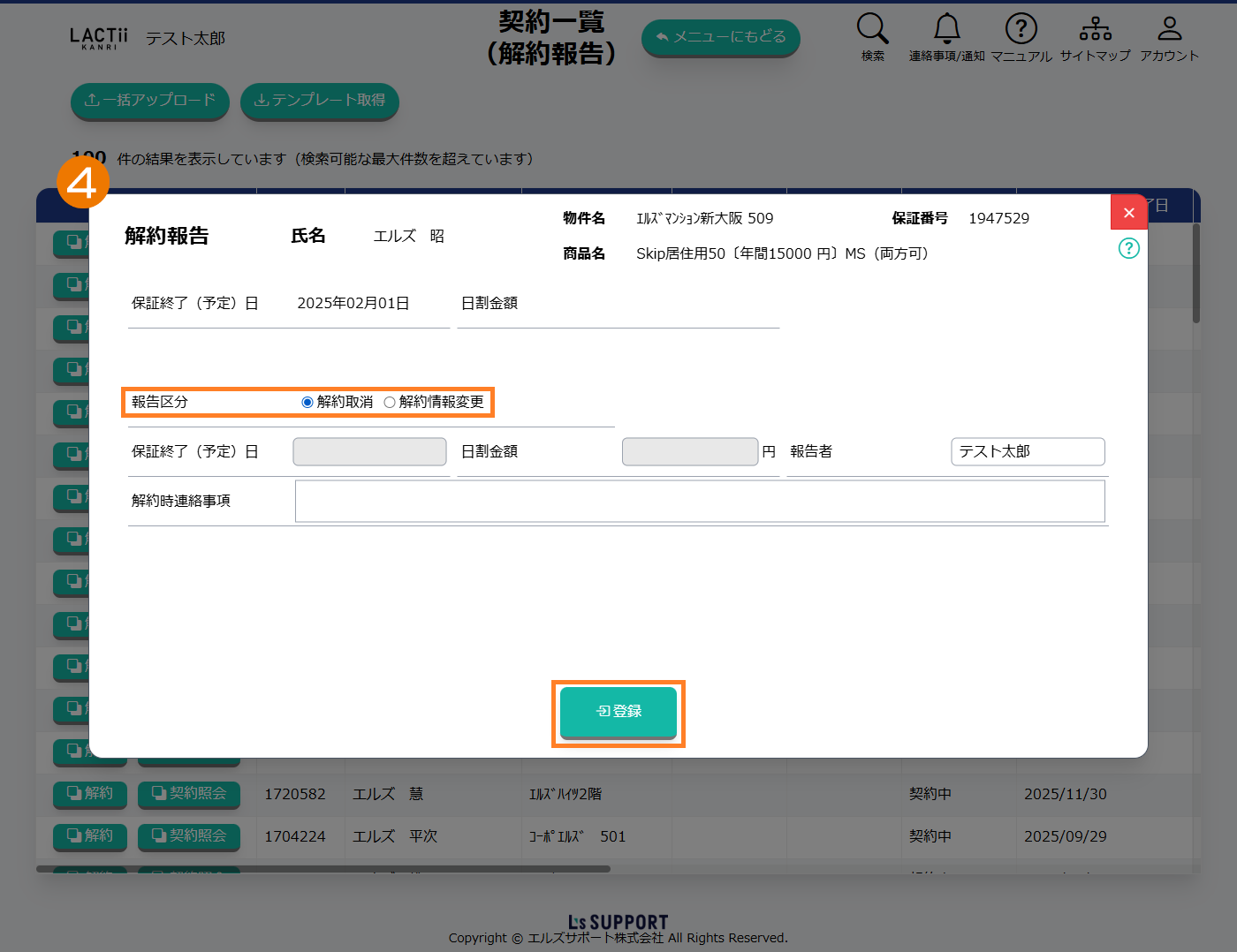 解約報告に必要な情報を入力し、登録ボタンを押します。
■解約取消
登録ボタンを押します。登録しました。メッセージにて登録完了となります。ポイント
報告が完了すると、ご利用のメールアドレス宛に報告内容が記載されたメールが配信されます。内容をご確認のうえ、必要に応じて保管してください。
管理会社を変更する
1.管理会社変更
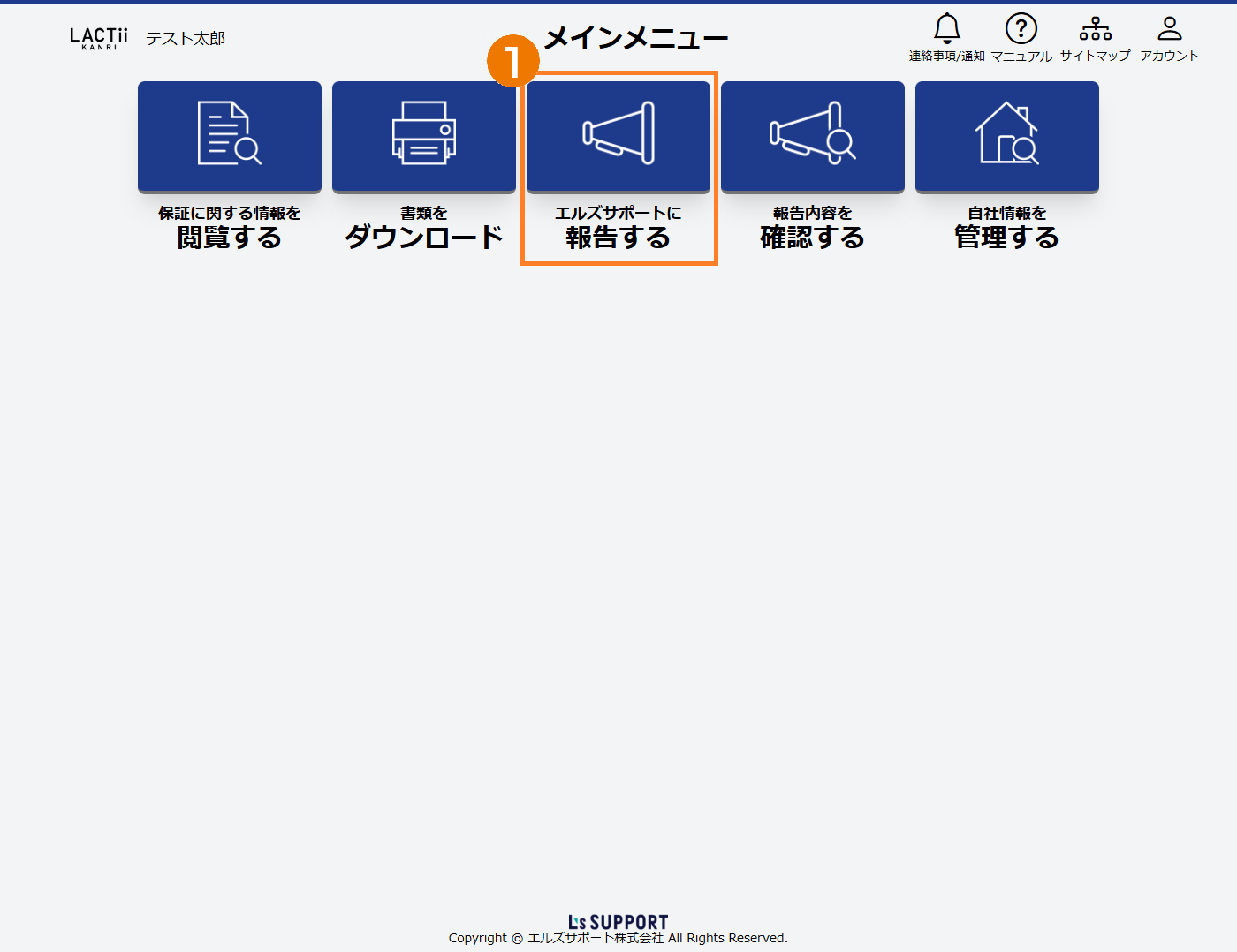 メインメニューからエルズサポートに報告するボタンを押します。
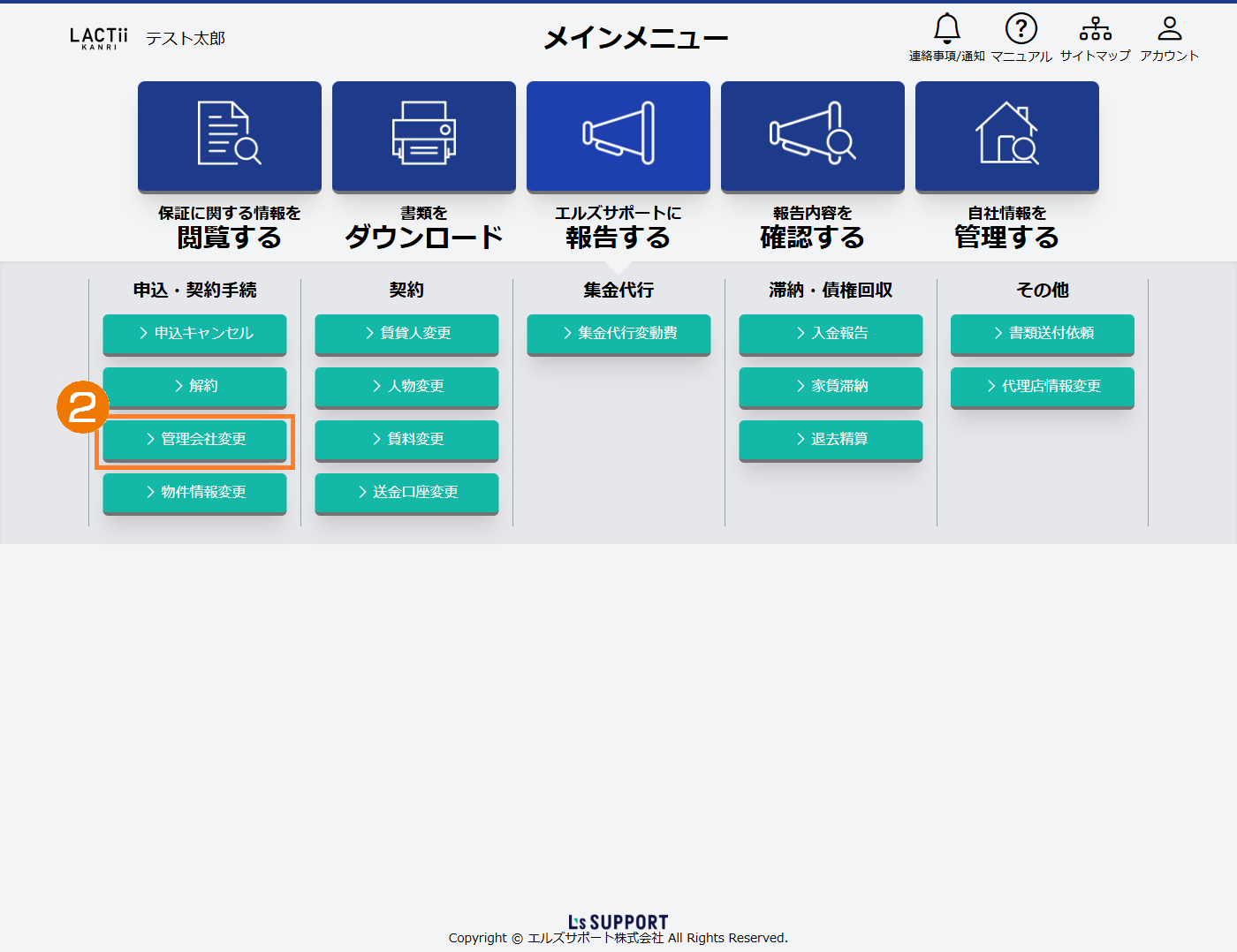 申込・契約手続の管理会社変更ボタンを押します。
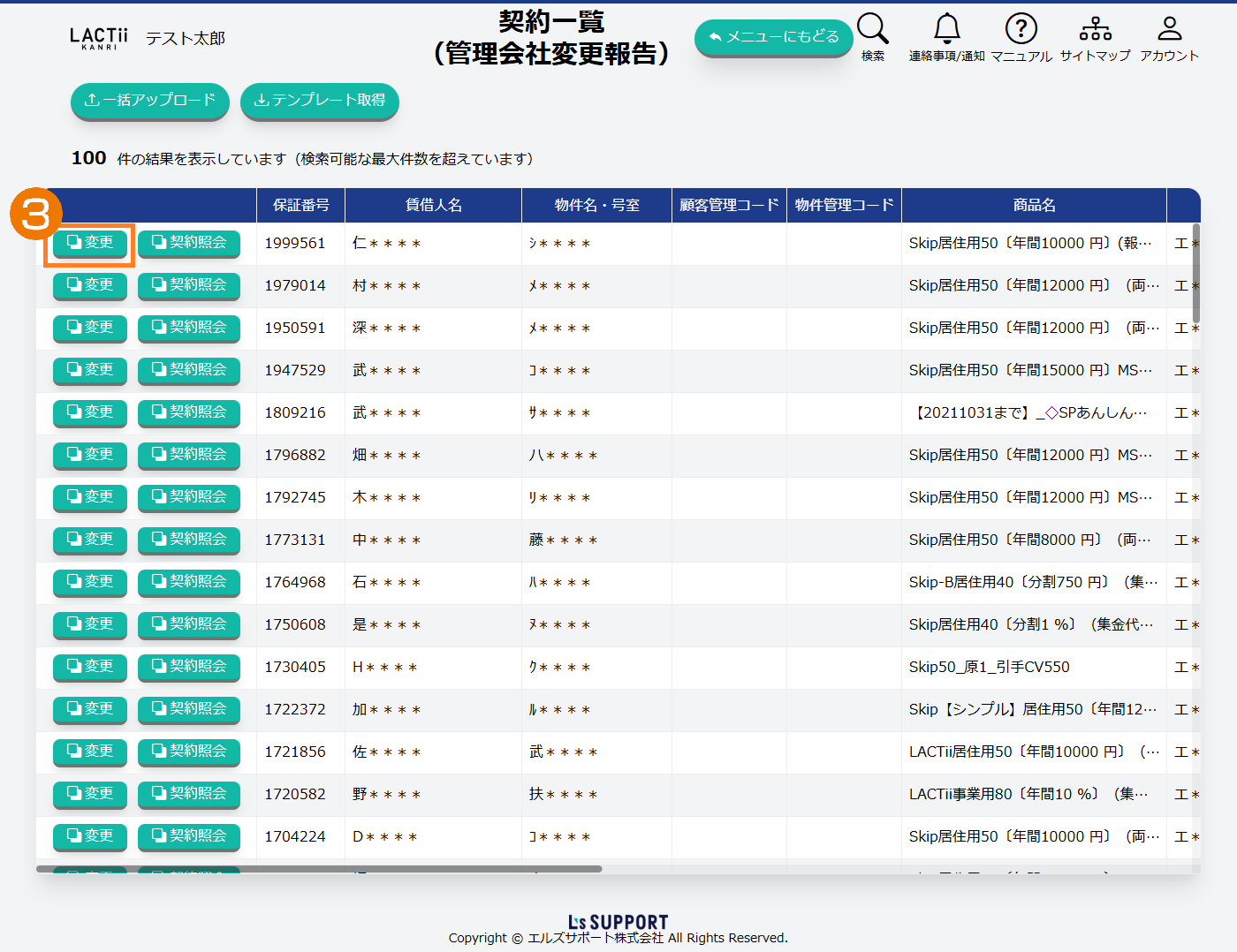 対象行の変更ボタンを押します。
ポイント
契約照会ボタンを押すと契約情報がご確認いただけます。
契約情報の各種項目については、契約内容を照会するを参照してください。
申請後、変更・訂正が必要な場合には再度正しい情報にてご申請ください。
※『受付処理中』の案件を再度申請すると、前の申請はキャンセルされます。
※『受付済』の案件を再度申請すると、前回の申請は『受付済』として残り、
新たに申請されたものが『受付処理中』から『受付済』になります。
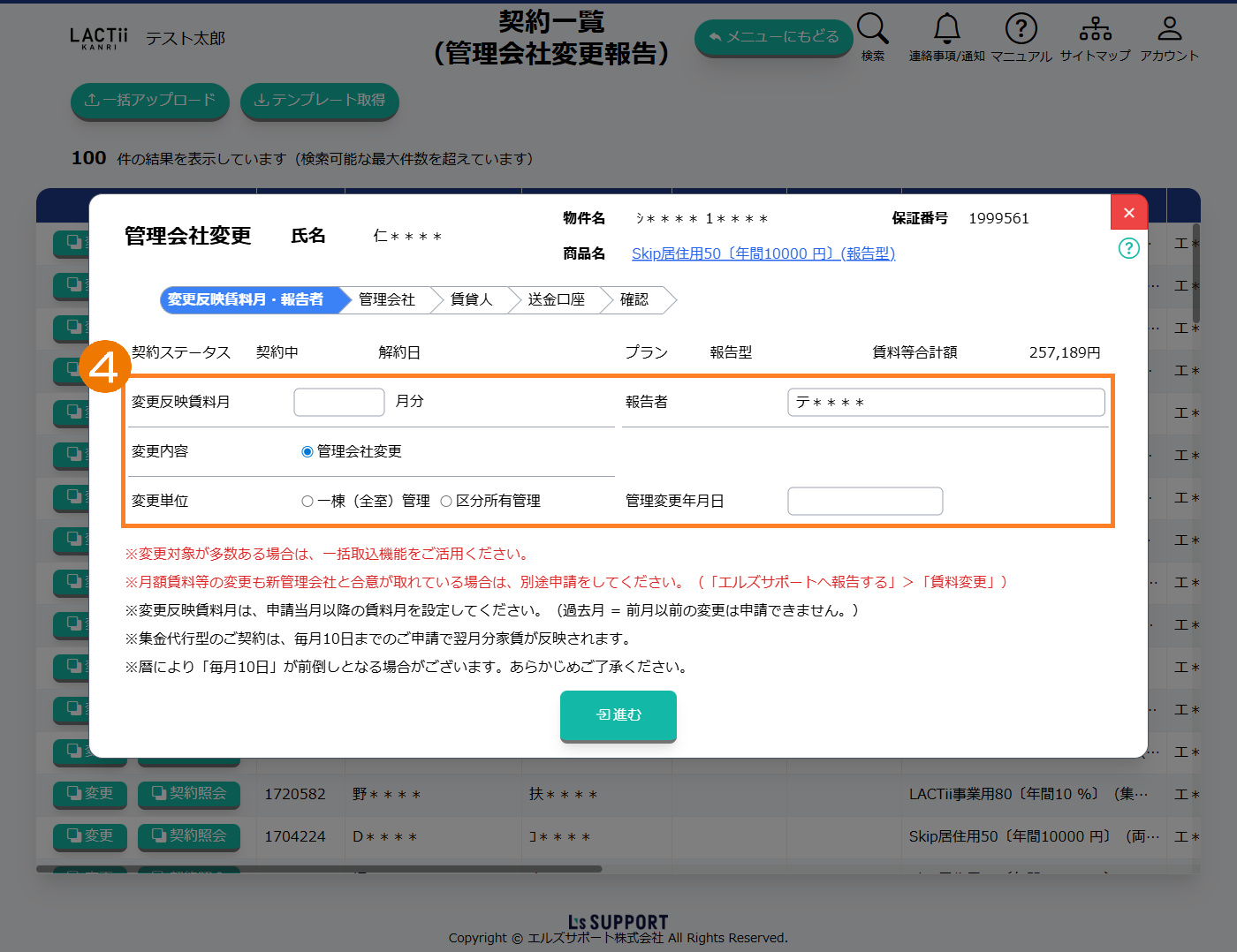 管理会社変更報告に必要な情報を入力し、進むボタンを押します。
入力及び選択必須項目
- 変更反映賃料月
- 報告者
- 変更内容
- 変更単位
入力任意項目
- 管理変更年月日

変更の対象はすべてご申請ください。
変更単位『一棟(全室)管理』を選択いただいても、申請のあった対象のみの受付となります。
変更を一括報告する機能もありますのでご活用ください。
ポイント
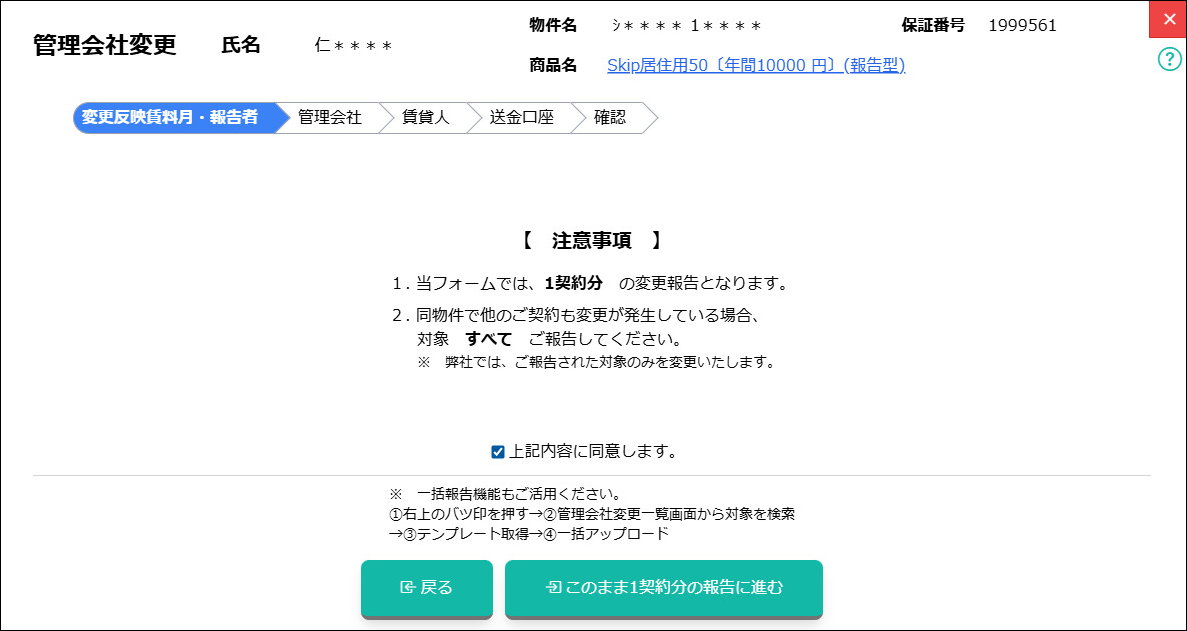
進むボタンを押下後、変更単位:『一棟(全室)管理』を選択した場合や、一部の該当商品でご契約されている場合、「注意事項」画面が表示されます。
内容ご確認のうえ、「上記内容に同意します」に☑を押し、『このまま1契約分の報告に進む』(または『進む』)ボタンを押してください。
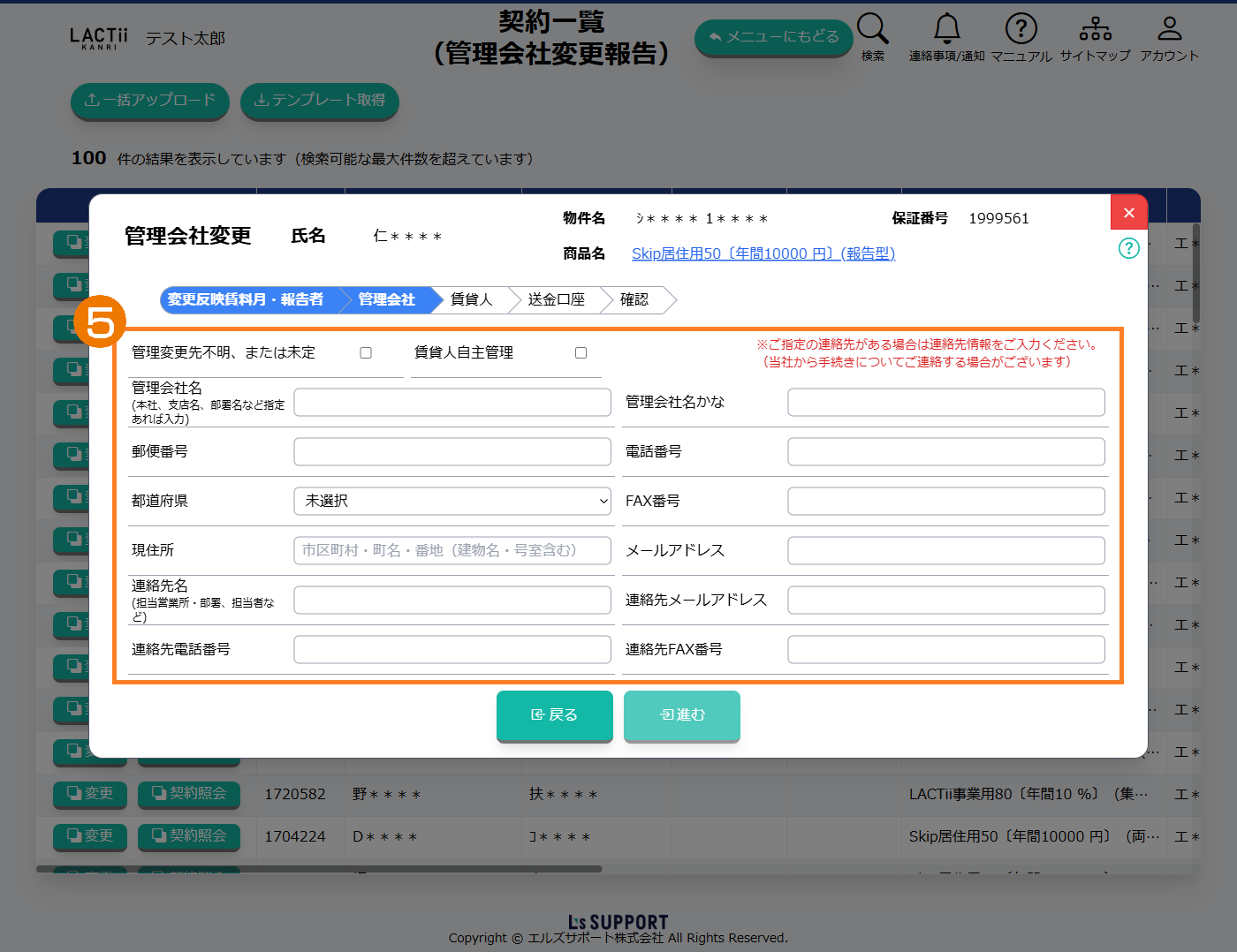 変更後の管理会社情報を入力のうえ、進むボタンを押します。
入力必須項目
- 管理会社名
- 管理会社名かな
- 郵便番号
- 都道府県
- 現住所
- 電話番号
入力任意項目
- FAX番号
- メールアドレス
- 連絡先名(担当営業所・部署・担当者など)
- 連絡先メールアドレス
- 連絡先電話番号
- 連絡先FAX番号
※電話番号、FAX番号はハイフン含めご入力ください
ポイント
不明または未定の場合は、『管理変更先不明、または未定』にレ点チェックを入れてください。
賃貸人自主管理の場合は、『賃貸人自主管理』にレ点チェックを入れてください。(本画面では入力欄が非活性となりますので、次ページ「賃貸人」タブに情報をご入力ください。
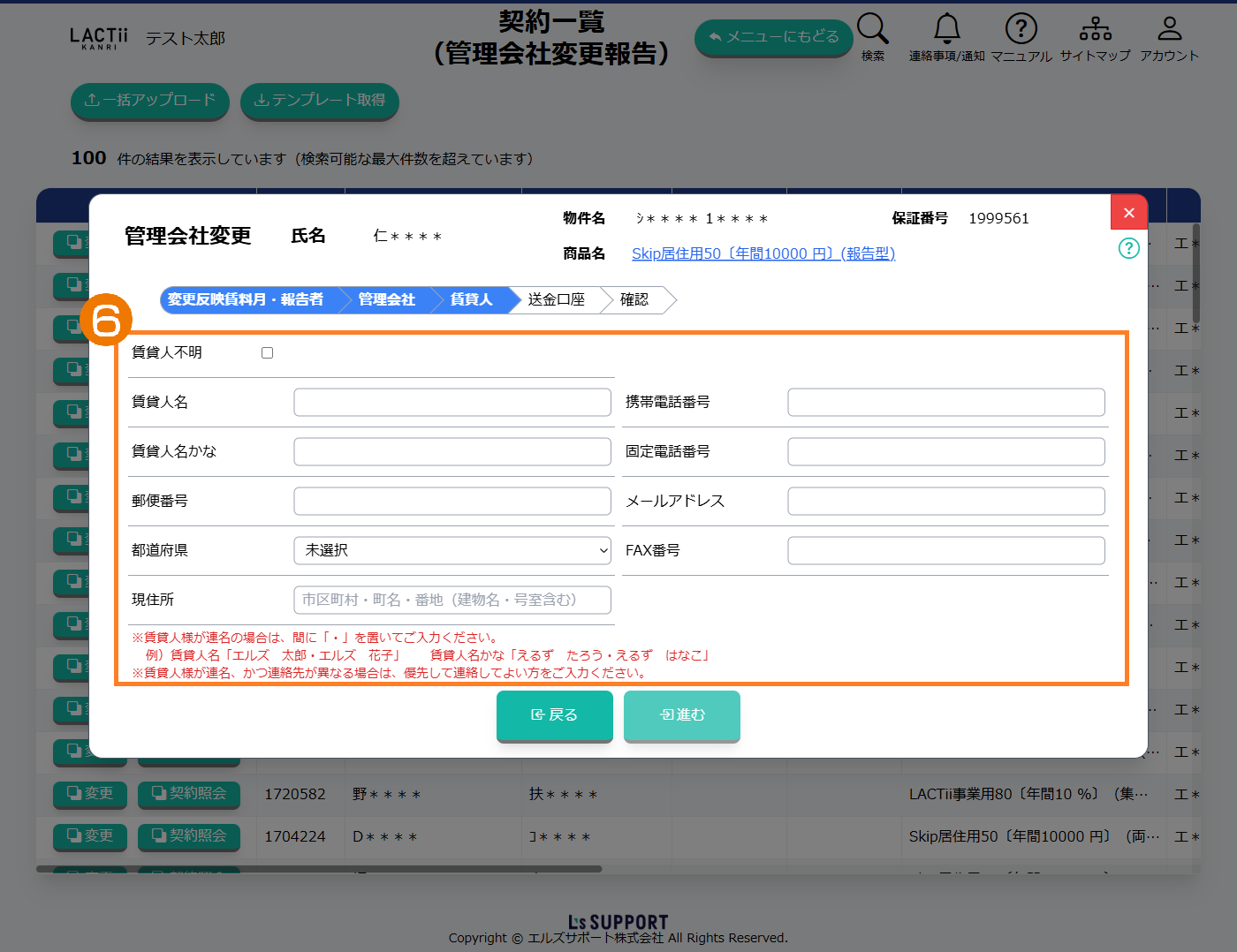 変更後の賃貸人情報を入力のうえ、進むボタンを押します。
入力必須項目
- 賃貸人名
- 賃貸人名かな
- 現住所
入力任意項目
- 郵便番号
- 都道府県
- 携帯電話番号
- 固定電話番号
- FAX番号
- メールアドレス
※電話番号、FAX番号はハイフン含めご入力ください
ポイント
管理会社タブで「賃貸人自主管理」を選択の場合
入力必須項目が追加されます。
・郵便番号、都道府県、携帯電話番号・固定電話番号いずれか
不明または未定の場合は、『賃貸人不明』にレ点チェックを入れてください。
海外居住の賃貸人住所は『現住所』に入力してください。
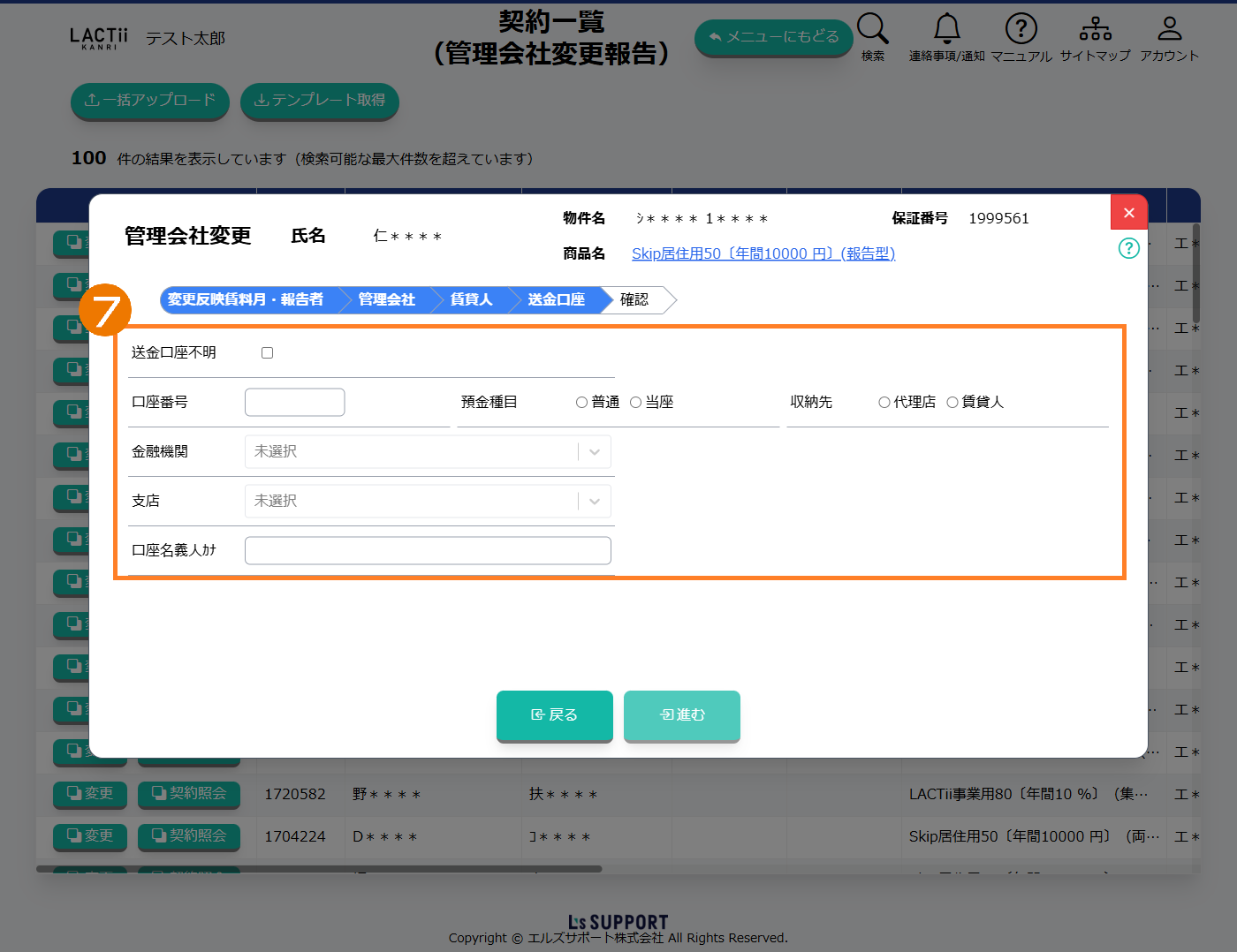 変更後の送金口座情報を入力のうえ、進むボタンを押します。
ポイント
不明または未定の場合は、『送金口座不明』にレ点チェックを入れてください。
金融機関には金融機関名もしくは金融機関コードをご入力頂くと候補が表示されますので、ご選択ください。(プルダウンで選択することも可能です。)
支店には支店名もしくは支店コードをご入力いただくと候補が表示されますので、ご選択ください。(プルダウンで選択することも可能です。)
※ゆうちょ銀行の支店名につきましては、各支店を統括している『貯金事務センター名』での表示となります。
金融機関で許可されている半角カナ英数字(0-9A-Zア-ン゙゚-.() \,「」/)を入力してください。
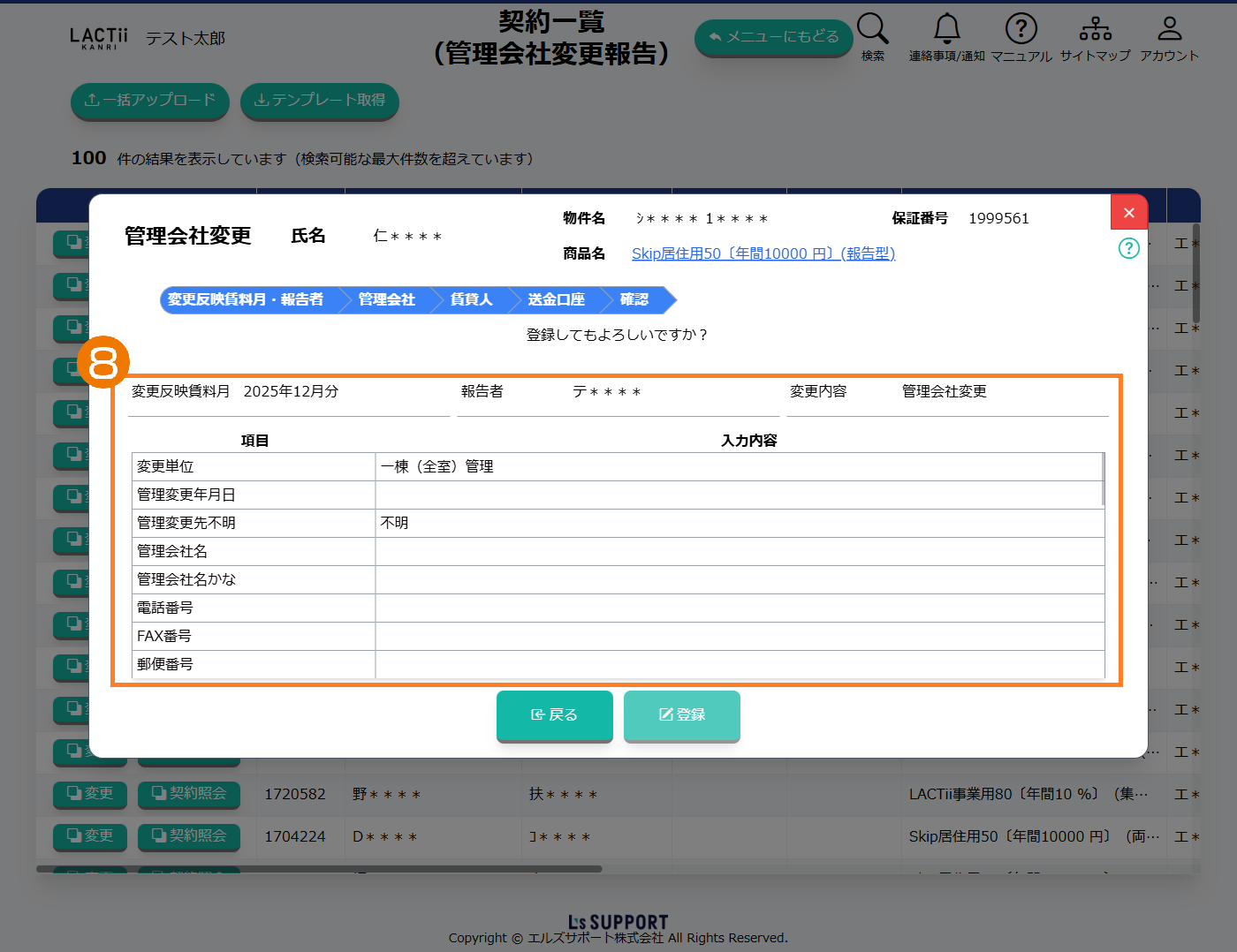
 入力内容をご確認のうえ、登録ボタンを押してください。
ポイント
申請後の受付状況については『報告内容を確認する』→『管理会社変更報告状況』画面にてご確認いただけます。
報告が完了すると、ご利用のメールアドレス宛に報告内容が記載されたメールが配信されます。内容をご確認のうえ、必要に応じて保管してください。
2.支店変更
メインメニューからエルズサポートに報告するボタンを押します。※支店の登録がない場合こちらの申請は出来ません。当社へご連絡ください。
申込・契約手続の管理会社変更ボタンを押します。対象行の変更ボタンを押します。ポイント
契約照会ボタンを押すと契約情報がご確認いただけます。
契約情報の各種項目については、契約内容を照会するを参照してください。
申請後、変更・訂正が必要な場合には再度正しい情報にてご申請ください。
※『受付処理中』の案件を再度申請すると、前の申請はキャンセルされます。
※『受付済』の案件を再度申請すると、前回の申請は『受付済』として残り、
新たに申請されたものが『受付処理中』から『受付済』になります。
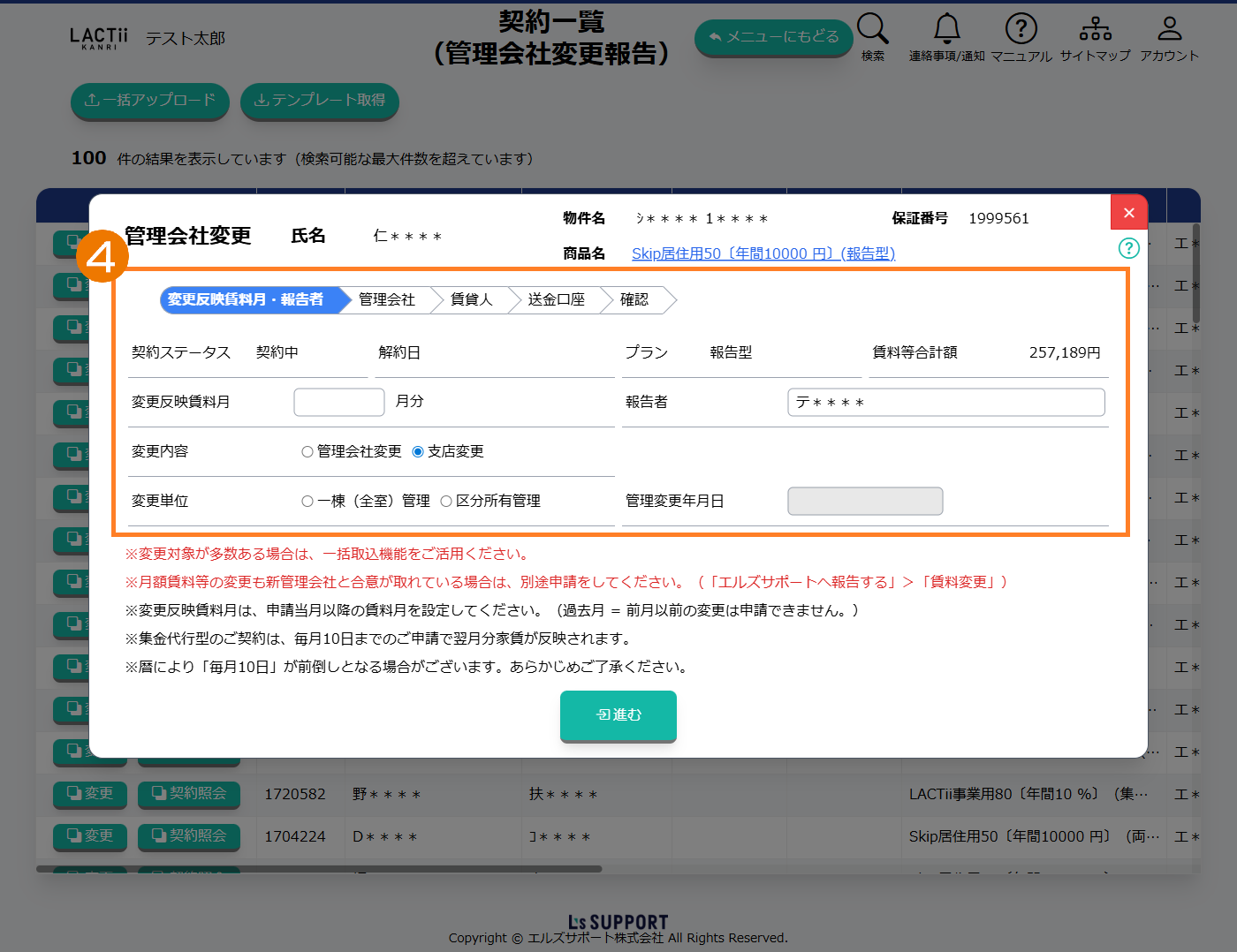 管理会社変更報告に必要な情報を入力し、進むボタンを押します。
入力及び選択必須項目
- 変更反映賃料月
- 報告者
- 変更内容
- 変更単位
変更の対象はすべてご申請ください。
変更単位『一棟(全室)管理』を選択いただいても、申請のあった対象のみの受付となります。
変更を一括報告する機能もありますのでご活用ください。
ポイント
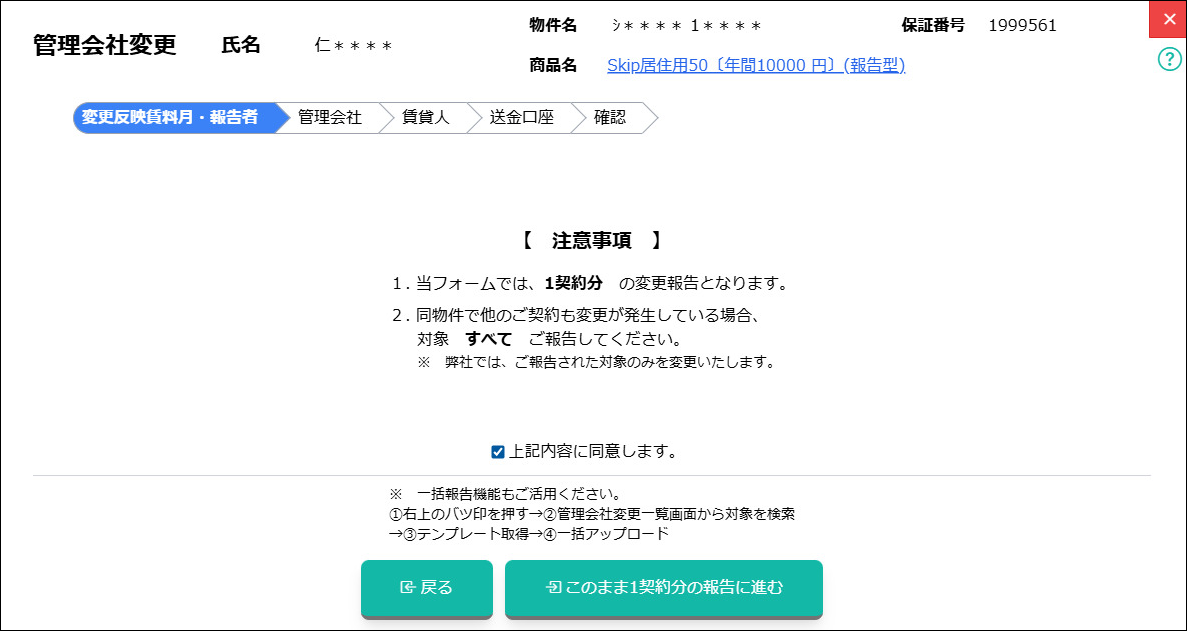
進むボタンを押下後、変更単位:『一棟(全室)管理』を選択した場合、「注意事項」画面が表示されます。
内容ご確認のうえ、「上記内容に同意します」に☑を押し、『このまま1契約分の報告に進む』ボタンを押してください。
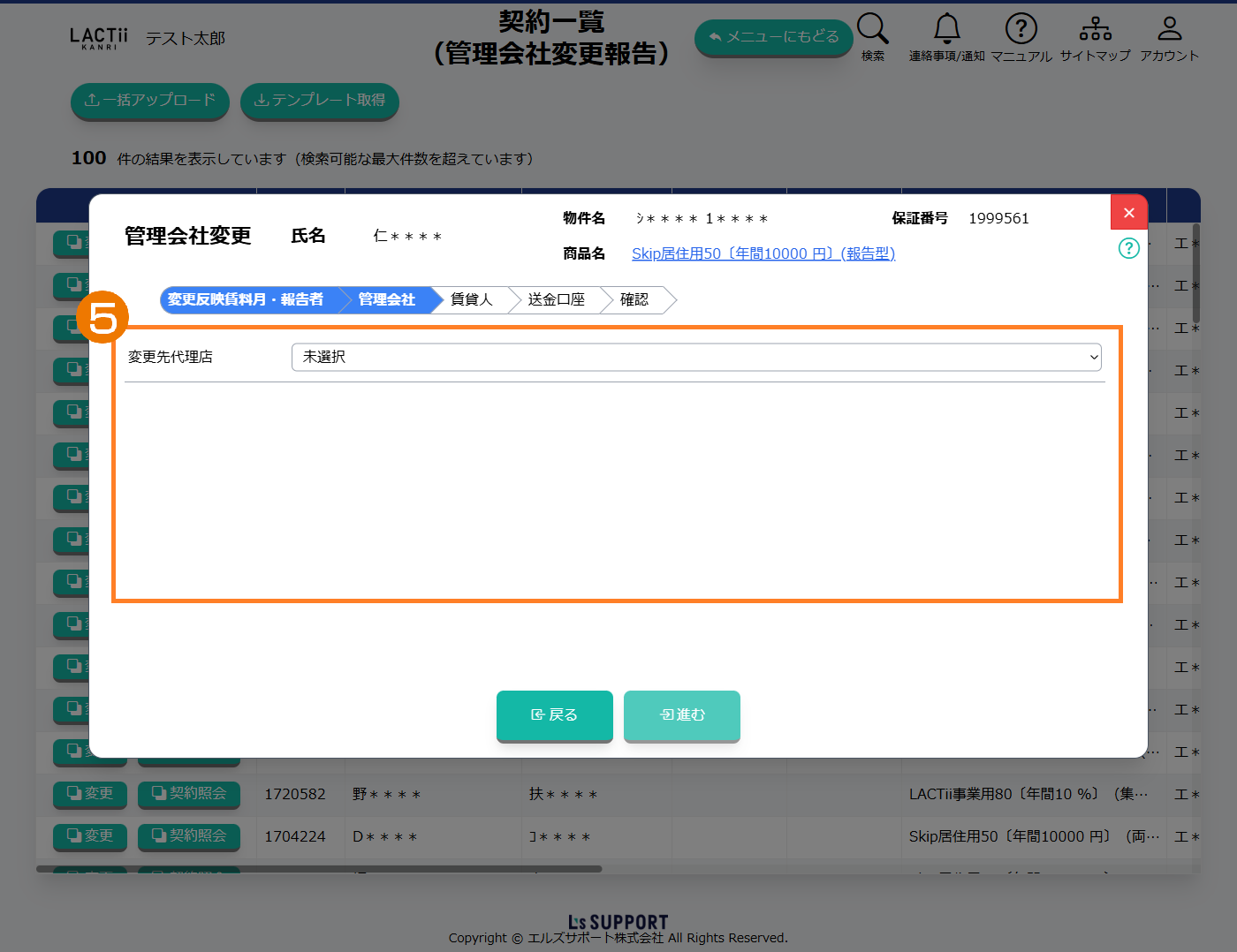 変更する支店を選択のうえ、進むボタンを押します。
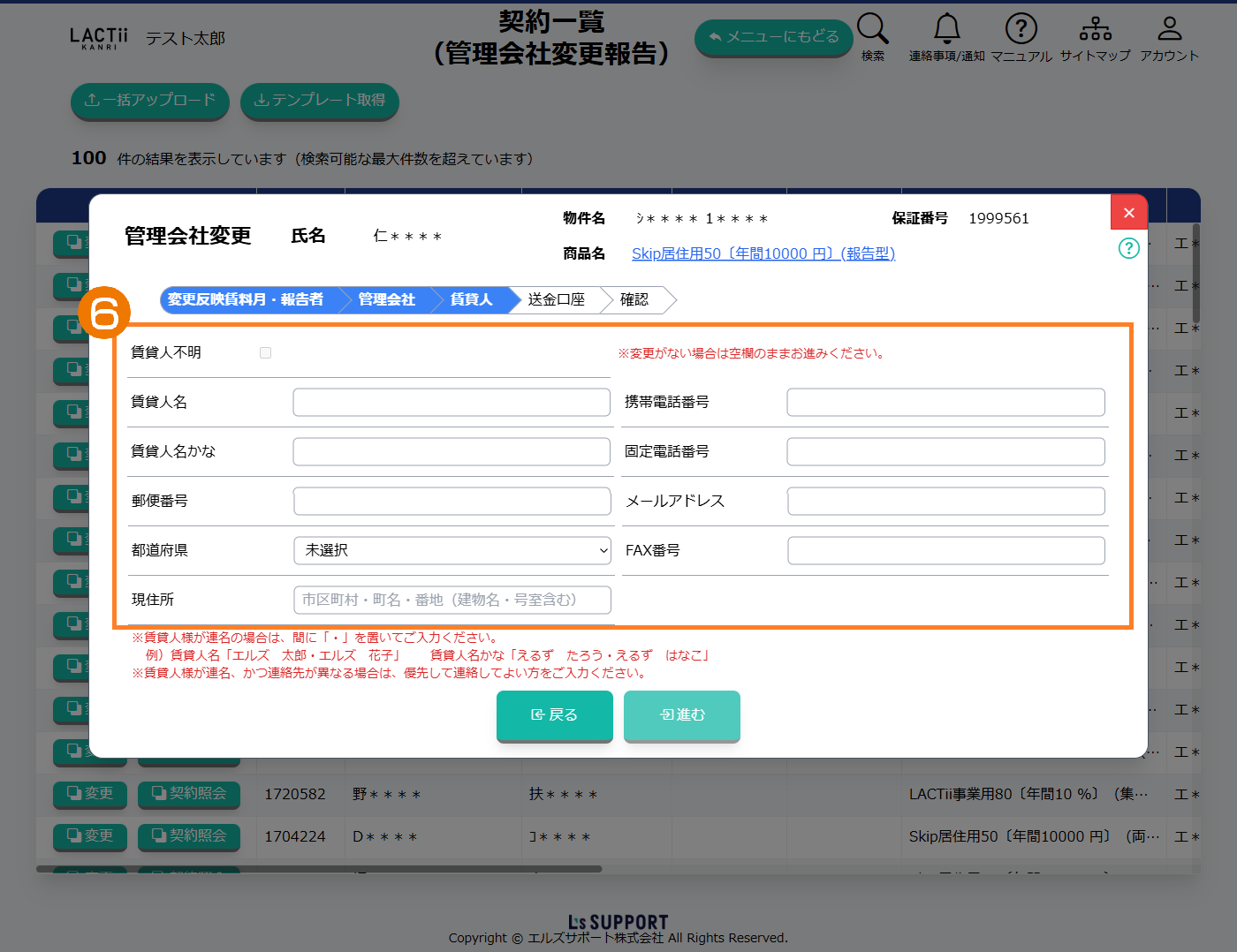 賃貸人情報に変更がある場合は変更後の賃貸人情報を入力のうえ、進むボタンを押します。
※ 変更がない場合は空欄のままお進みください
(変更がある場合)
入力必須項目
- 賃貸人名
- 賃貸人名かな
- 現住所
入力任意項目
- 郵便番号
- 都道府県
- 携帯電話番号
- 固定電話番号
- FAX番号
- メールアドレス
※電話番号、FAX番号はハイフン含めご入力ください
ポイント
不明または未定の場合は、『賃貸人不明』にレ点チェックを入れてください。
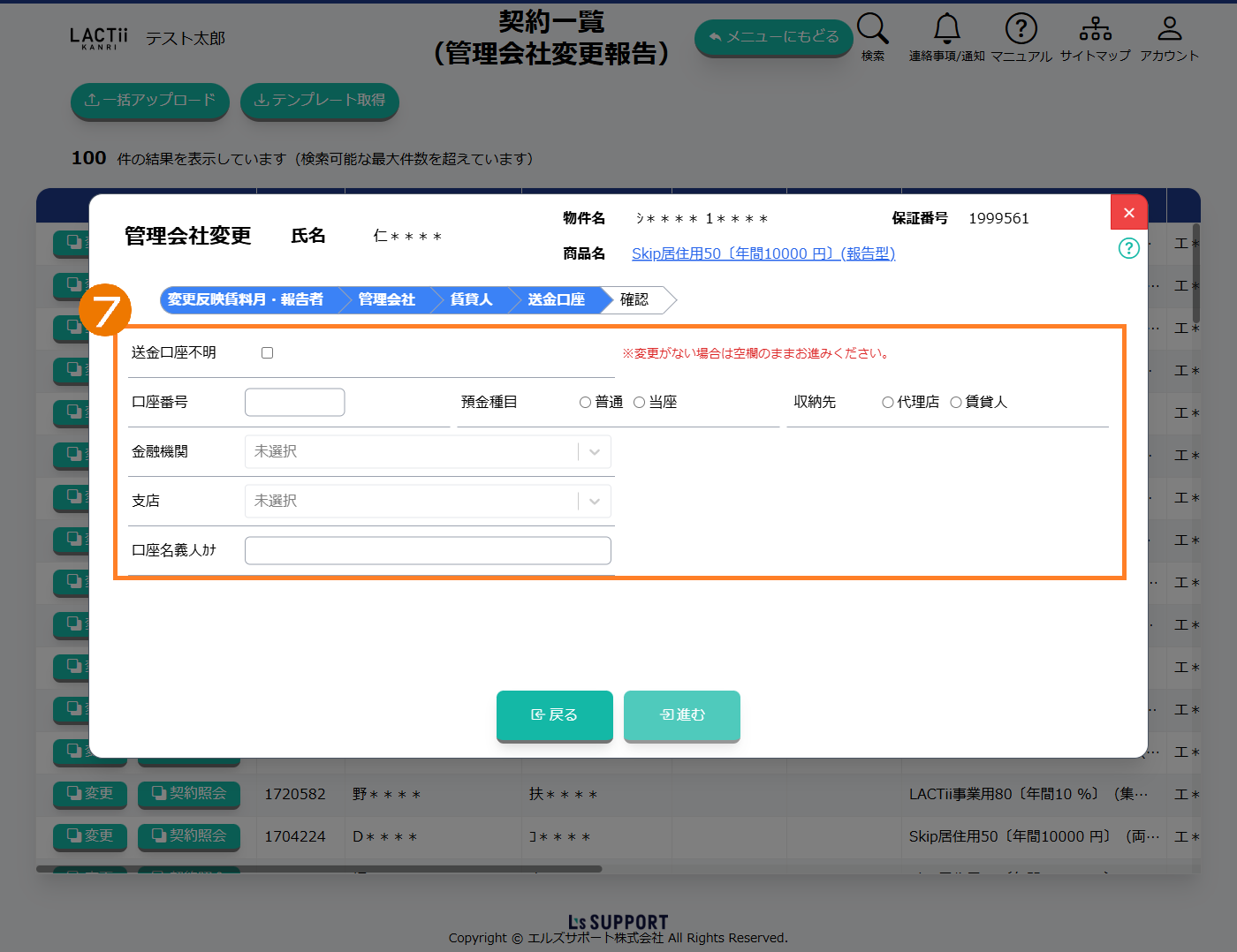 送金口座の変更がある場合は変更後の送金口座情報を入力のうえ、進むボタンを押します。
※ 変更がない場合は空欄のままお進みください
ポイント
不明または未定の場合は、『送金口座不明』にレ点チェックを入れてください。
金融機関には金融機関名もしくは金融機関コードをご入力頂くと候補が表示されますので、ご選択ください。(プルダウンで選択することも可能です。)
支店には支店名もしくは支店コードをご入力いただくと候補が表示されますので、ご選択ください。(プルダウンで選択することも可能です。)
※ゆうちょ銀行の支店名につきましては、各支店を統括している『貯金事務センター名』での表示となります。
金融機関で許可されている半角カナ英数字(0-9A-Zア-ン゙゚-.() \,「」/)を入力してください。
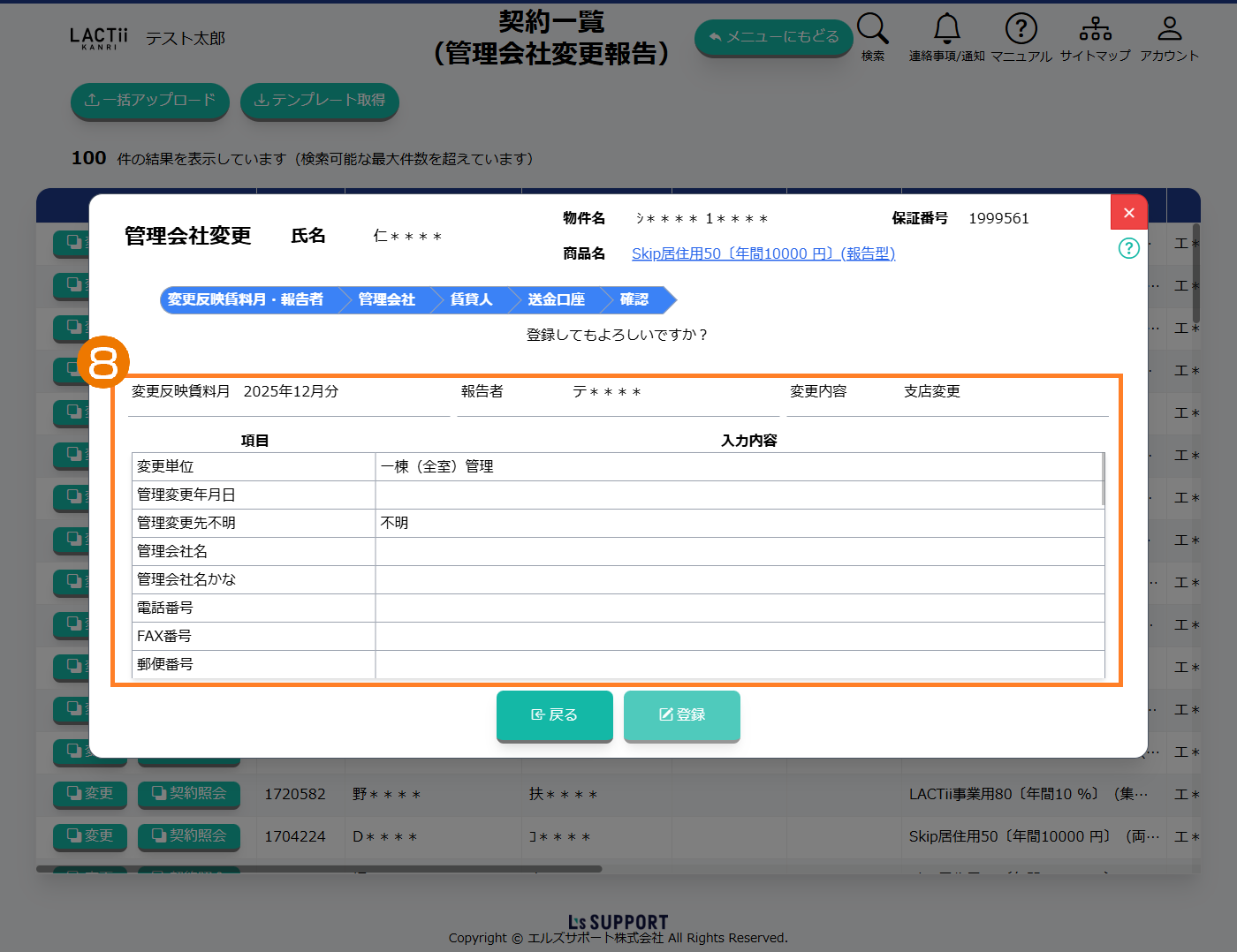 入力内容をご確認のうえ、登録ボタンを押してください。
ポイント
申請後の受付状況については『報告内容を確認する』→『管理会社変更報告状況』画面にてご確認いただけます。
報告が完了すると、ご利用のメールアドレス宛に報告内容が記載されたメールが配信されます。内容をご確認のうえ、必要に応じて保管してください。
3.管理会社変更・支店変更を一括報告する
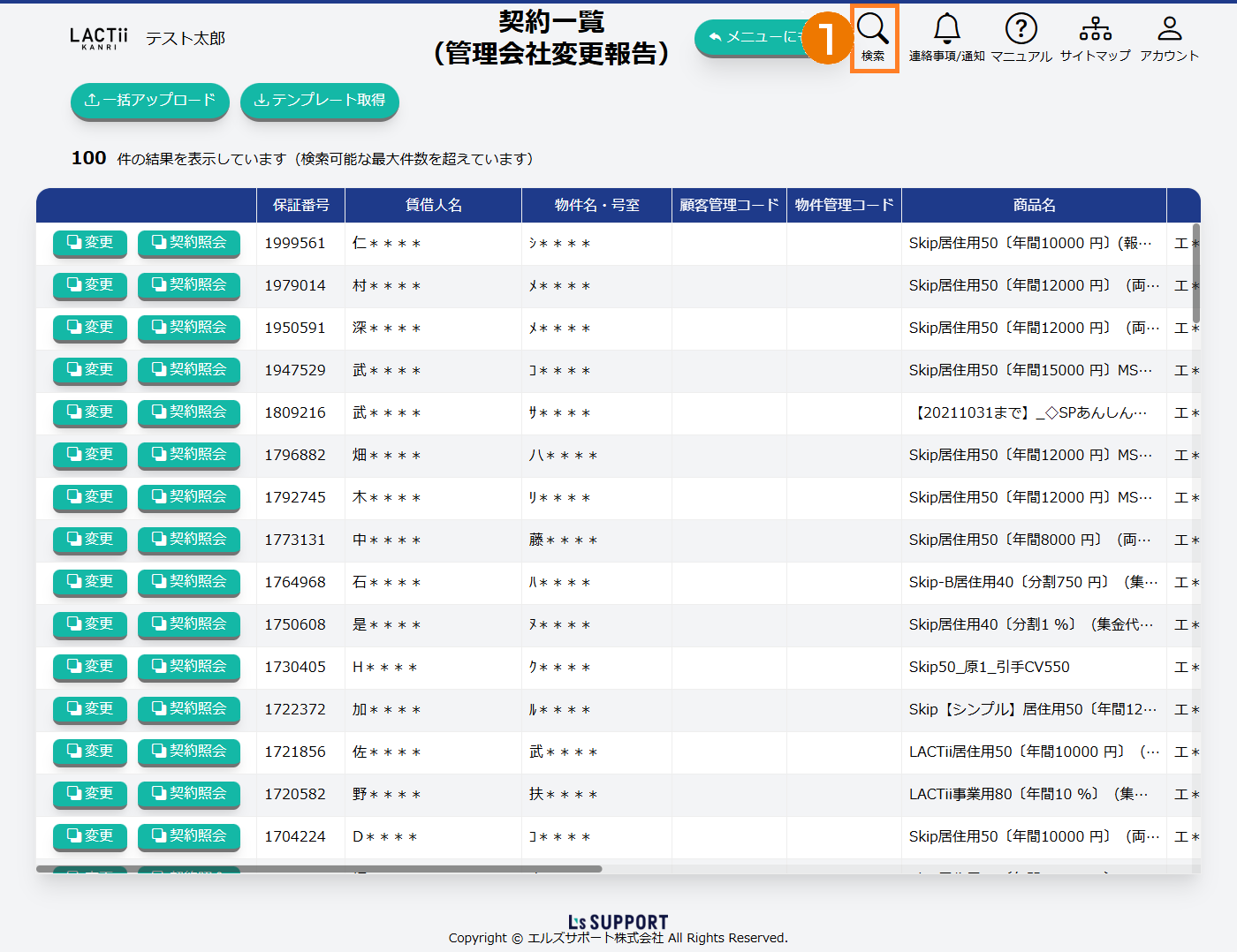 検索ボタンを押します。
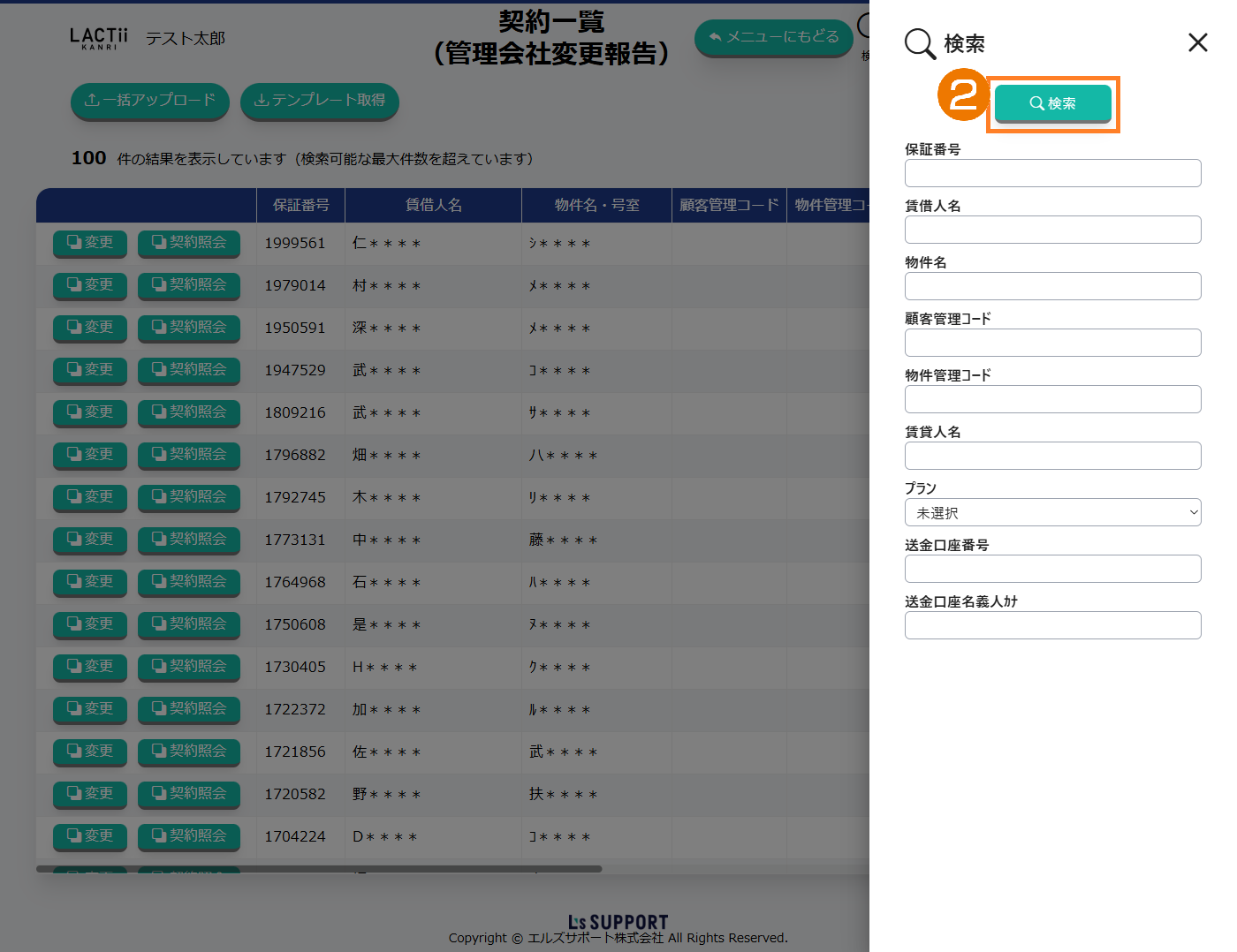 テンプレートを取得する条件を選択及び入力し、検索ボタンを押します。
検索機能の使い方
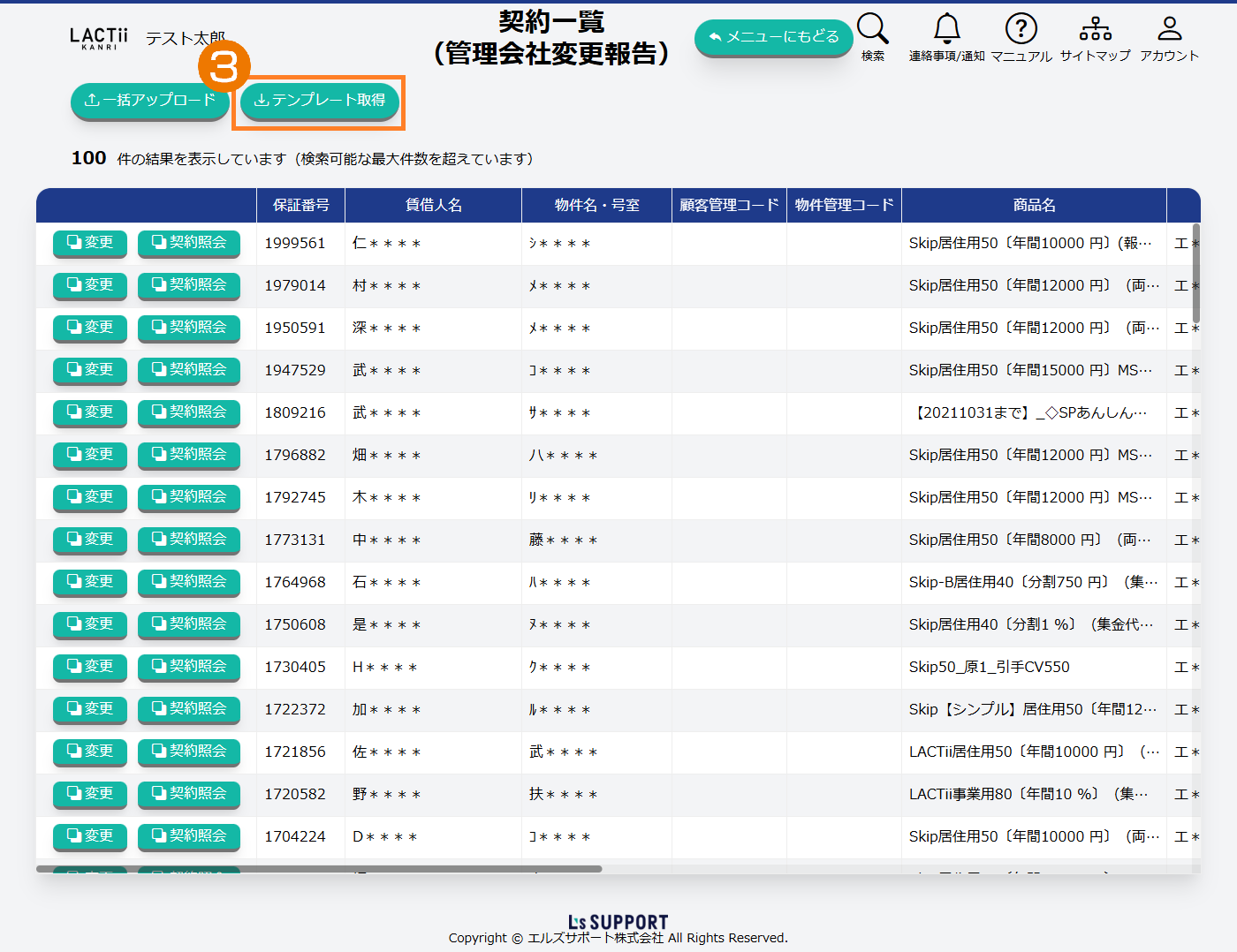 テンプレート取得ボタンを押し、一括報告用CSVファイルをダウンロードします。
 ダウンロード後、CSVファイルに報告事項を入力・加工します。
(報告不要な行があれば行ごと削除し、不足する行があれば挿入します。)
ポイント
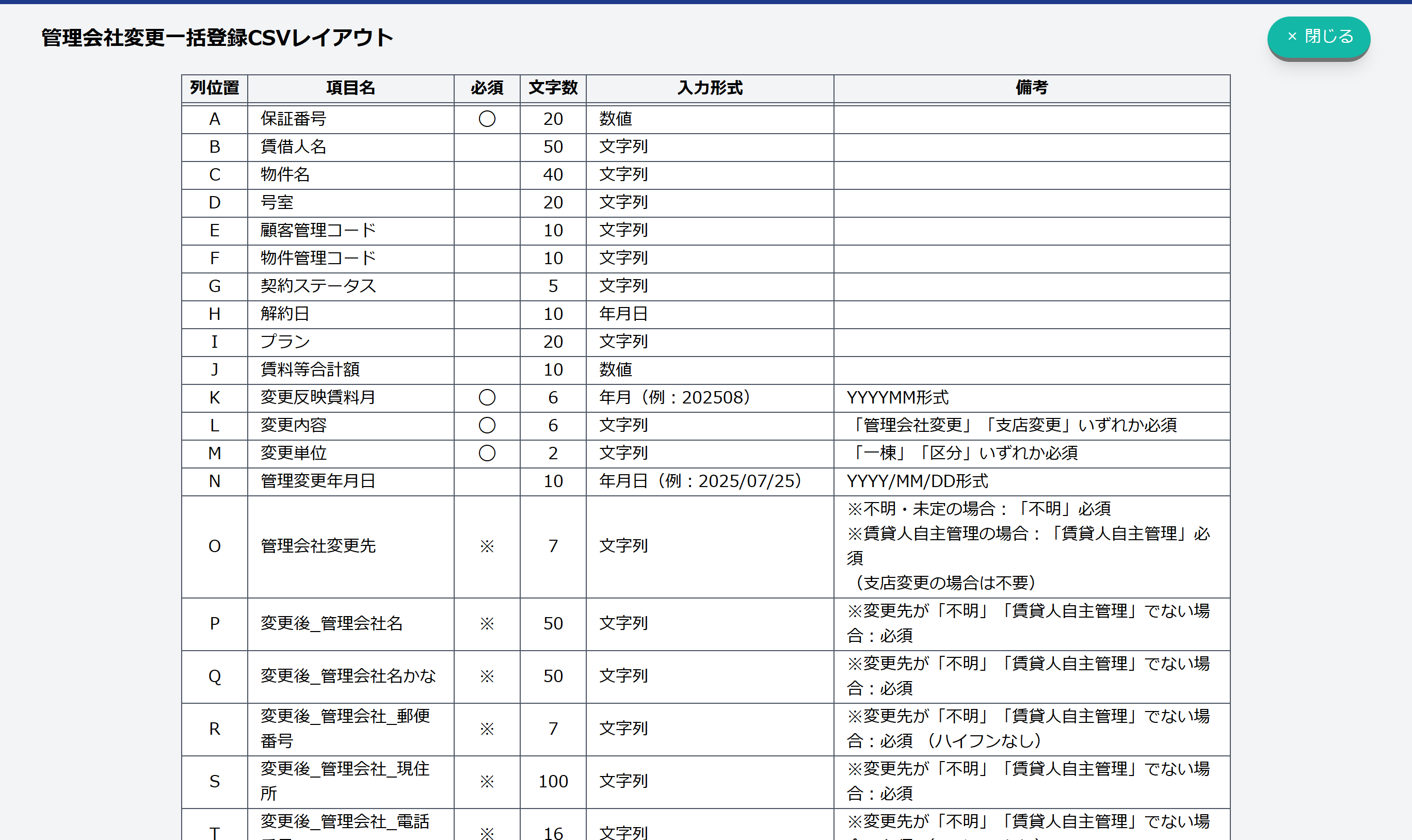
CSVレイアウトボタン(一括アップロードボタン内にあります)を押すとデータフォーマットの詳細が確認できます。
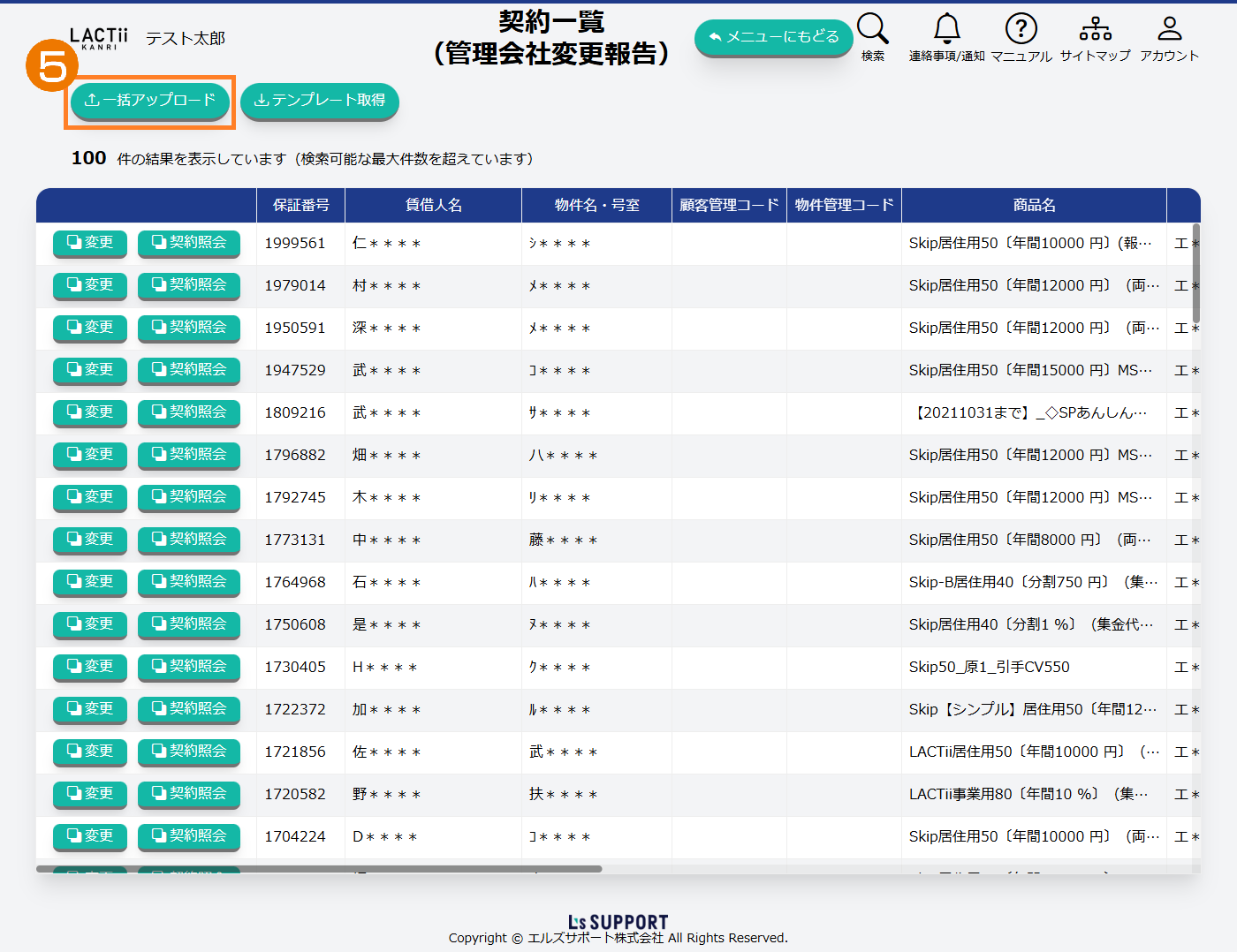 一括アップロードボタンを押します。
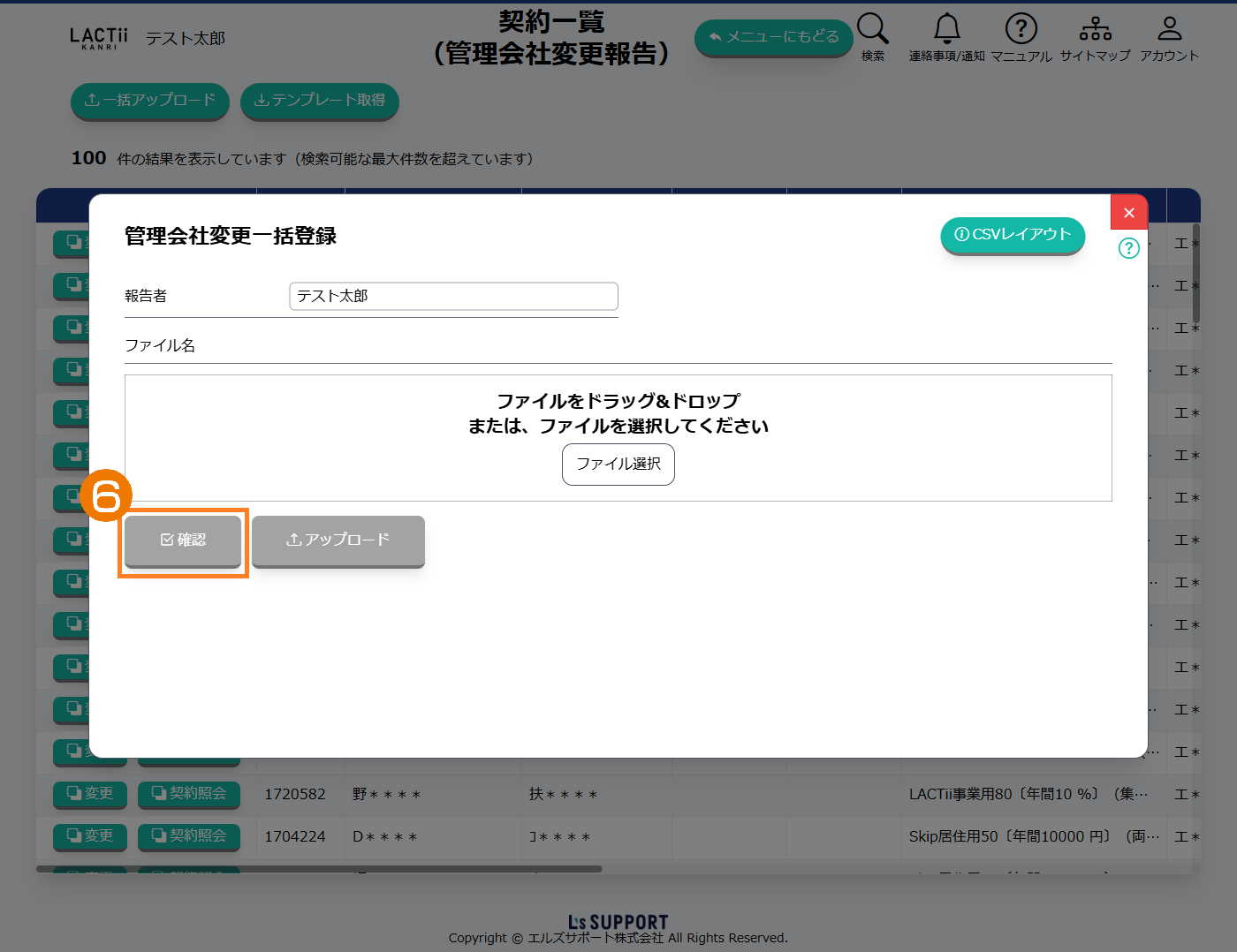 ファイルをアップロードして確認ボタンを押します。
ポイント
以下いずれかの方法でファイルをアップロードします。
・該当ファイルをドラッグ&ドロップします。
・ファイル選択ボタンを押し、エクスプローラーを表示させ該当ファイルを選択します。
エラーがある場合はメッセージおよび、エラーデータがダウンロードされます。
エラーデータを参考に、アップロードファイルを更新し、再度アップロードをしてください。
警告がある場合もメッセージおよび警告データがダウンロードされますが、内容をご確認いただき問題なければそのままアップロードしてください。
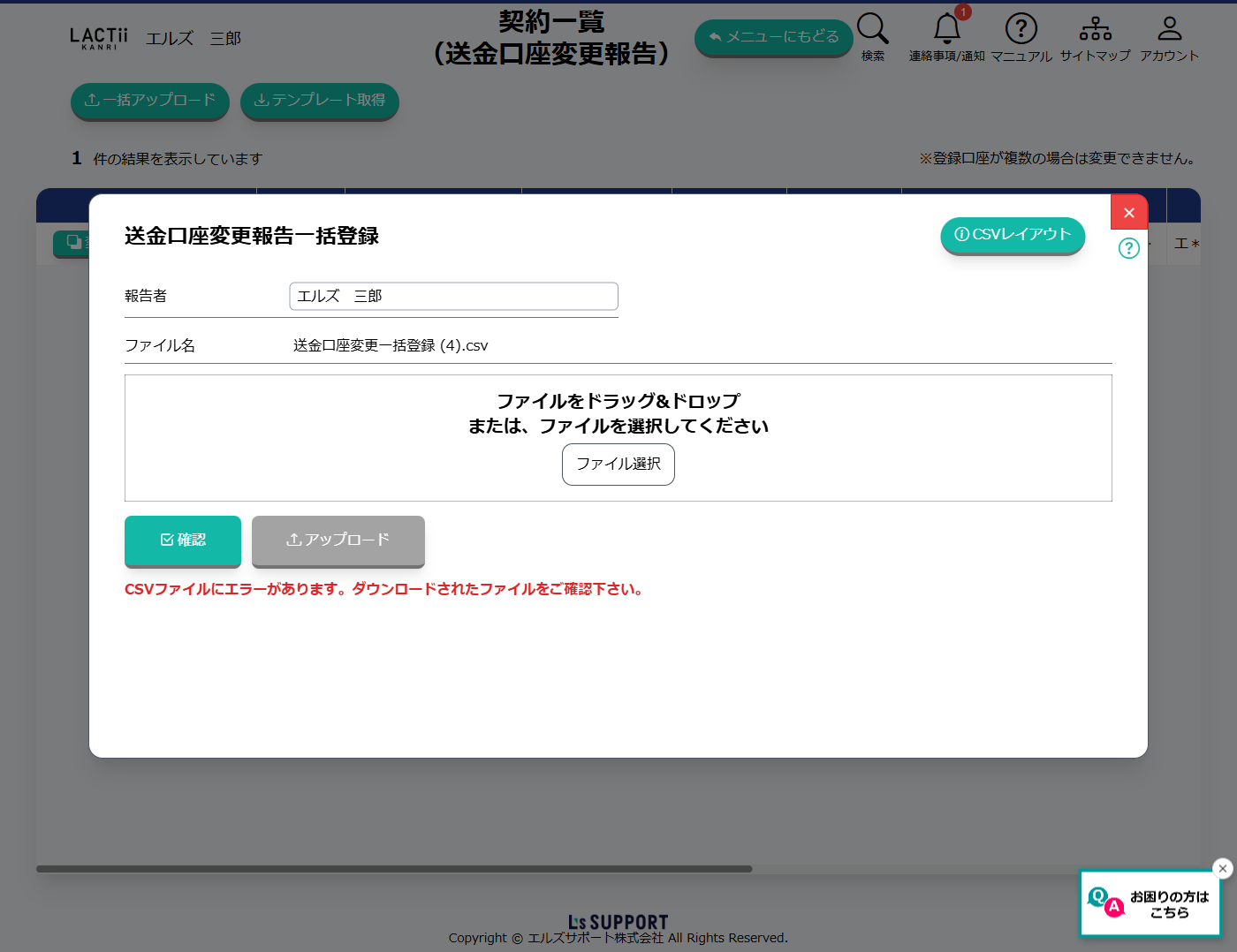
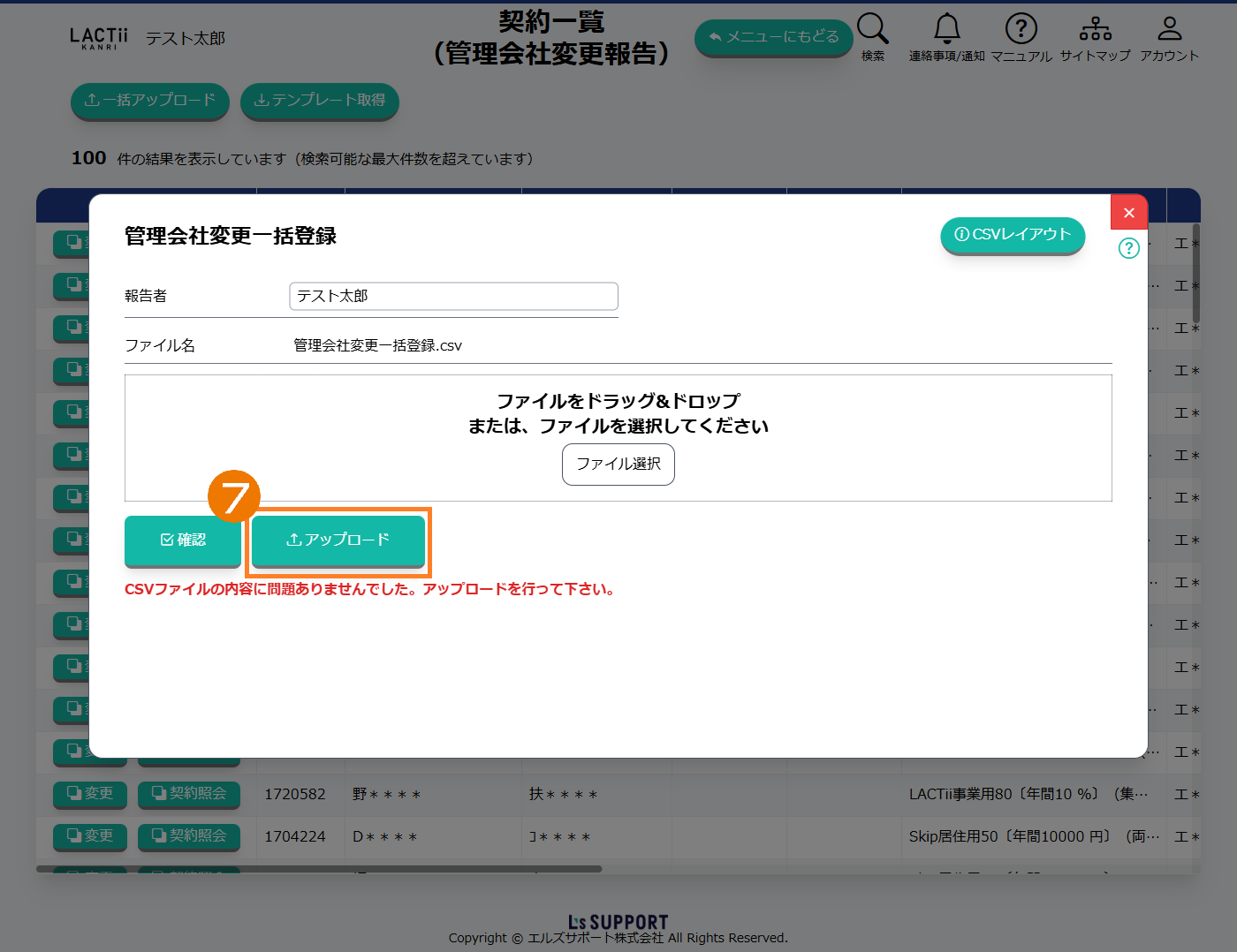 ファイルをアップロードしてアップロードボタンを押します。
ポイント
以下いずれかの方法でファイルをアップロードします。
該当ファイルをドラッグ&ドロップします。
ファイル選択ボタンを押し、エクスプローラーを表示させ該当ファイルを選択します。
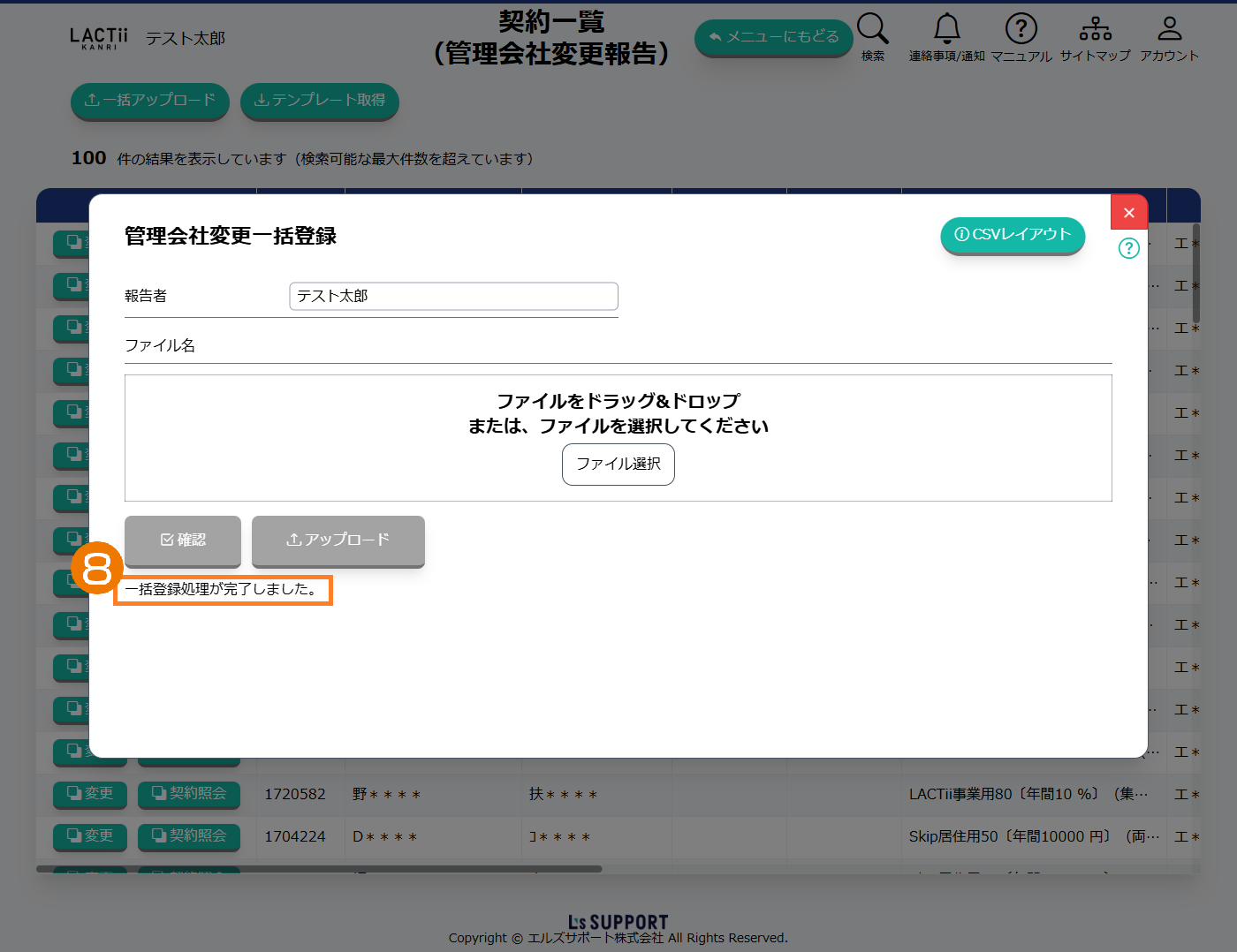 一括登録処理が完了しました。のメッセージをご確認ください。
ポイント
報告が完了すると、ご利用のメールアドレス宛に報告内容が記載されたメールが配信されます。内容をご確認のうえ、必要に応じて保管してください。
物件情報を変更する
1.物件情報変更
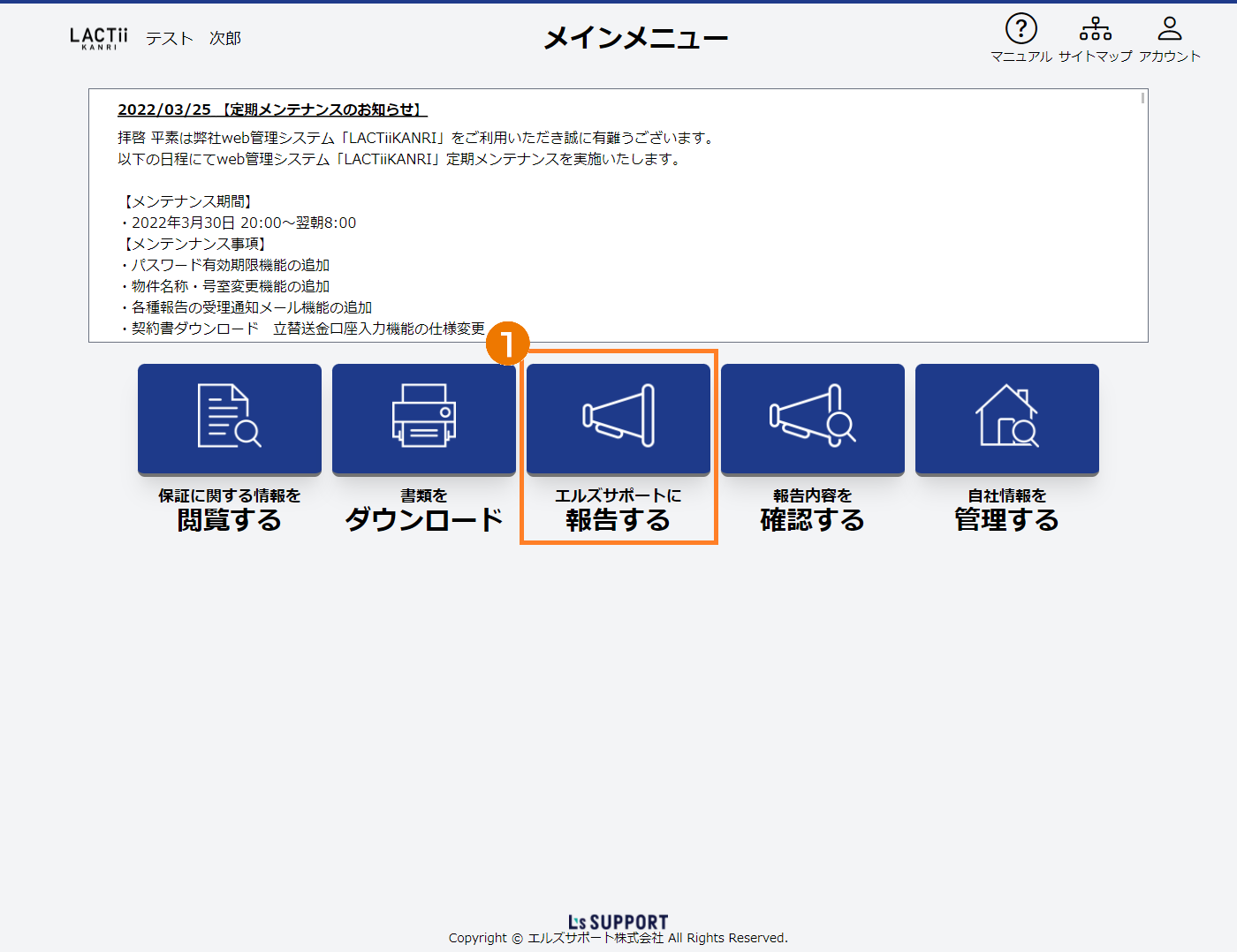 メインメニューからエルズサポートに報告するボタンを押します。
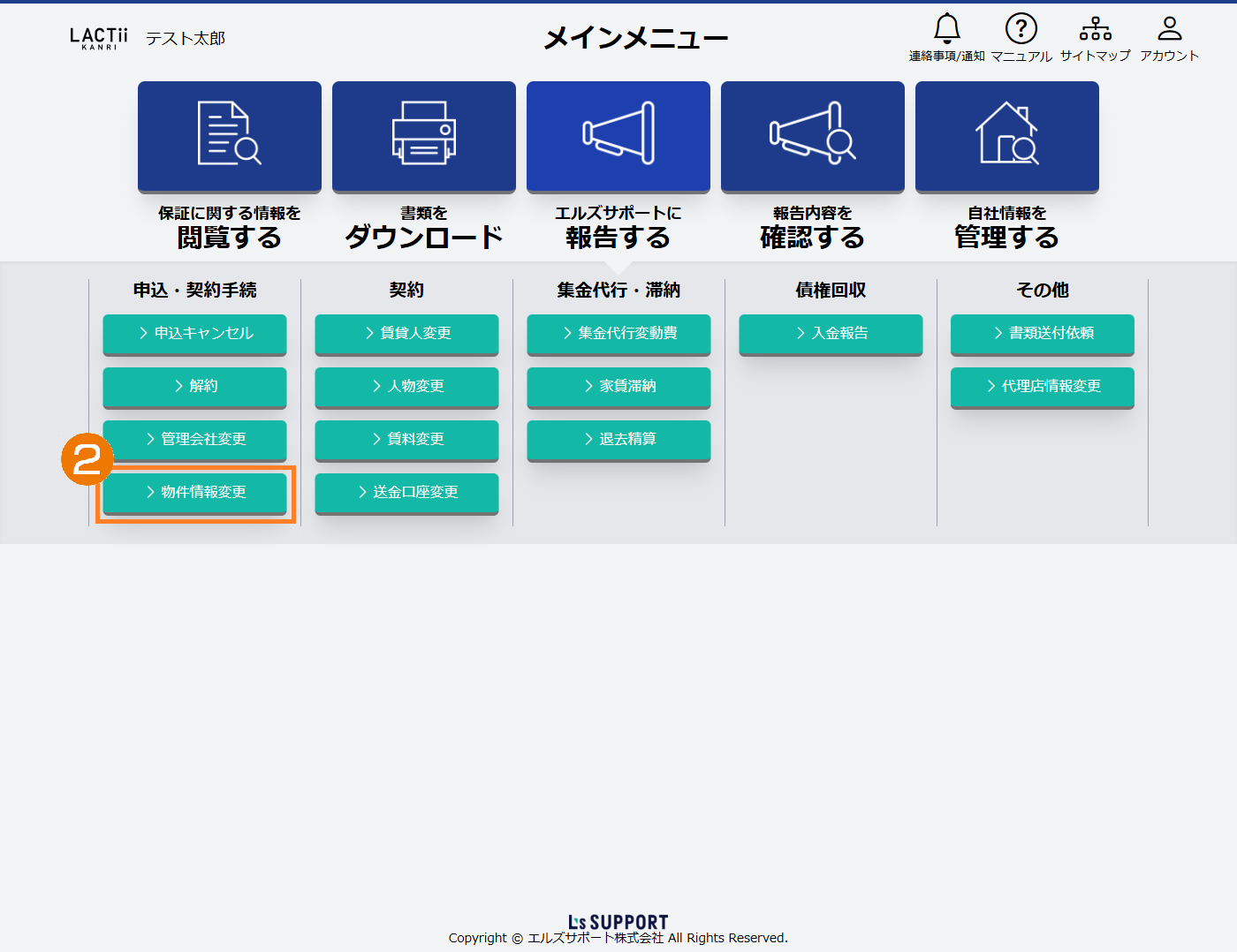 申込・契約手続の物件情報変更ボタンを押します。
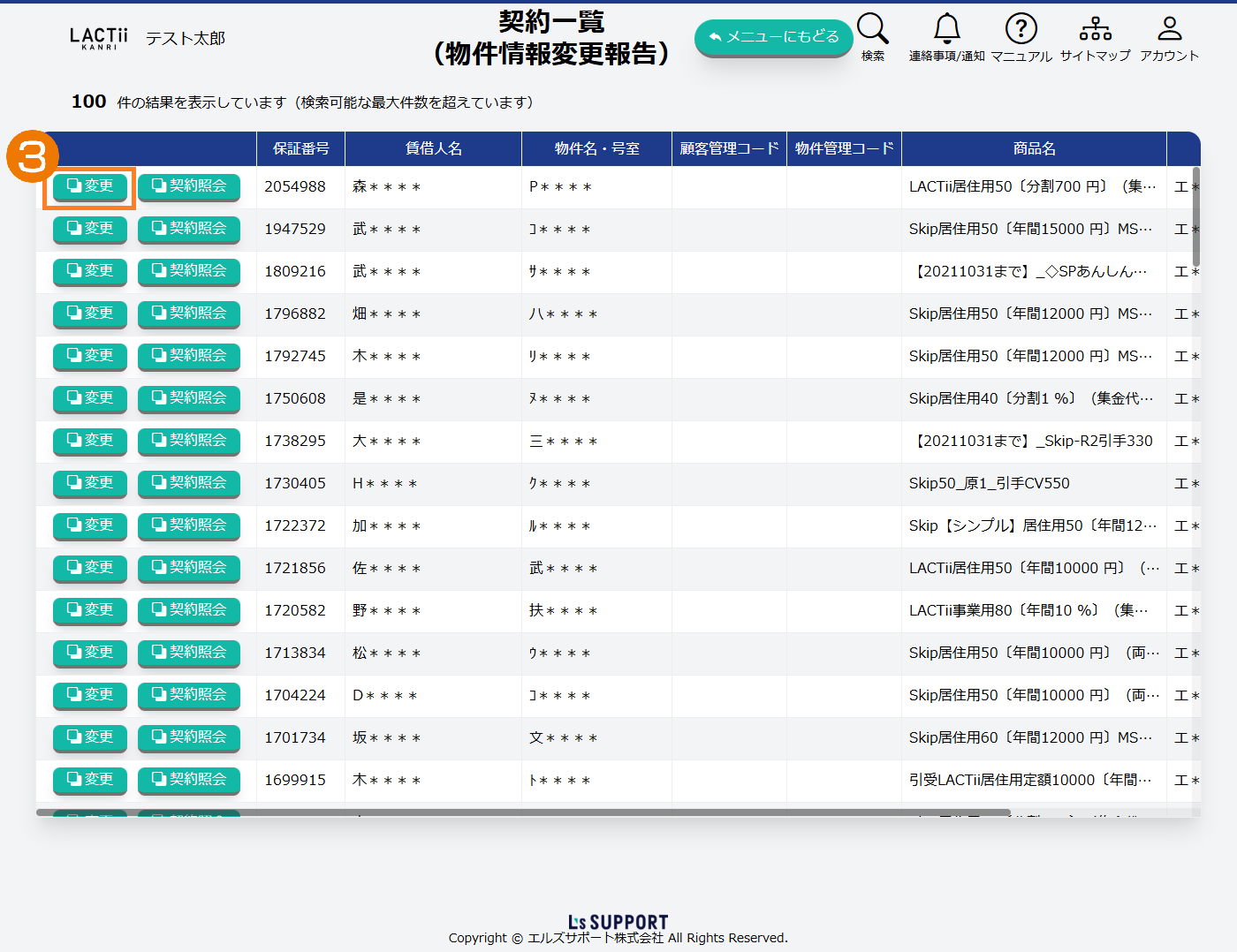 対象行の変更ボタンを押します。
ポイント
契約照会ボタンを押すと契約情報がご確認いただけます。
契約情報の各種項目については、契約内容を照会するを参照してください。
申請後、変更・訂正が必要な場合には再度正しい情報にて申請ください。
※『受付処理中』の案件を再度申請すると、前の申請はキャンセルされます。
※『受付済』の案件を再度申請すると、前回の申請は『受付済』として残り、
新たに申請されたものが『受付処理中』から『受付済』になります。
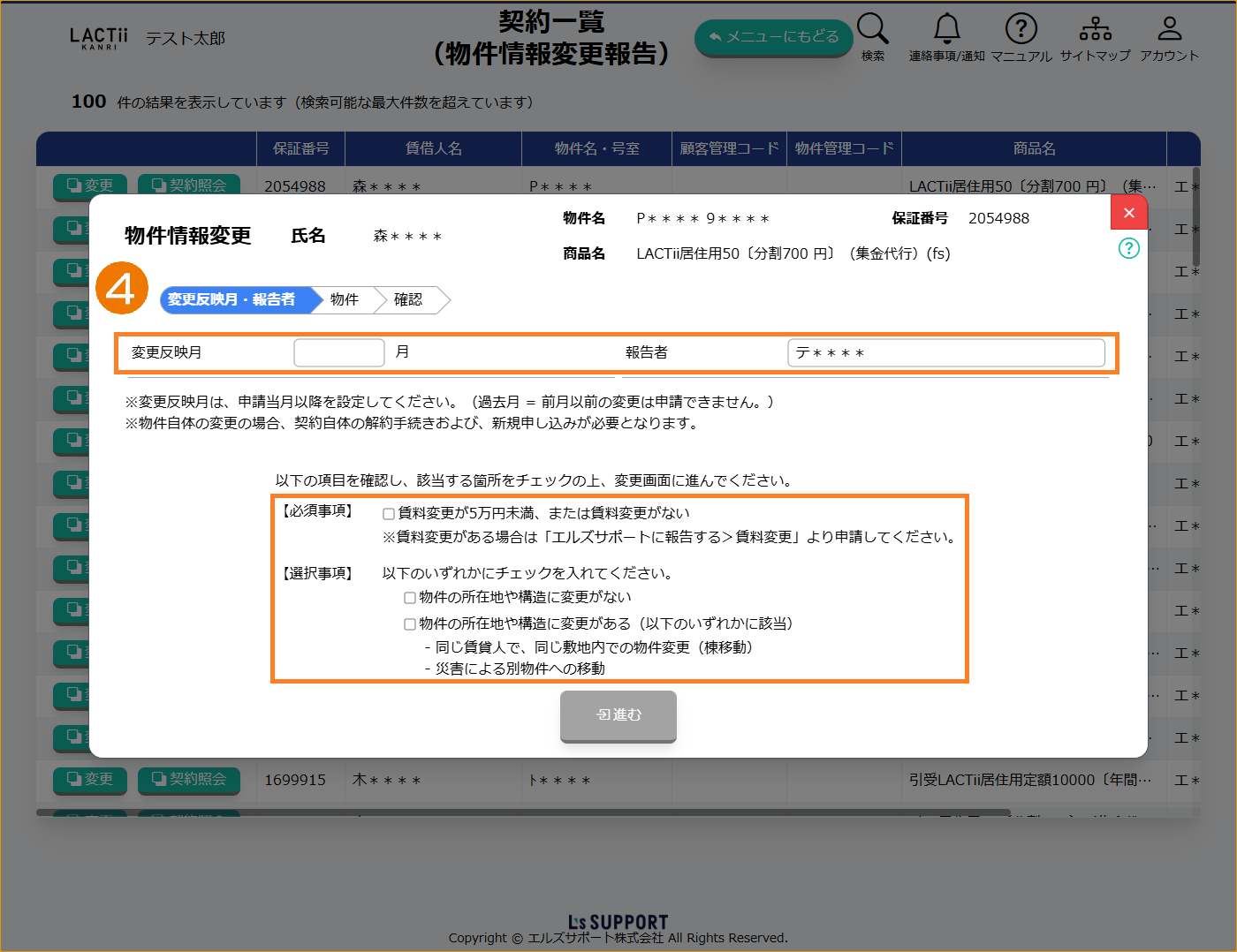 変更反映月・報告者の入力、該当欄にチェックを入れたのち、進むボタンを押します。
ポイント
【必須事項】および、【選択事項】のうちいずれかがチェックされないと、「進む」ボタンが押せない仕様です。
該当にチェックがつけられない場合は、変更不可となりますため、変更するには契約自体の解約手続きおよび、新規申し込みが必要となります。
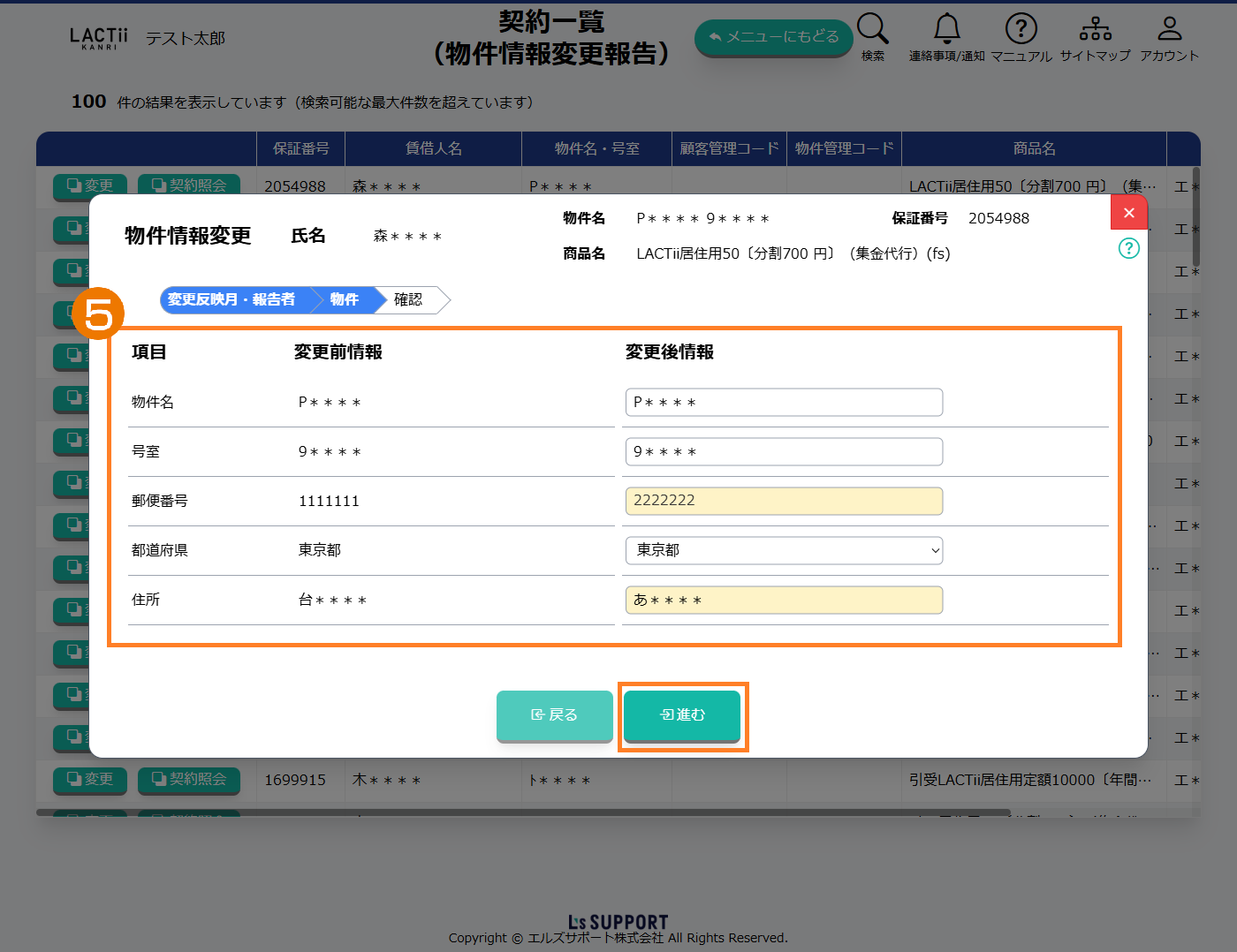 変更後の物件情報を入力のうえ、進むボタンを押します。
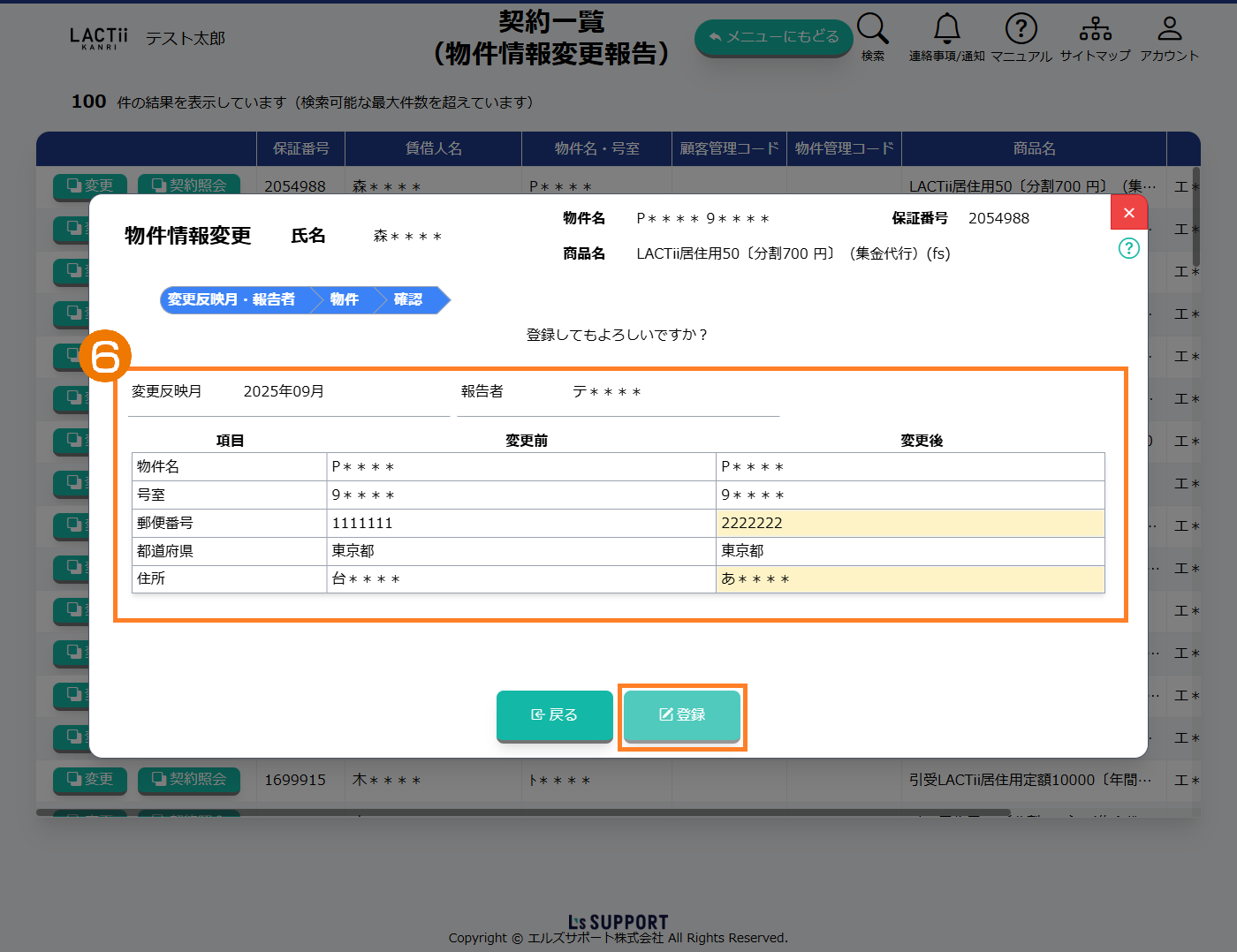 入力内容をご確認のうえ、登録ボタンを押してください。
ポイント
申請後の受付状況については『報告内容を確認する』→『契約変更報告状況』画面にてご確認いただけます。
報告が完了すると、ご利用のメールアドレス宛に報告内容が記載されたメールが配信されます。内容をご確認のうえ、必要に応じて保管してください。
賃貸人を変更する
1.賃貸人変更
メインメニューからエルズサポートに報告するボタンを押します。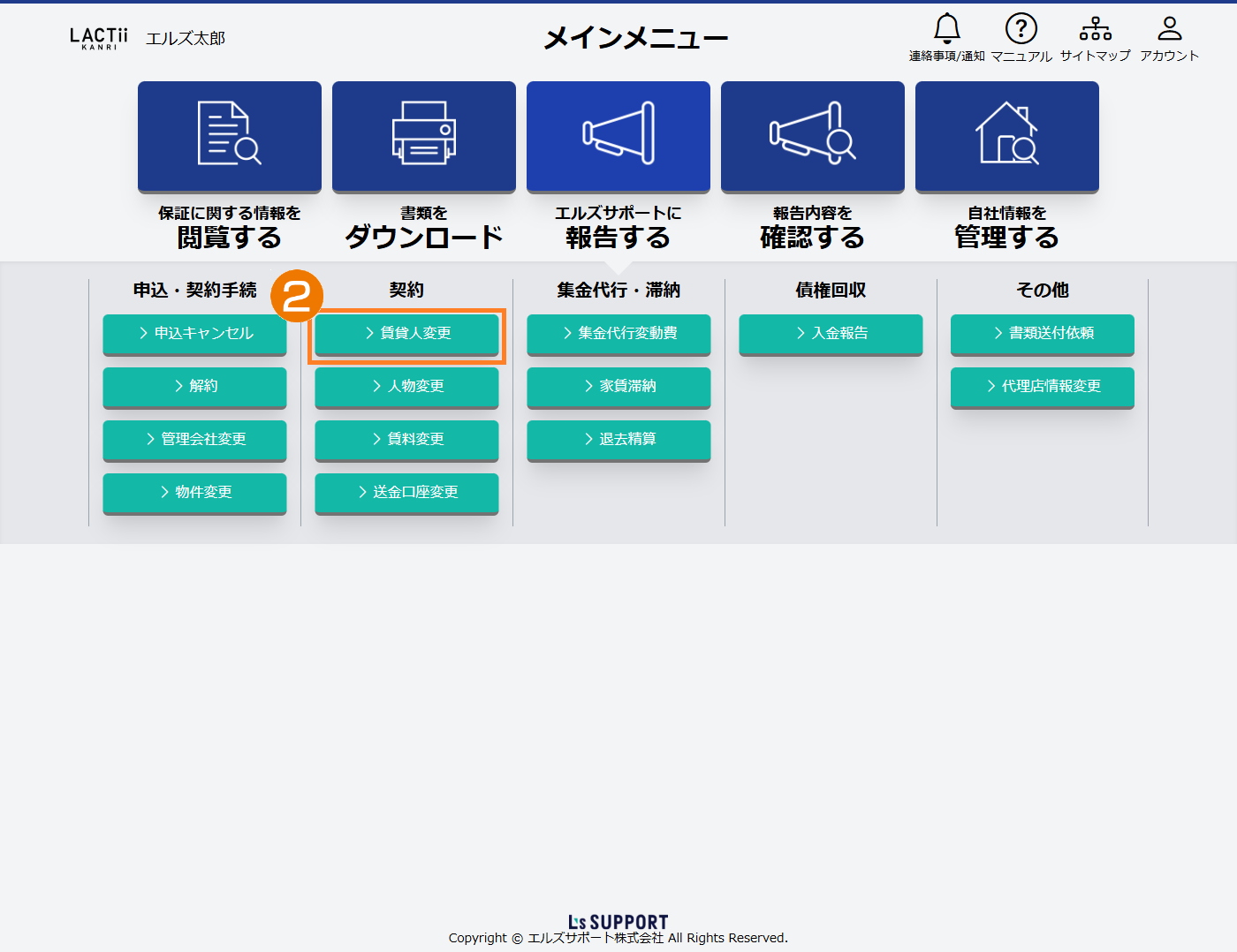 契約から賃貸人変更ボタンを押します。
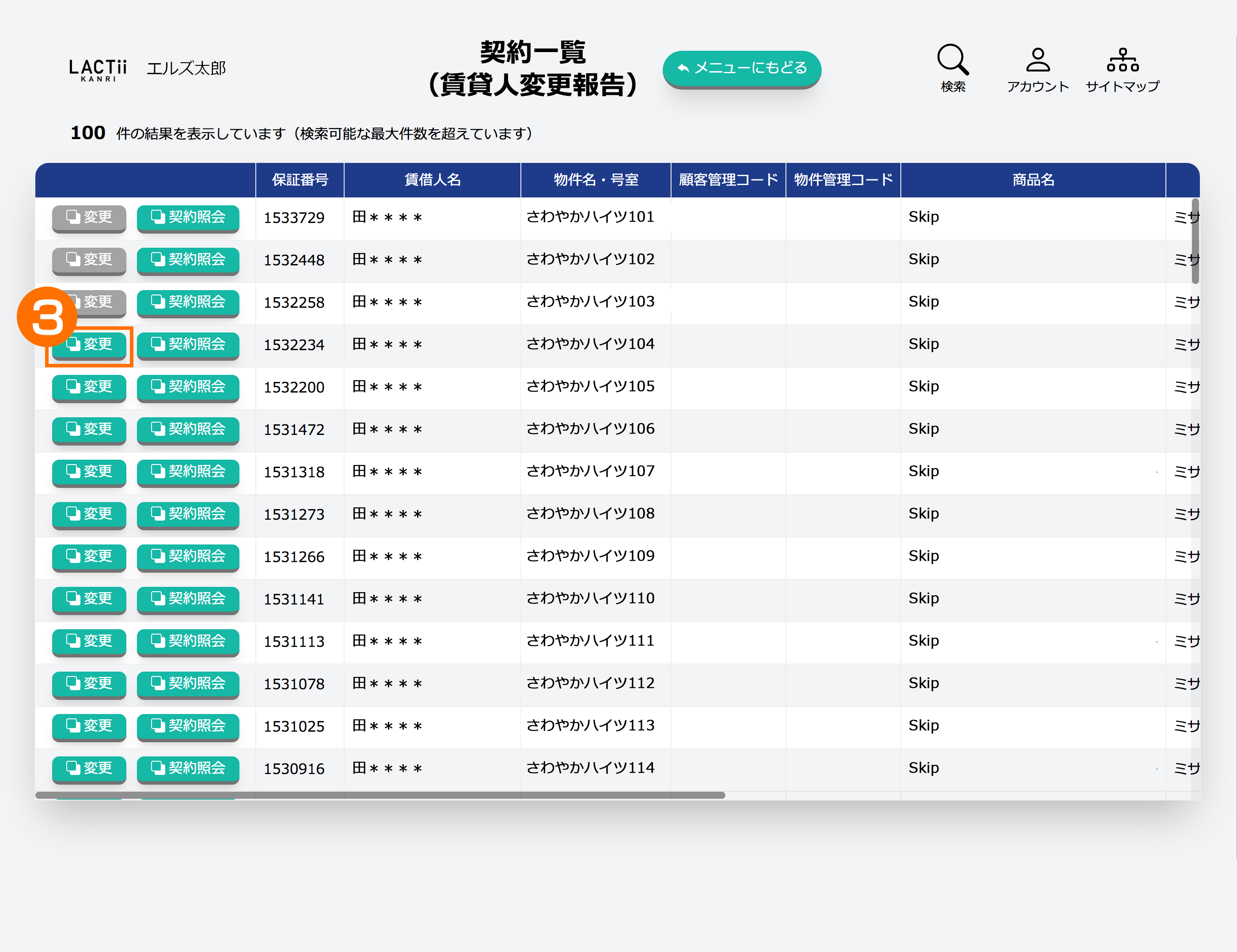 対象行の変更ボタンを押します。
ポイント
契約照会ボタンを押すと契約情報がご確認いただけます。
契約情報の各種項目については、契約内容を照会するを参照してください。
申請後、変更・訂正が必要な場合には再度正しい情報にてご申請ください。
※『受付処理中』の案件を再度申請すると、前の申請はキャンセルされます。
※『受付済』の案件を再度申請すると、前回の申請は『受付済』として残り、新たに申請されたものが『受付処理中』から『受付済』になります。
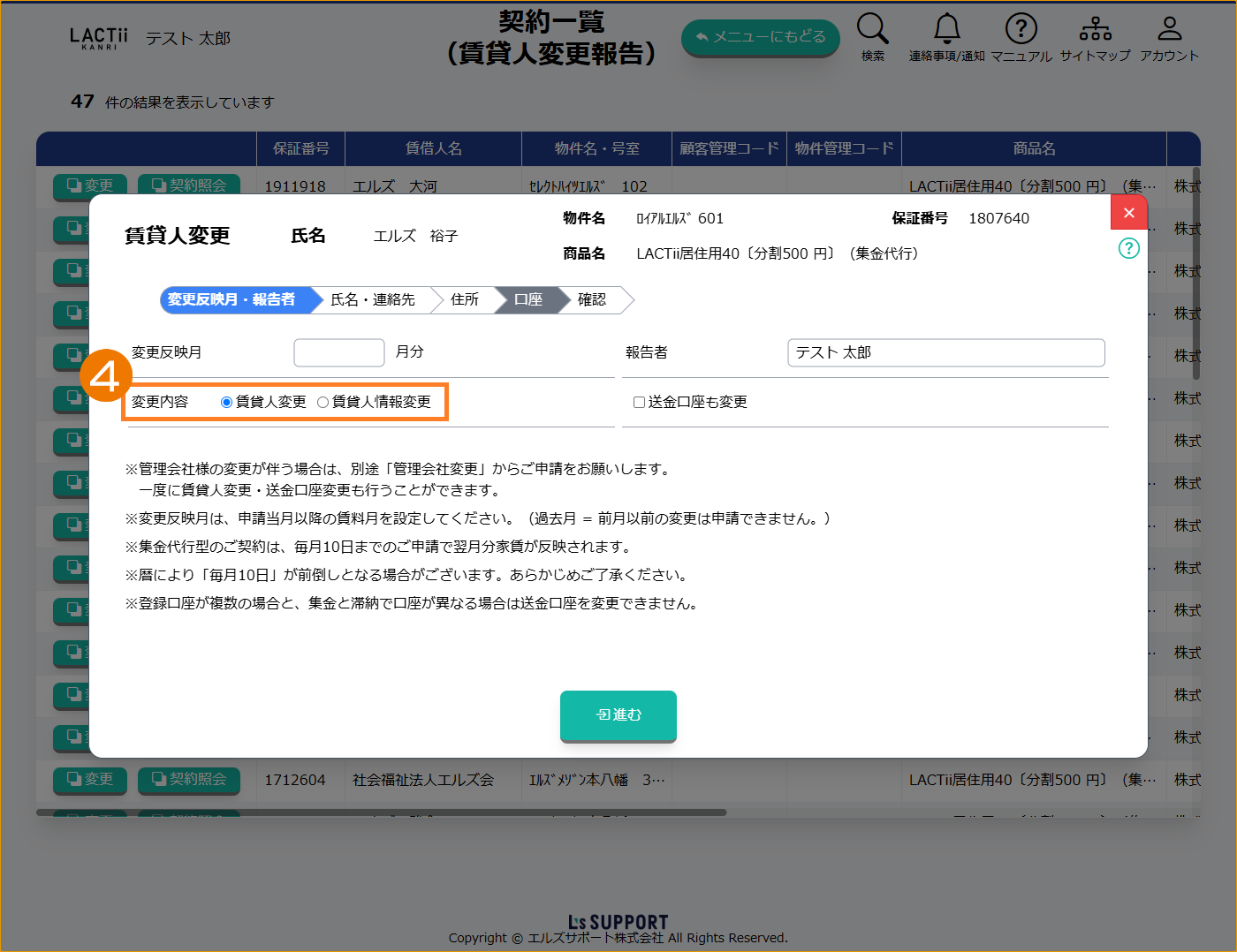 変更反映月・報告者・変更内容を入力のうえ、進むボタンを押します。
変更反映月は、申請当月以降の賃料月を設定してください。
(過去月=前月以前の変更は申請できません。)
管理会社様の変更が伴う場合は、別途「管理会社変更」(エルズサポートに報告する>管理会社変更」からご申請をお願いします。一度に賃貸人変更・送金口座変更も行うことができます。
ポイント
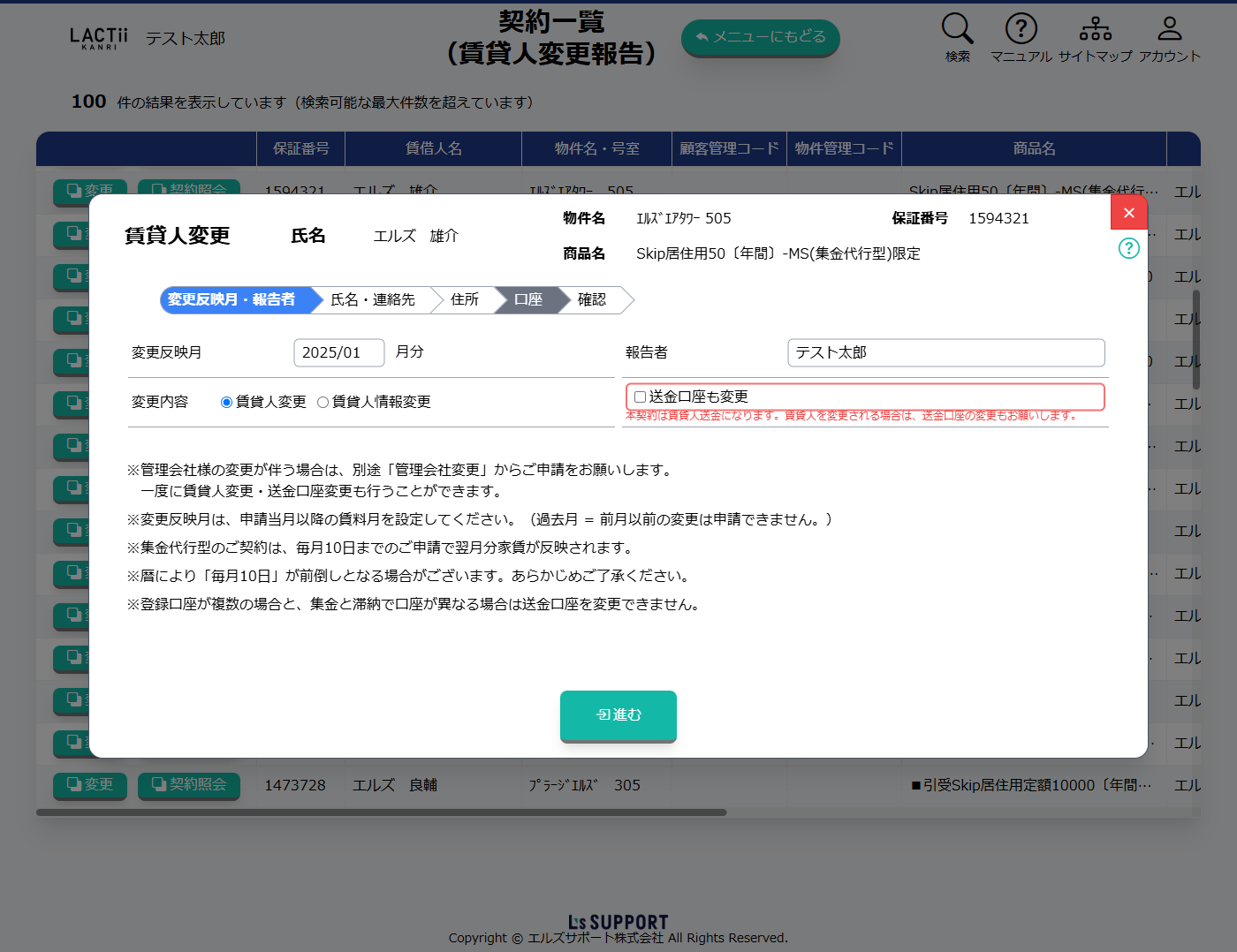
「送金口座も変更」にチェックいただくと賃貸人変更と同時に送金口座変更も行うことができます。
賃貸人様へ送金している案件につきましては送金口座の変更も必要となります。
賃貸人変更のみ選択し、送金口座も変更にレ点チェックが入っていない場合、エラーメッセージが表示されますので、『送金口座も変更』へレ点チェックをお願いいたします。
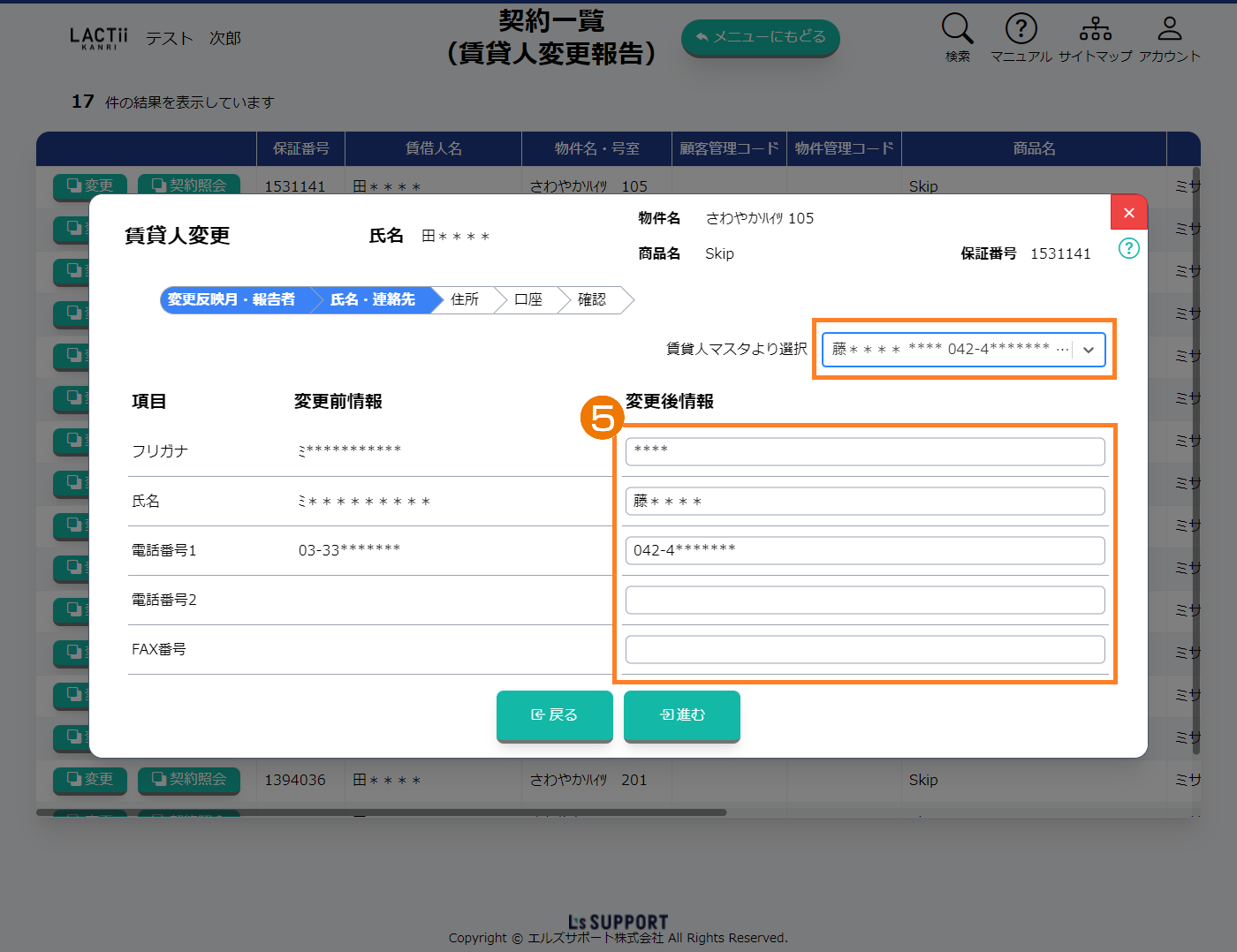 変更後の氏名・連絡先情報を入力します。
ポイント
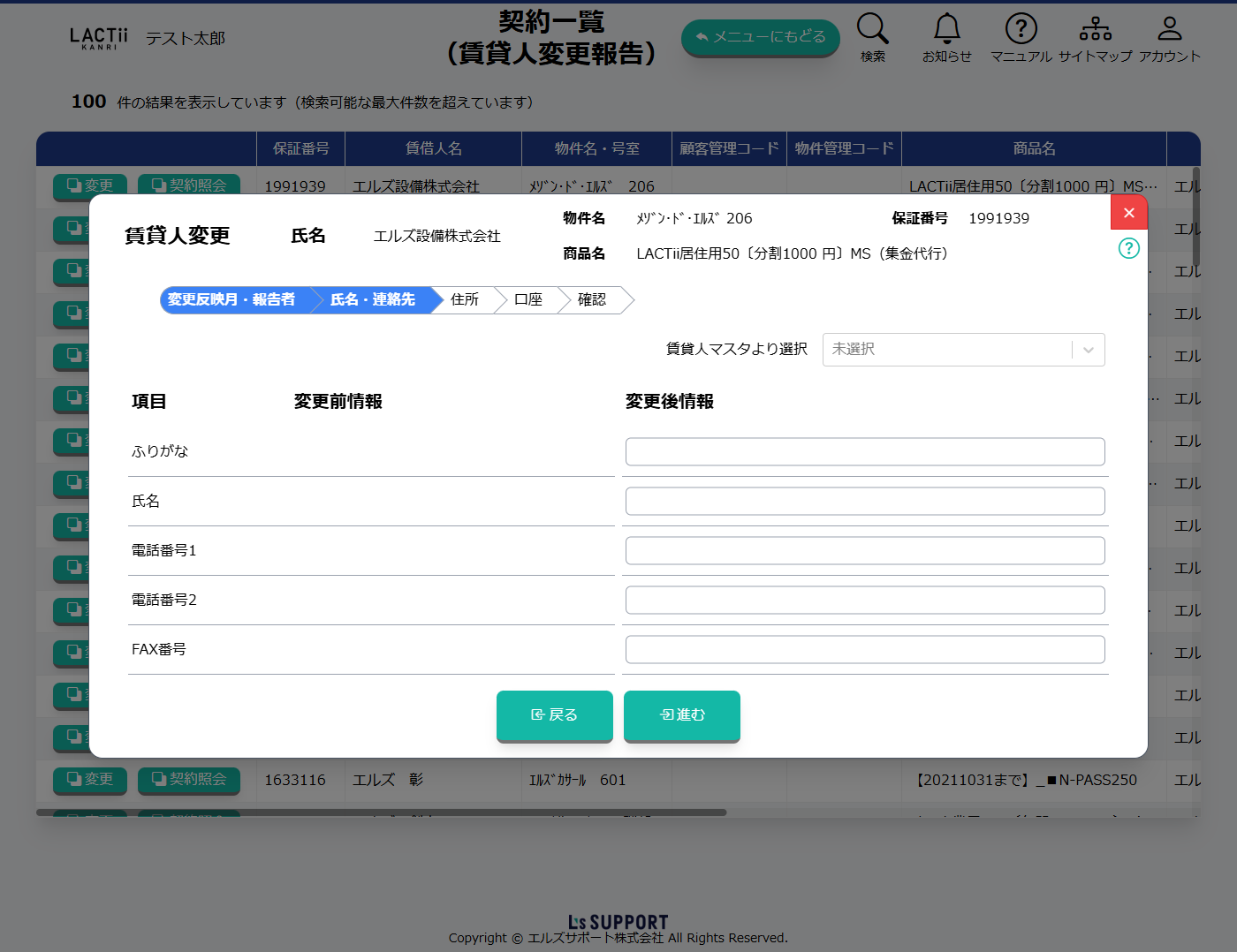
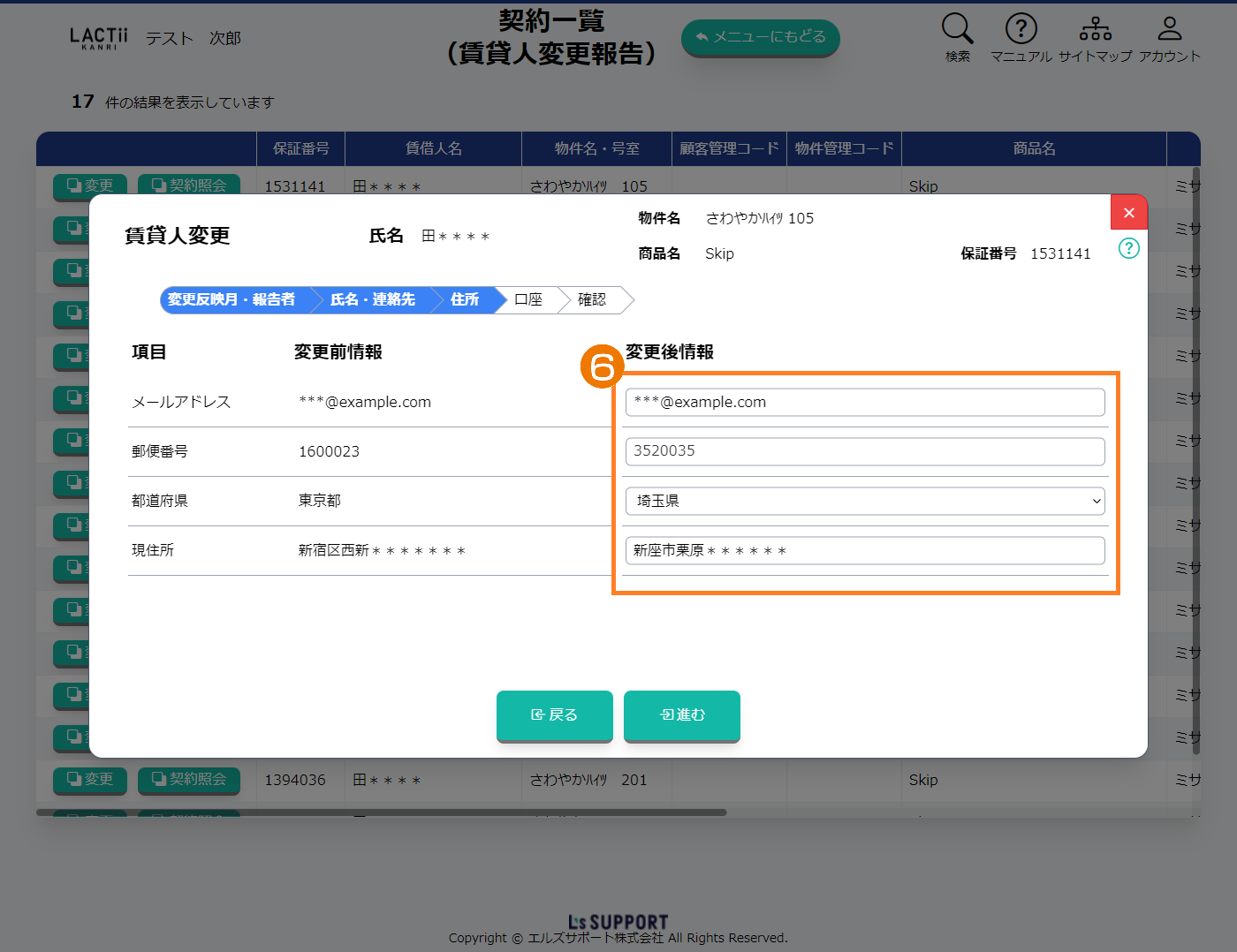 変更後のメールアドレス、住所を入力します。
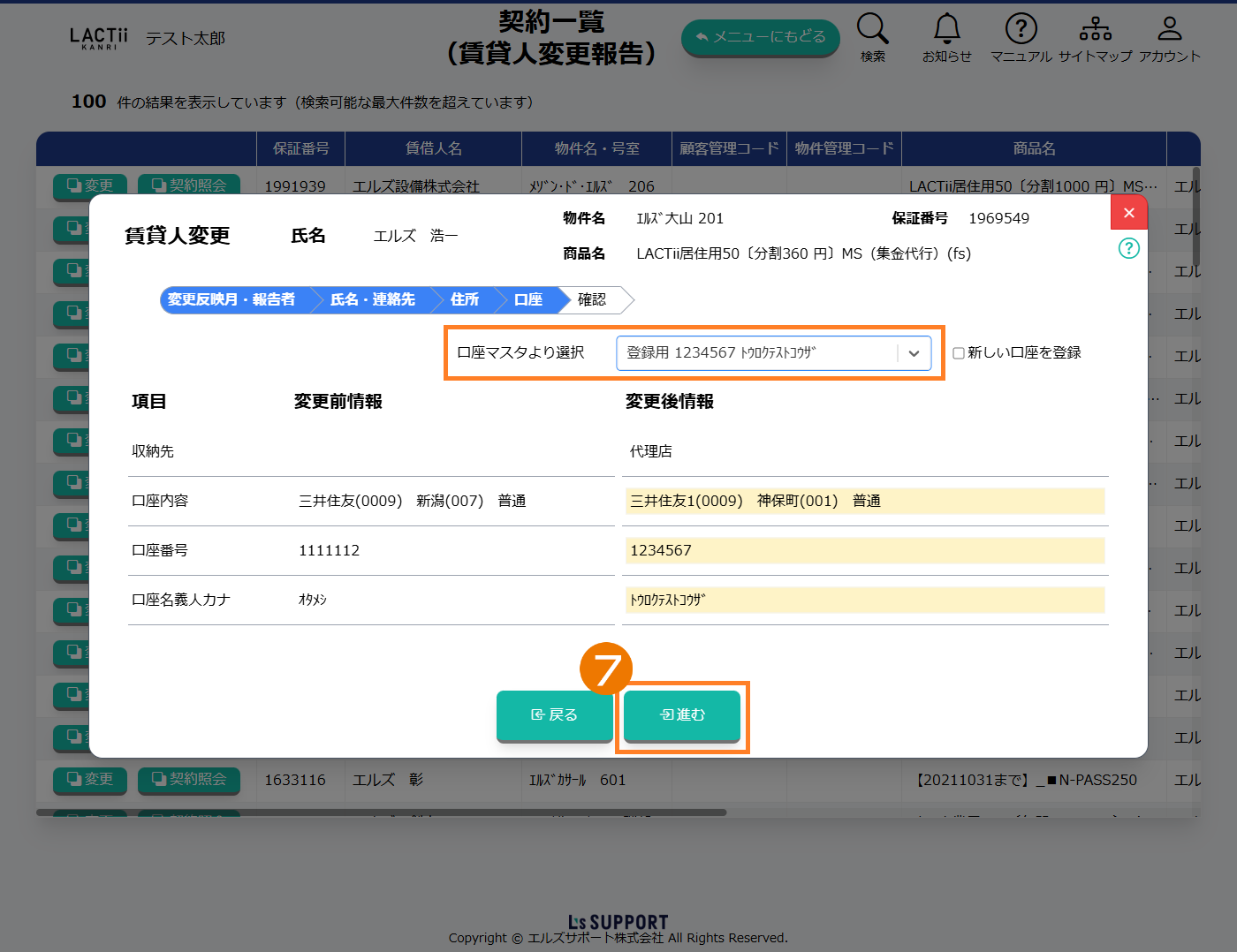 〔口座変更も行う場合のみ〕
「口座マスタより選択」欄から変更後の口座情報を選択、もしくは「新しい口座を登録」にレ点チェックを入れていただき、直接ご入力後、進むボタンを押します。
ポイント
事前に「自社情報を管理する」にて登録いただいた口座情報をオートコンプリート(自動補完)機能にて引用することができます。
本店・支店関係が存在する場合、本店アカウントでは「口座マスタより選択」欄よりオートコンプリート(自動補完)機能にて支店の口座情報を選択することができます。
(事前の口座情報登録時に「本店で選択可」に設定した口座のみ表示されます。)
マスタ登録されている口座以外の新しい口座を入力する場合には「新しい口座を登録」にレ点チェックを入れてご入力ください。
新しい口座を口座マスタに登録する場合には「口座マスタにも登録」にレ点チェックを入れてください。
口座名義人カナ入力時、半角カナ48文字までしか登録できません。
金融機関で許可されている半角カナ英数字(0-9A-Zア-ン゙゚-.() \,「」/)を入力してください。
金融機関には金融機関名もしくは金融機関コードをご入力いただくと候補が表示されますので、ご選択ください。(プルダウンで選択することも可能です。)
支店には支店名もしくは支店コードをご入力いただくと候補が表示されますので、ご選択ください。(プルダウンで選択することも可能です。)
※ゆうちょ銀行の支店名につきましては、各支店を統括している『貯金事務センター名』での表示となります。
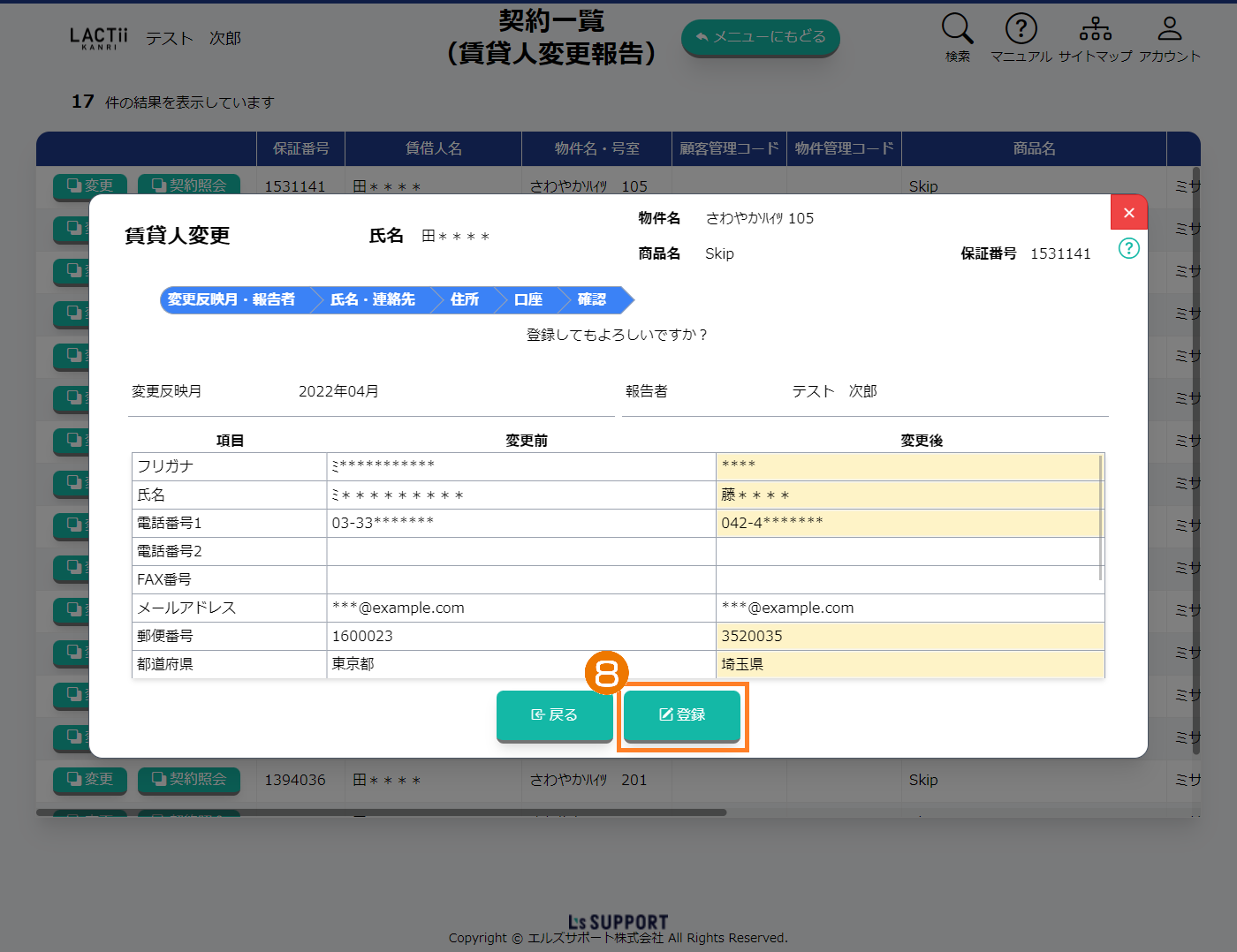 ご入力内容をご確認後、登録ボタンを押します。
ポイント
申請後の受付状況については「契約変更状況」画面にてご確認いただけます。
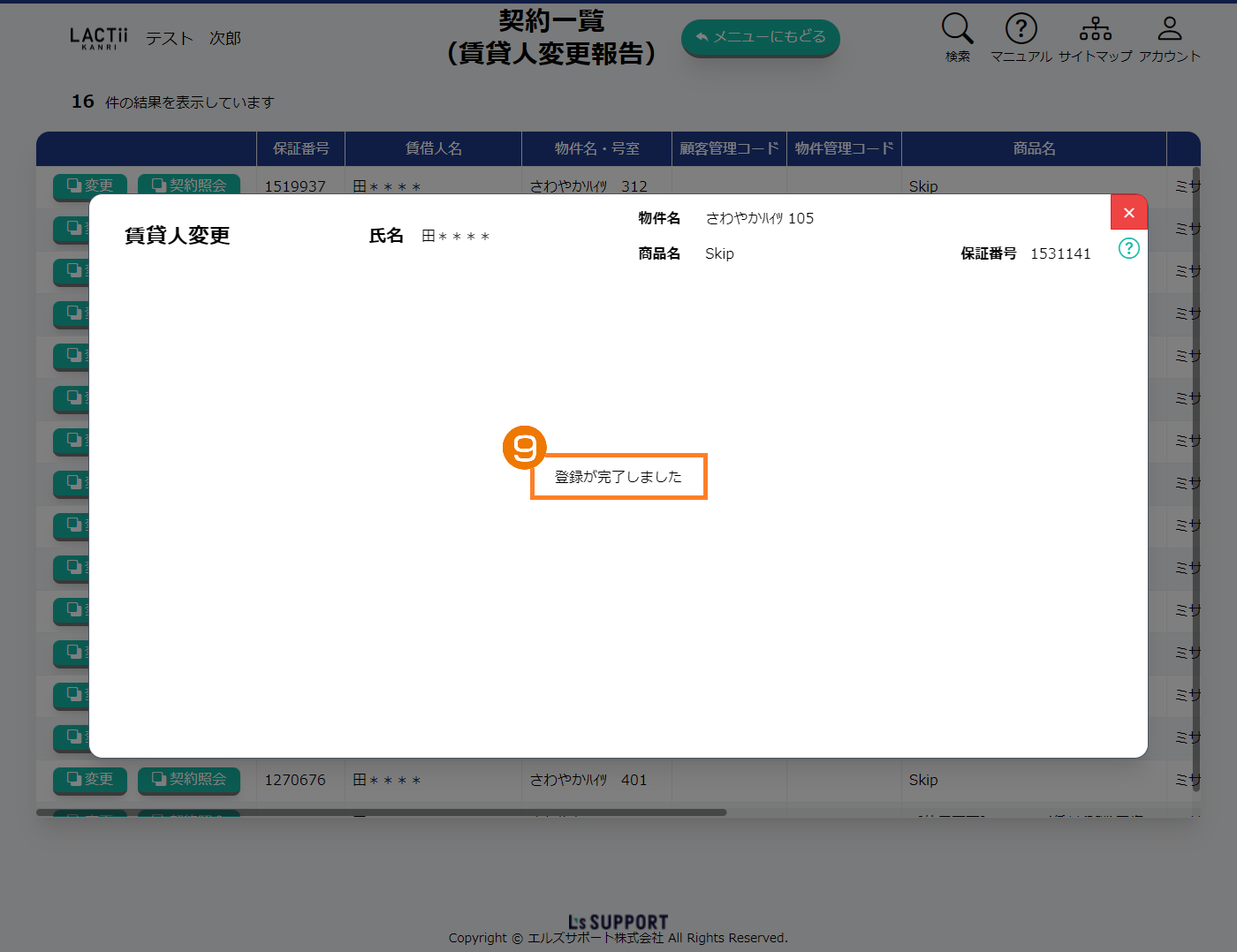
 登録が完了しました。のメッセージにて登録完了となります。
ポイント
申請後の受付状況については『報告内容を確認する』→『契約報告状況』画面にてご確認いただけます。
報告が完了すると、ご利用のメールアドレス宛に報告内容が記載されたメールが配信されます。内容をご確認のうえ、必要に応じて保管してください。
2.賃貸人情報変更
メインメニューからエルズサポートに報告するボタンを押します。契約から賃貸人変更ボタンを押します。対象行の変更ボタンを押します。ポイント
契約照会ボタンを押すと契約情報がご確認いただけます。
契約情報の各種項目については、契約内容を照会するを参照してください。
申請後、変更・訂正が必要な場合には再度正しい情報にてご申請ください。
※『受付処理中』の案件を再度申請すると、前の申請はキャンセルされます。
※『受付済』の案件を再度申請すると、前回の申請は『受付済』として残り、新たに申請されたものが『受付処理中』から『受付済』になります。
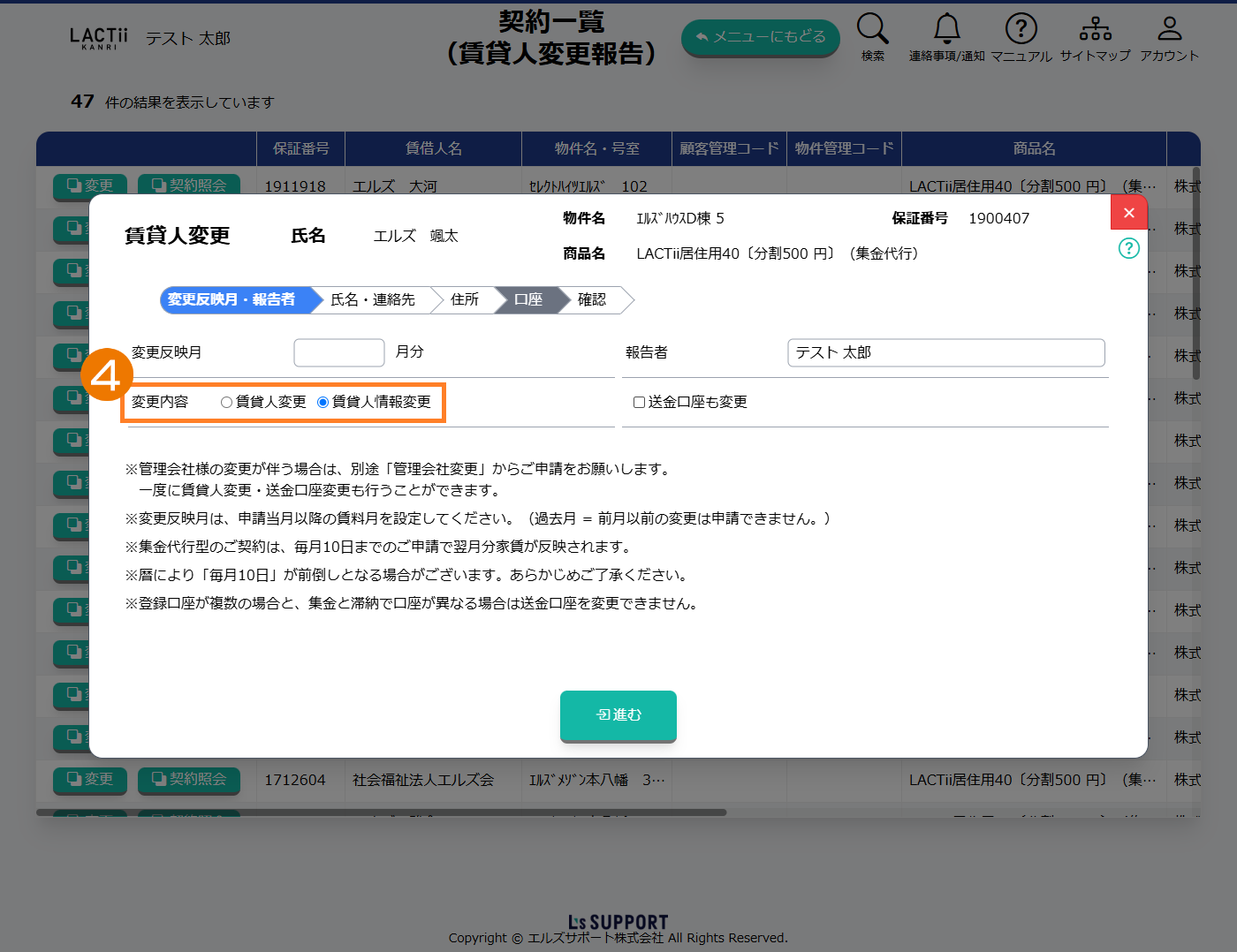 変更反映月・報告者・変更内容を入力のうえ、進むボタンを押します。
変更反映月は、申請当月以降の賃料月を設定してください。
(過去月=前月以前の変更は申請できません。)
管理会社様の変更が伴う場合は、別途「管理会社変更」(エルズサポートに報告する>管理会社変更」からご申請をお願いします。一度に賃貸人変更・送金口座変更も行うことができます。
ポイント
「送金口座も変更」にチェックいただくと賃貸人情報変更と同時に送金口座変更も行うことができます。
賃貸人様が未登録の場合『賃貸人情報変更』は選択できず、『賃貸人が未登録です。』と表示されます。
『賃貸人変更』をご選択ください。
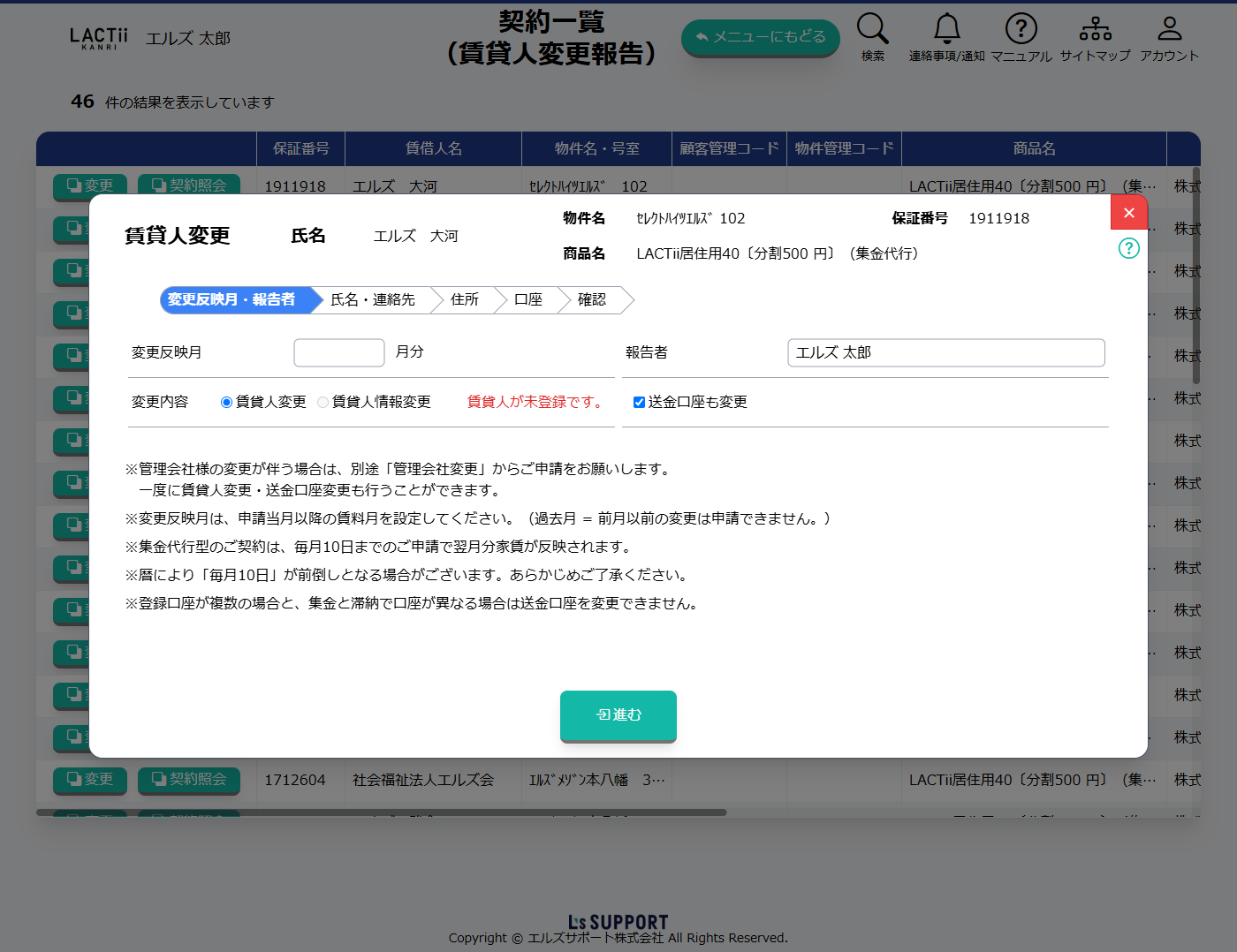
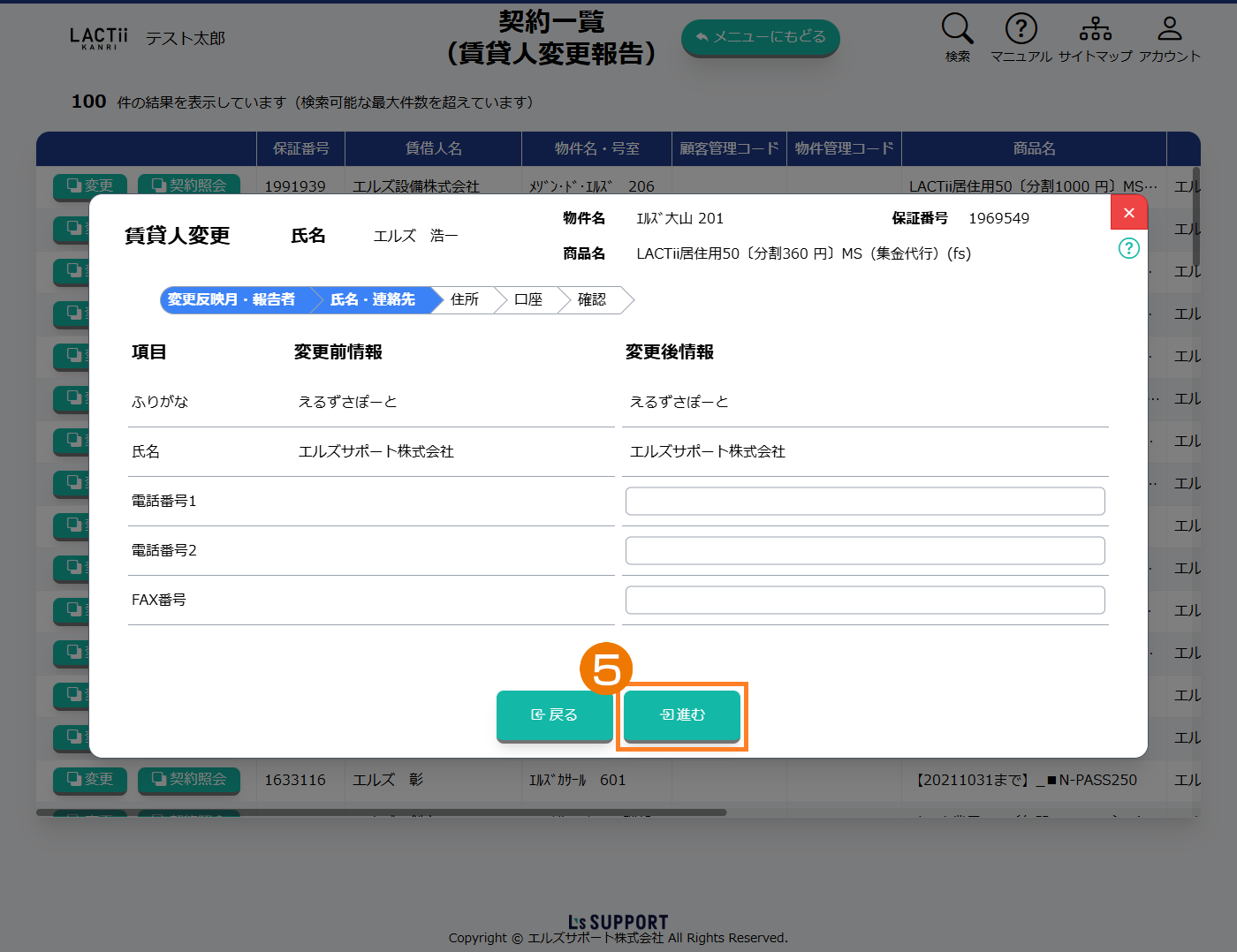 変更後の氏名・連絡先情報を入力します。
ポイント
『賃貸人情報変更』の為、賃貸人様の変更はできません。
賃貸人様の変更申請の場合には1つ前の画面にて『賃貸人変更』をご選択ください。
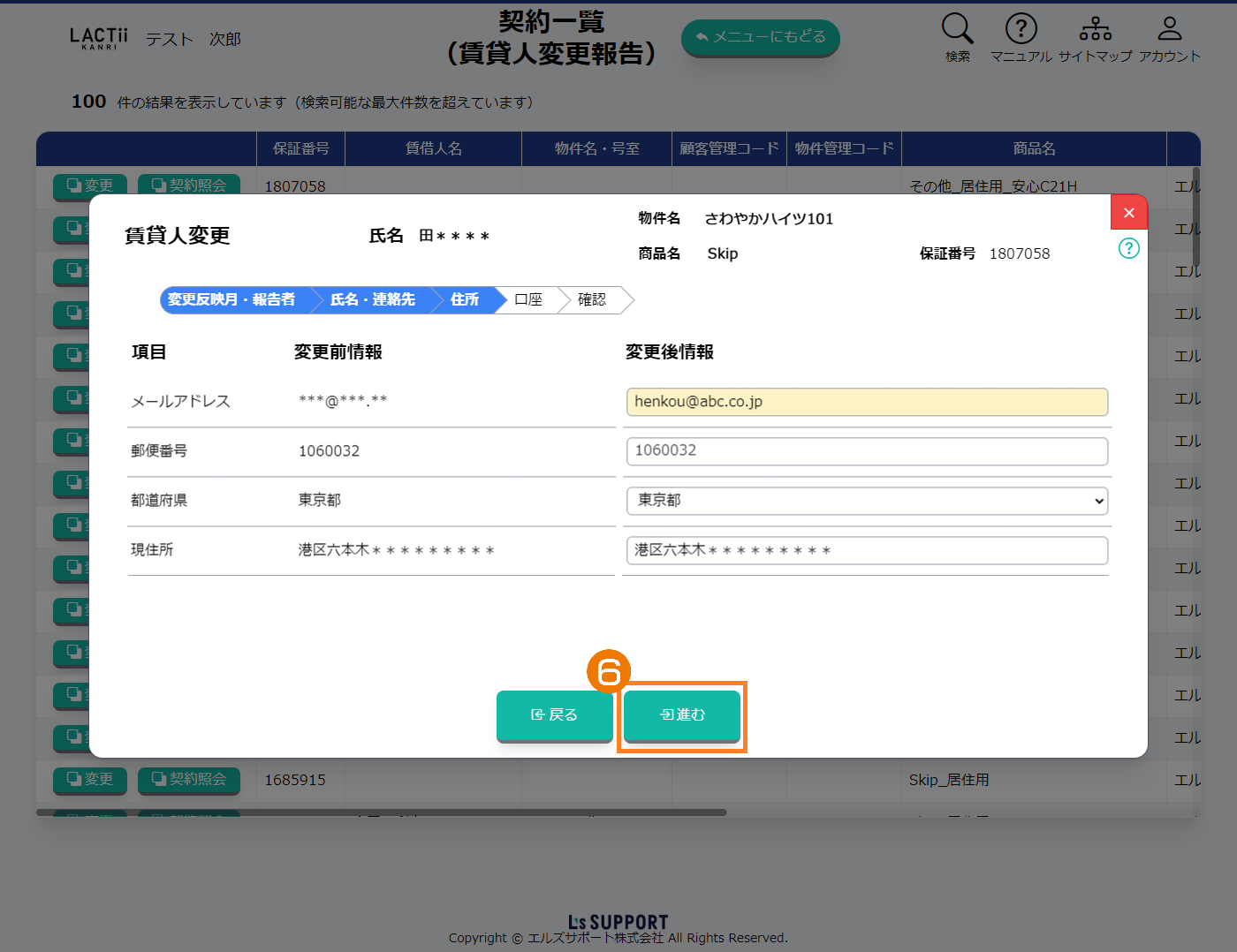 変更後のメールアドレス、住所を入力します。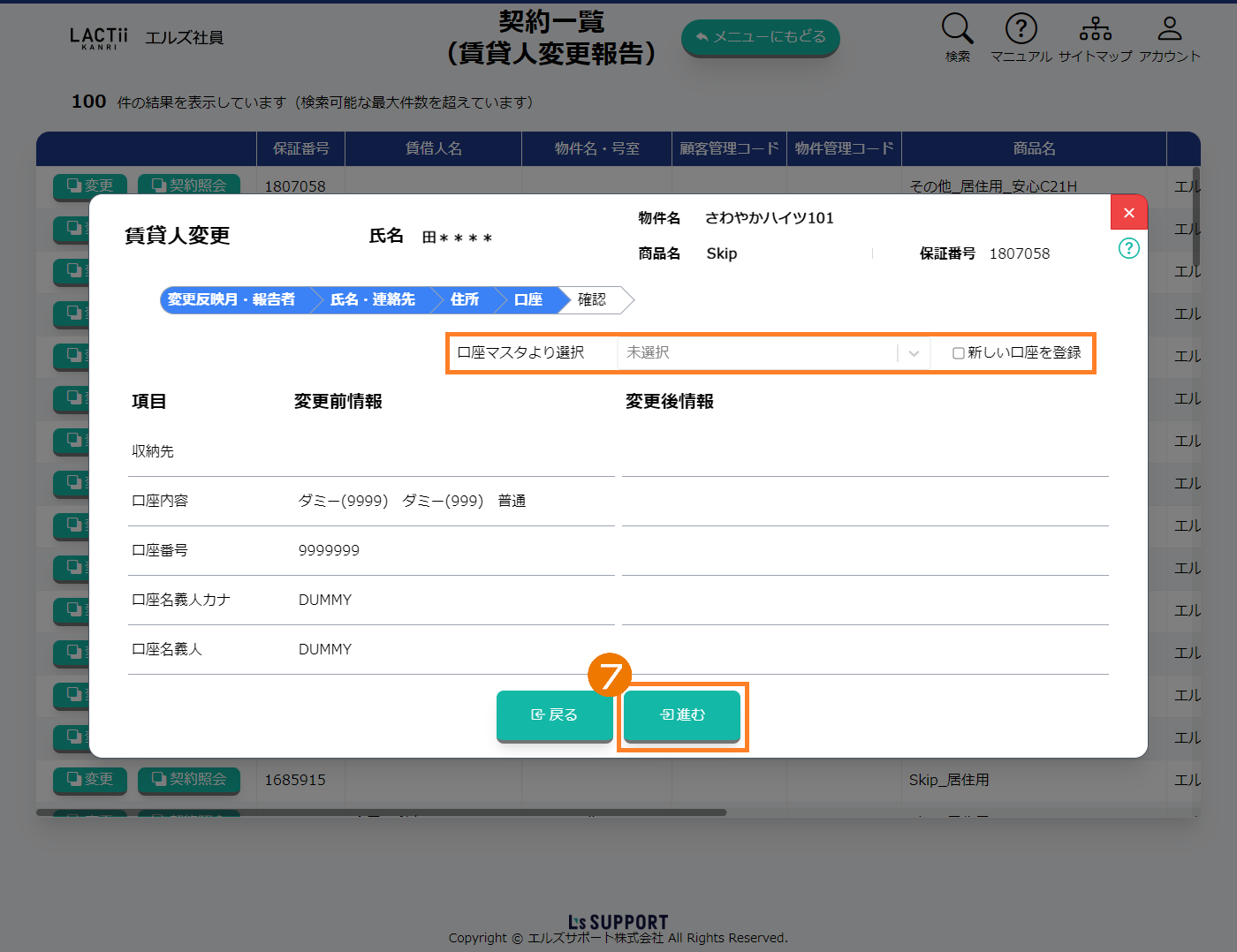
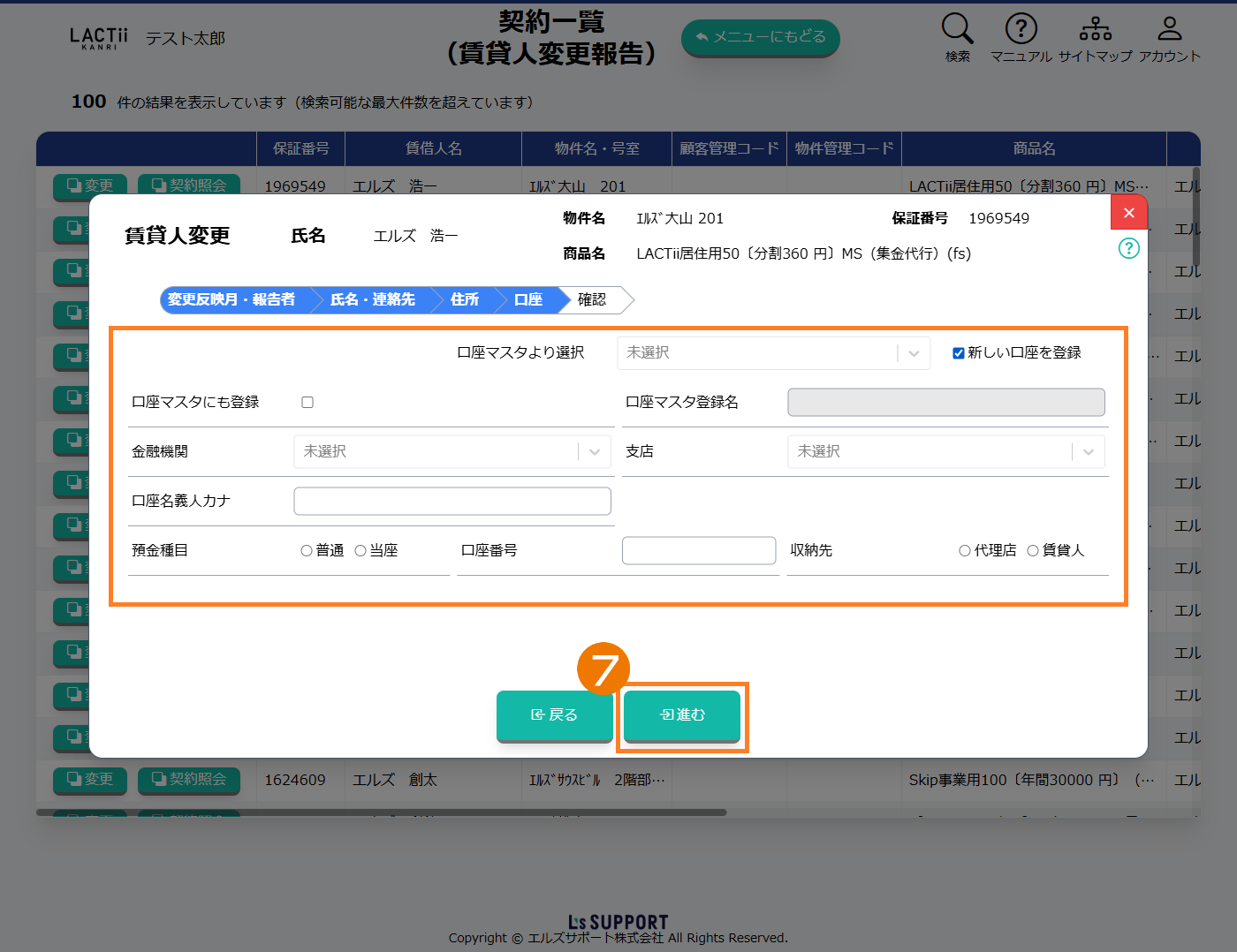 「口座マスタより選択」欄から変更後の口座の選択、もしくは「新しい口座を登録」にレ点チェックを入れていただき、直接ご入力後進むボタンを押します。
ポイント
「送金口座も変更」にレ点チェックがない場合、こちらの画面はスキップされます。
送金口座の変更がある場合には変更後の送金口座情報をご入力ください。
既にマスタに登録済みの口座の場合は「口座マスタより選択」からご選択ください。
マスタ登録されている口座以外の新しい口座を入力する場合には「新しい口座を登録」にレ点チェックを入れてご入力ください。
新しい口座を口座マスタに登録する場合には「口座マスタにも登録」にレ点チェックを入れてください。
口座名義人カナ入力時、半角カナ48文字までしか登録できません。
金融機関で許可されている半角カナ英数字(0-9A-Zア-ン゙゚-.() \,「」/)を入力してください。
金融機関には金融機関名もしくは金融機関コードをご入力いただくと候補が表示されますので、ご選択ください。(プルダウンで選択することも可能です。)
支店には支店名もしくは支店コードをご入力いただくと候補が表示されますので、ご選択ください。(プルダウンで選択することも可能です。)
※ゆうちょ銀行の支店名につきましては、各支店を統括している『貯金事務センター名』での表示となります。
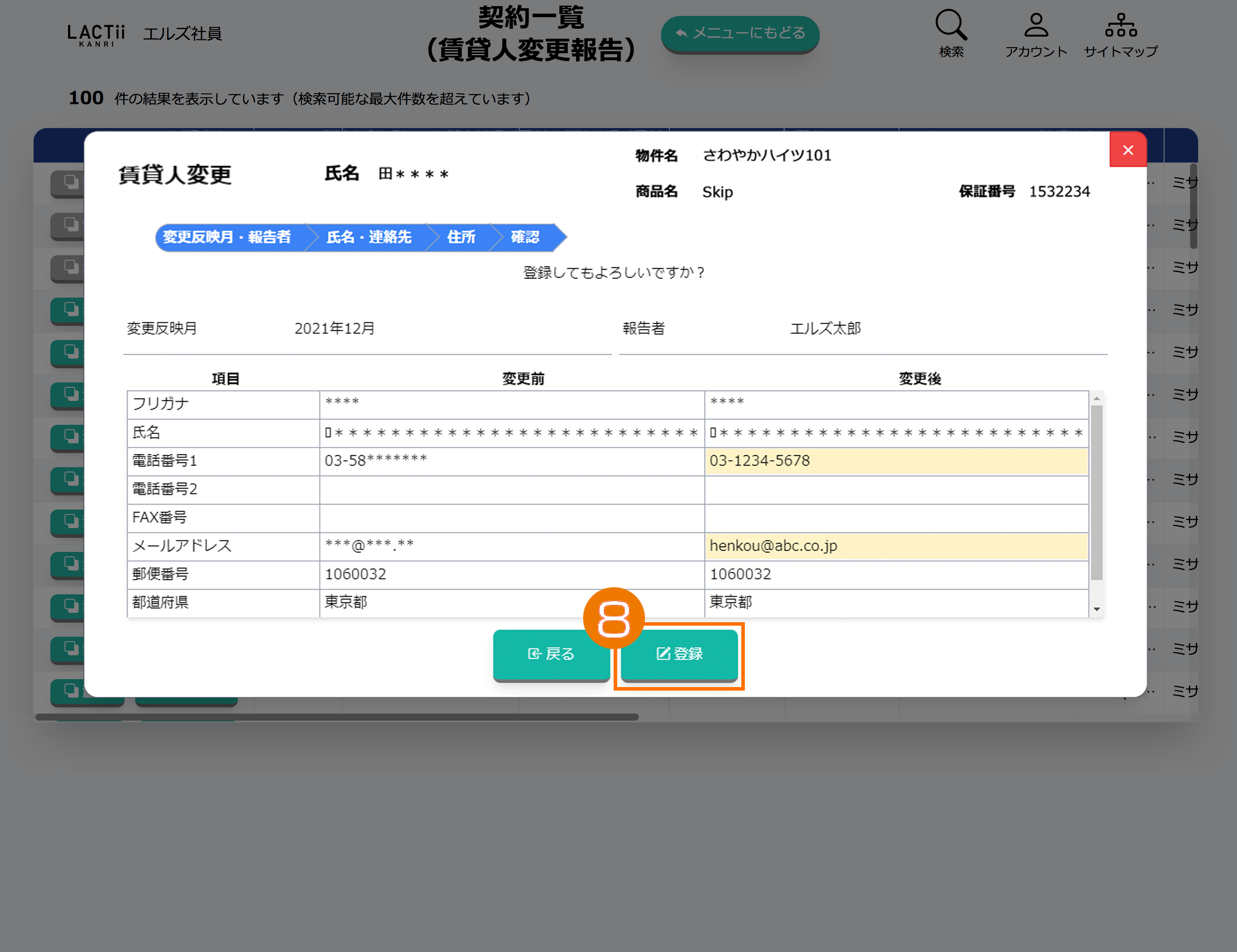 ご入力内容の確認後、登録ボタンを押します。
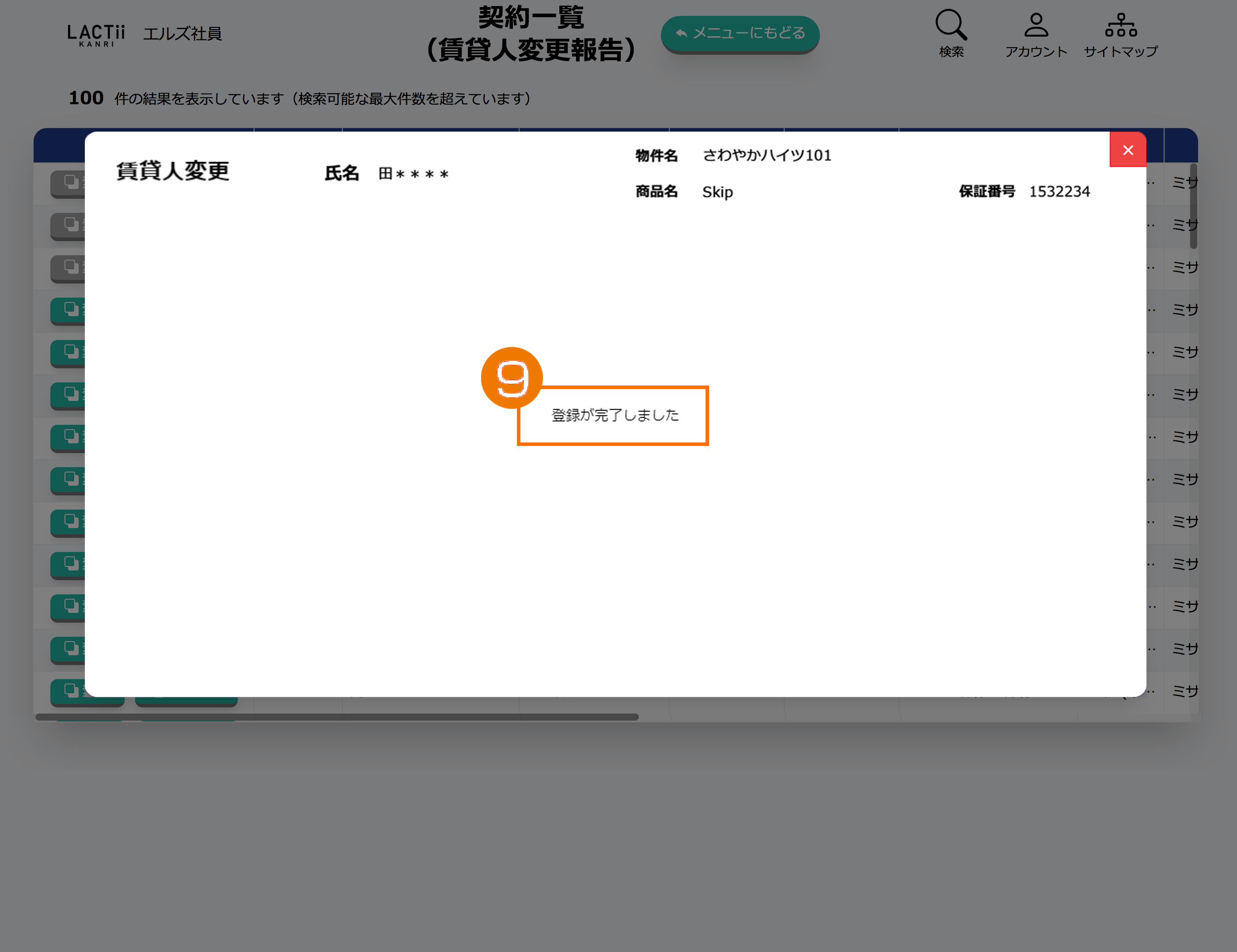 登録が完了しました。メッセージにて登録完了となります。
ポイント
申請後の受付状況については『報告内容を確認する』→『契約報告状況』画面にてご確認いただけます。
報告が完了すると、ご利用のメールアドレス宛に報告内容が記載されたメールが配信されます。内容をご確認のうえ、必要に応じて保管してください。
人物を変更する
1.名義変更
メインメニューからエルズサポートに報告するボタンを押します。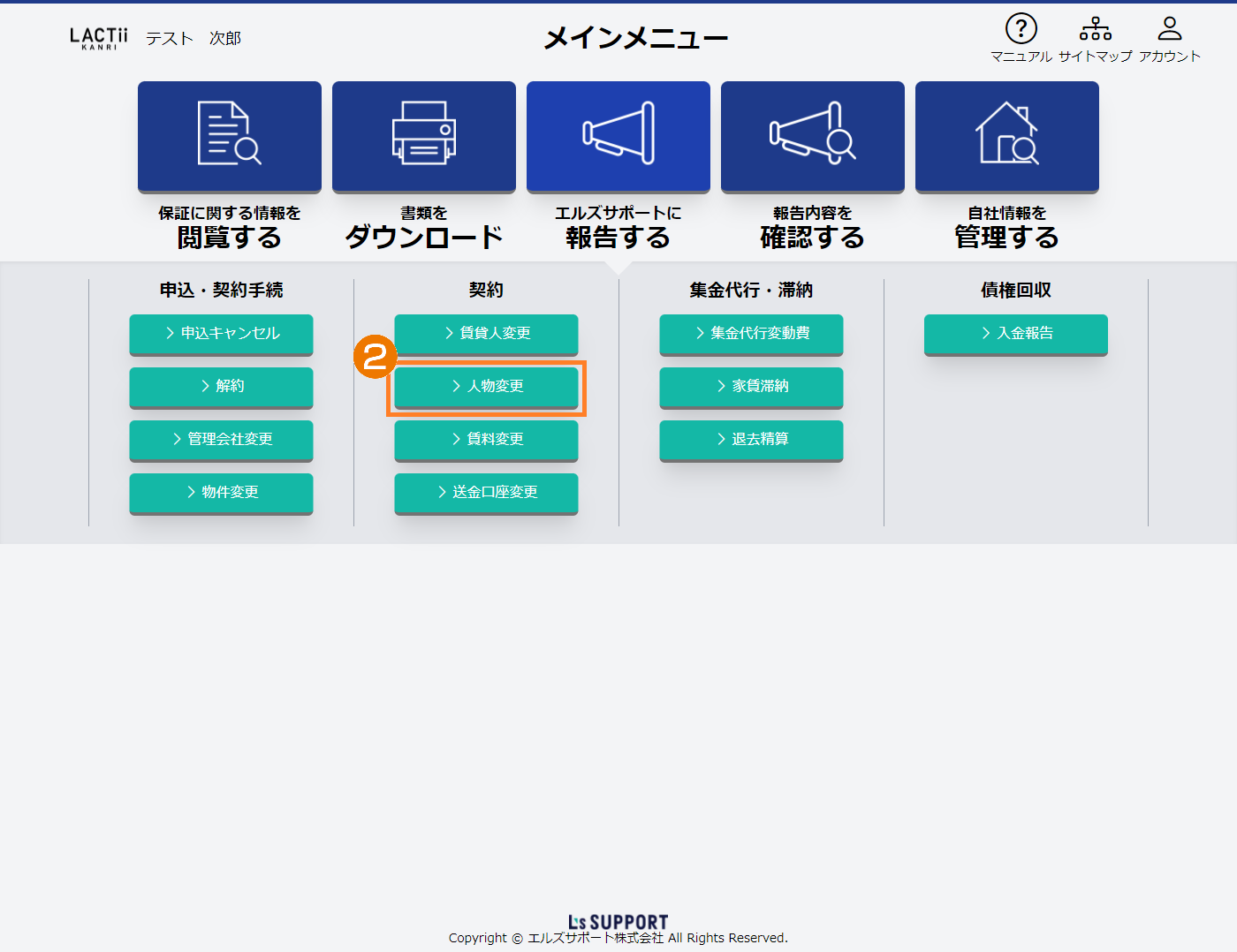 契約から人物変更ボタンを押します。
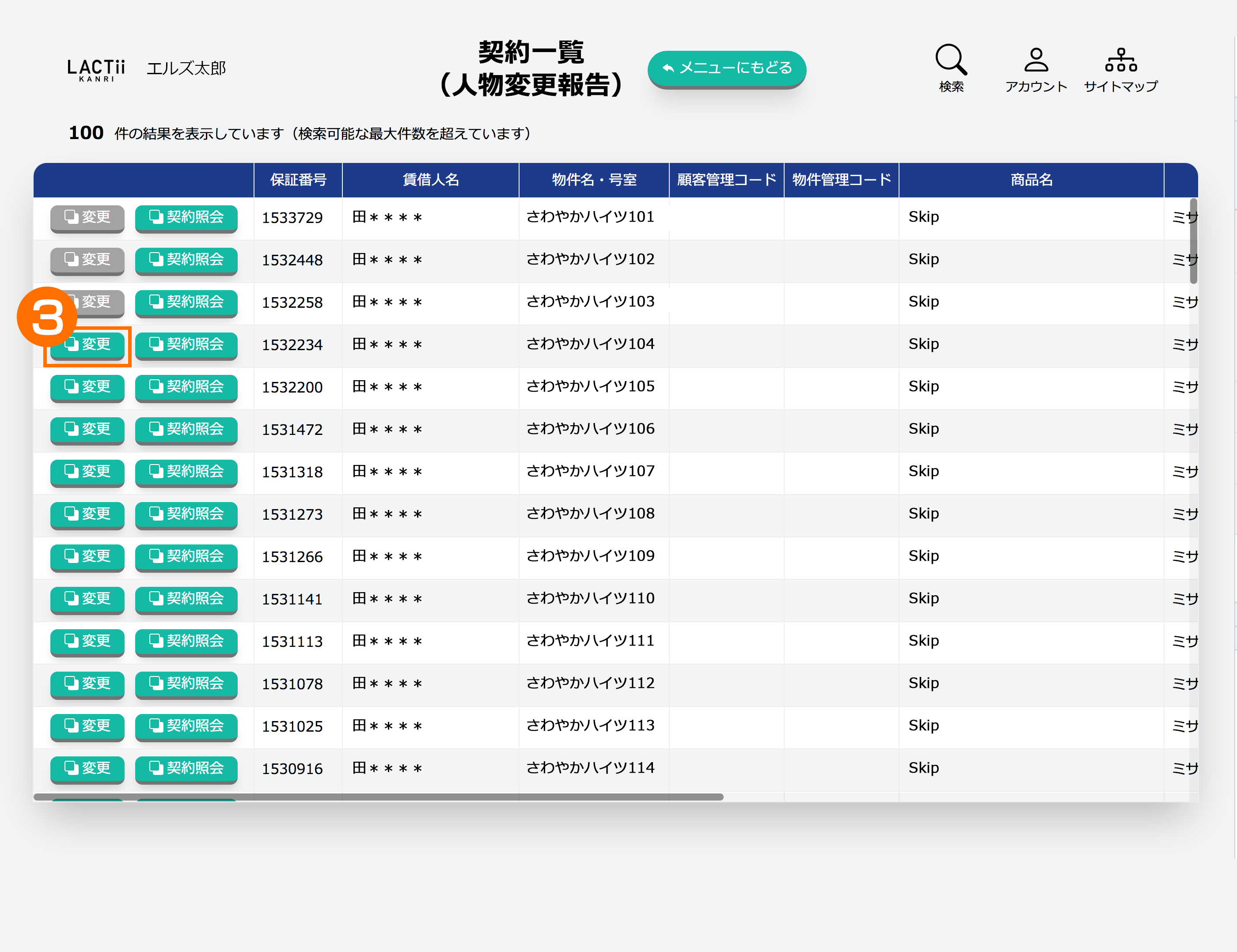 対象行の変更ボタンを押します。
ポイント
変更申請後、エルズサポート側で受付処理中の場合は変更ボタンが押せません。
契約照会ボタンを押すと契約情報がご確認いただけます。
契約情報の各種項目については、契約内容を照会するを参照してください。
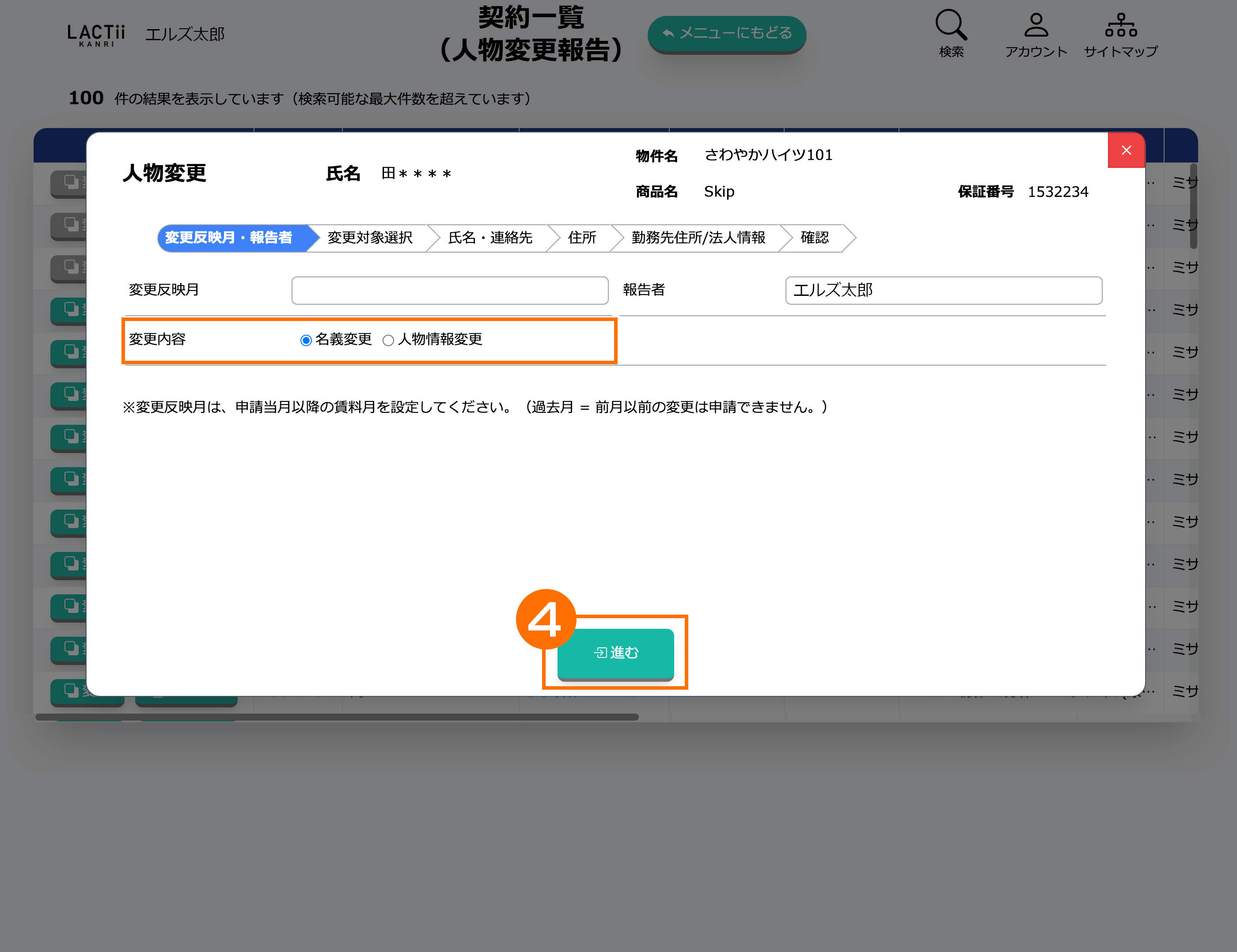 変更反映月・報告者・変更内容を入力のうえ、進むボタンを押します。
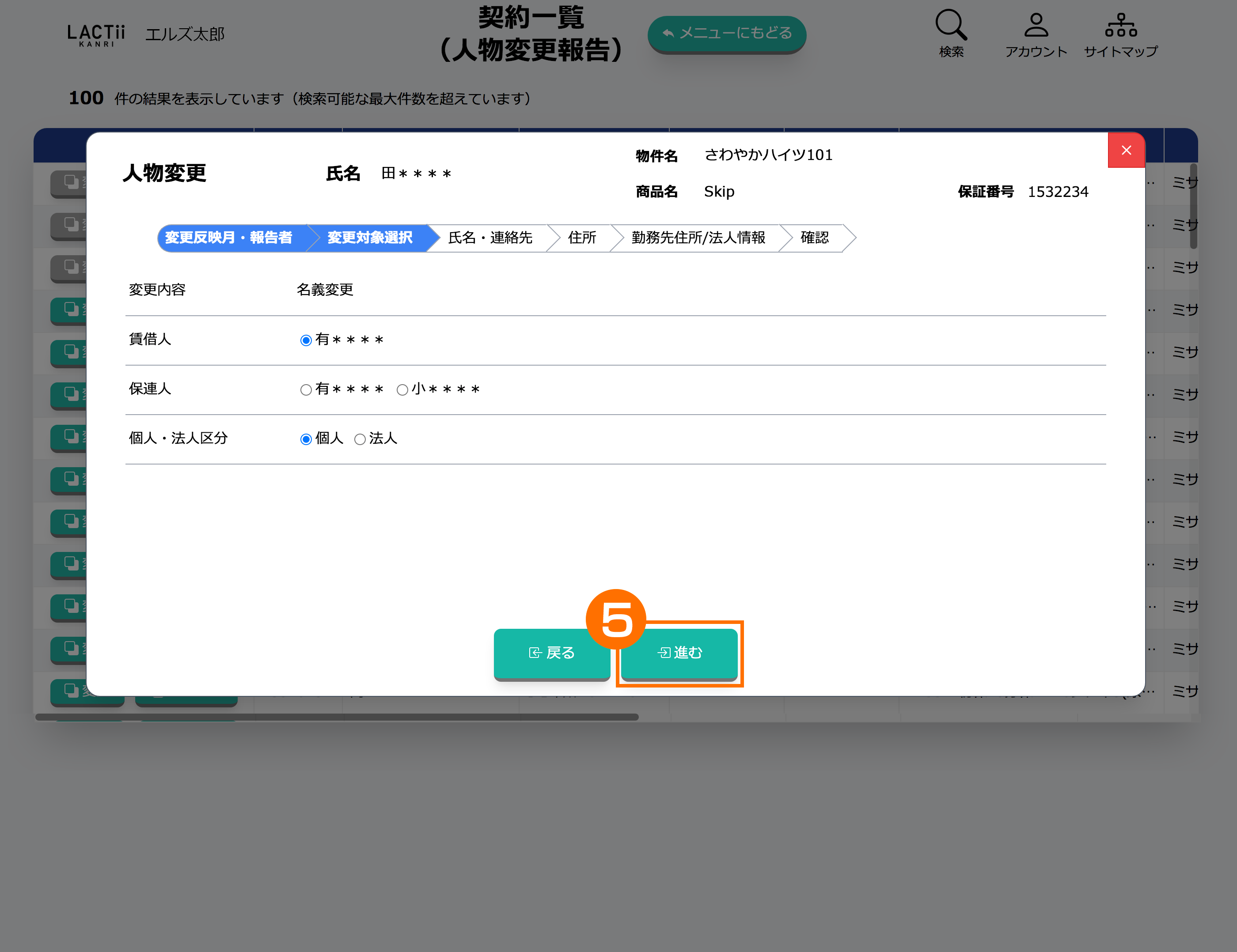 名義変更対象者(賃借人、保連人)を選択してください。
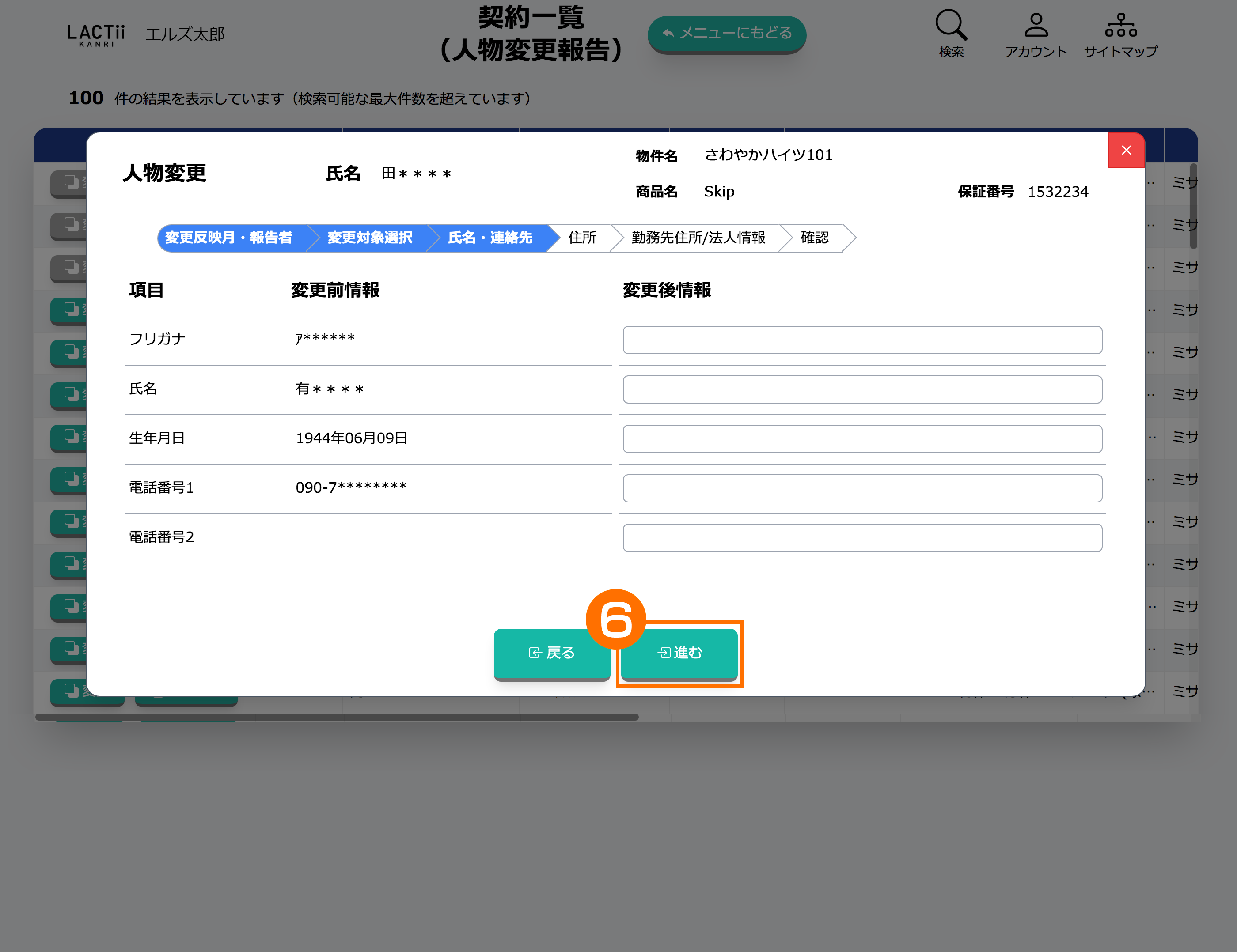 変更後の氏名・連絡先情報を入力します。
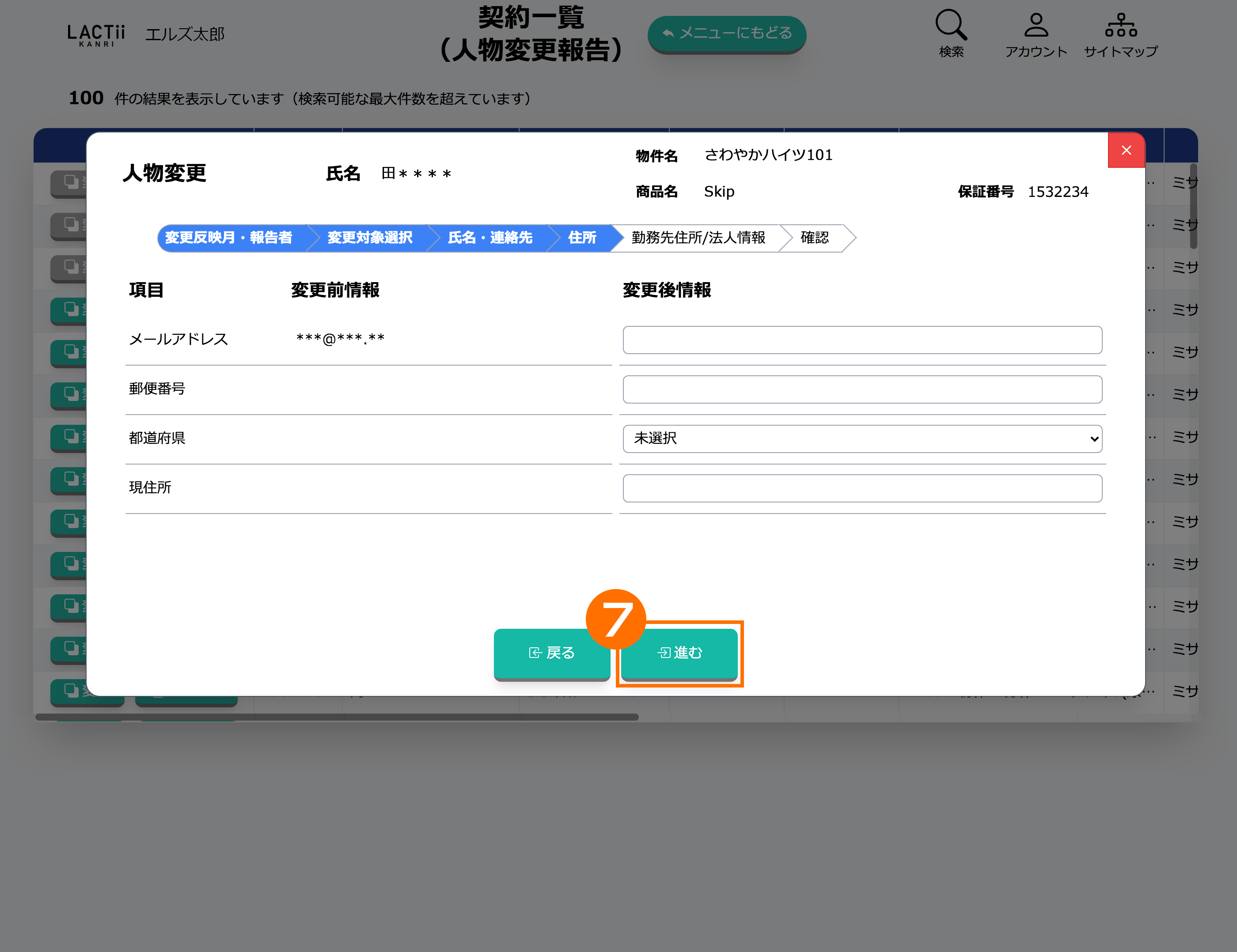 変更後のメールアドレス、住所を入力します。
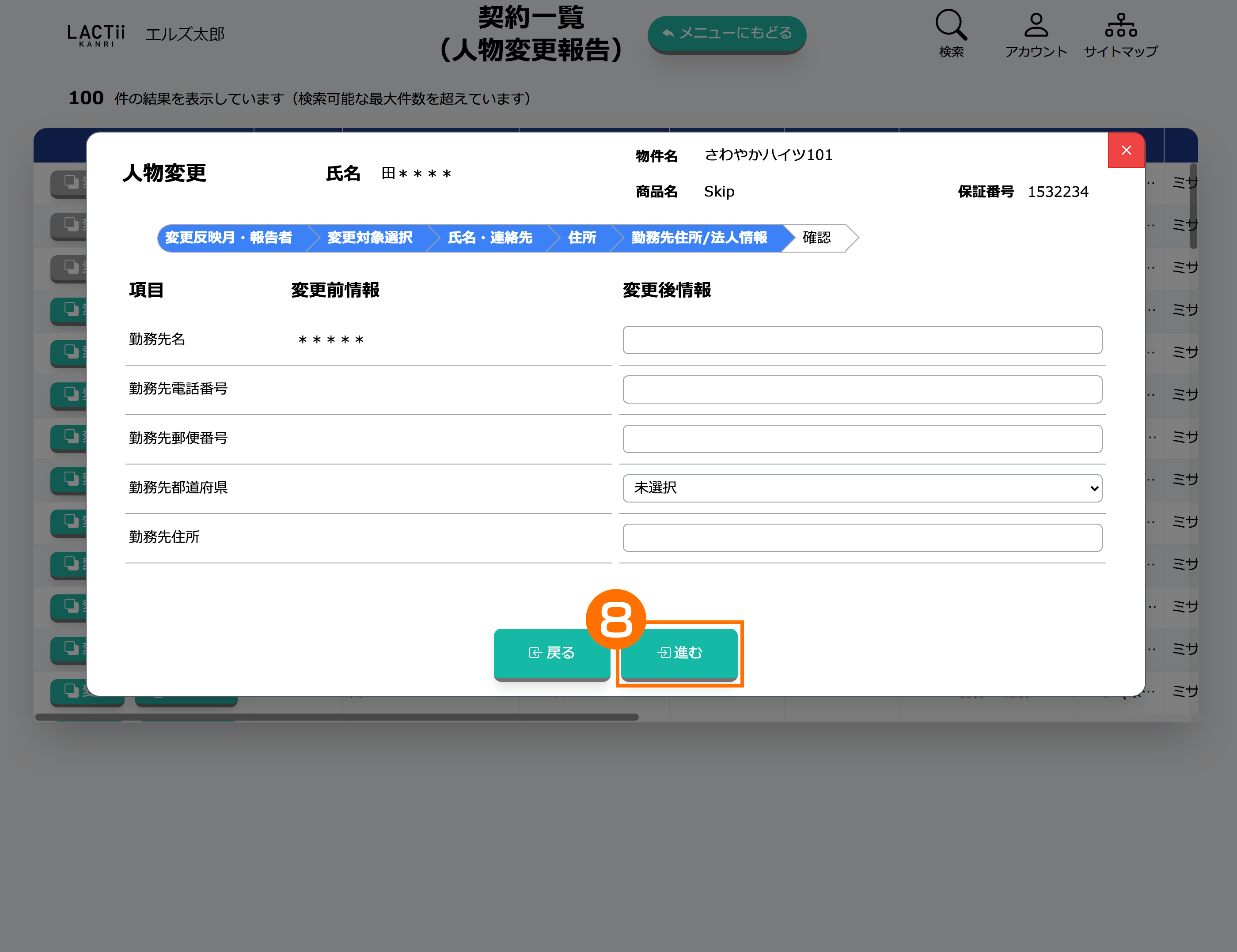 変更後の勤務先情報を入力します。
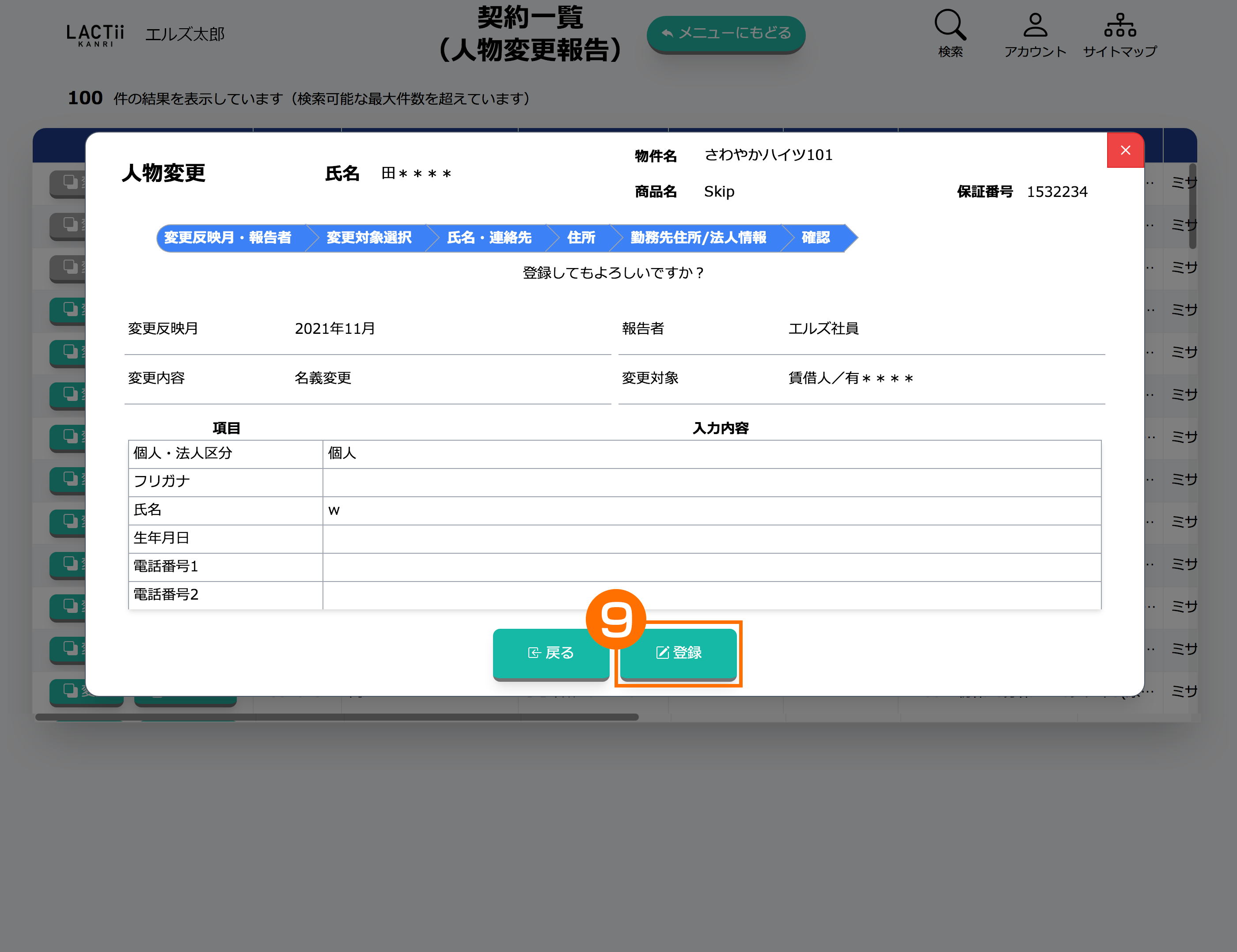 ご入力内容をご確認後、登録ボタンを押します。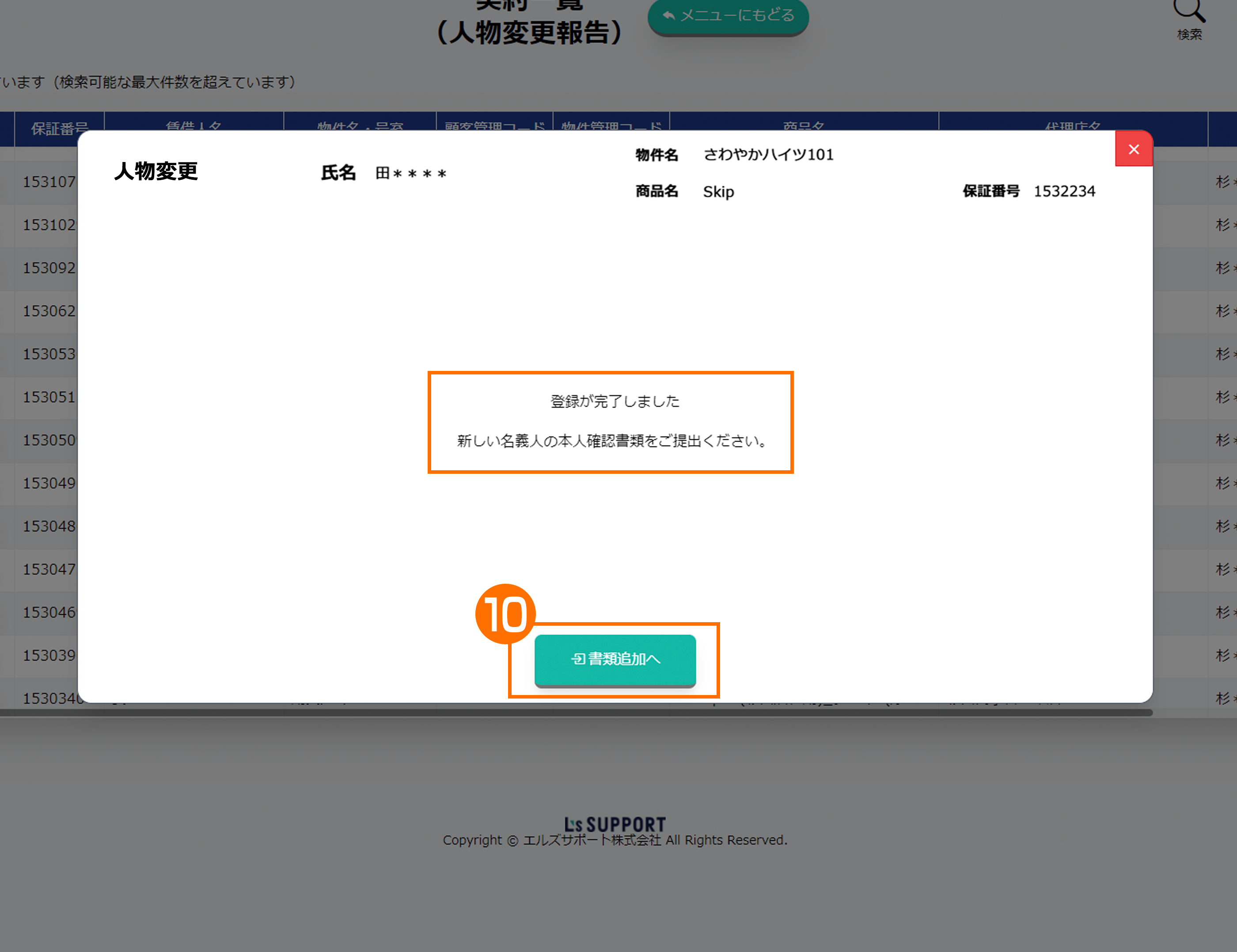
 名義変更報告のデータ登録が完了しましたので、続けて新しい名義人の本人確認書類の追加を行います。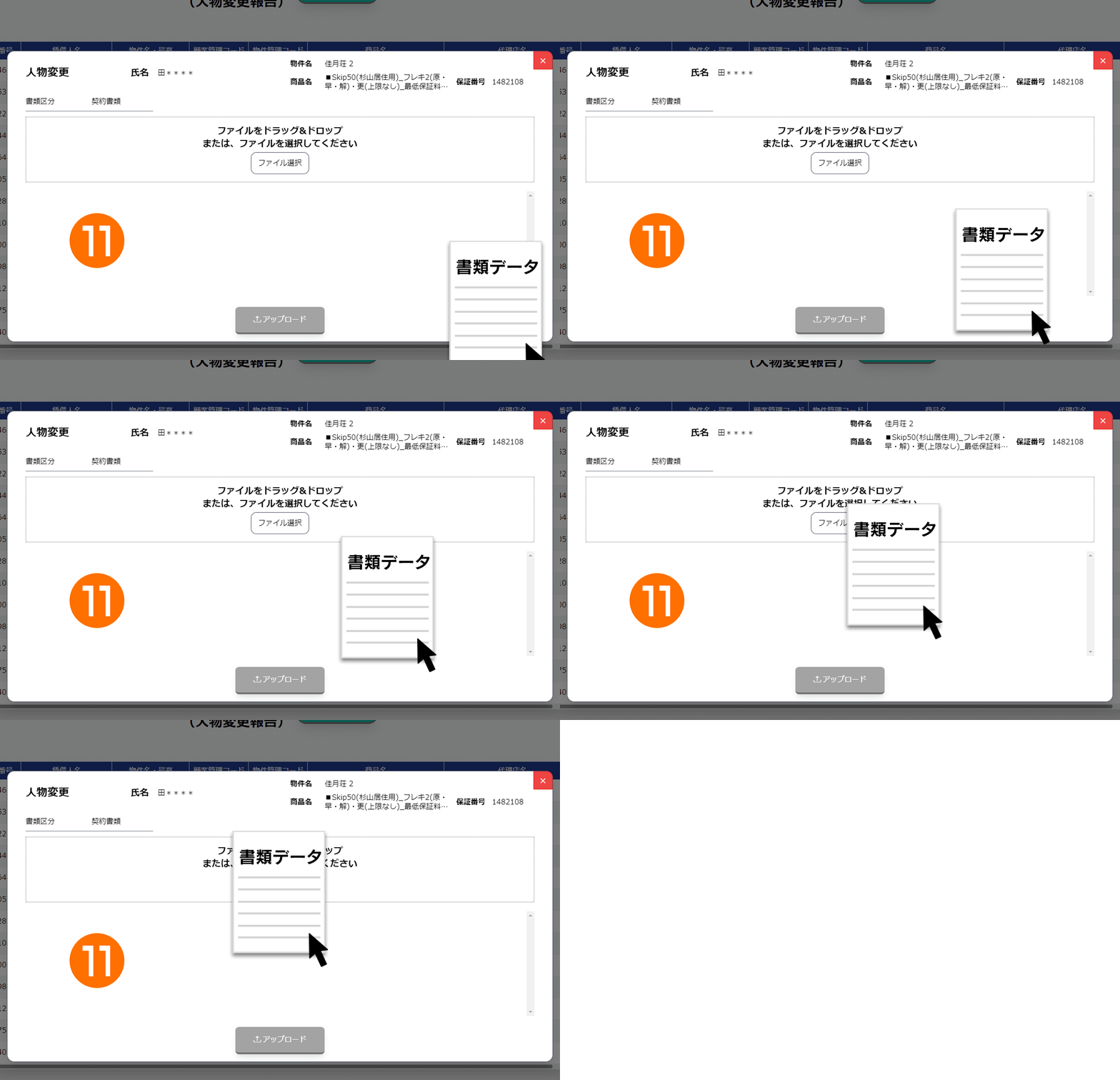
 本人確認書類をアップロードします。
ポイント
以下いずれかの方法でファイルをアップロードします。
該当ファイルをドラッグ&ドロップします。
ファイル選択ボタンを押し、エクスプローラーを表示させ該当ファイルを選択します。
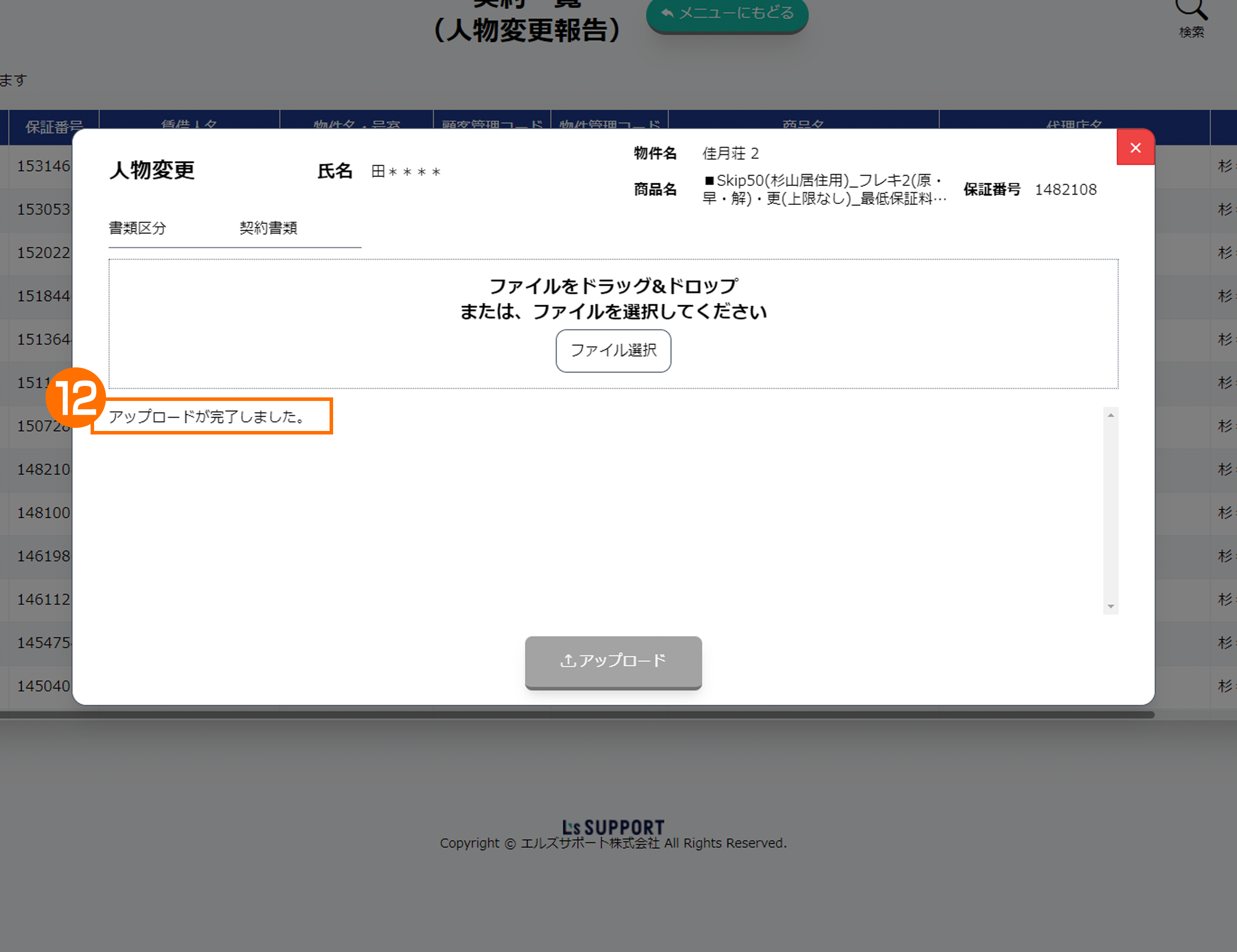
 アップロードが完了しました。メッセージにて名義変更報告が完了となります。
ポイント
報告が完了すると、ご利用のメールアドレス宛に報告内容が記載されたメールが配信されます。内容をご確認のうえ、必要に応じて保管してください。
2.人物情報変更
メインメニューからエルズサポートに報告するボタンを押します。契約から人物変更ボタンを押します。対象行の変更ボタンを押します。ポイント
変更申請後、エルズサポート側で受付処理中の場合は変更ボタンが押せません。
契約照会ボタンを押すと契約情報がご確認いただけます。
契約情報の各種項目については、契約内容を照会するを参照してください。
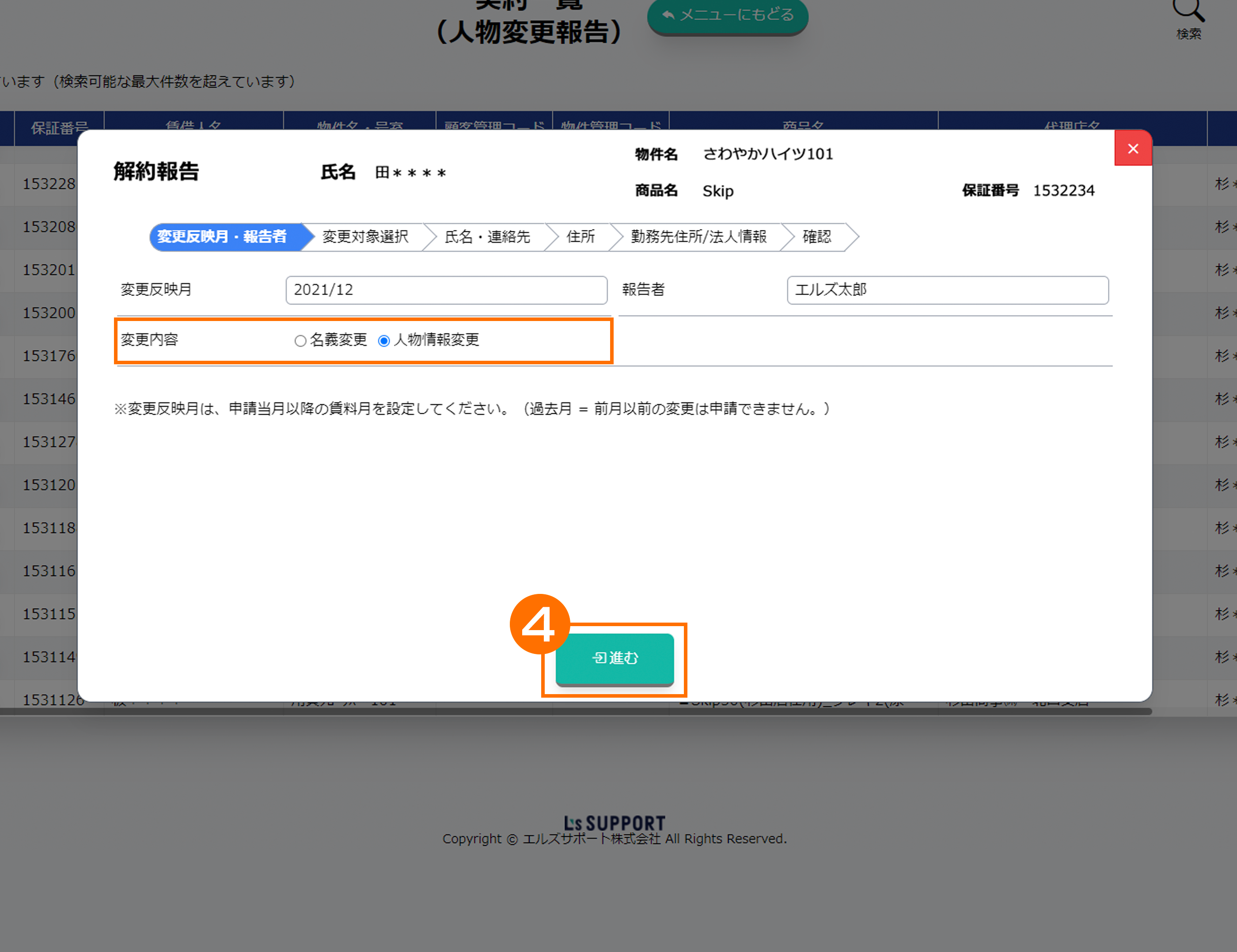 変更反映月・報告者・変更内容を入力のうえ、進むボタンを押します。
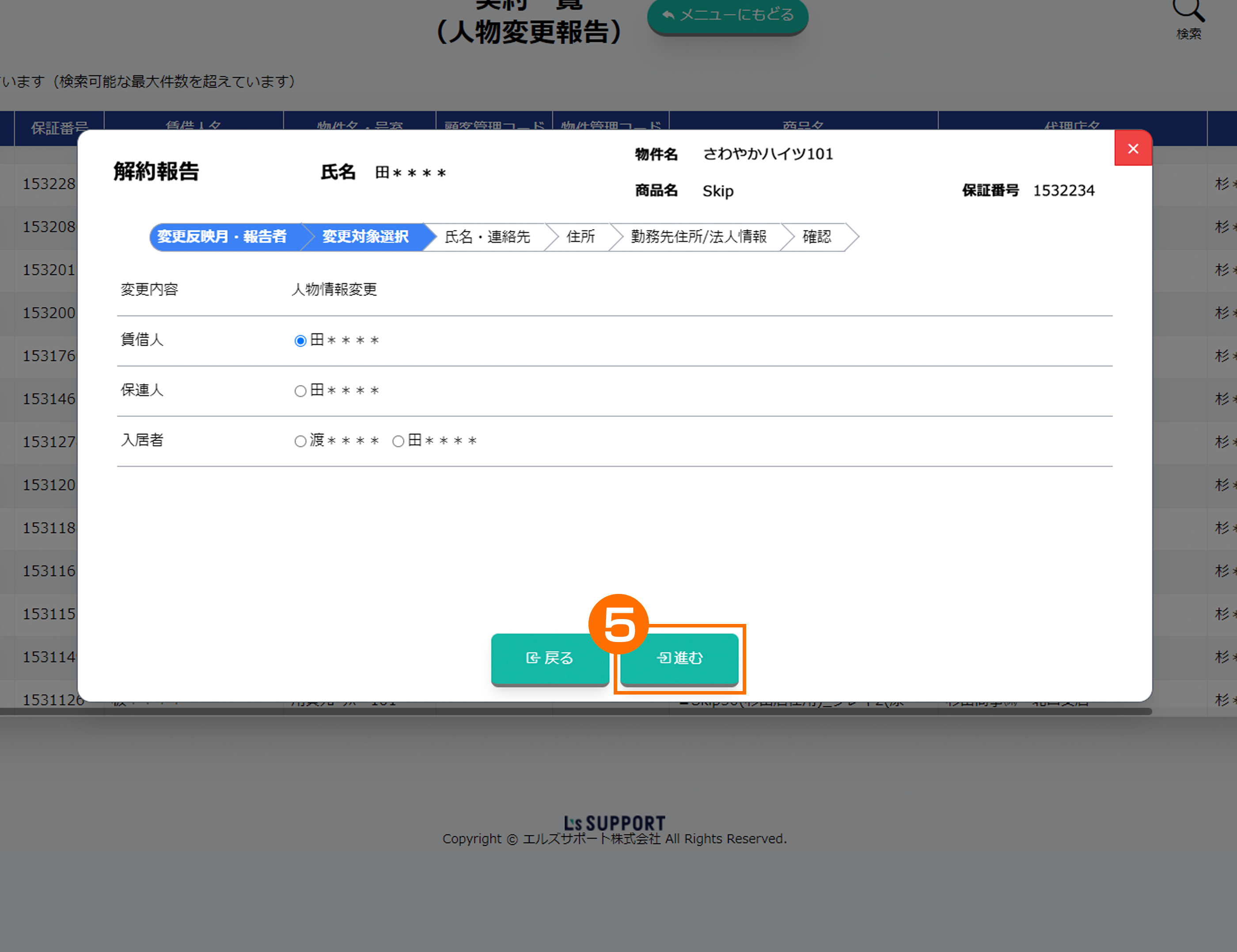 情報変更対象者(賃借人、保連人、入居者)を選択してください。
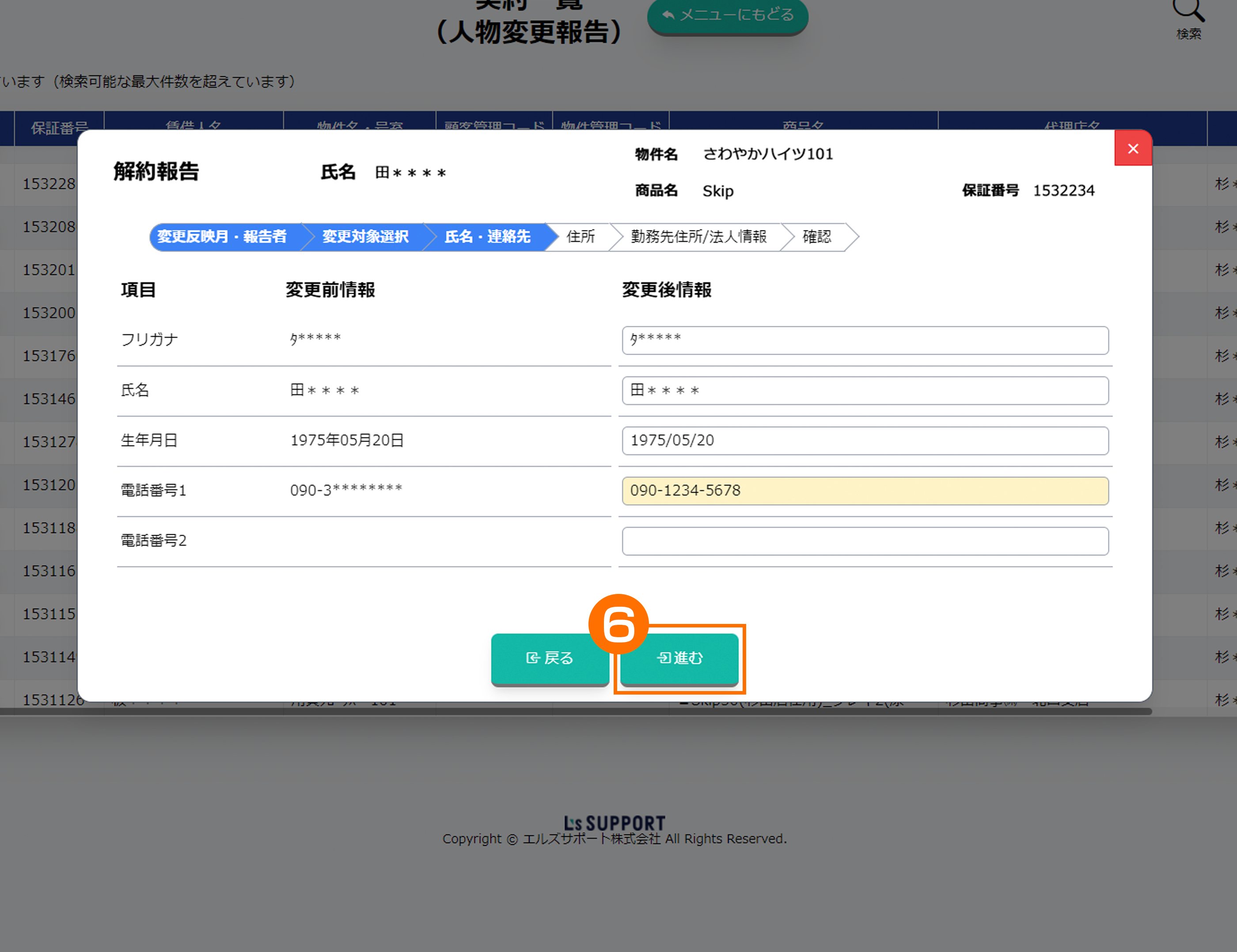 変更後の氏名・連絡先情報を入力します。
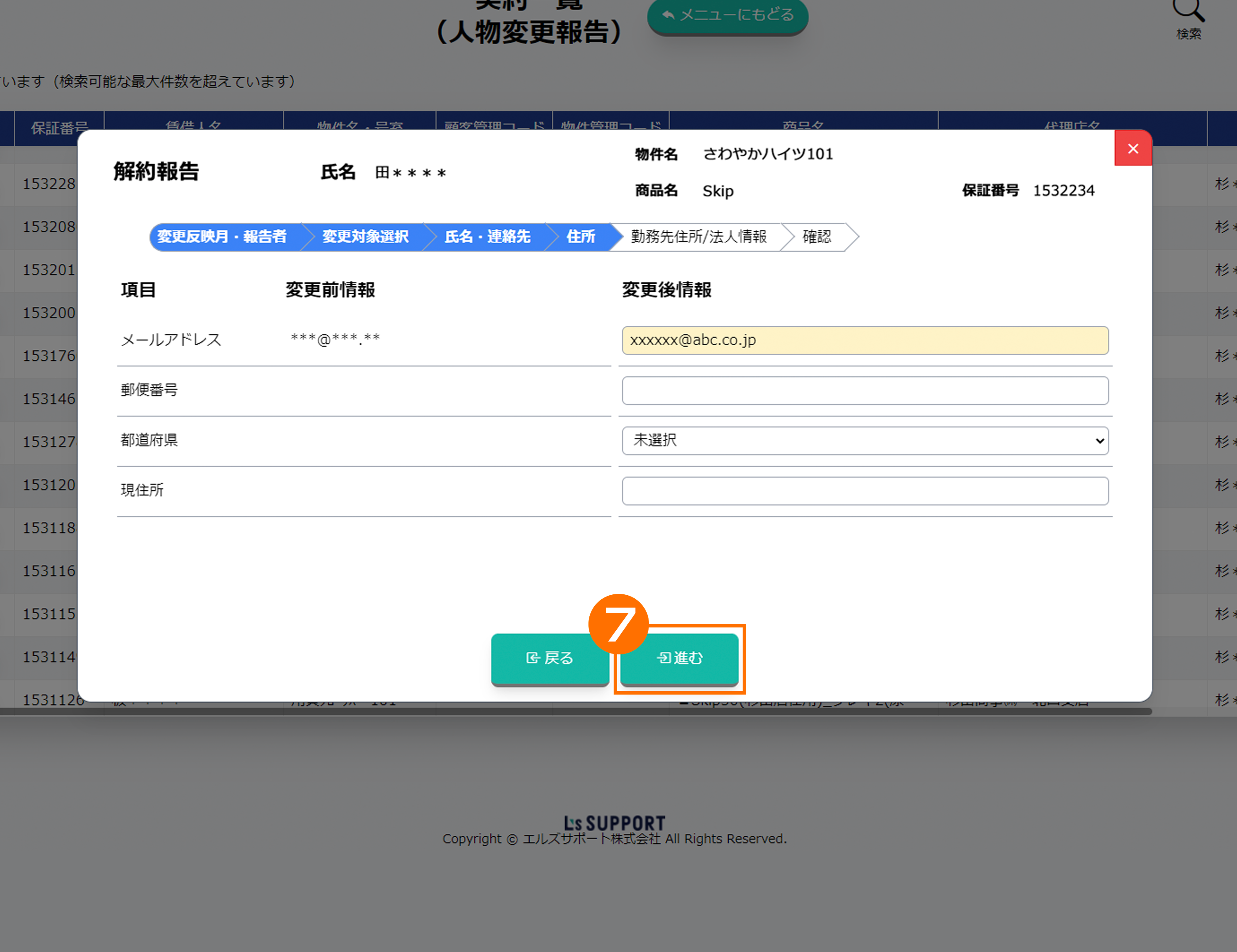 変更後のメールアドレス、住所を入力します。
情報変更対象者が賃借人、保連人の場合のみ入力が必要になります。
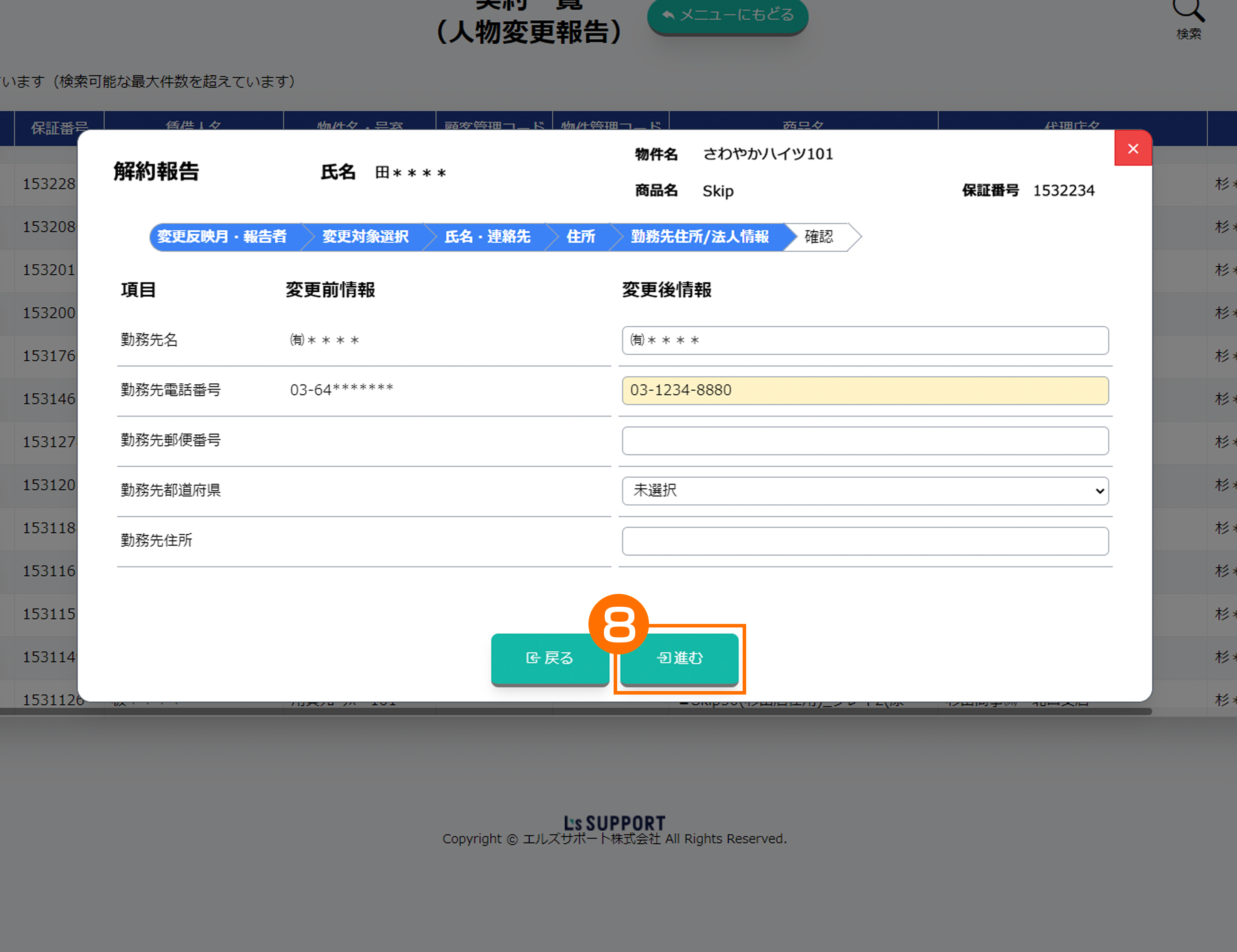 変更後の勤務先情報を入力します。
情報変更対象者が賃借人、保連人の場合のみ入力が必要になります。
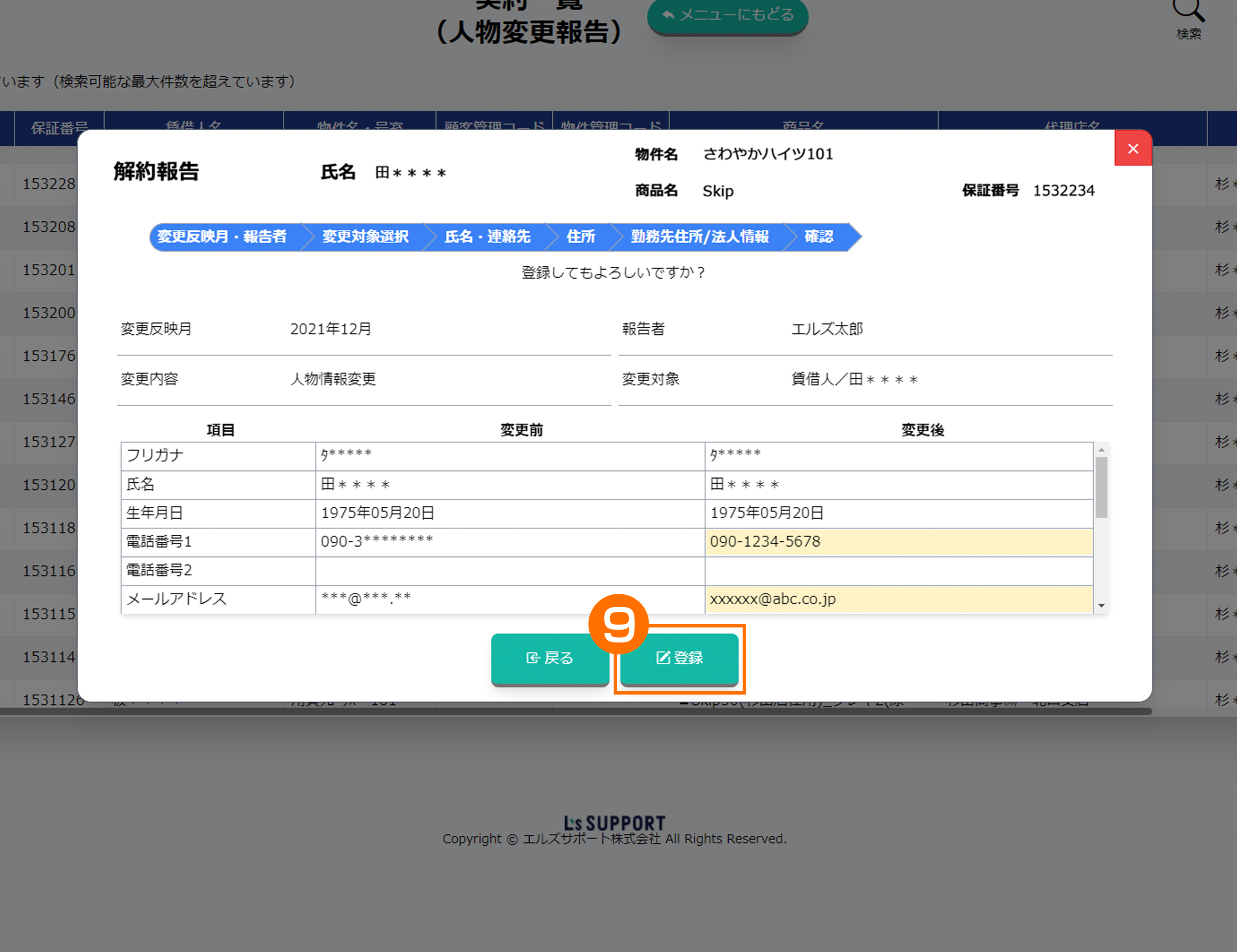 ご入力内容をご確認後、登録ボタンを押します。
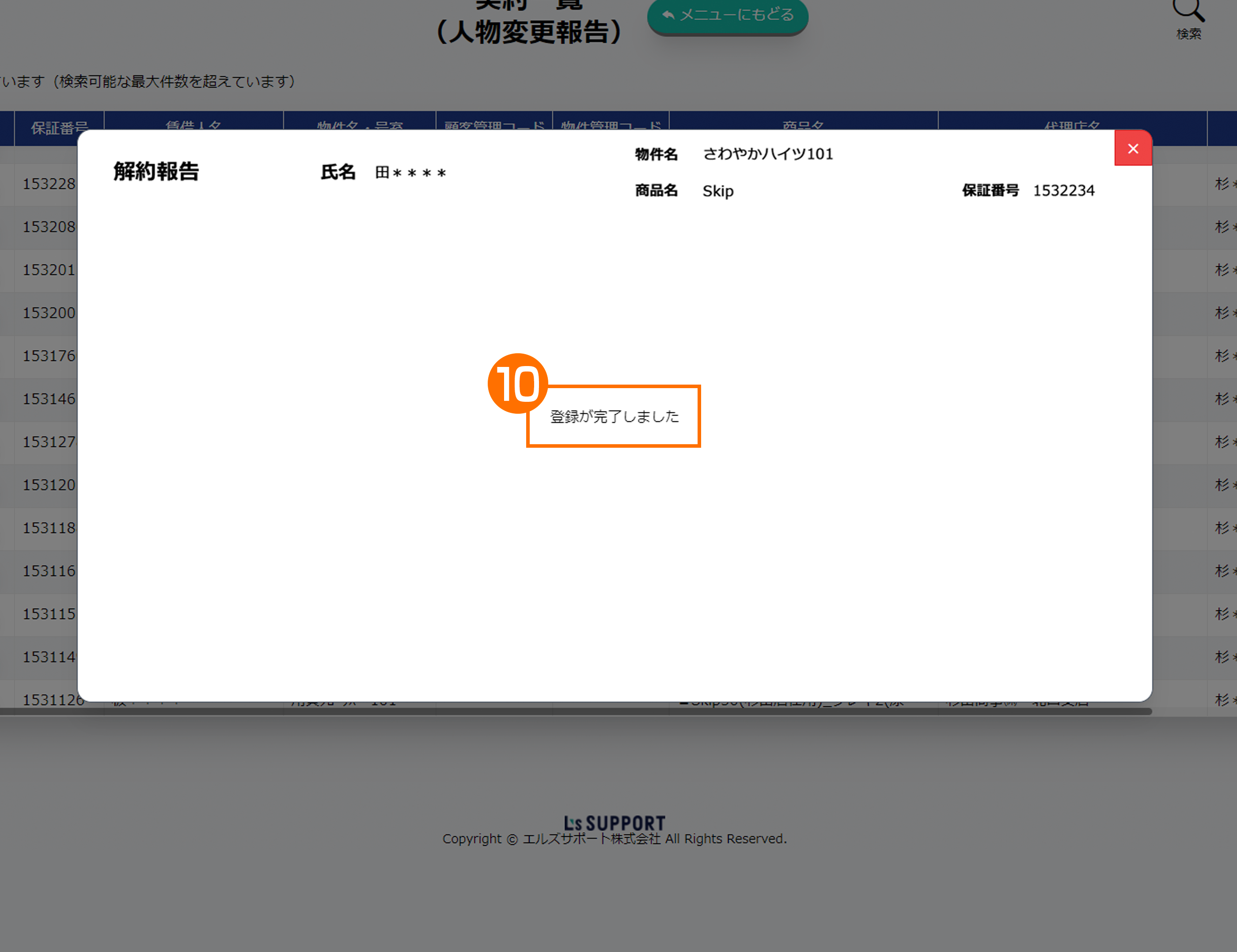 登録しました。メッセージにて登録完了となります。
ポイント
報告が完了すると、ご利用のメールアドレス宛に報告内容が記載されたメールが配信されます。内容をご確認のうえ、必要に応じて保管してください。
賃料を変更する
1.賃料を変更する
メインメニューからエルズサポートに報告するボタンを押します。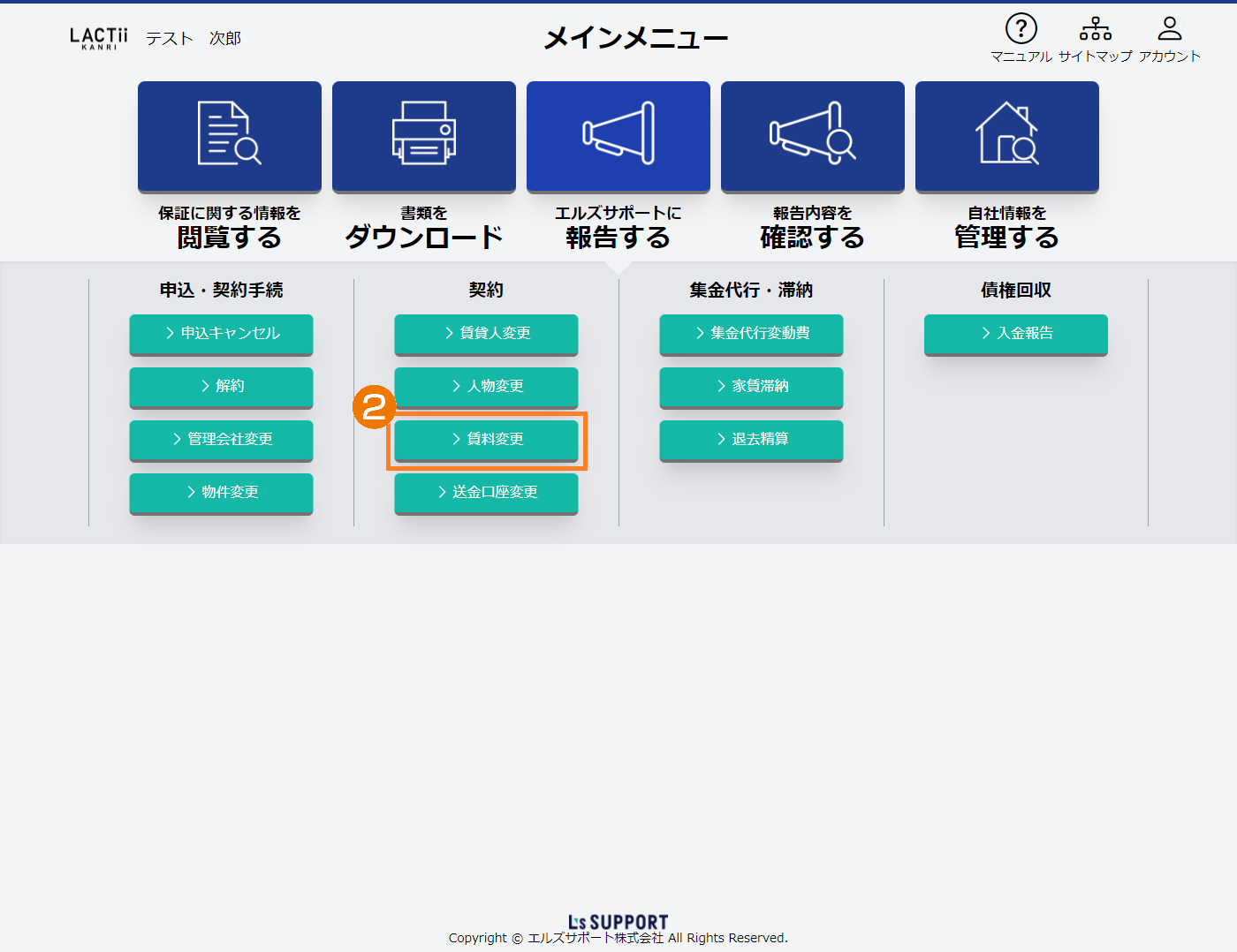 契約から賃料変更ボタンを押します。
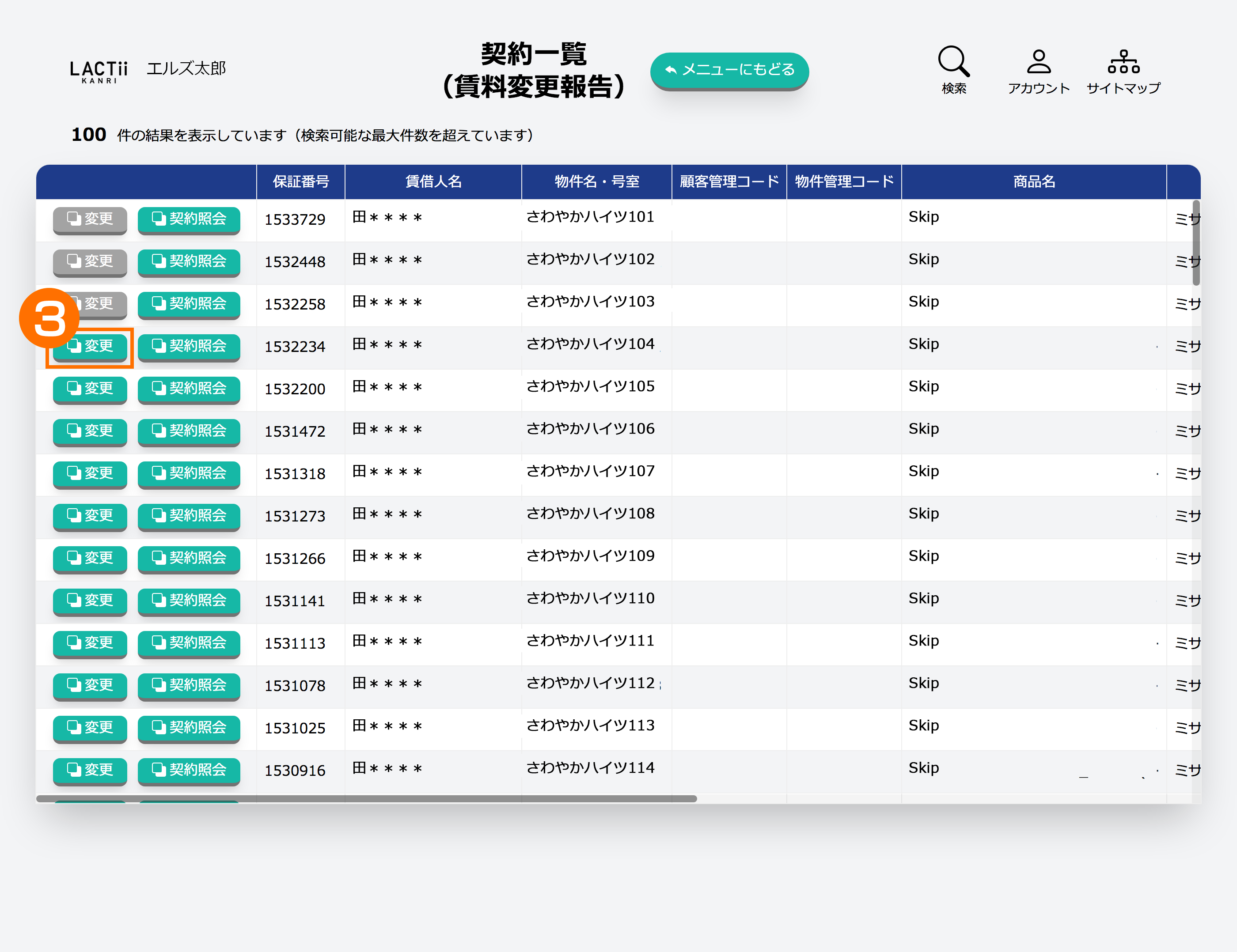 対象行の変更ボタンを押します。
ポイント
契約照会ボタンを押すと契約情報がご確認いただけます。
申請後、変更・訂正が必要な場合には再度正しい情報にて申請ください。
※『受付処理中』の案件を再度申請すると、前の申請はキャンセルされます。
※『受付済』の案件を再度申請すると、前回の申請は『受付済』として残り、
新たに申請されたものが『受付処理中』から『受付済』になります。
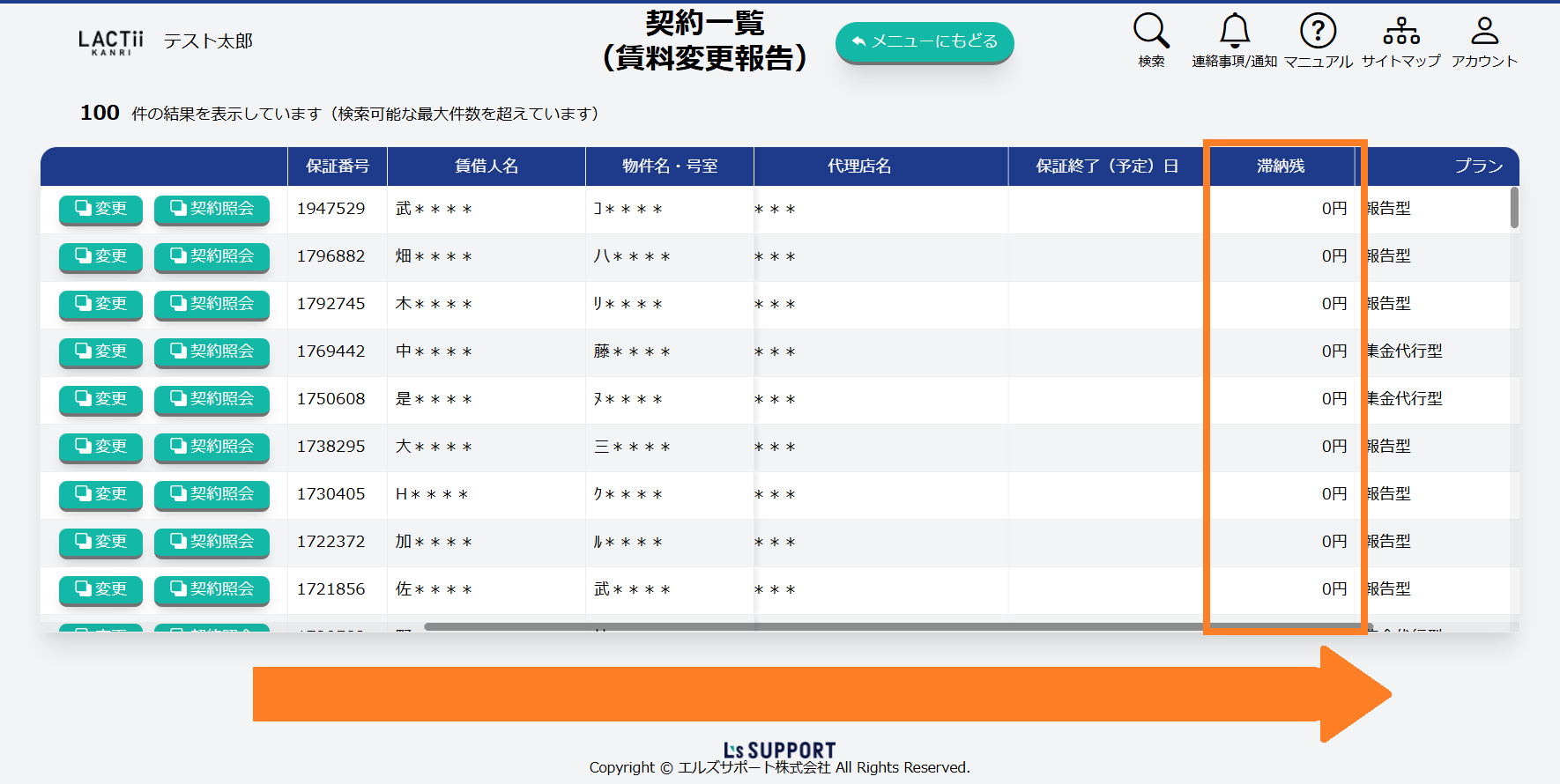
右にスクロールすると『滞納残』を確認することができます。
※『滞納残』に3,000円以上の残債がある状態で賃料の増額申請をされた場合、『受付済』表示になりますが、実際は残債が解消次第の変更適用となります。
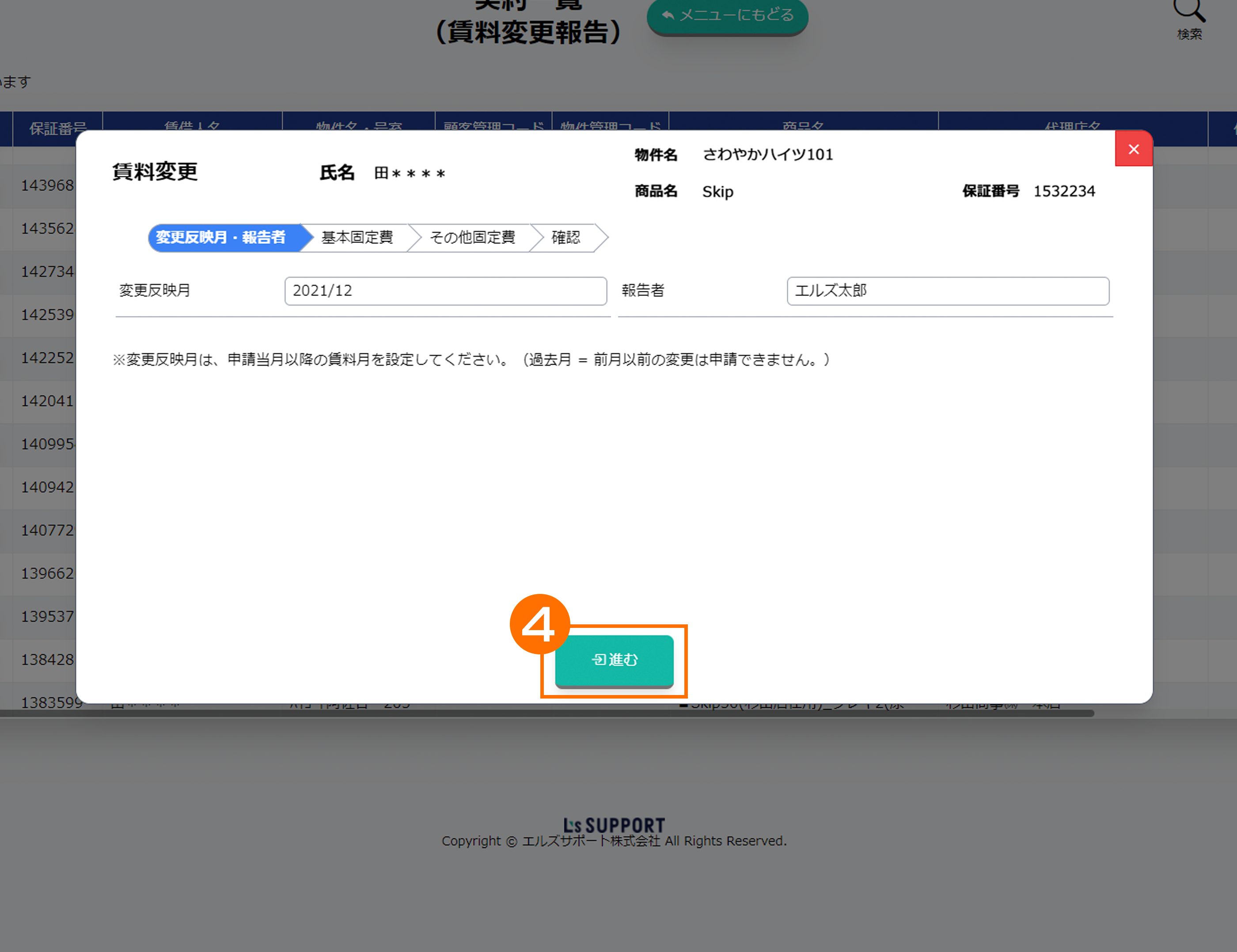 変更反映月・報告者・変更内容を入力のうえ、進むボタンを押します。
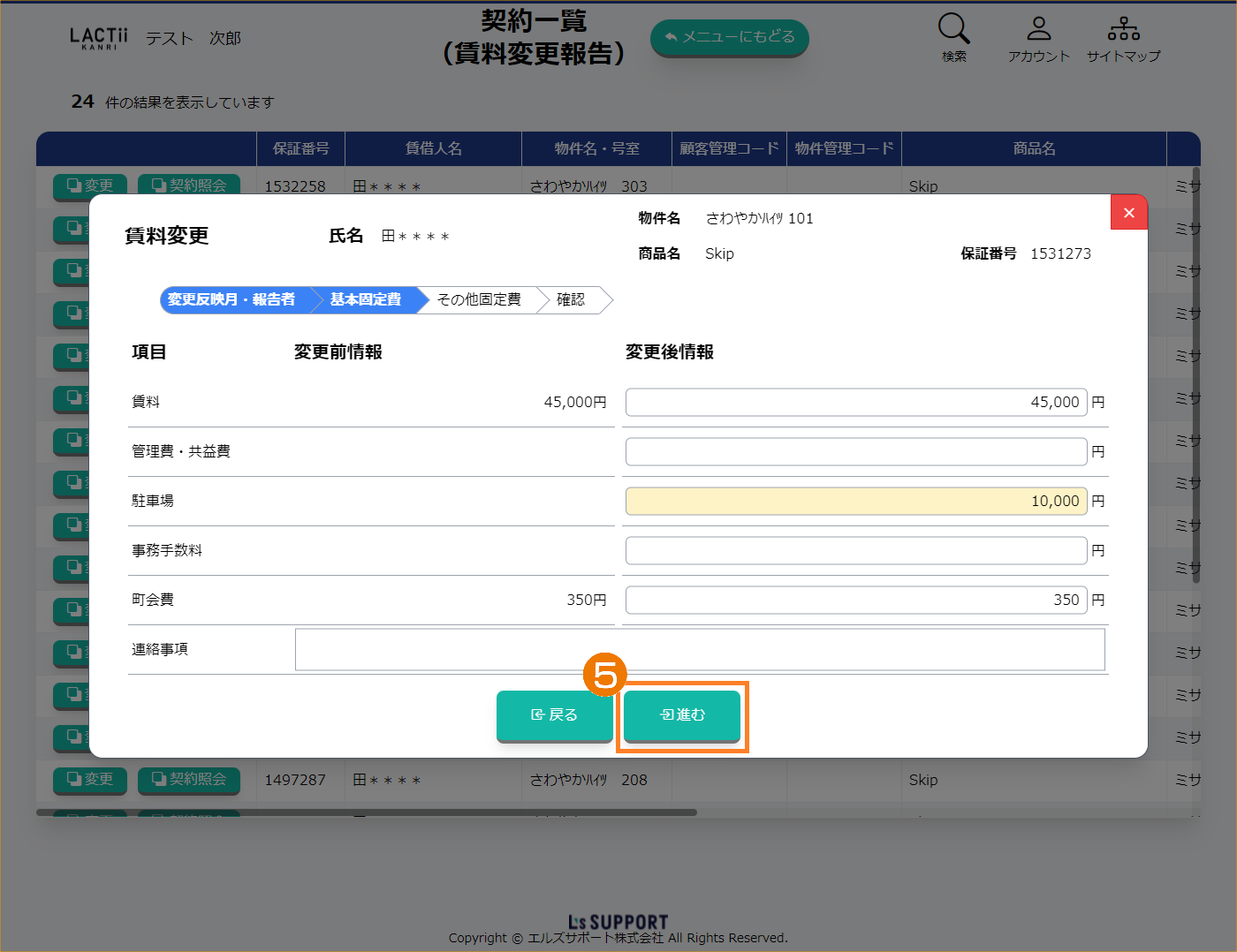 変更後の賃料等を入力します。
ポイント
一時的な賃料変更の場合は連絡事項欄に以下のようにご入力ください。
例〕2022年〇〇月分賃料のみ〇万円、△△月分より△万円に賃料変更してください(戻してください)。
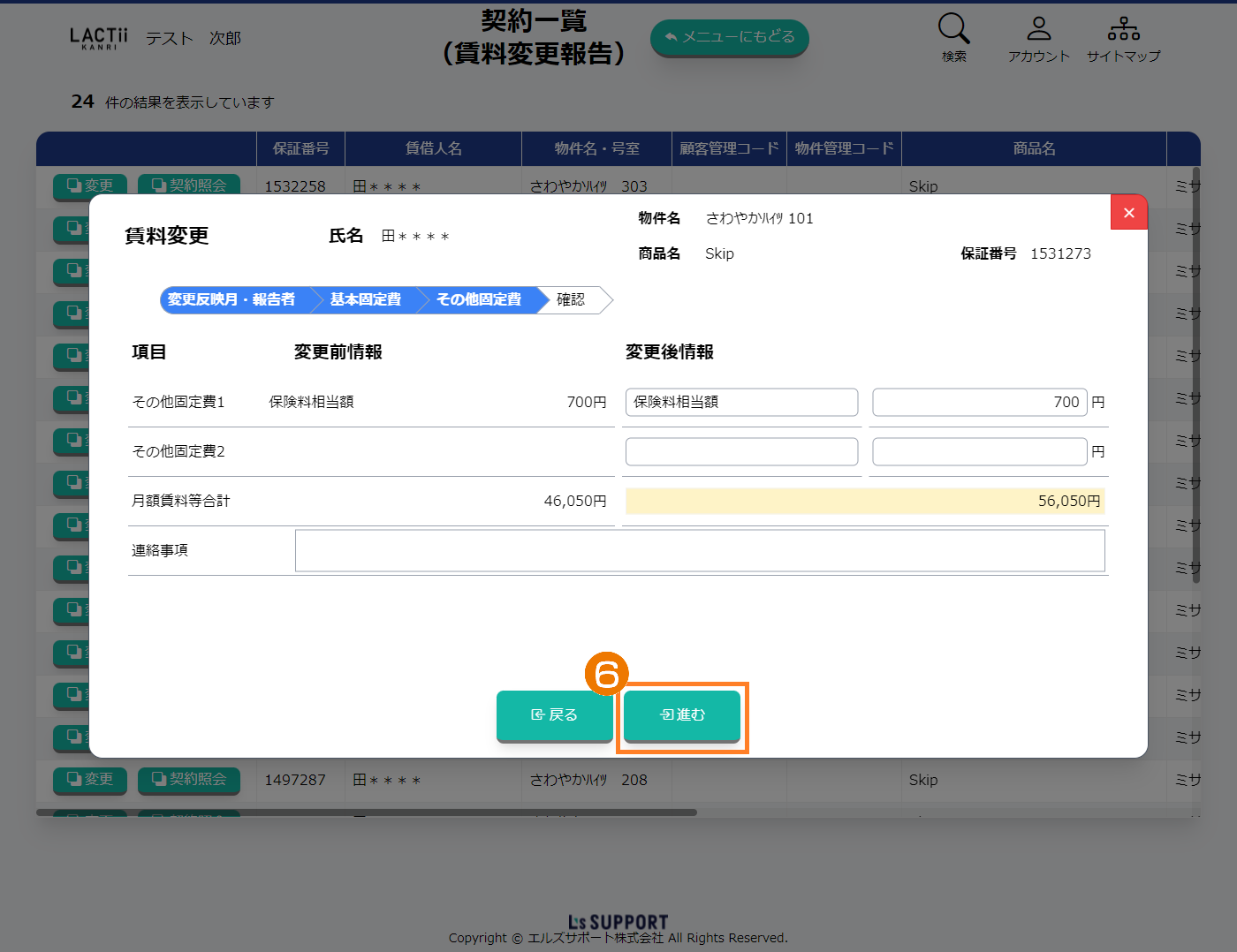 変更後の賃料等(その他固定費)を入力します。
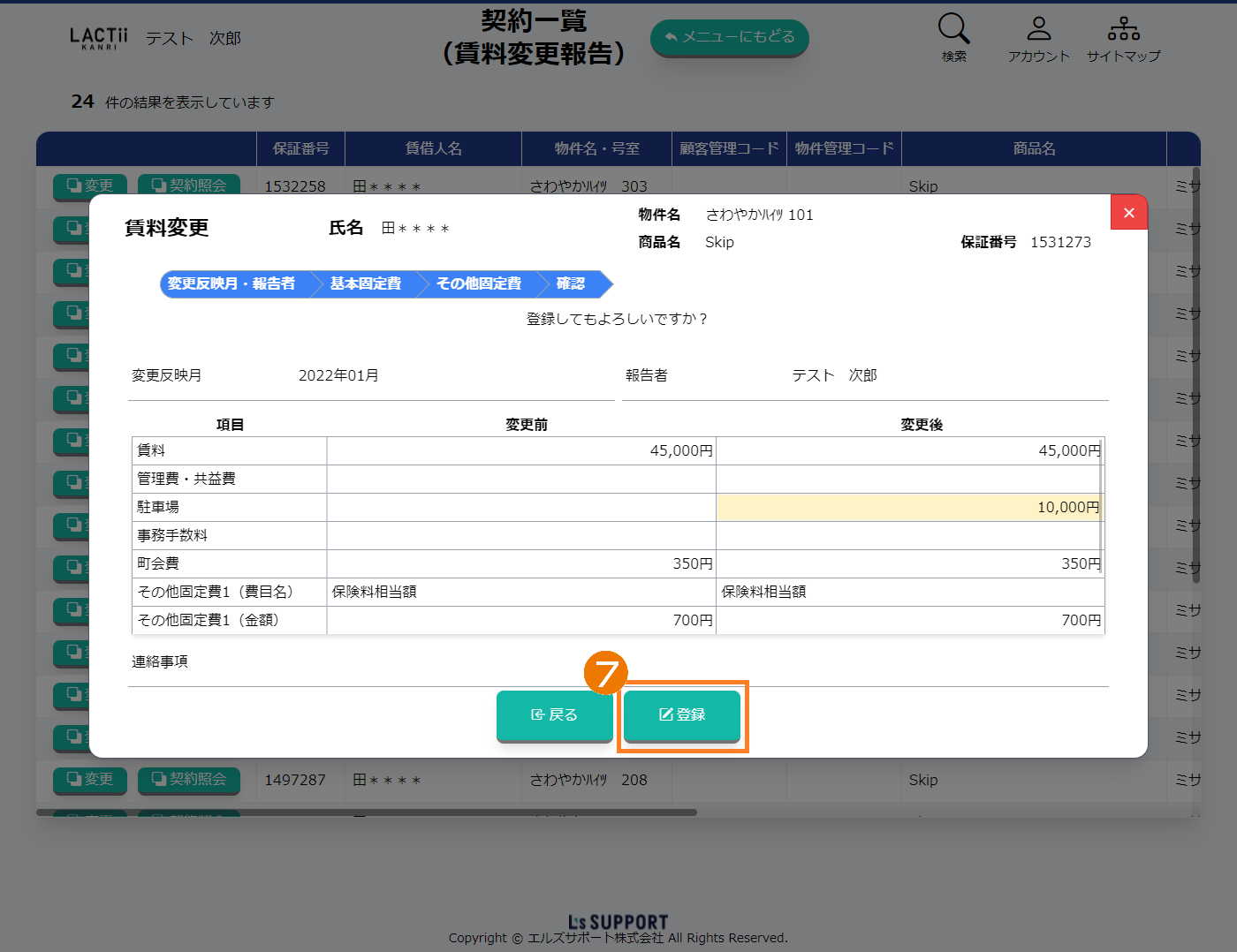 ご入力内容をご確認後、登録ボタンを押します。
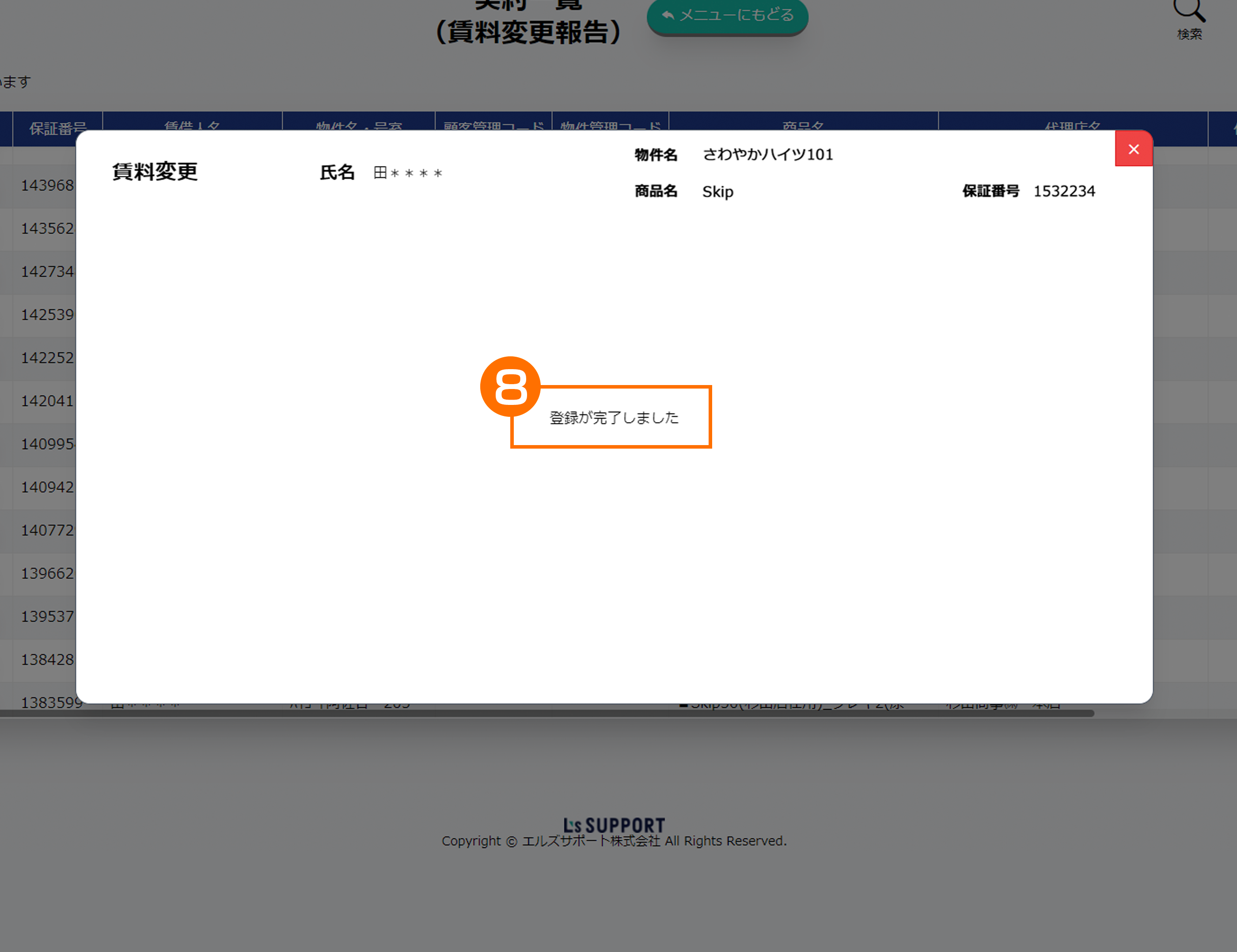 登録しました。メッセージにて登録完了となります。
ポイント
申請後の受付状況については『報告内容を確認する』→『契約報告状況』画面にてご確認いただけます。
報告が完了すると、ご利用のメールアドレス宛に報告内容が記載されたメールが配信されます。内容をご確認のうえ、必要に応じて保管してください。
送金先口座を変更する
1.送金先口座を変更する
メインメニューからエルズサポートに報告するボタンを押します。1案件で登録口座が複数の場合は変更ができません。
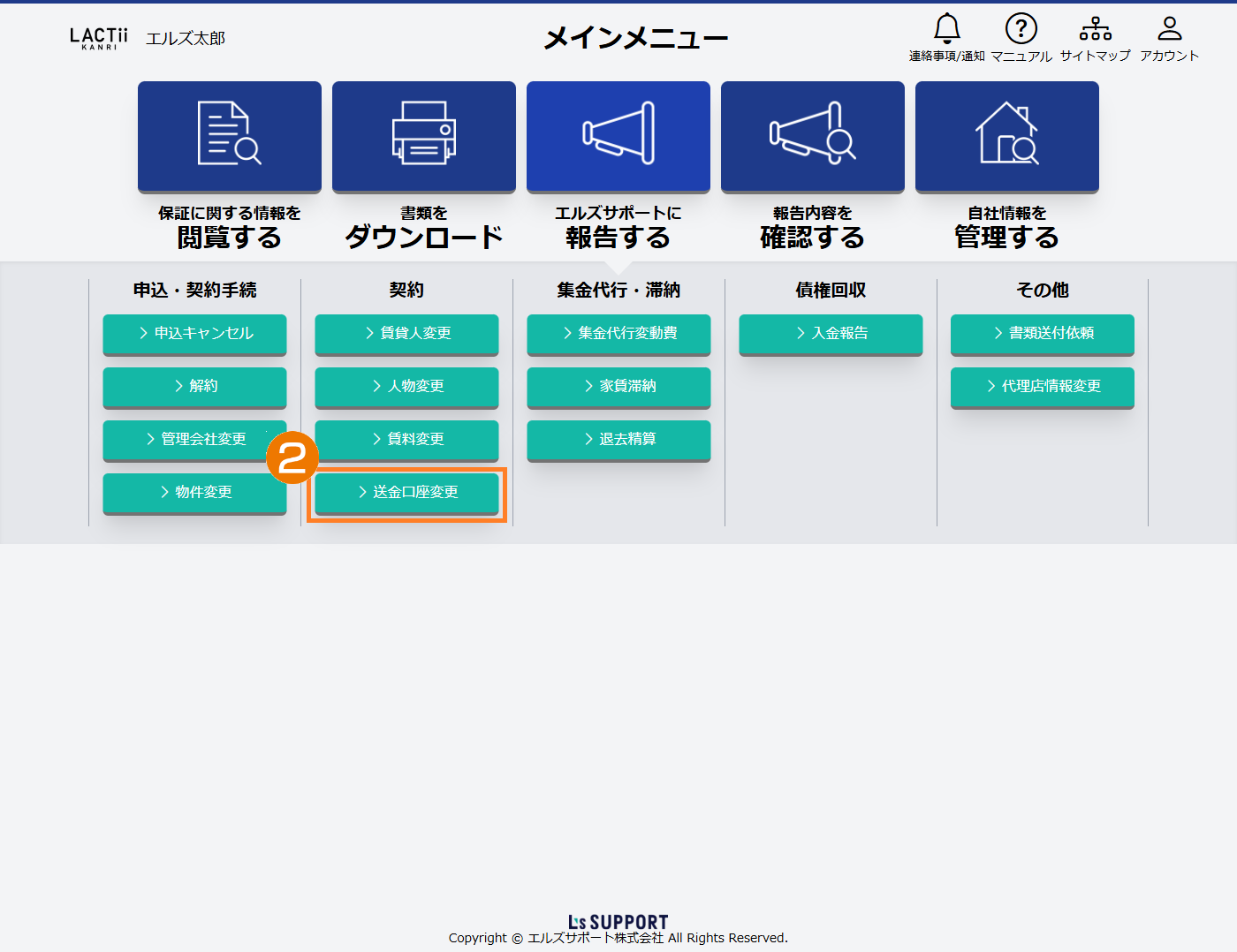 契約から送金口座変更ボタンを押します。
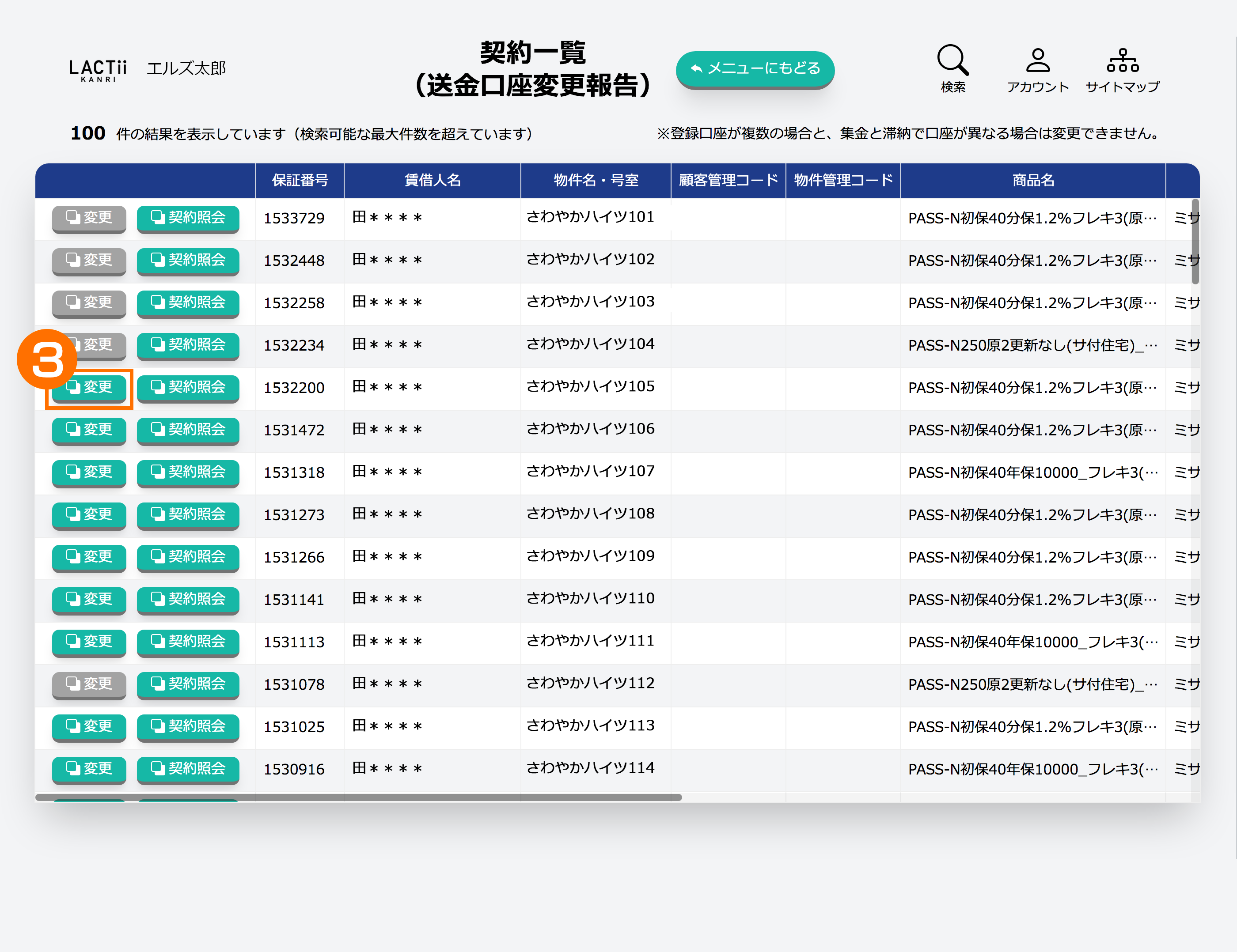 対象行の変更ボタンを押します。
ポイント
契約照会ボタンを押すと契約情報がご確認いただけます。
契約情報の各種項目については、契約内容を照会するを参照してください。
申請後、変更・訂正が必要な場合には再度正しい情報にてご申請ください。
※『受付処理中』の案件を再度申請すると、前の申請はキャンセルされます。
※『受付済』の案件を再度申請すると、前回の申請は『受付済』として残り、新たに申請されたものが『受付処理中』から『受付済』になります。
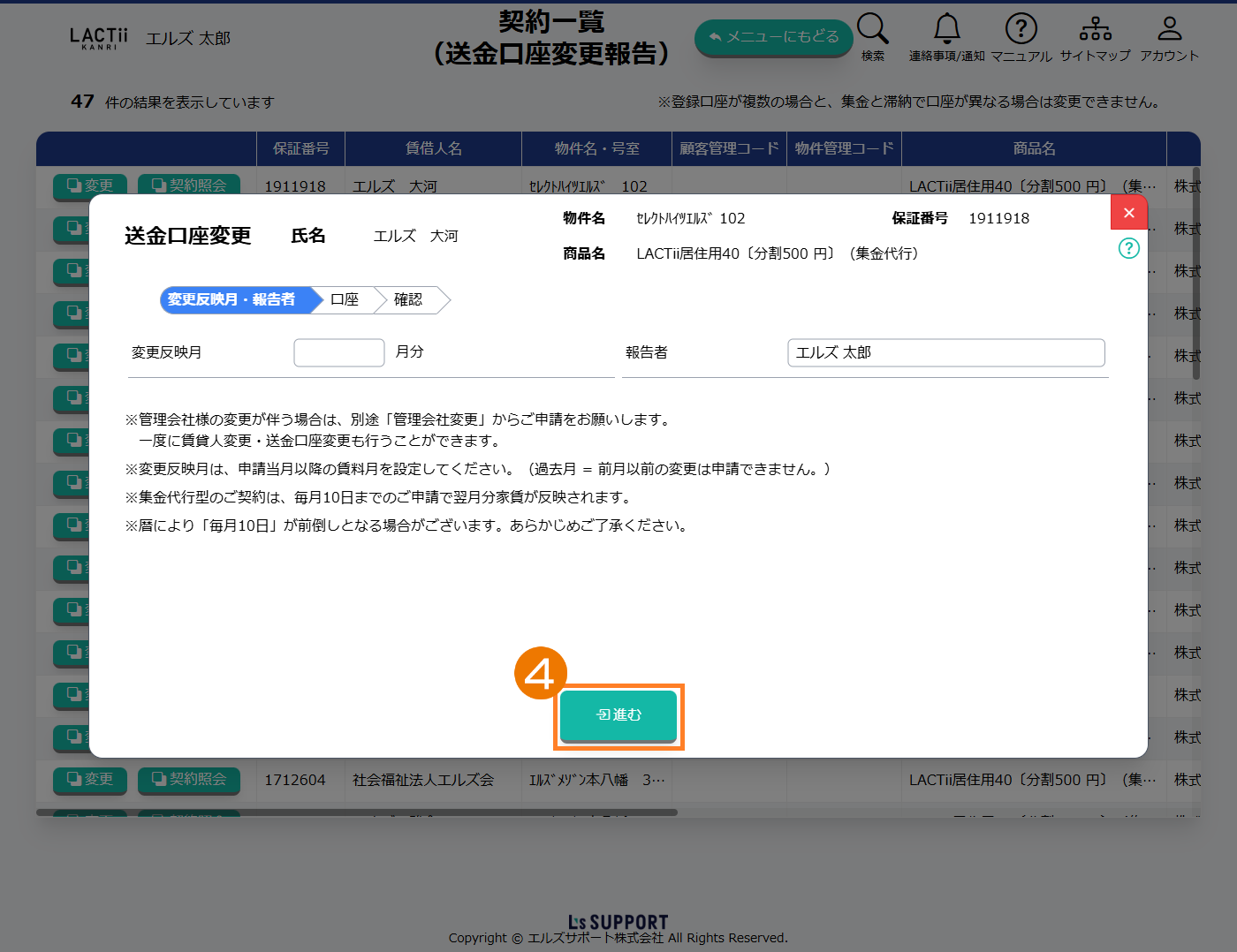 変更反映賃料月・報告者入力のうえ、進むボタンを押します。
管理会社様の変更が伴う場合は、別途「管理会社変更」(エルズサポートに報告する>管理会社変更」からご申請をお願いします。一度に賃貸人変更・送金口座変更も行うことができます。
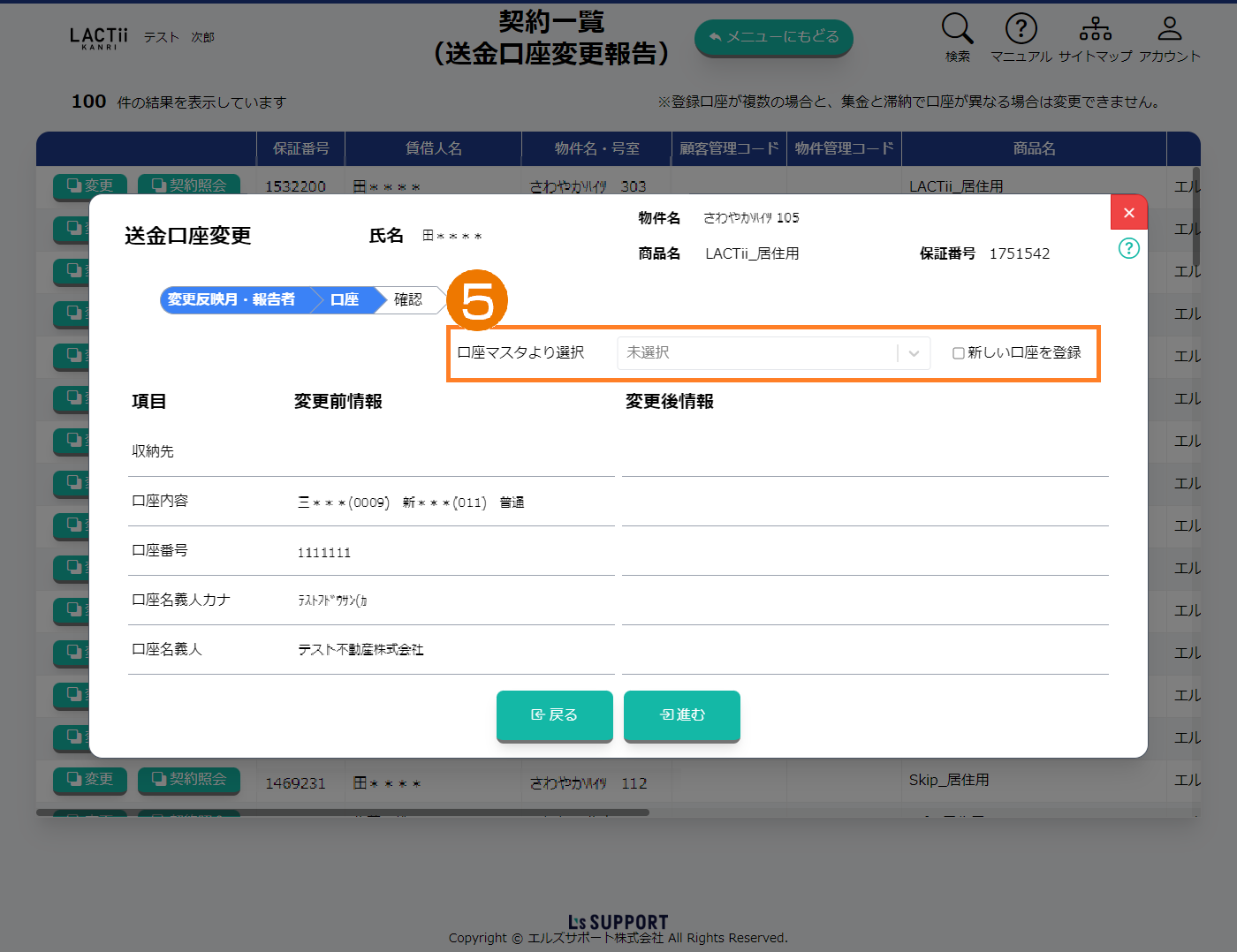 「口座マスタより選択」欄から変更後の口座情報を選択、もしくは「新しい口座を登録」にレ点チェックを入れていただき、
直接ご入力後、進むボタンを押します。
「口座マスタより選択」欄から変更後の口座情報を選択、もしくは「新しい口座を登録」にレ点チェックを入れていただき、
直接ご入力後、進むボタンを押します。ポイント
事前に「自社情報を管理する」にて登録いただいた口座情報をオートコンプリート(自動補完)機能にて引用することができます。
本店・支店関係が存在する場合、本店アカウントでは「口座マスタより選択」欄よりオートコンプリート(自動補完)機能にて支店の口座情報を選択することができます。
(事前の口座情報登録時に「本店で選択可」に設定した口座のみ表示されます。)
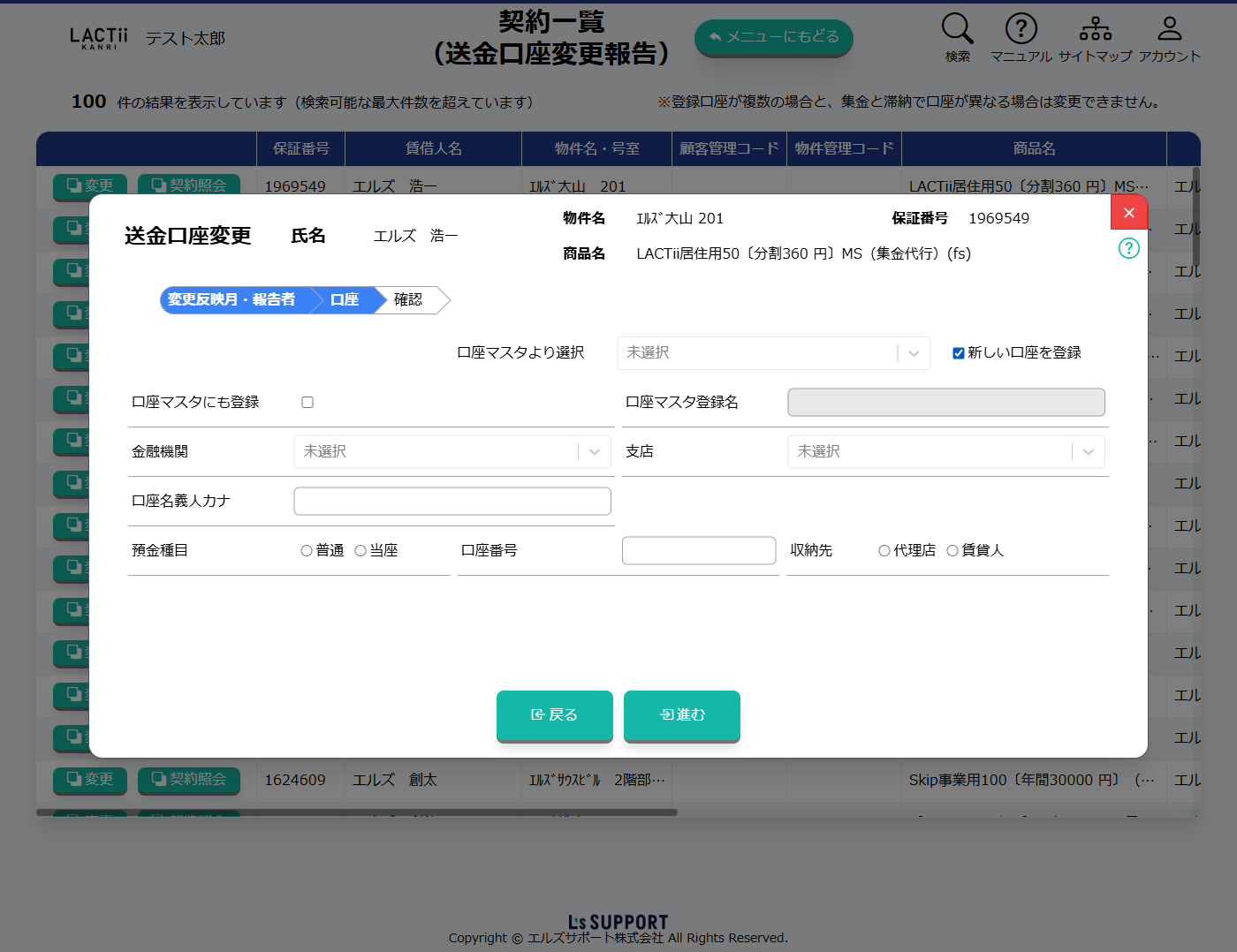
マスタ登録されている口座以外の新しい口座を入力する場合には「新しい口座を登録」にレ点チェックを入れてご入力ください。
新しい口座を口座マスタに登録する場合には「口座マスタにも登録」にレ点チェックを入れてください。
口座名義人カナ入力時、半角カナ48文字までしか登録できません。
金融機関で許可されている半角カナ英数字(0-9A-Zア-ン゙゚-.() \,「」/)を入力してください。
金融機関には金融機関名もしくは金融機関コードをご入力いただくと候補が表示されますので、ご選択ください。(プルダウンで選択することも可能です。)
支店には支店名もしくは支店コードをご入力いただくと候補が表示されますので、ご選択ください。(プルダウンで選択することも可能です。)
※ゆうちょ銀行の支店名につきましては、各支店を統括している『貯金事務センター名』での表示となります。
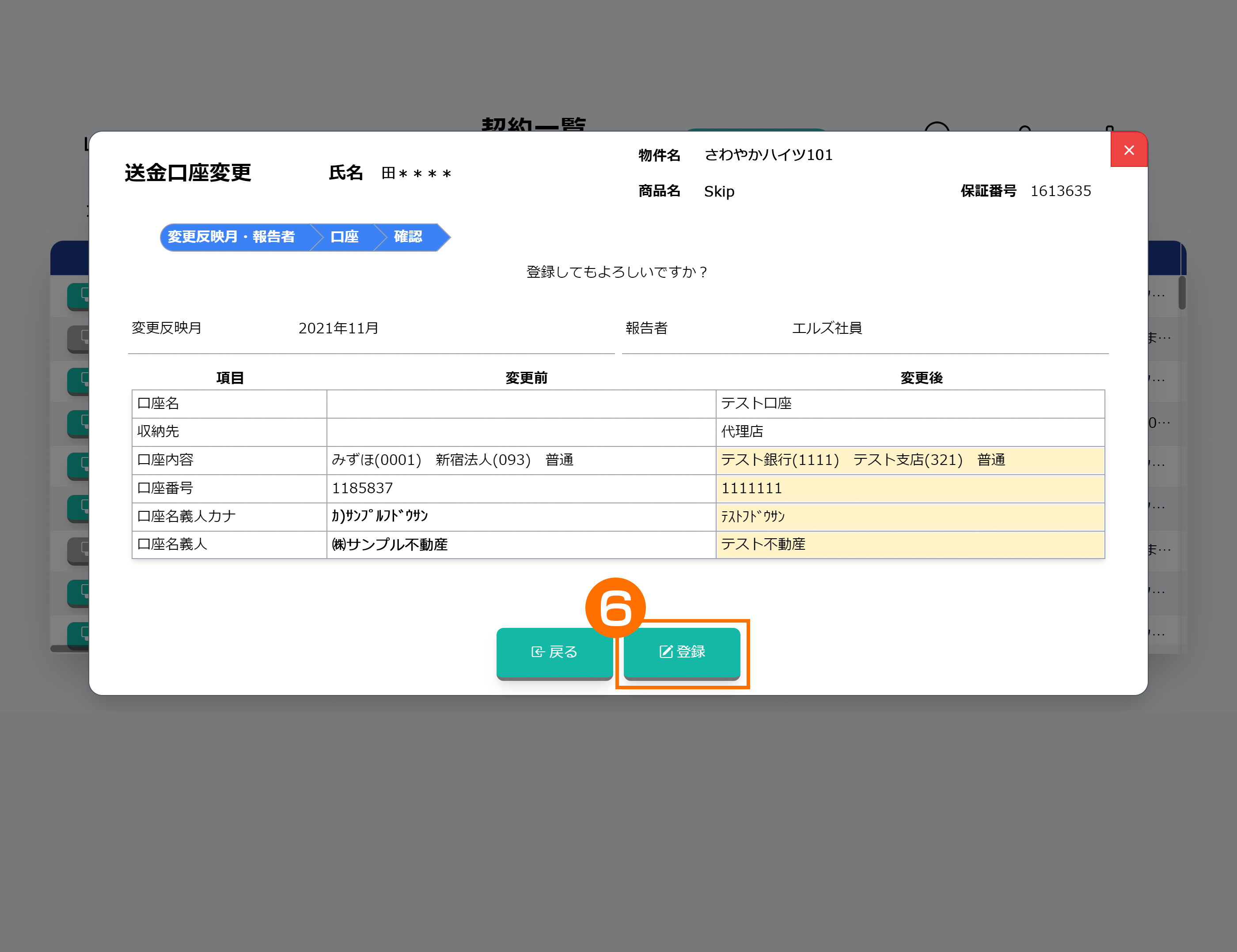 ご入力内容をご確認後、登録ボタンを押します。
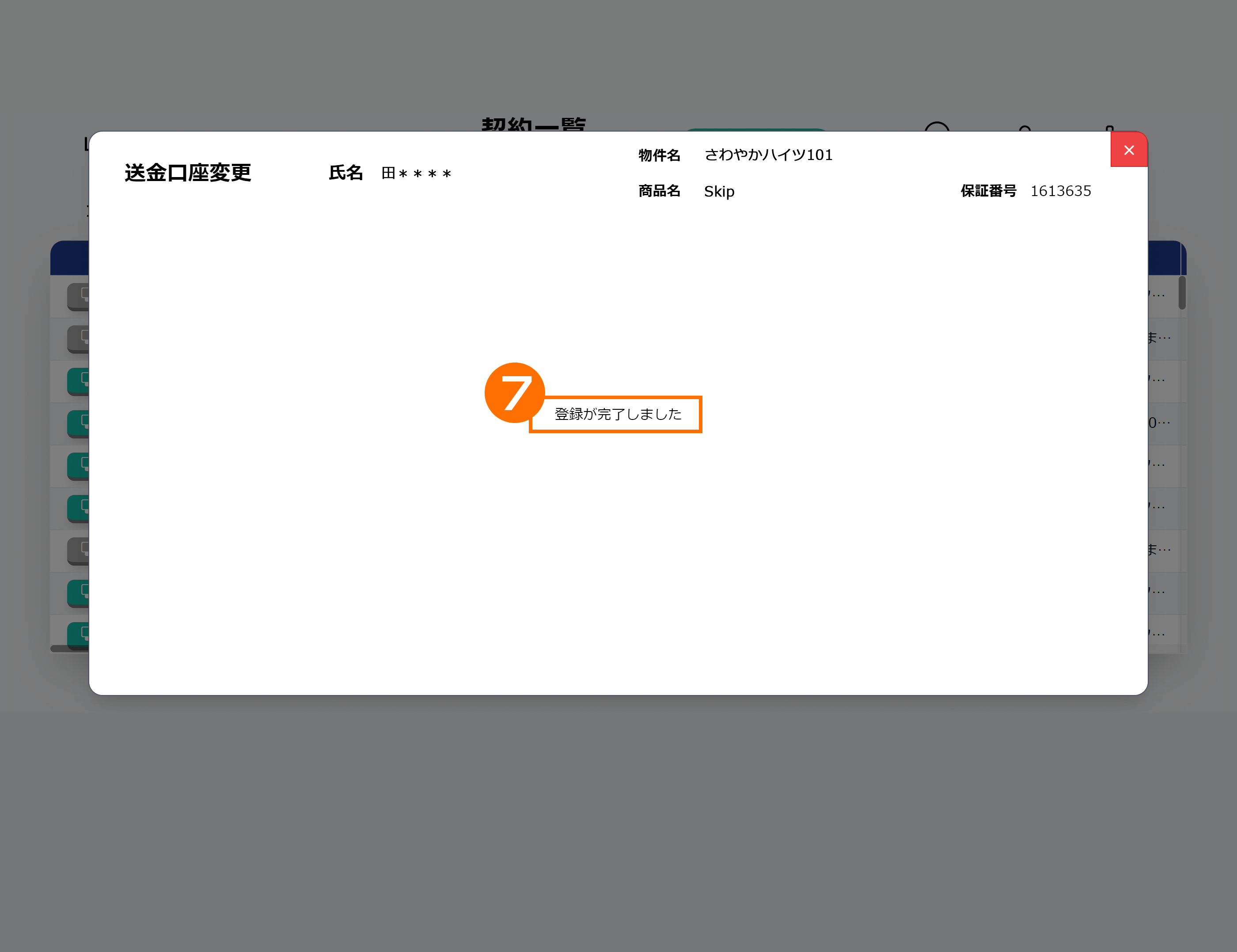 登録が完了しました。メッセージにて登録完了となります。
ポイント
申請後の受付状況については『報告内容を確認する』→『契約報告状況』画面にてご確認いただけます。
報告が完了すると、ご利用のメールアドレス宛に報告内容が記載されたメールが配信されます。内容をご確認のうえ、必要に応じて保管してください。
2.送金先口座を一括変更する
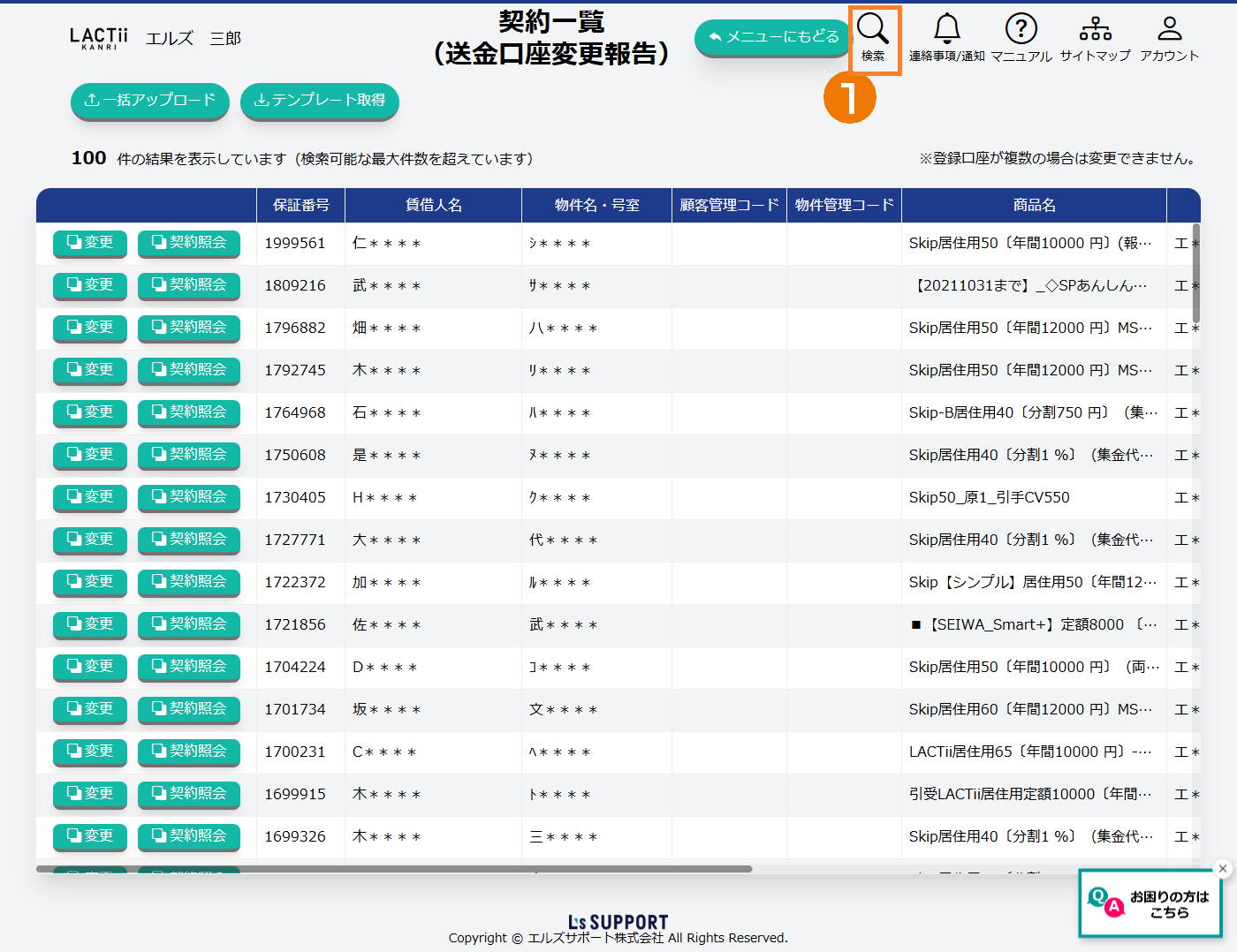 検索ボタンを押します。
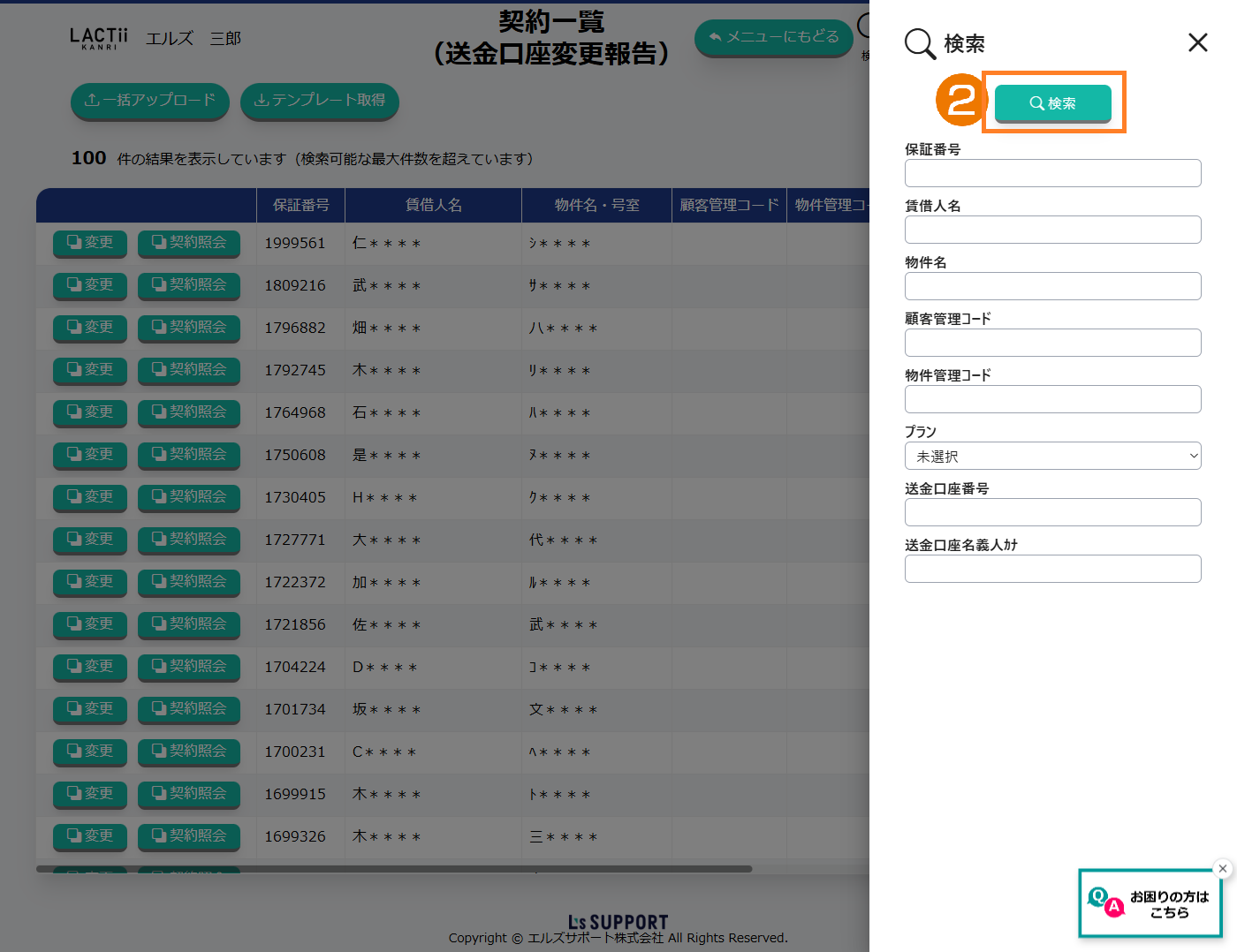 テンプレートを取得する条件を選択及び入力し、検索ボタンを押します。
検索機能の使い方
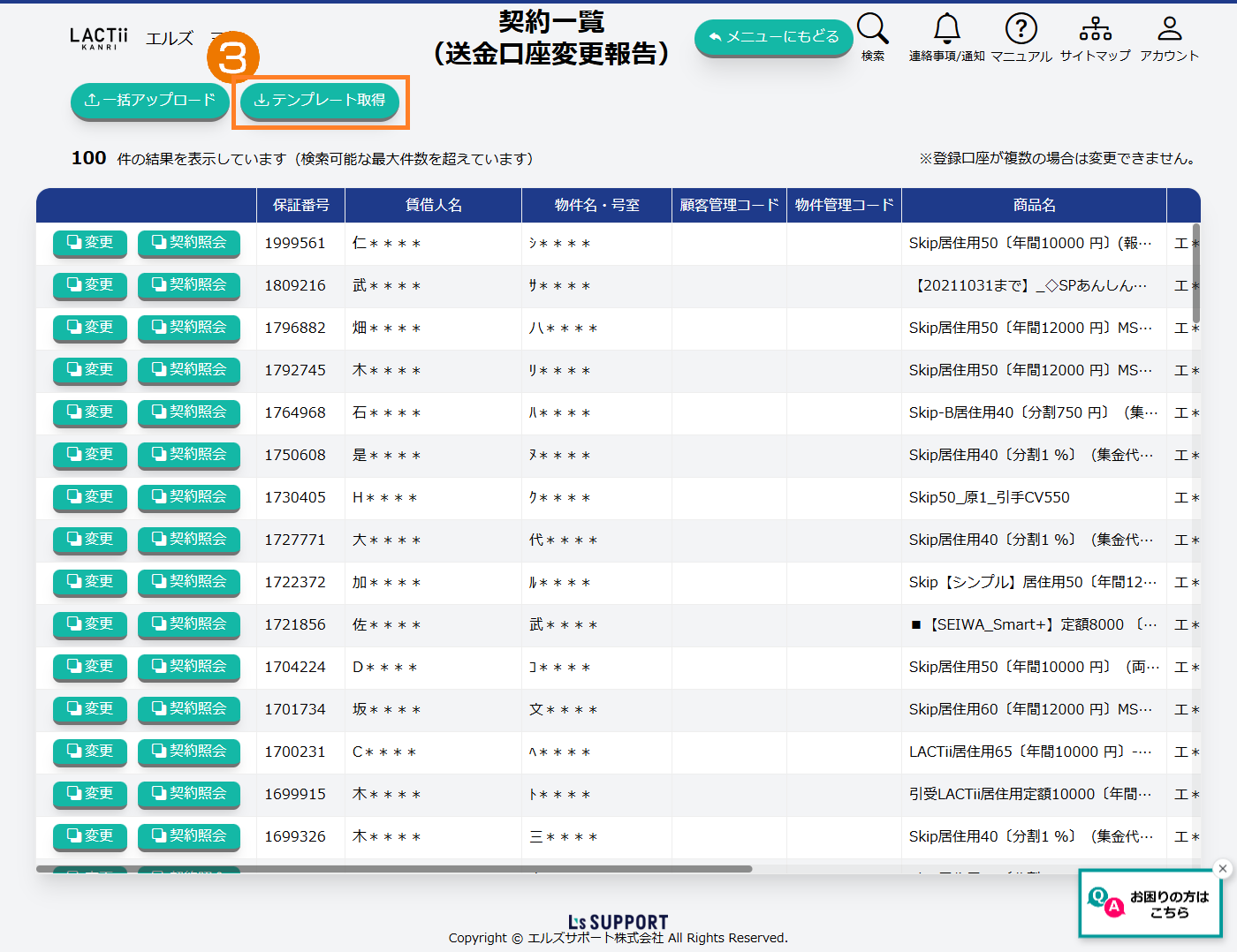 テンプレート取得ボタンを押し、一括報告用CSVファイルをダウンロードします。
 ダウンロード後、CSVファイルに報告事項を入力・加工します。
(報告不要な行があれば行ごと削除し、不足する行があれば挿入します。)
ポイント
CSVレイアウトボタンを押すとデータフォーマットの詳細が確認できます。
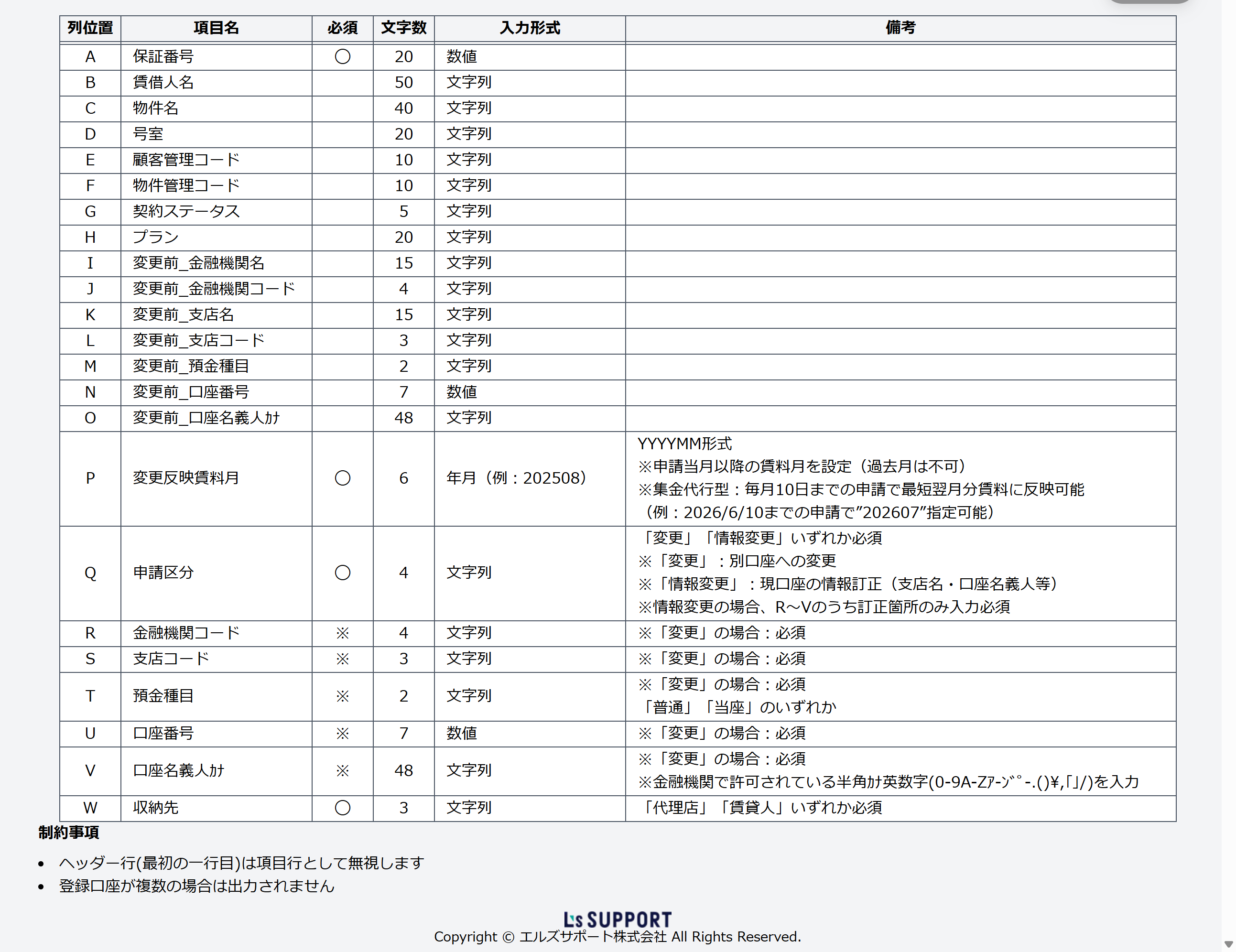
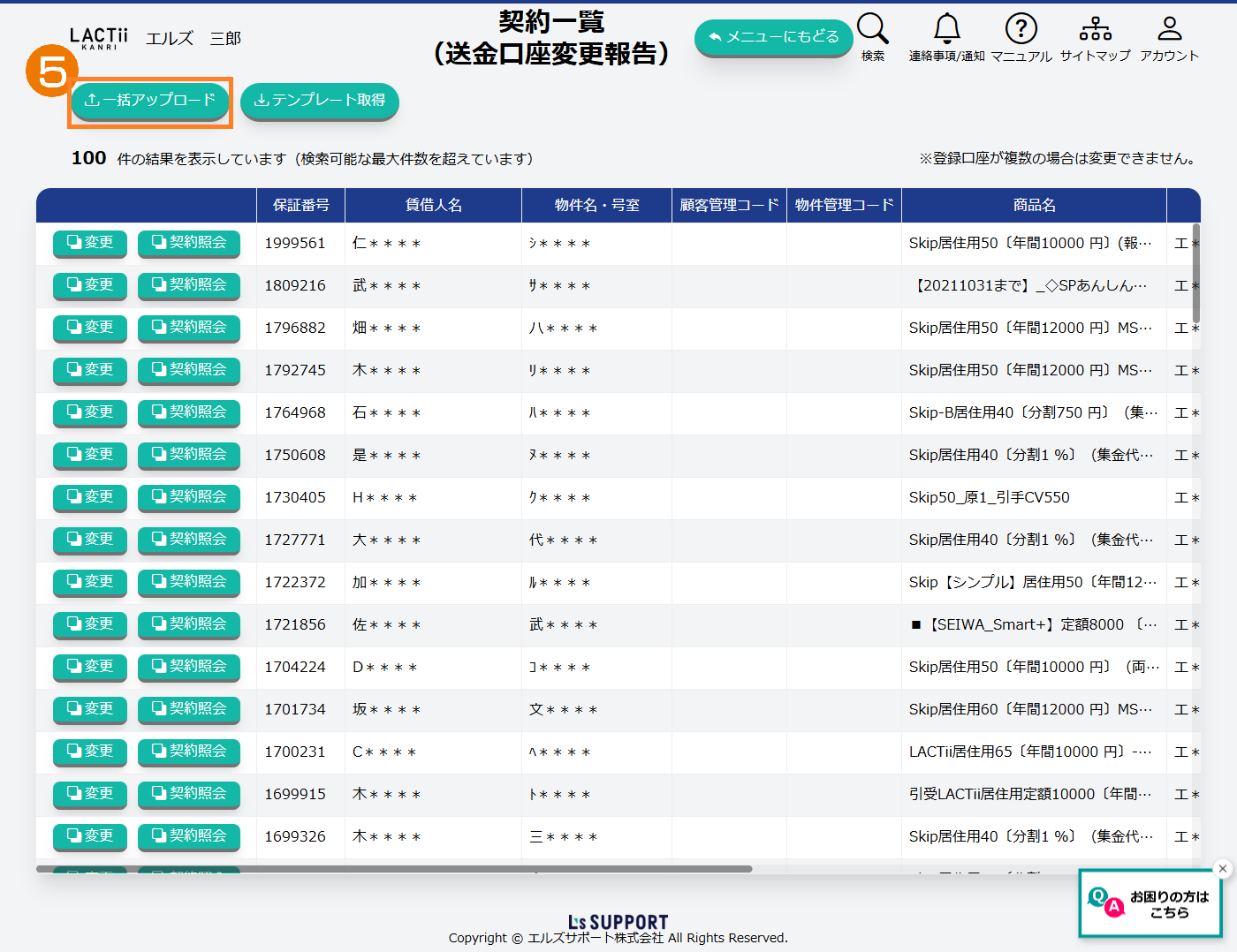 一括アップロードボタンを押します。
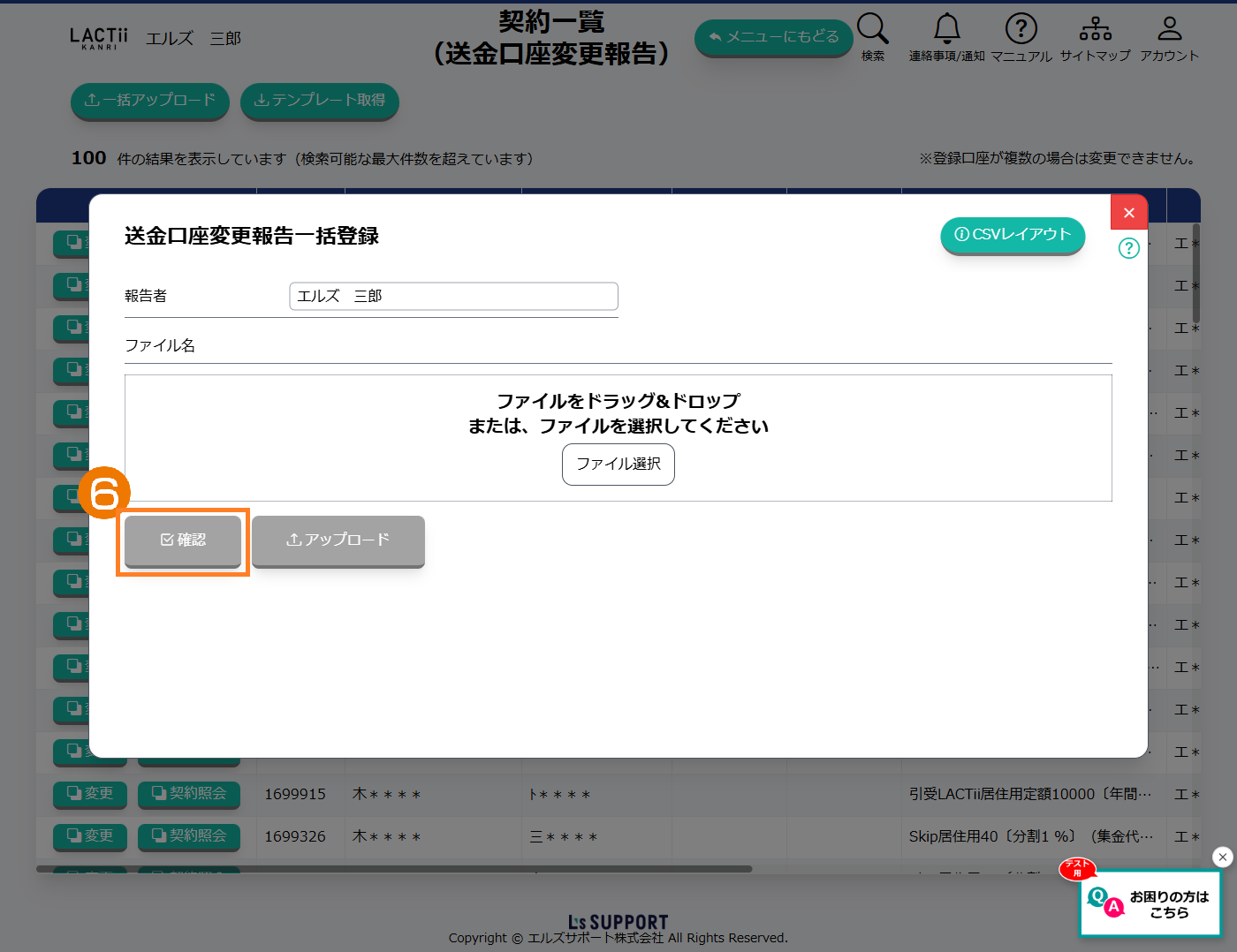 ファイルをアップロードして確認ボタンを押します。
ポイント
以下いずれかの方法でファイルをアップロードします。
・該当ファイルをドラッグ&ドロップします。
・ファイル選択ボタンを押し、エクスプローラーを表示させ該当ファイルを選択します。
エラーがある場合はメッセージおよび、エラーデータがダウンロードされます。
エラーデータを参考に、アップロードファイルを更新し、再度アップロードをしてください。
警告がある場合もメッセージおよび警告データがダウンロードされますが、内容をご確認いただき問題なければそのままアップロードしてください。
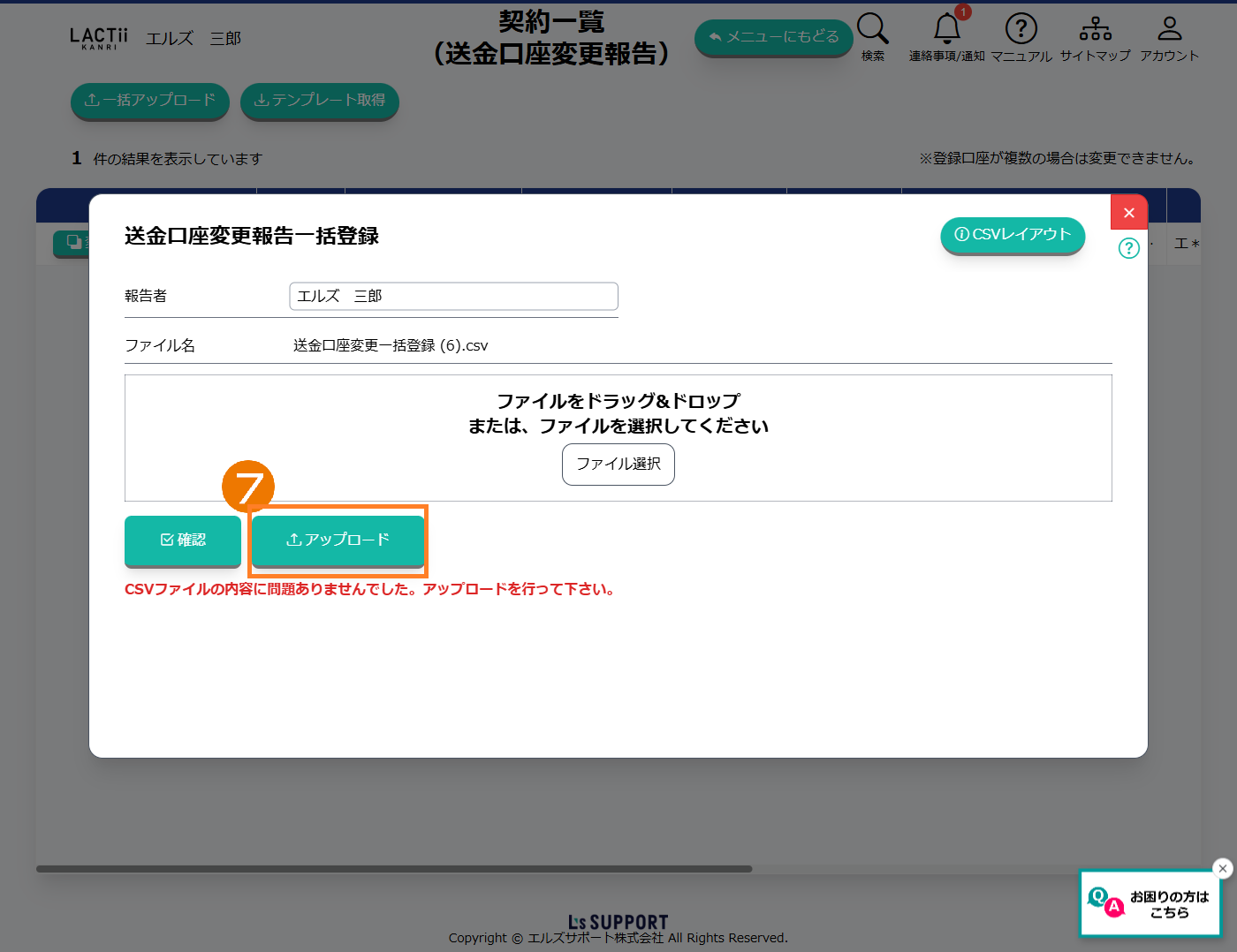 アップロードボタンを押します。
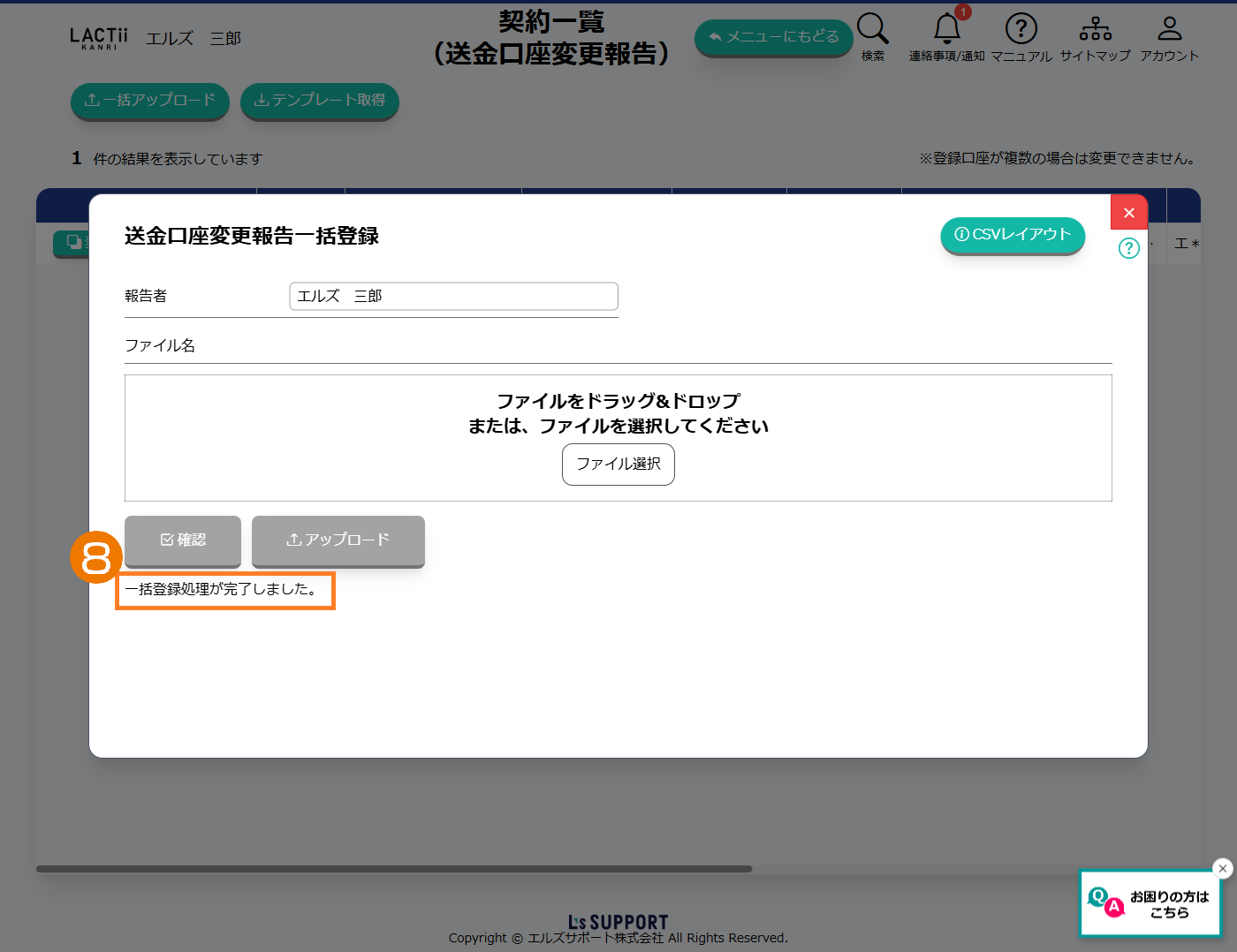 一括登録処理が完了しました。のメッセージをご確認ください。
ポイント
報告が完了すると、ご利用のメールアドレス宛に報告内容が記載されたメールが配信されます。内容をご確認のうえ、必要に応じて保管してください。
集金代行における変動費を報告する
1.集金代行における変動費を報告する
メインメニューからエルズサポートに報告するボタンを押します。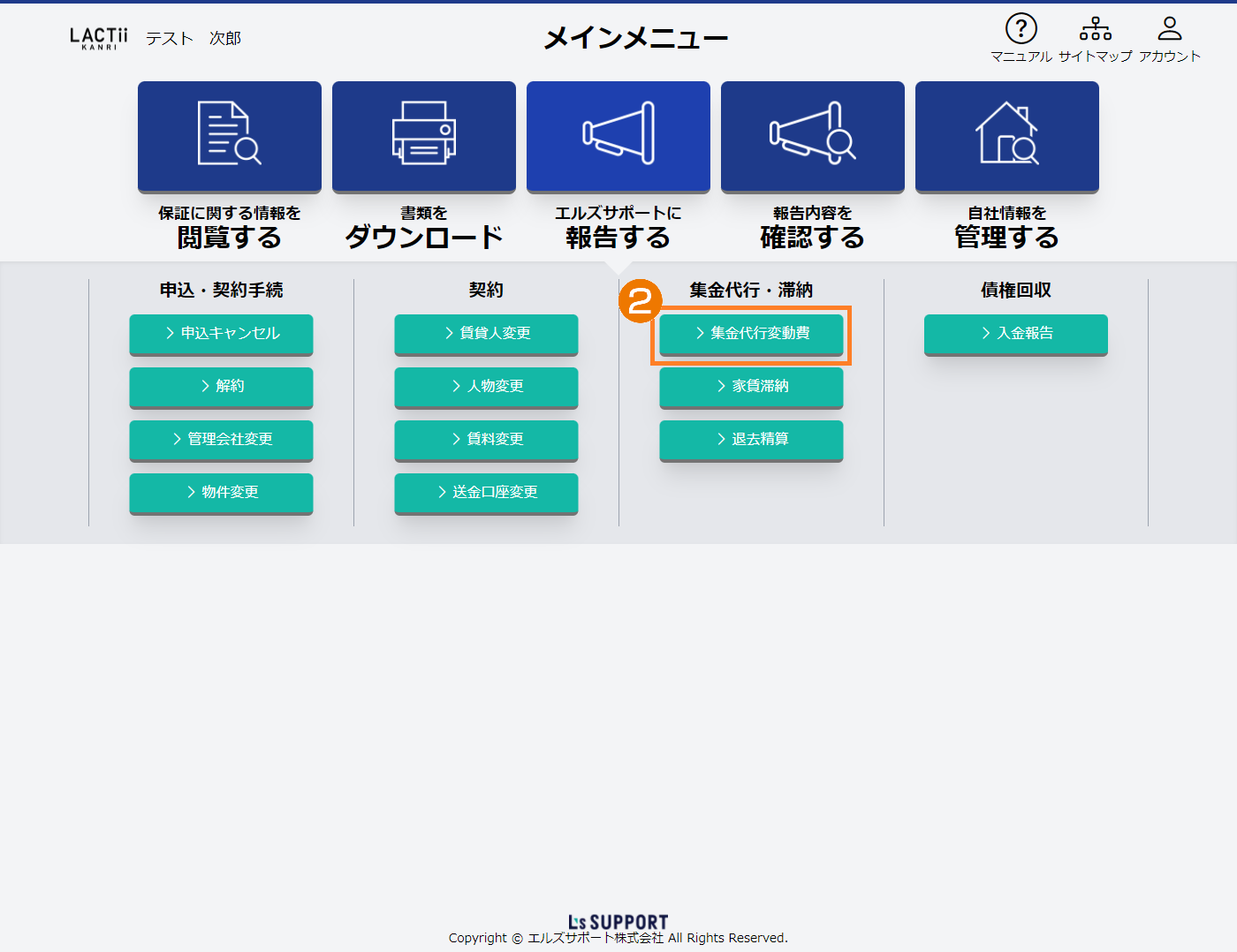 集金代行から集金代行変動費ボタンを押します。
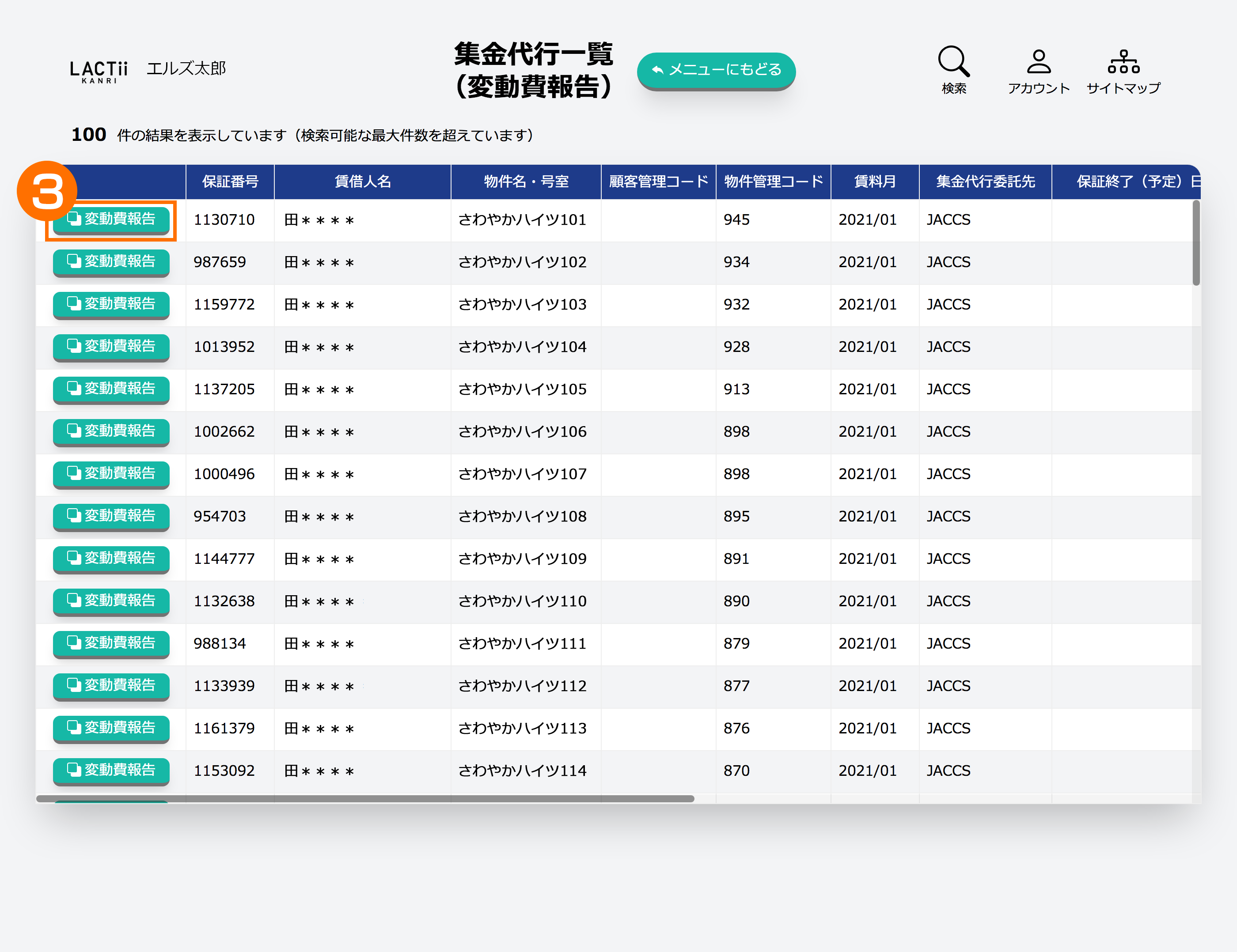 対象行の変動費報告ボタンを押します。
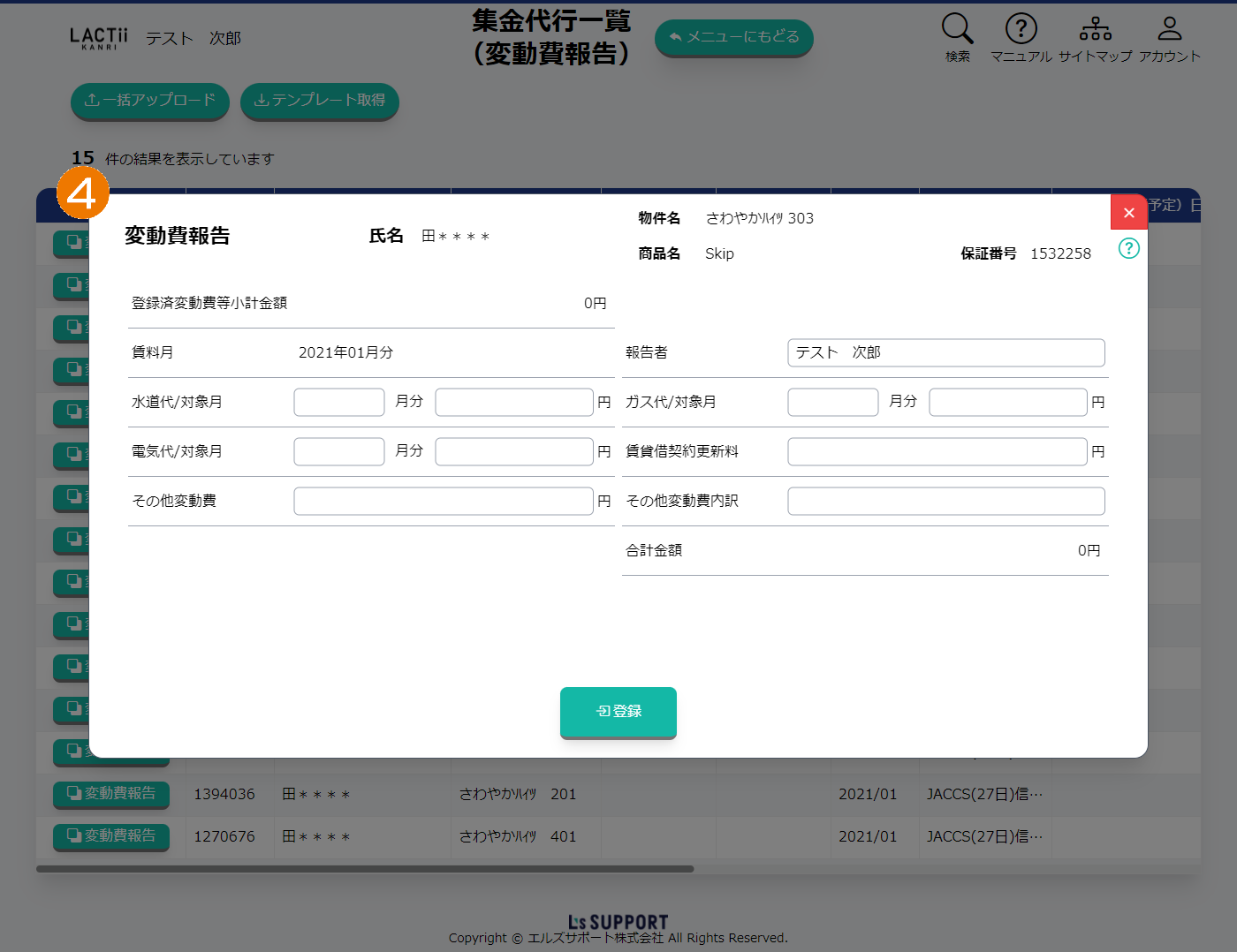 水道代/対象月・ガス代/対象月・電気代/対象月・賃貸借契約更新料・その他変動費のうち該当する費目に入力し、登録ボタンを押します。
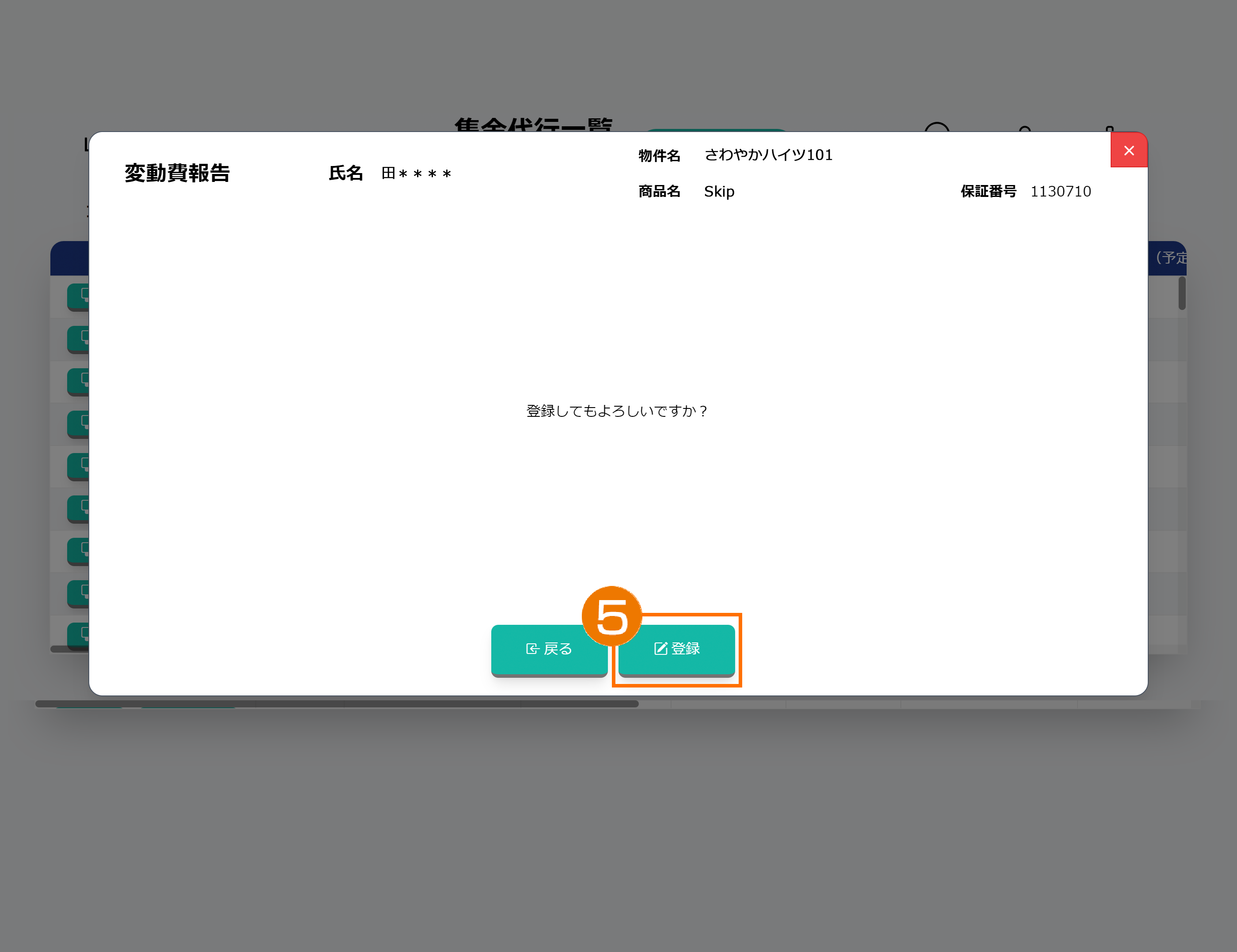 ご入力内容をご確認のうえ、登録ボタンを押します。
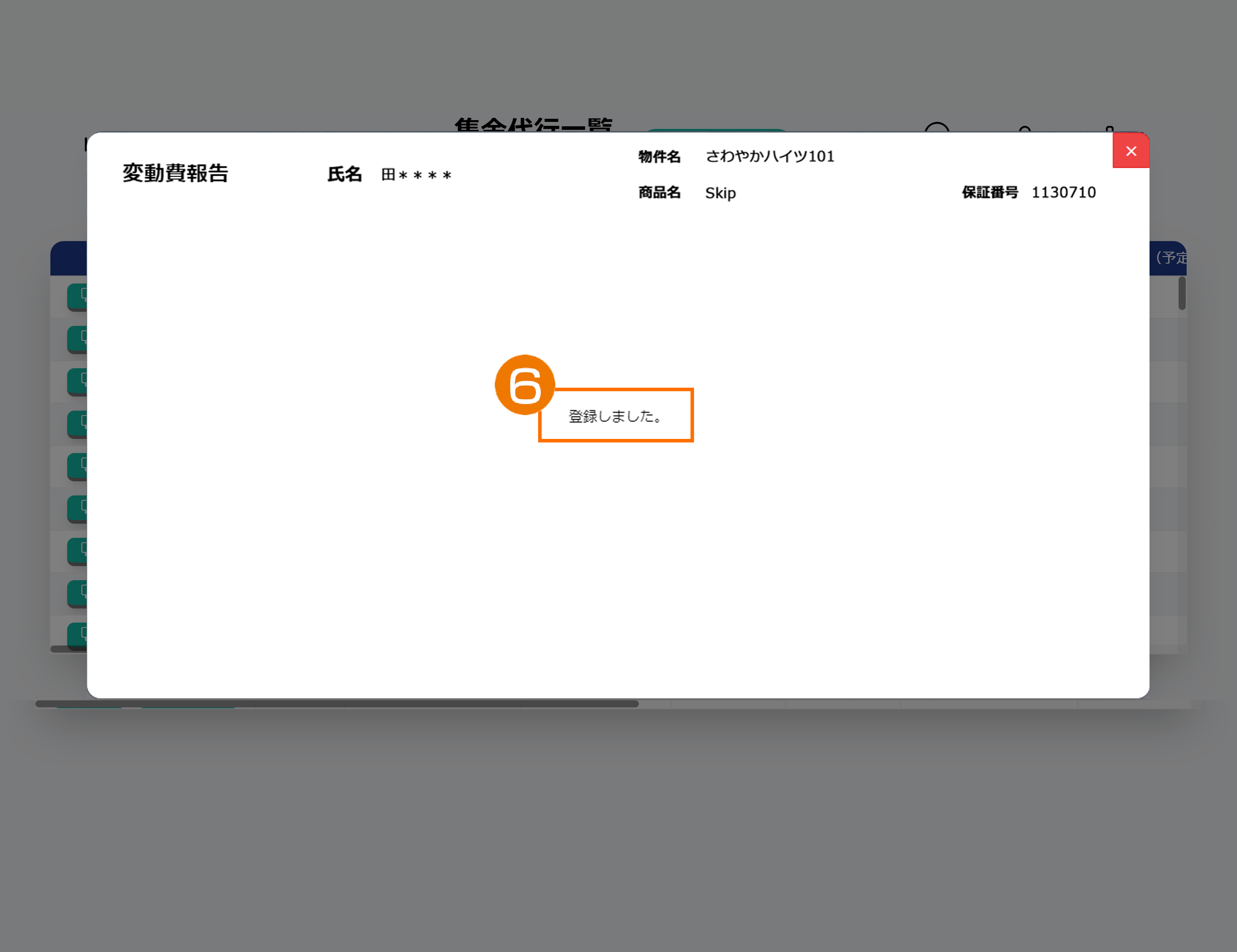 登録しました。メッセージにて登録完了となります。
ポイント
報告が完了すると、ご利用のメールアドレス宛に報告内容が記載されたメールが配信されます。内容をご確認のうえ、必要に応じて保管してください。
2.集金代行における変動費の申請内容を変更する
メインメニューからエルズサポートに報告するボタンを押します。集金代行から集金代行変動費ボタンを押します。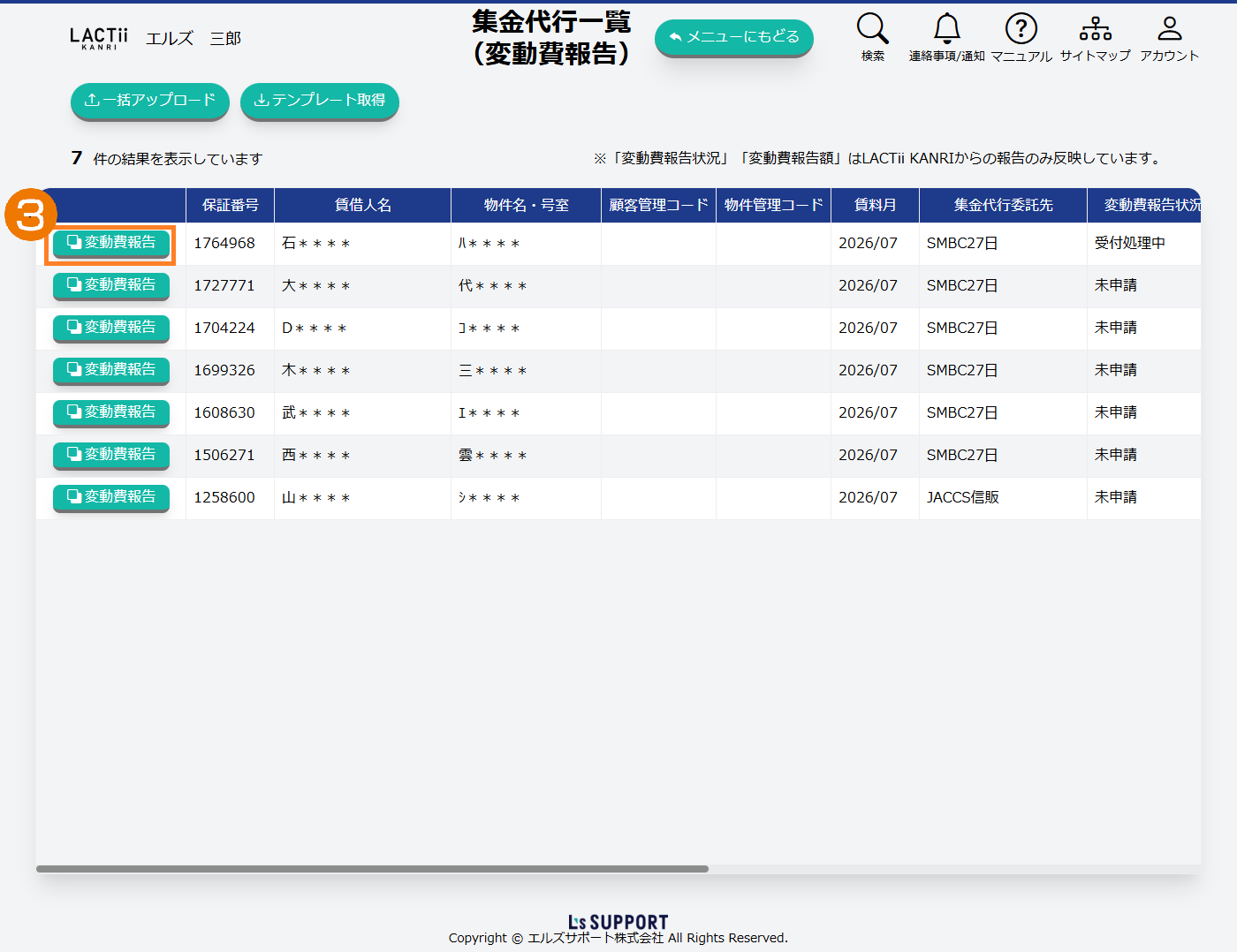 対象行の変動費報告ボタンを押します。
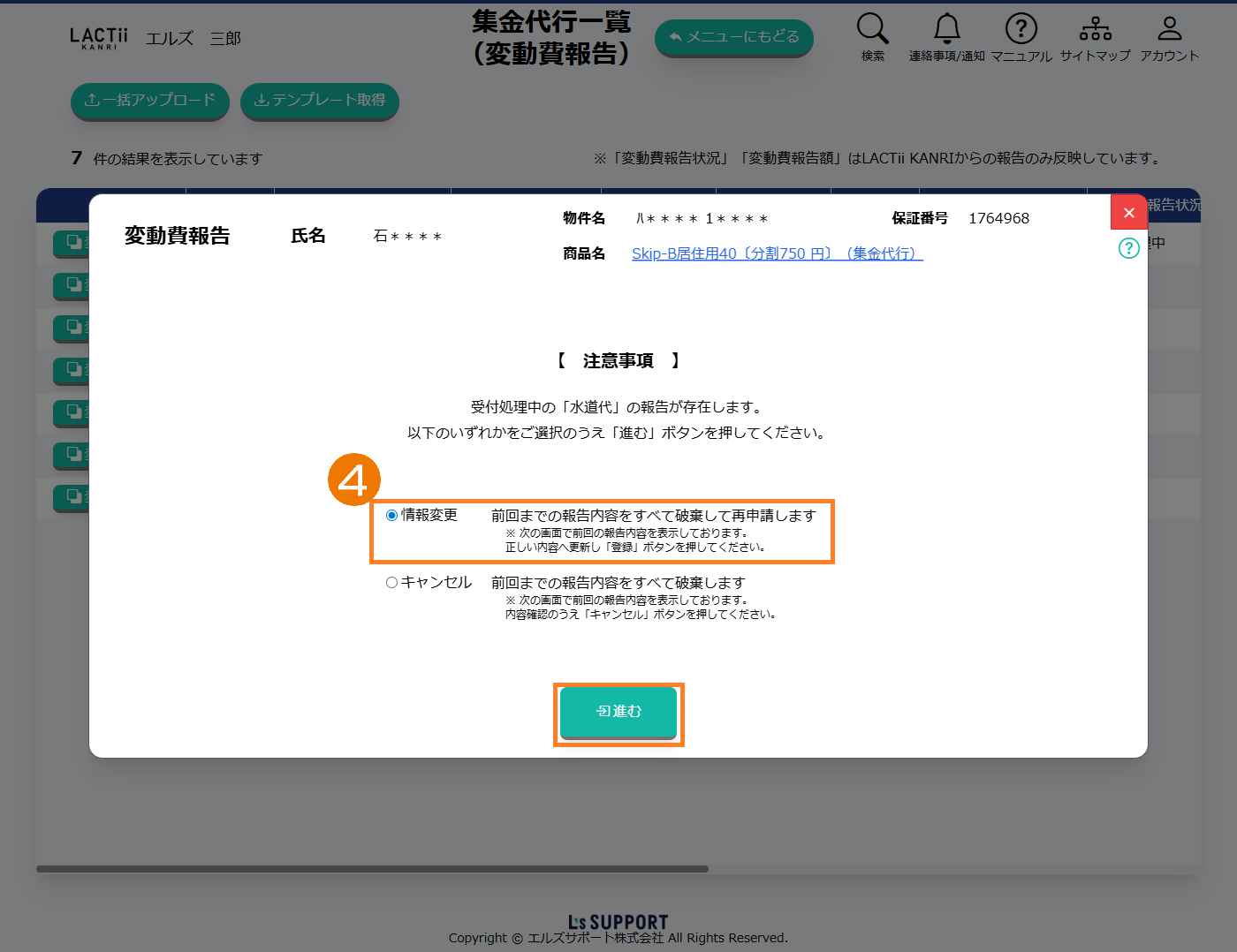 情報変更を選択し、進むボタンを押します。
ポイント
前回までの同じ賃料月の変動費報告内容はすべて破棄されます。
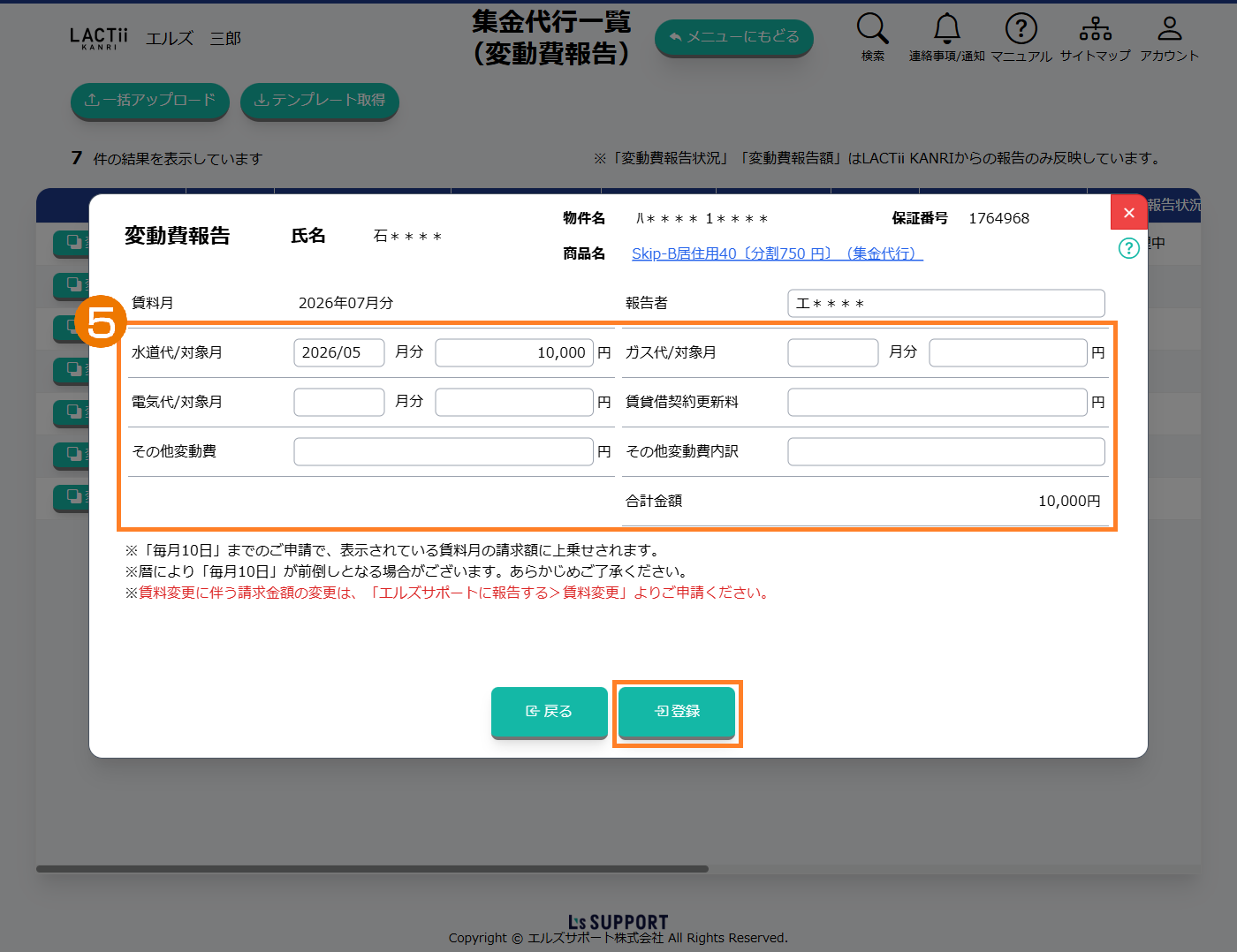 水道代/対象月・ガス代/対象月・電気代/対象月・賃貸借契約更新料・その他変動費のうち該当する費目に入力し、登録ボタンを押します。
ポイント
前回の変動費報告内容が表示されています。訂正がある場合には削除し、正しい情報を入力してください。追加の場合は、追加の項目を入力してください。
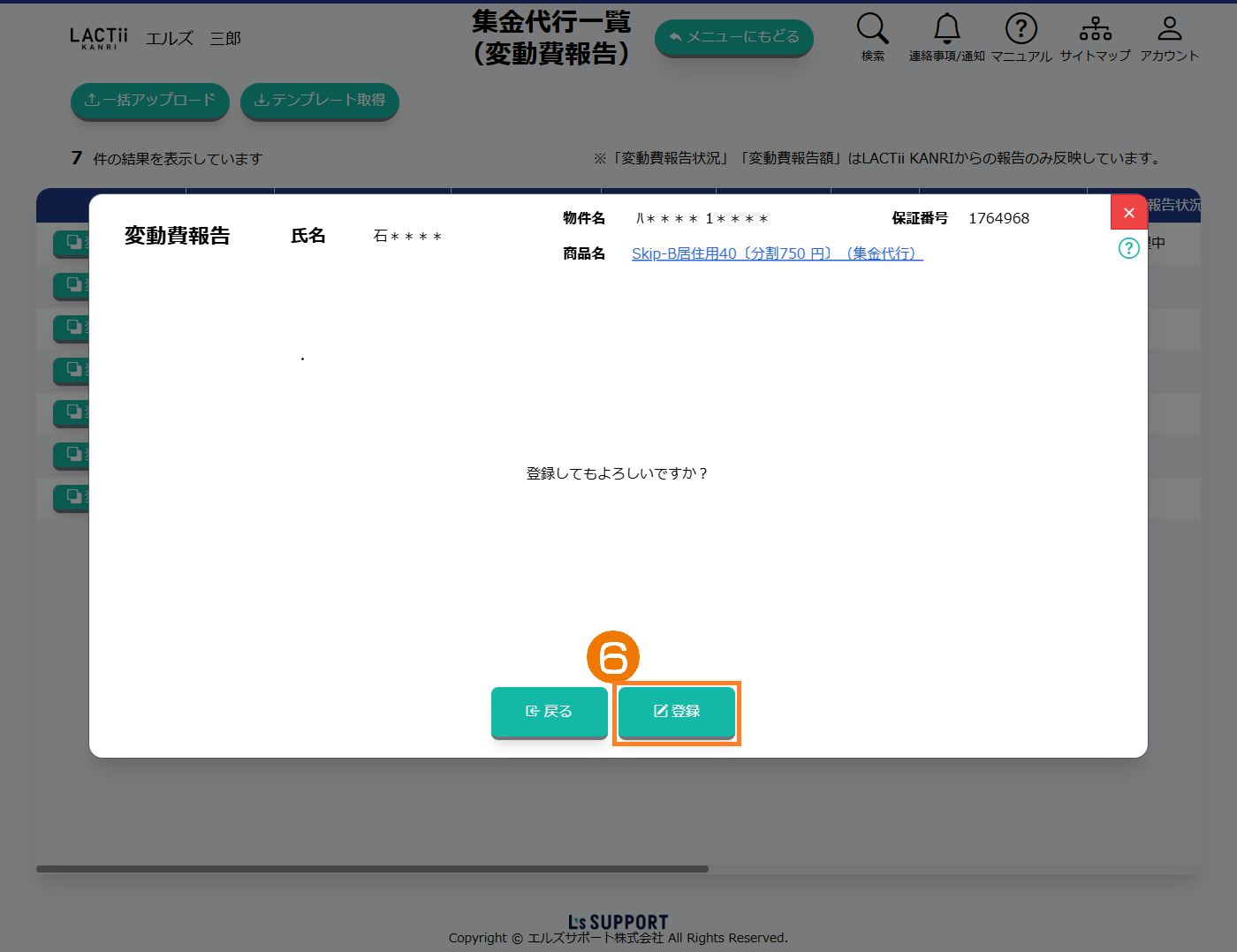 ご入力内容をご確認のうえ、登録ボタンを押します。
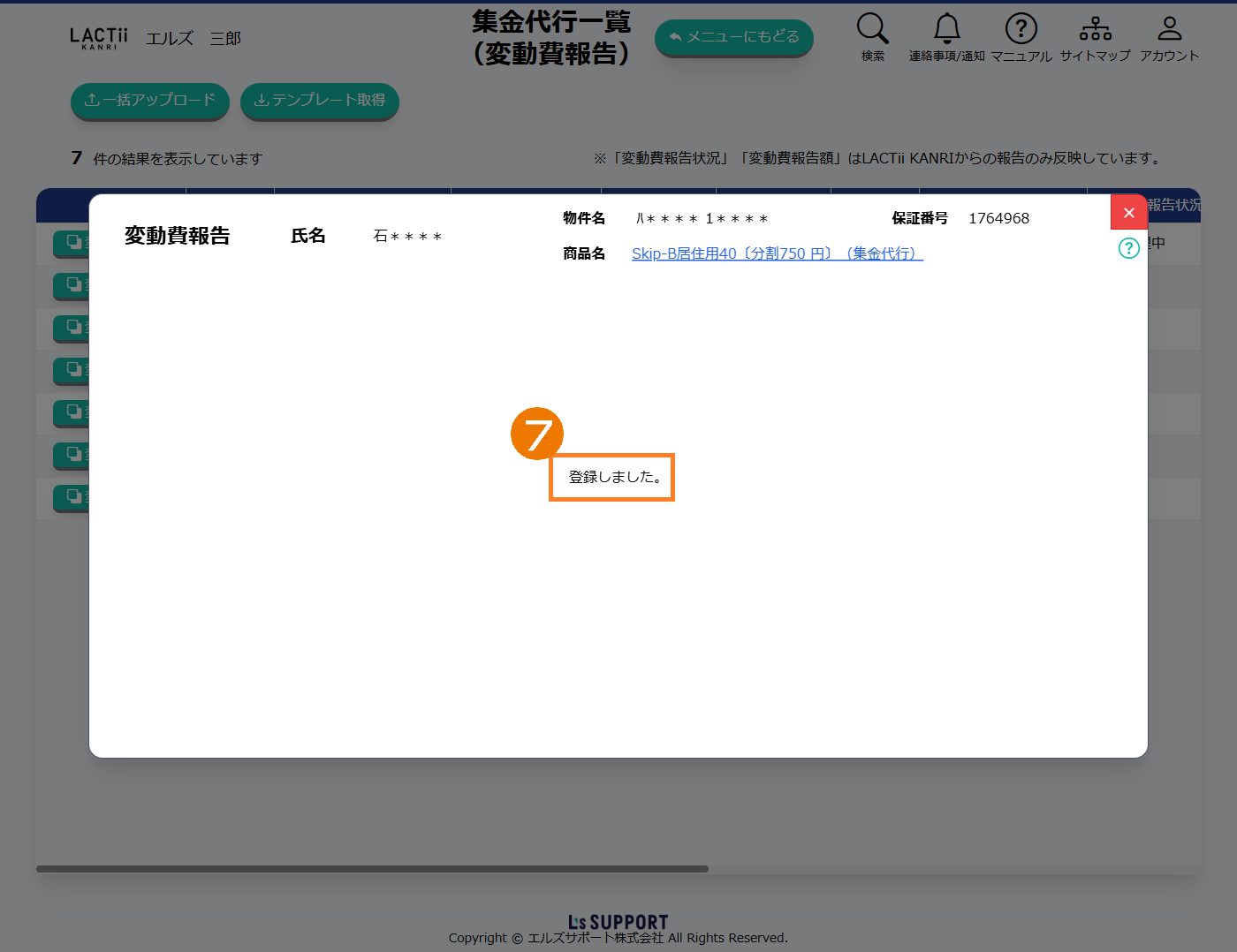 登録しました。メッセージにて登録完了となります。
ポイント
報告が完了すると、ご利用のメールアドレス宛に報告内容が記載されたメールが配信されます。内容をご確認のうえ、必要に応じて保管してください。
3.集金代行における変動費の申請を取消する
メインメニューからエルズサポートに報告するボタンを押します。集金代行から集金代行変動費ボタンを押します。対象行の変動費報告ボタンを押します。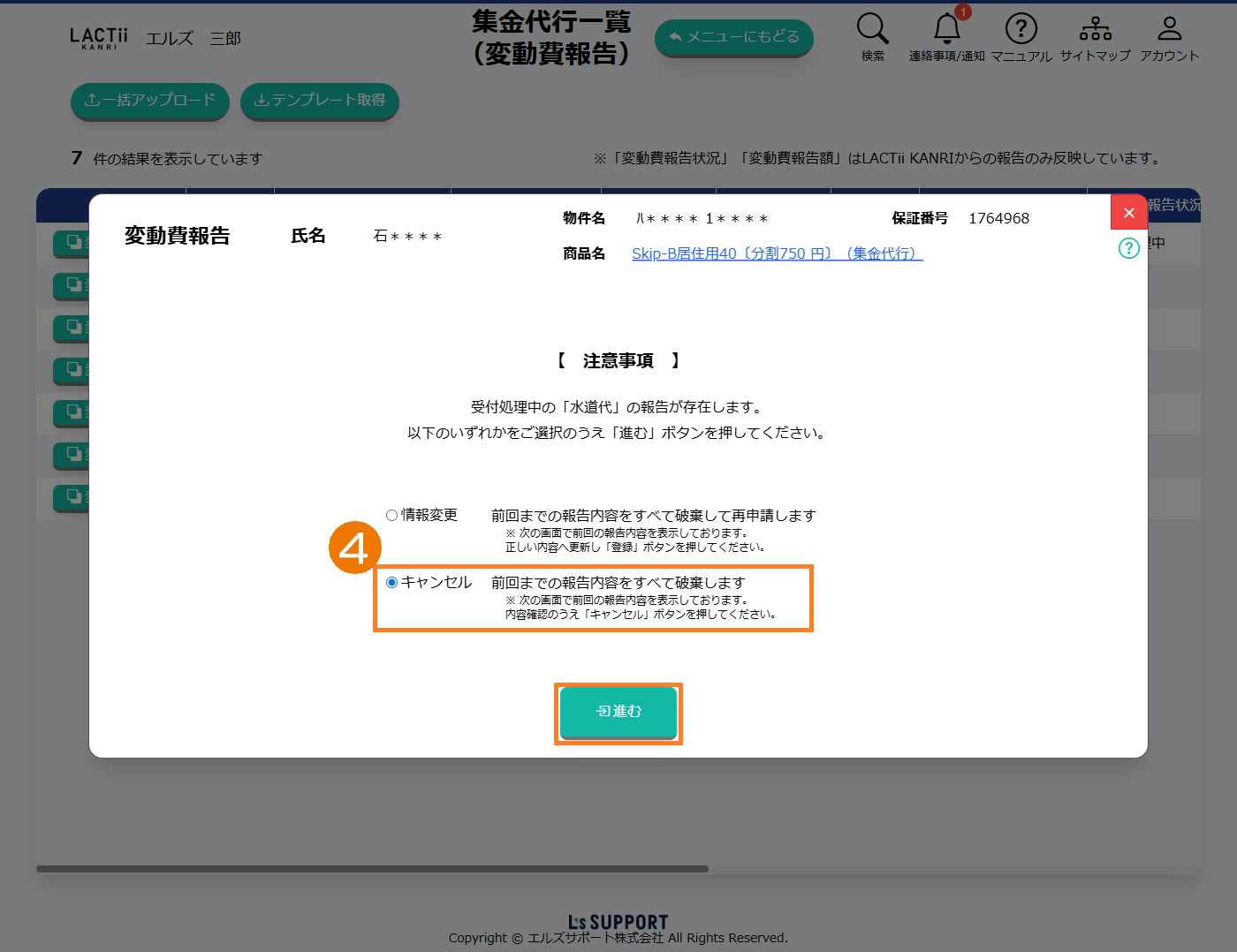 キャンセルを選択し、進むボタンを押します。
ポイント
前回までの同じ賃料月の変動費報告内容はすべて破棄されます。
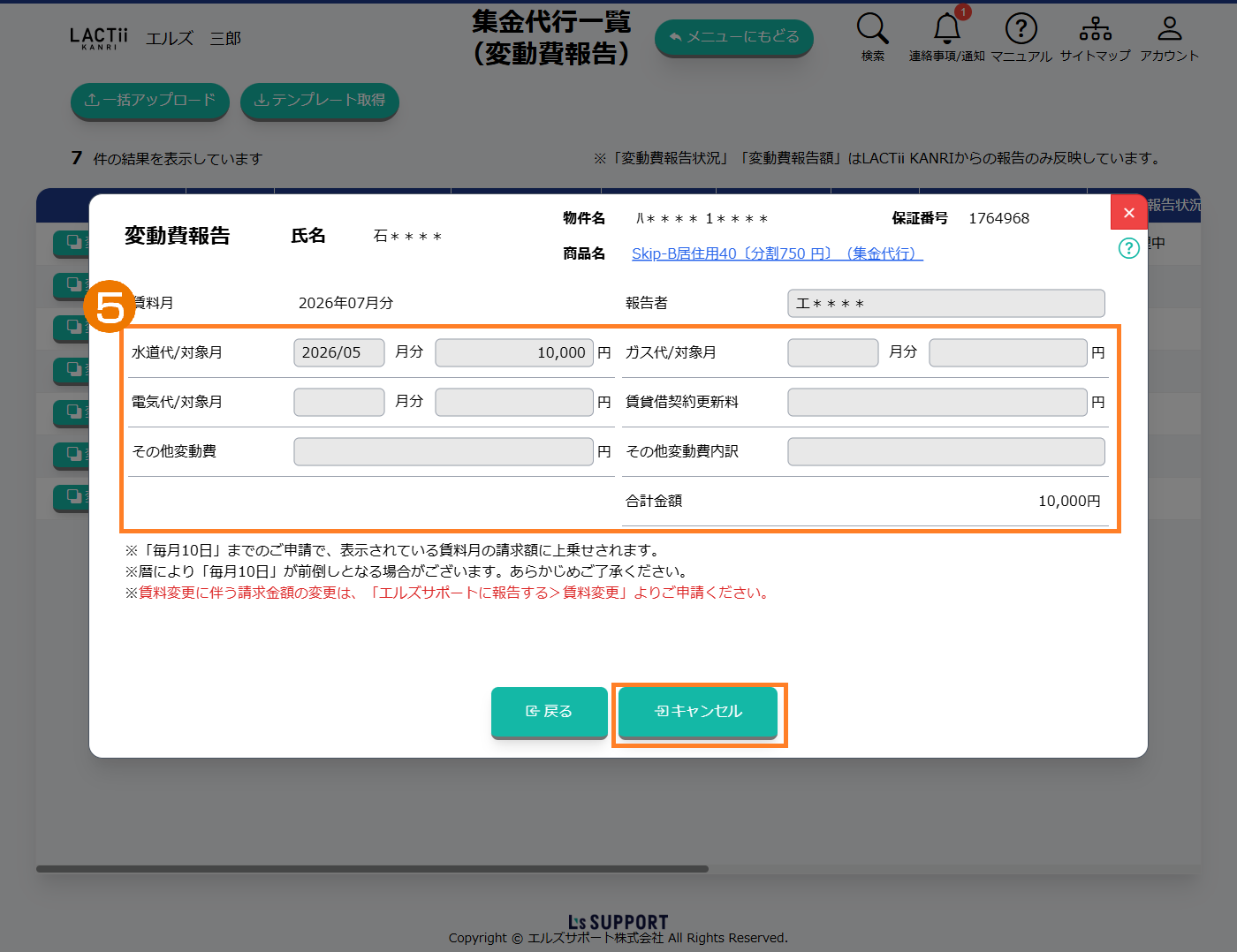 前回の変動費報告内容が表示されています。キャンセルする内容が正しいかご確認のうえキャンセルボタンを押します。
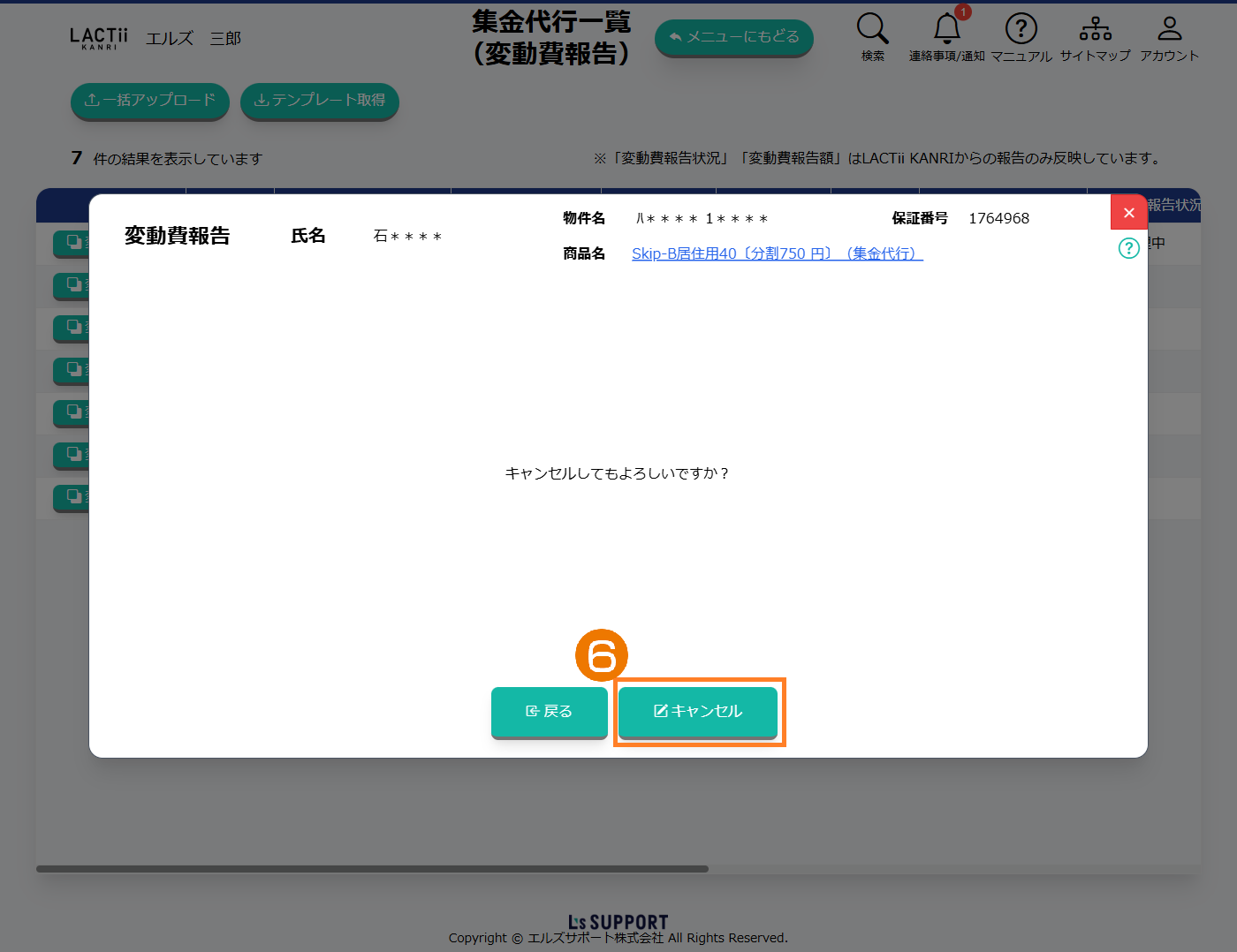 ご入力内容をご確認のうえ、キャンセルボタンを押します。
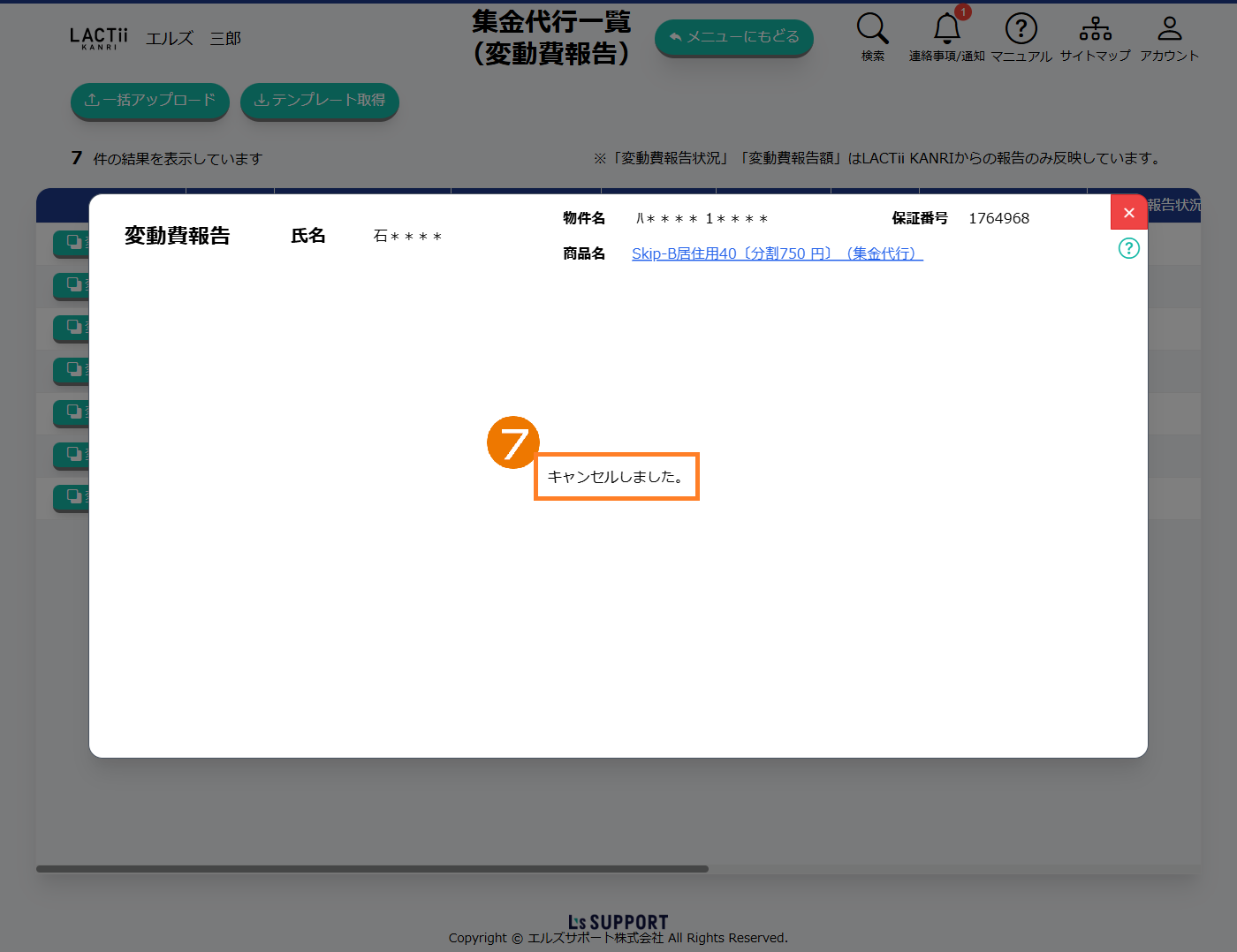 キャンセルしました。メッセージにてキャンセル完了となります。
ポイント
報告が完了すると、ご利用のメールアドレス宛に報告内容が記載されたメールが配信されます。内容をご確認のうえ、必要に応じて保管してください。
4.変動費を一括報告する
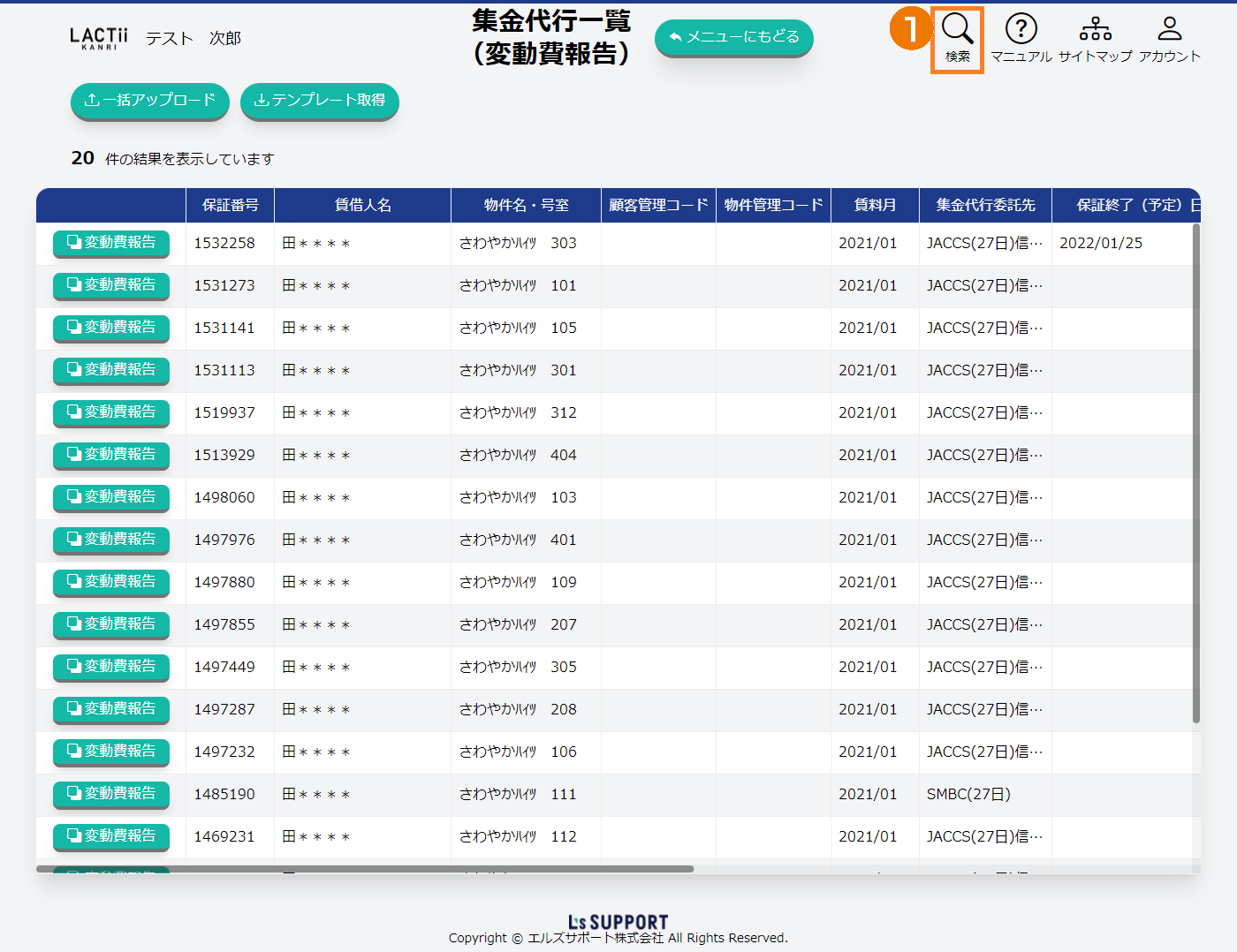 検索ボタンを押します。
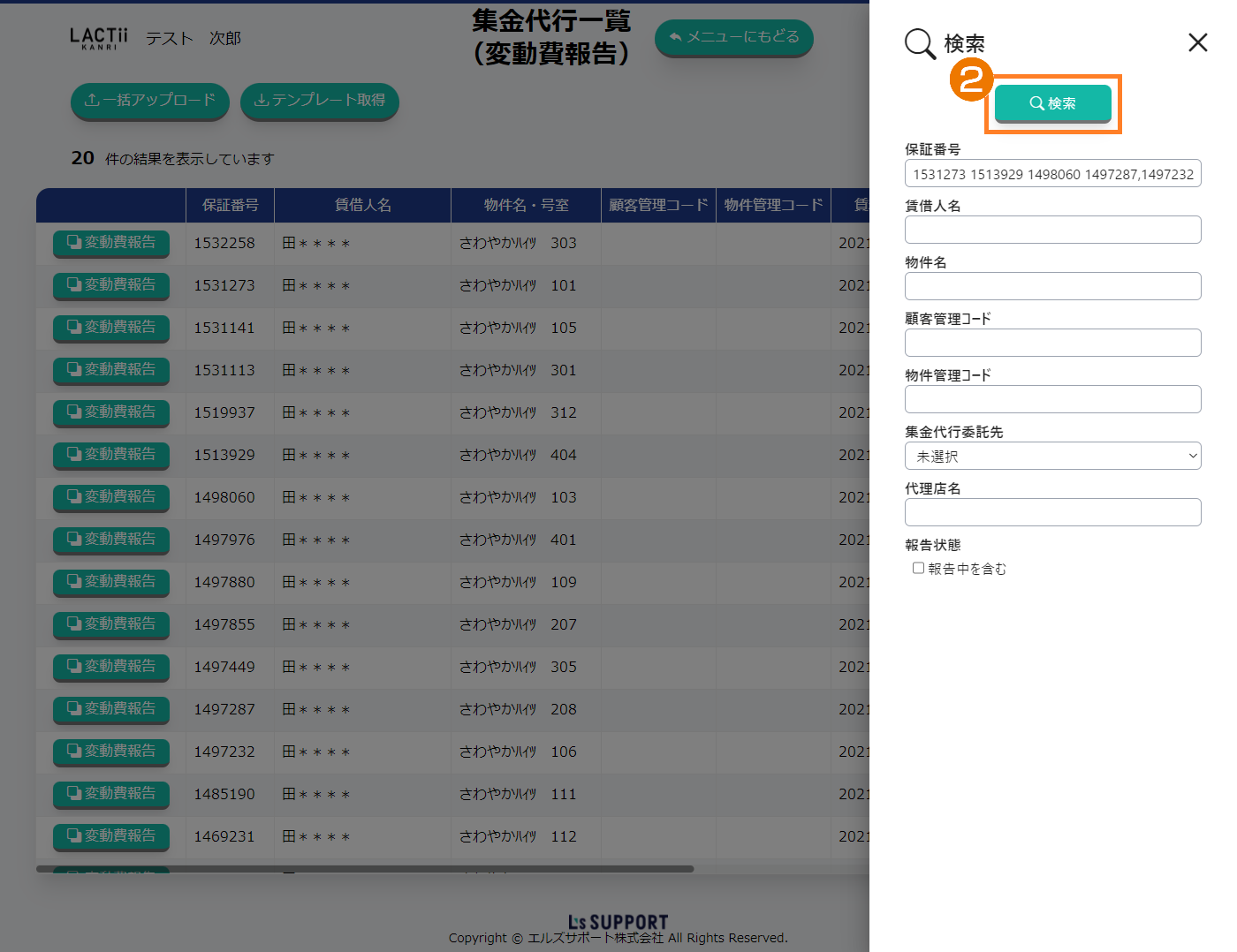 テンプレート取得する条件を選択及び入力し、検索ボタンを押します。
検索機能の使い方
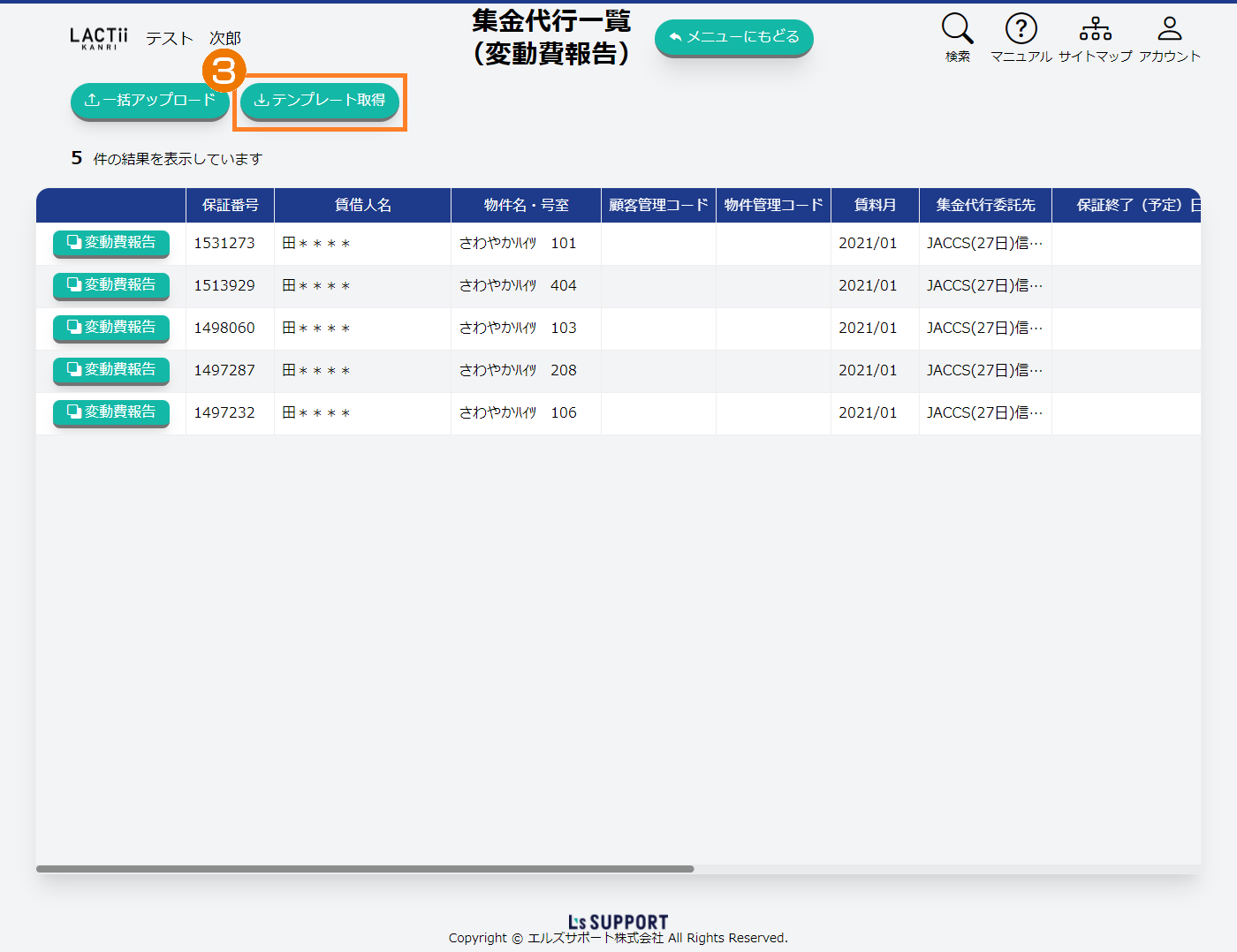 テンプレート取得ボタンを押し、一括報告用CSVファイルをダウンロードします。
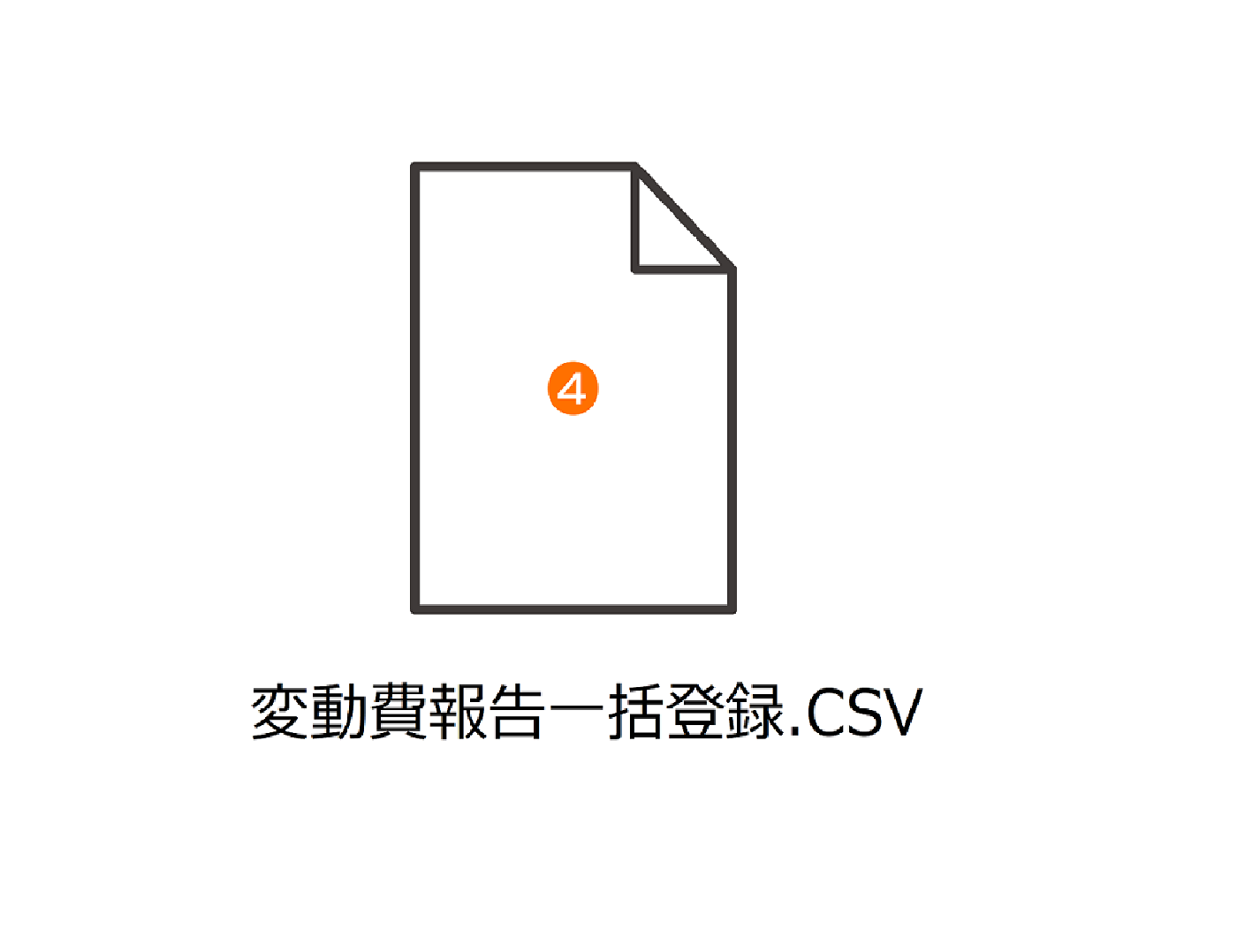 ダウンロード後、CSVファイルに報告事項を入力・加工します。
(報告不要な行があれば行ごと削除し、不足する行があれば挿入します。)
ポイント
CSVレイアウトボタンを押すとデータフォーマットの詳細が確認できます。
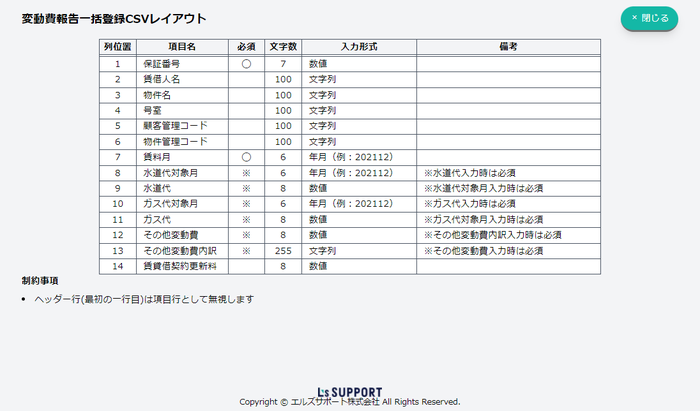
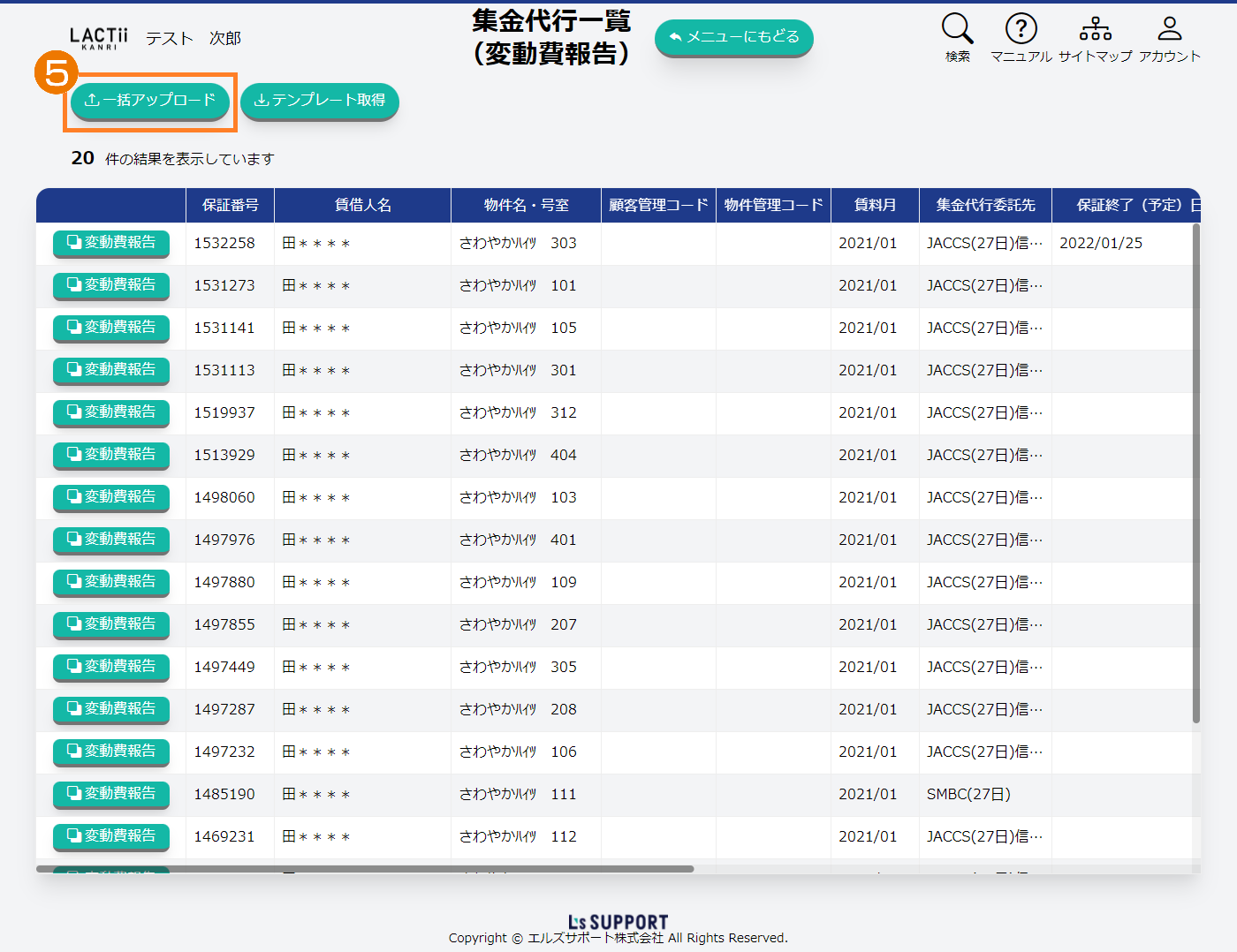 一括アップロードボタンを押します。
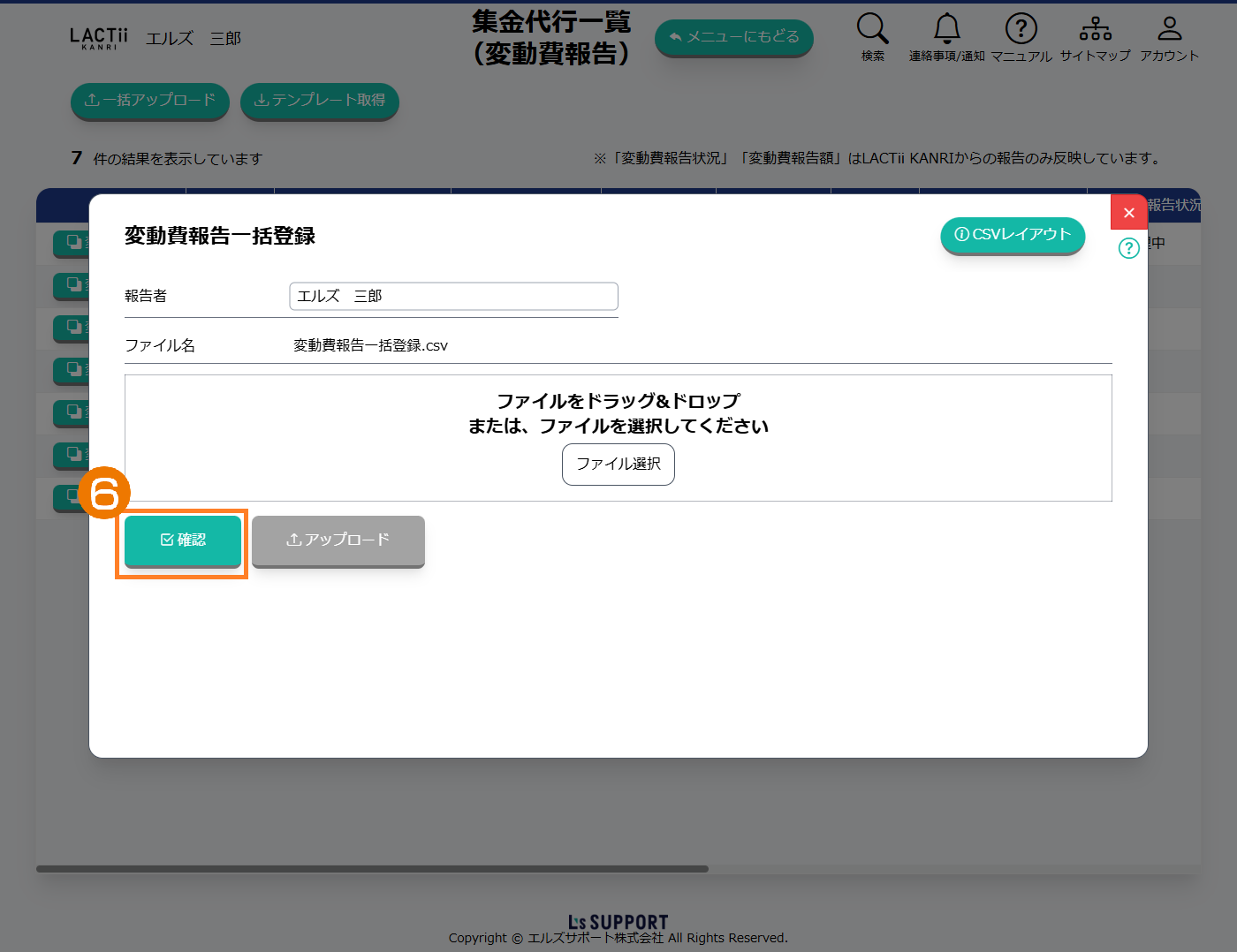 ファイルをアップロードして確認ボタンを押します。
ポイント
以下いずれかの方法でファイルをアップロードします。
・該当ファイルをドラッグ&ドロップします。
・ファイル選択ボタンを押し、エクスプローラーを表示させ該当ファイルを選択。
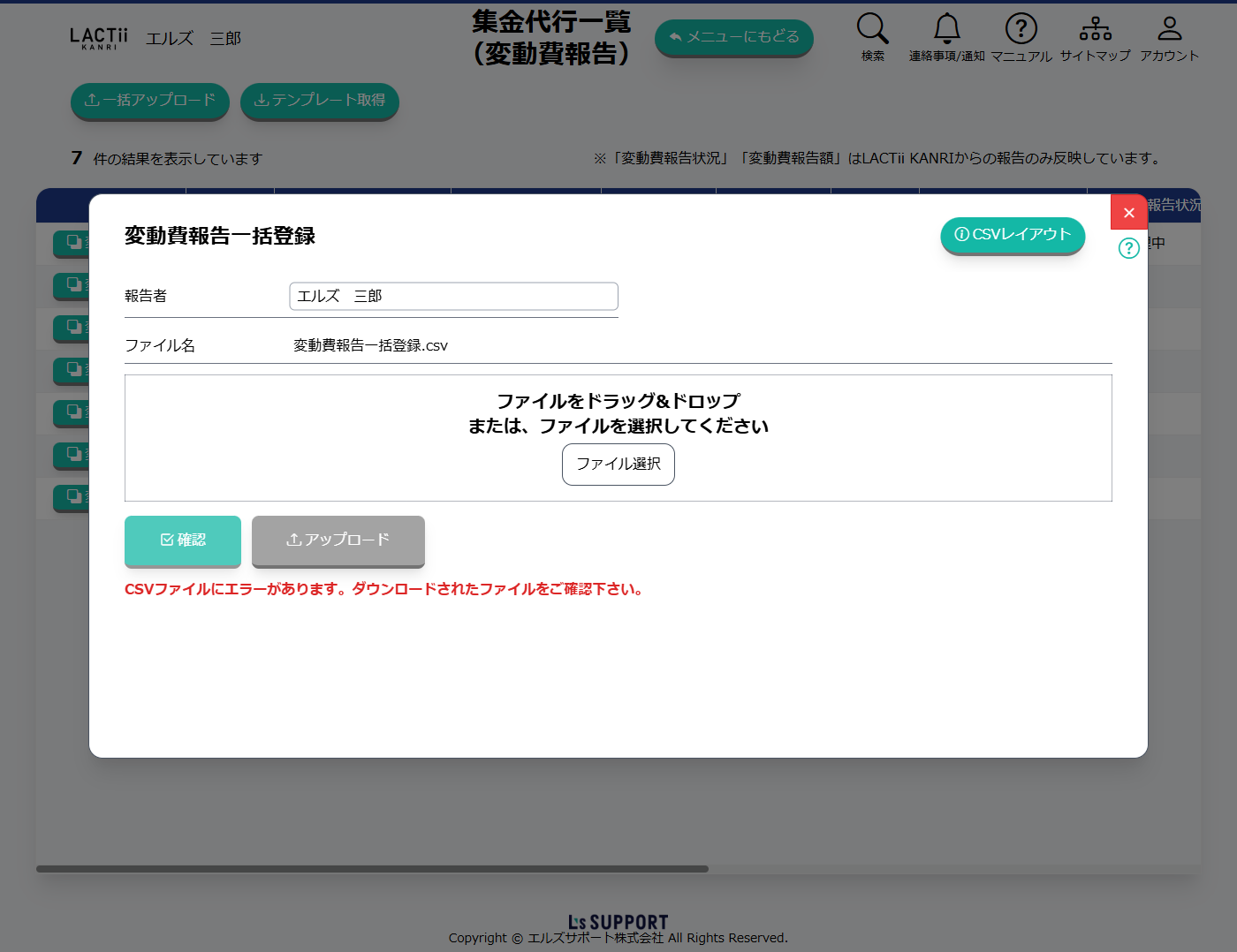
エラーがある場合はメッセージおよび、エラーデータがダウンロードされます。
エラーデータを参考に、アップロードファイルを更新し、再度アップロードをしてください。
警告がある場合もメッセージおよび警告データがダウンロードされますが、内容をご確認いただき問題なければそのままアップロードしてください。
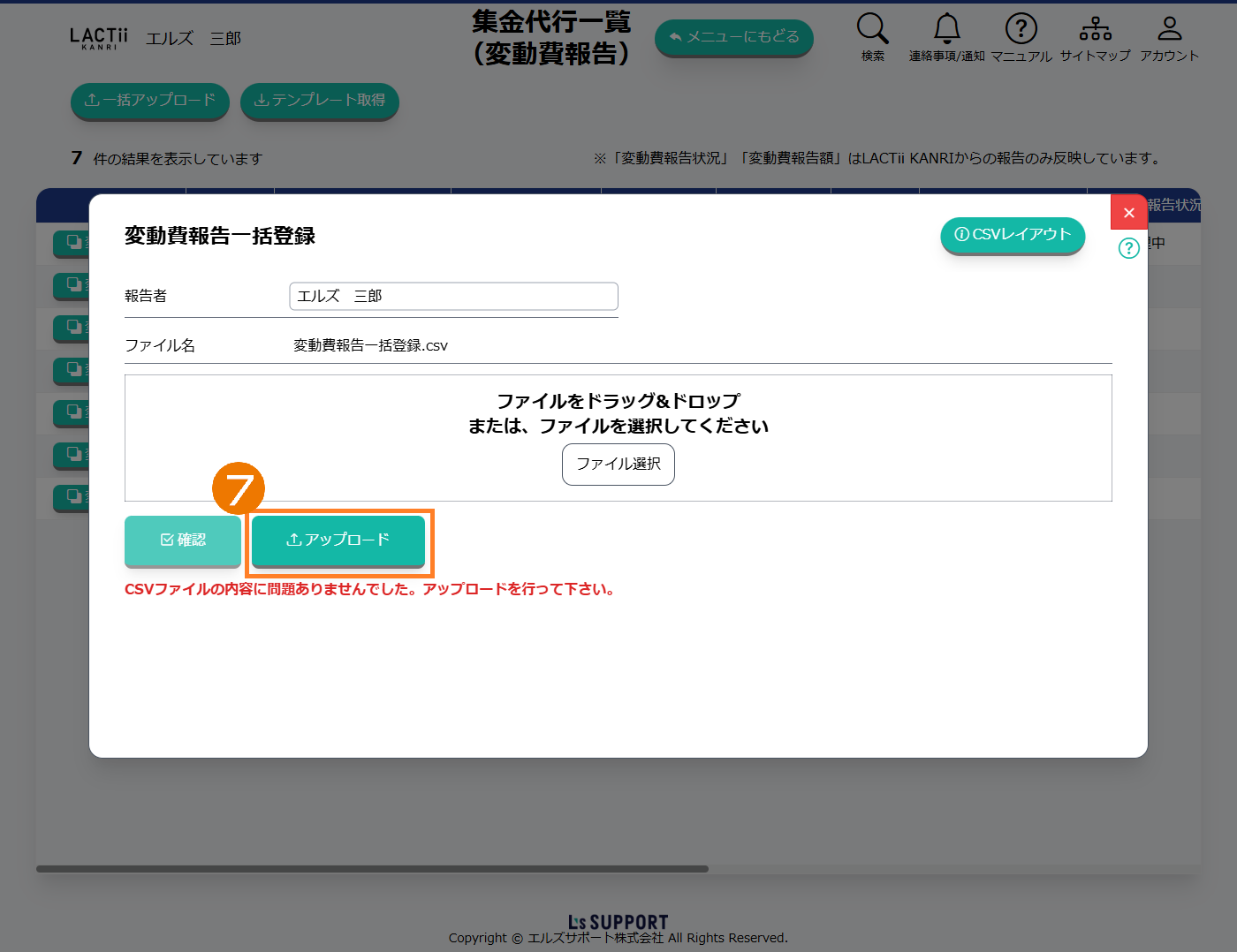 アップロードボタンを押します。
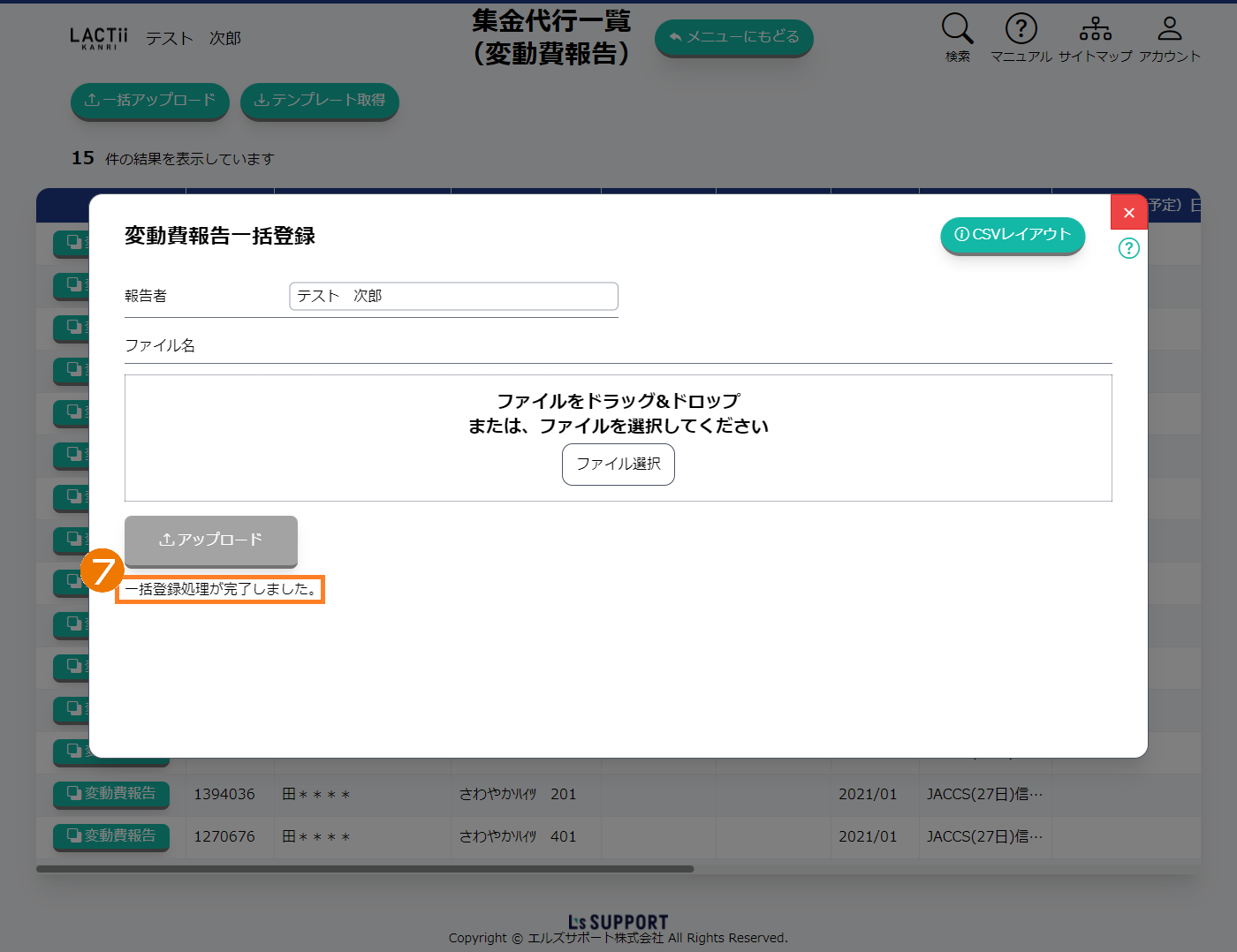 一括登録処理が完了しました。のメッセージをご確認ください。
ポイント
報告が完了すると、ご利用のメールアドレス宛に報告内容が記載されたメールが配信されます。内容をご確認のうえ、必要に応じて保管してください。
家賃滞納を報告する
1.家賃滞納を報告する
メインメニューからエルズサポートに報告するボタンを押します。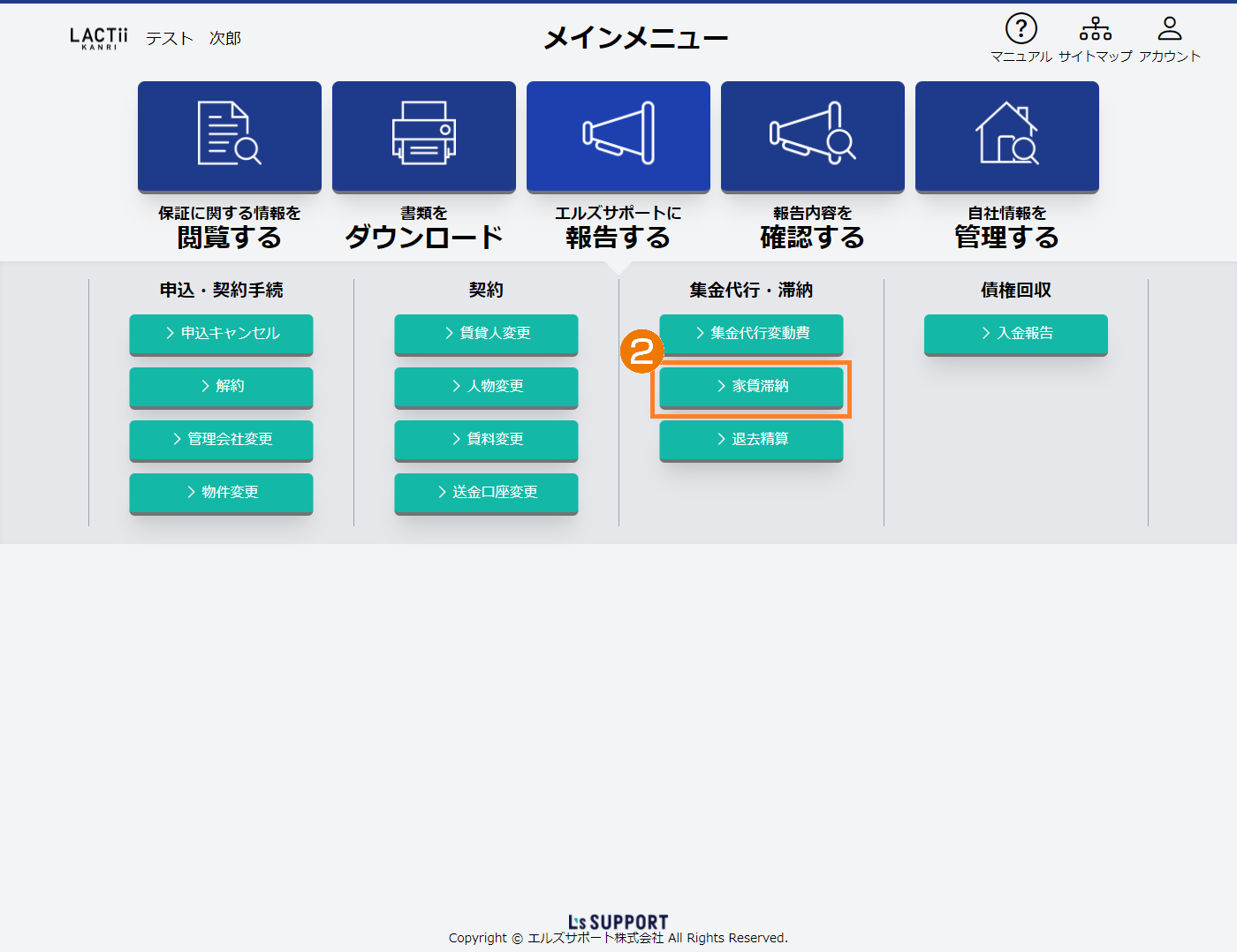 滞納・債権回収から家賃滞納ボタンを押します。
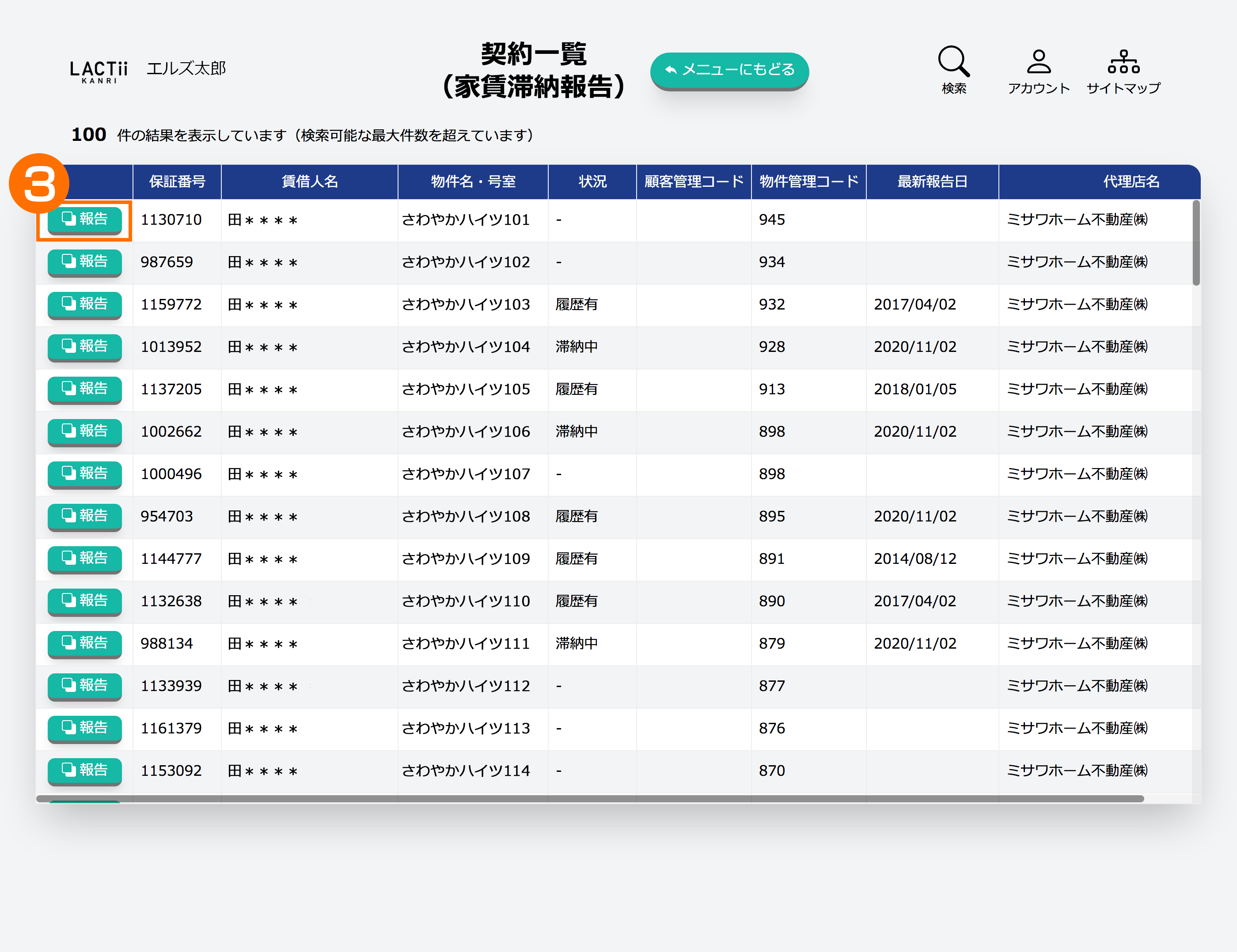 対象行の報告ボタンを押します。
ポイント
報告内容のキャンセルについて
【受付ステータス『受付処理中』の場合】
「報告内容を確認する>滞納報告状況>詳細」画面にある『キャンセル』ボタンにてキャンセル可能です。詳細はこちらをご確認ください。
【受付ステータス『受付済』の場合】
入金を理由に滞納報告の取り下げを希望される場合は、入金報告をお願いします。その他の理由で取り下げを希望される場合は、FAXでご報告ください。
報告内容の変更・訂正について
報告後、変更・訂正が必要な場合には再度正しい情報にてご申請ください。
重複の報告について(同費目・同対象月(申請月)の重複)
複数の報告がある場合は、最新の内容を基に対応いたします。報告時には内容を十分ご確認の上、前回の内容を含めた形で新規報告をお願いいたしします。
【受付ステータス『受付処理中』の場合】
前回申請分はすべてキャンセルされます。
【受付ステータス『受付済』の場合】
前回申請分は『受付済』のまま残りますが、最新の申請分が処理されます。
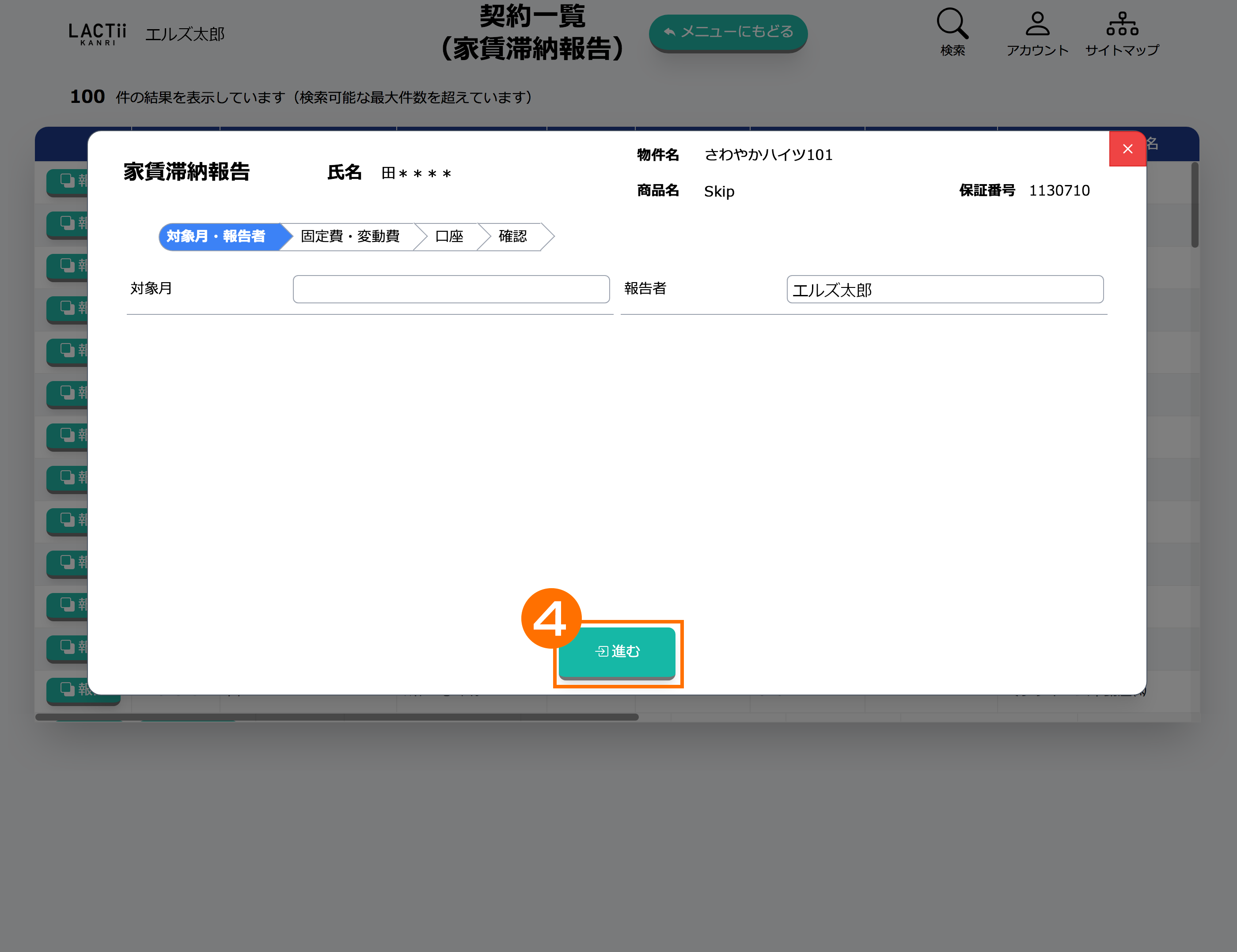 報告者・報告区分(複数選択可)を入力し、進むボタンを押します。
ポイント
【固定費】・・・✓を入れた場合「家賃対象月」もご入力ください。
【変動費】・・・<水道・ガス・電気・その他変動費>
【賃貸借契約更新料】・・・<更新事務手数料、再契約手数料、保険料(火災保険料・家財保険料等)、更新時に発生する「賃借人が賃貸人以外の第三者に払わなければいけないもの」(例:緊急サポート費用等) 含む>
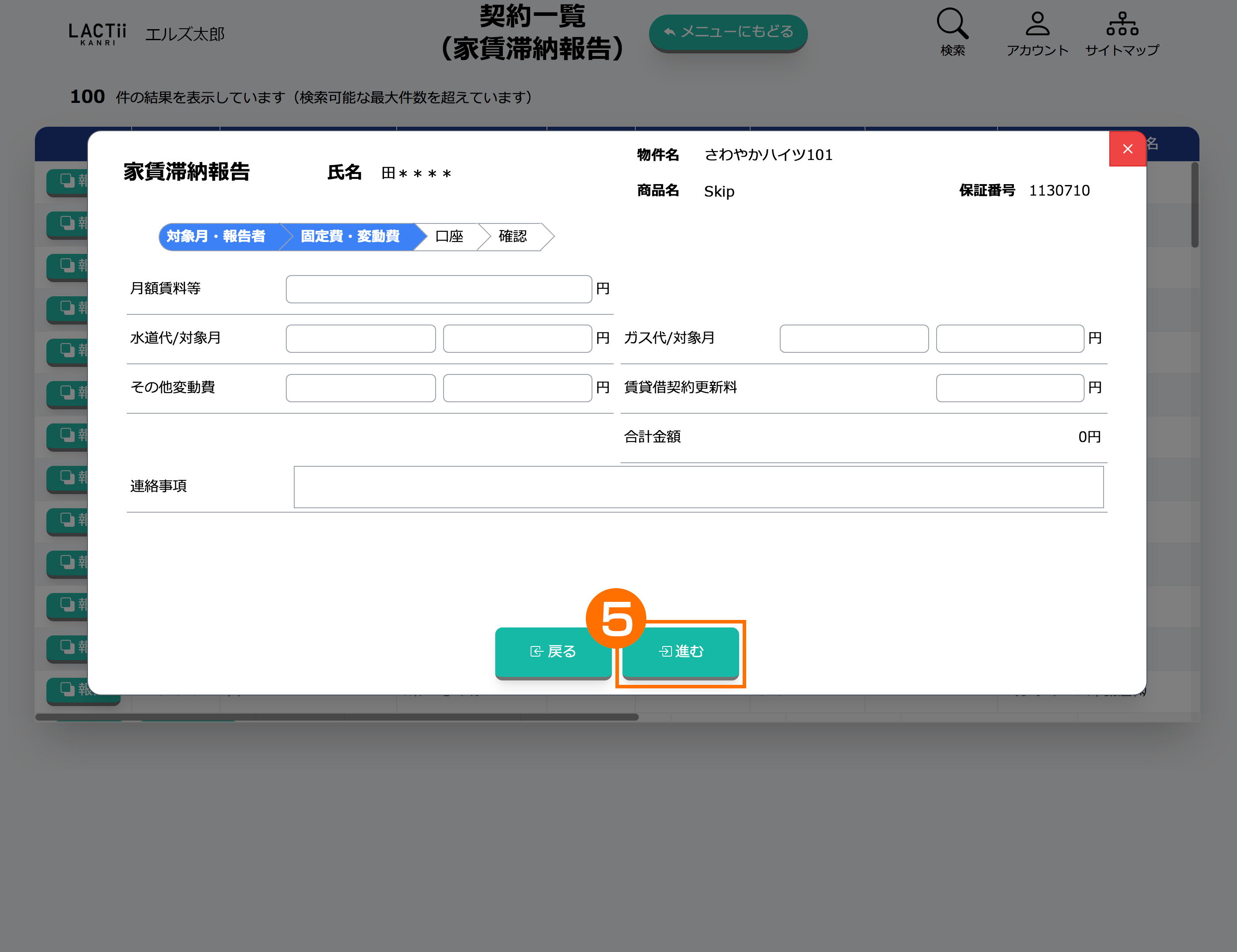
【重複チェックについて】
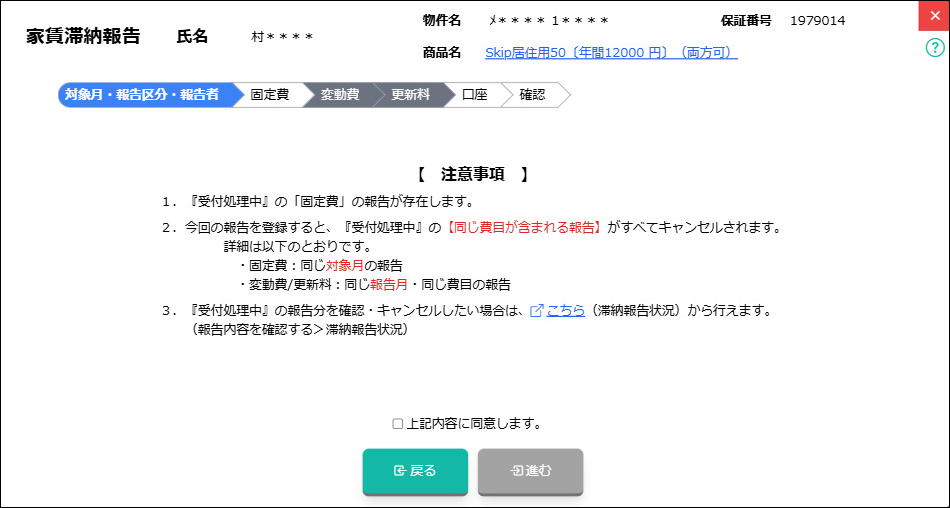
・報告月または対象月が同じで、同一の費目を含む報告※ が既にある場合は、「進む」を押すと【注意事項】画面が表示されます。
・内容をよくお読みのうえ「上記に同意する」にチェックを入れると、報告画面へ進みます。
※同一の費目を含む報告の詳細は以下のとおりです。
・固定費:同じ対象月の報告
・変動費/更新料:同じ報告月・同じ費目の報告
イメージ図(下図は「前回報告分が『受付処理中』の場合に表示されます)
 <報告区分「固定費」選択の場合>
固定費小計を入力し、進むボタンを押します。
ポイント
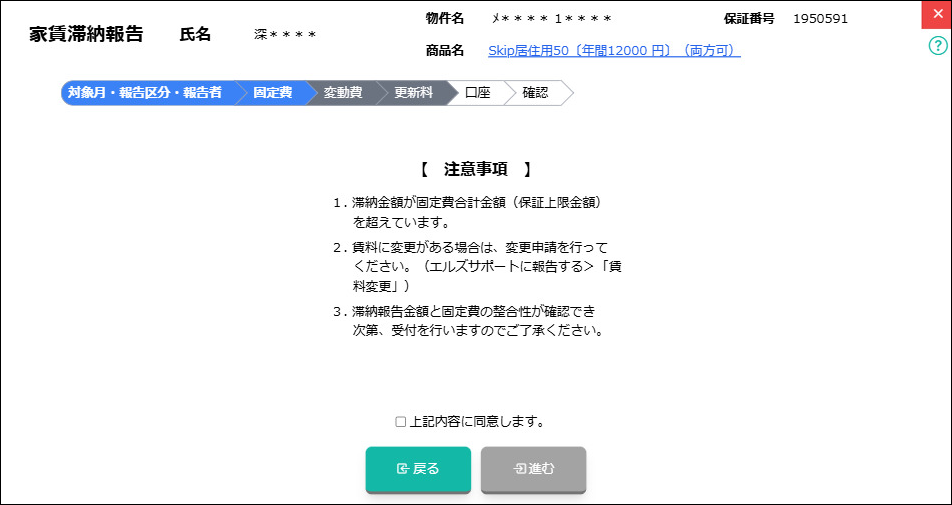
固定費 小計額について
・保証上限金額を超過した場合、【注意事項】画面が表示されます。
・内容をよくお読みのうえ「上記に同意する」にチェックを入れると、報告画面へ進みます。
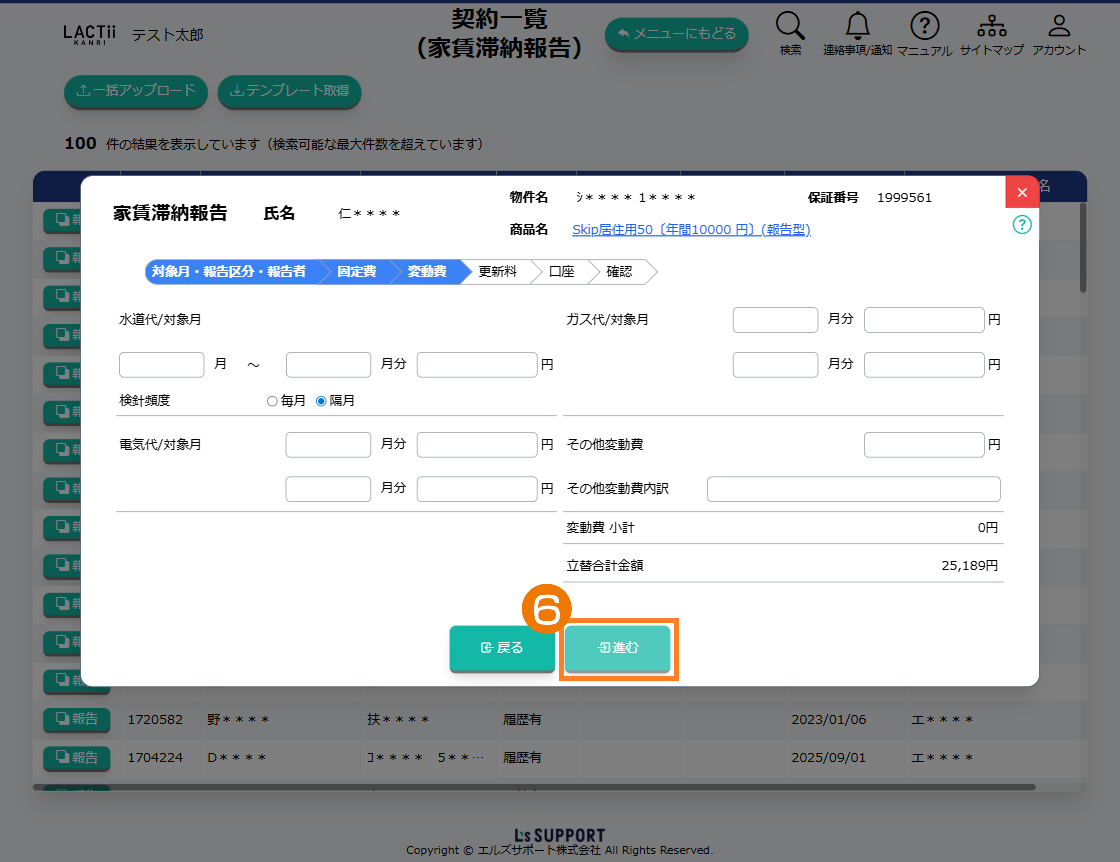
イメージ図
 <報告区分「変動費」選択の場合>
変動費の対象月、金額を入力し、進むボタンを押します。
ポイント
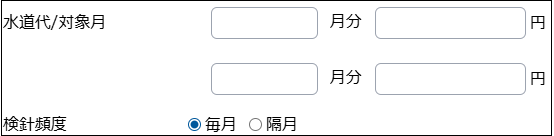
【水道代】について
検針頻度が「隔月(○月~○月)」でなく「毎月」でご報告したい場合、
「検針頻度」を「毎月」へ設定してください
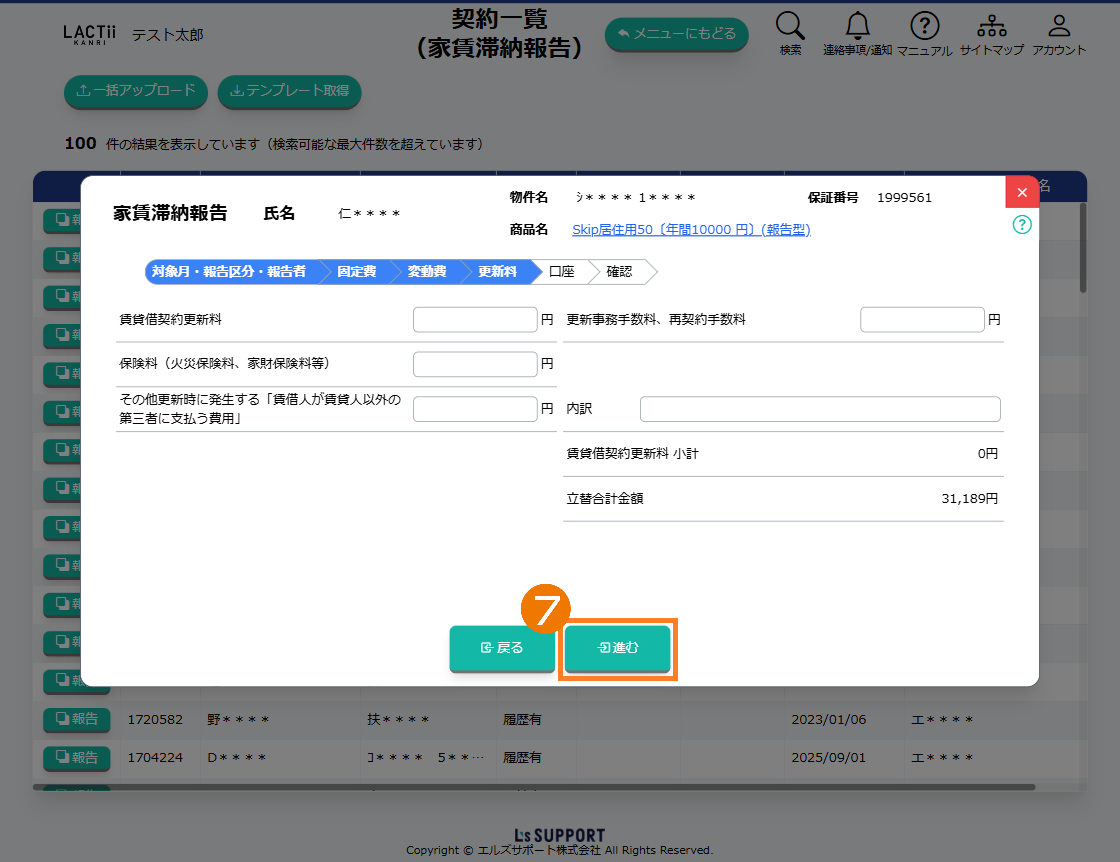 <報告区分「更新料」選択の場合>
更新料を入力し、進むボタンを押します。
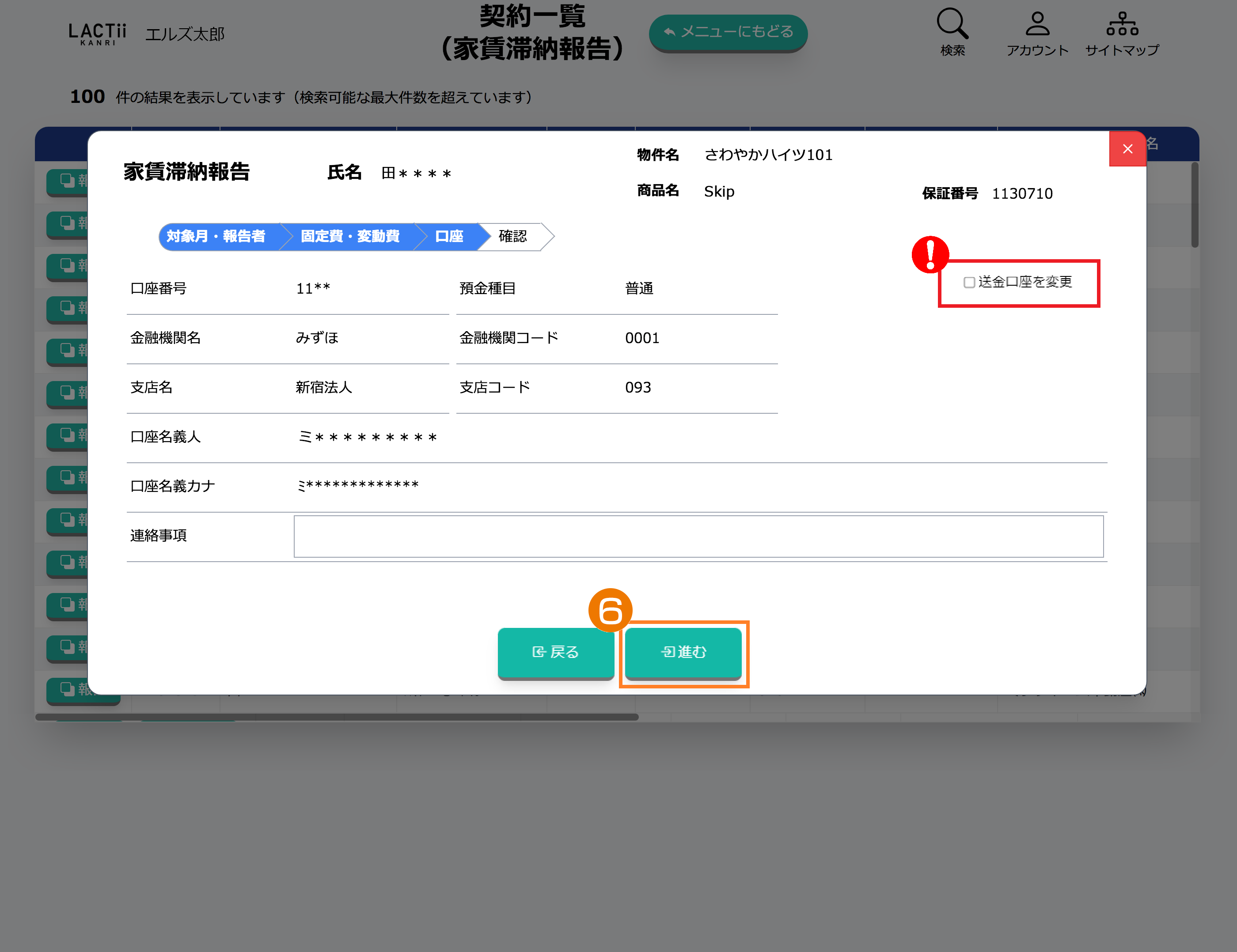 送金先口座をご確認のうえ、進むボタンを押します。
送金先口座を変更したい場合は、右側にある「送金口座を変更」にレ点チェックを入れていただき、口座情報のご入力をお願いいたします。
ポイント
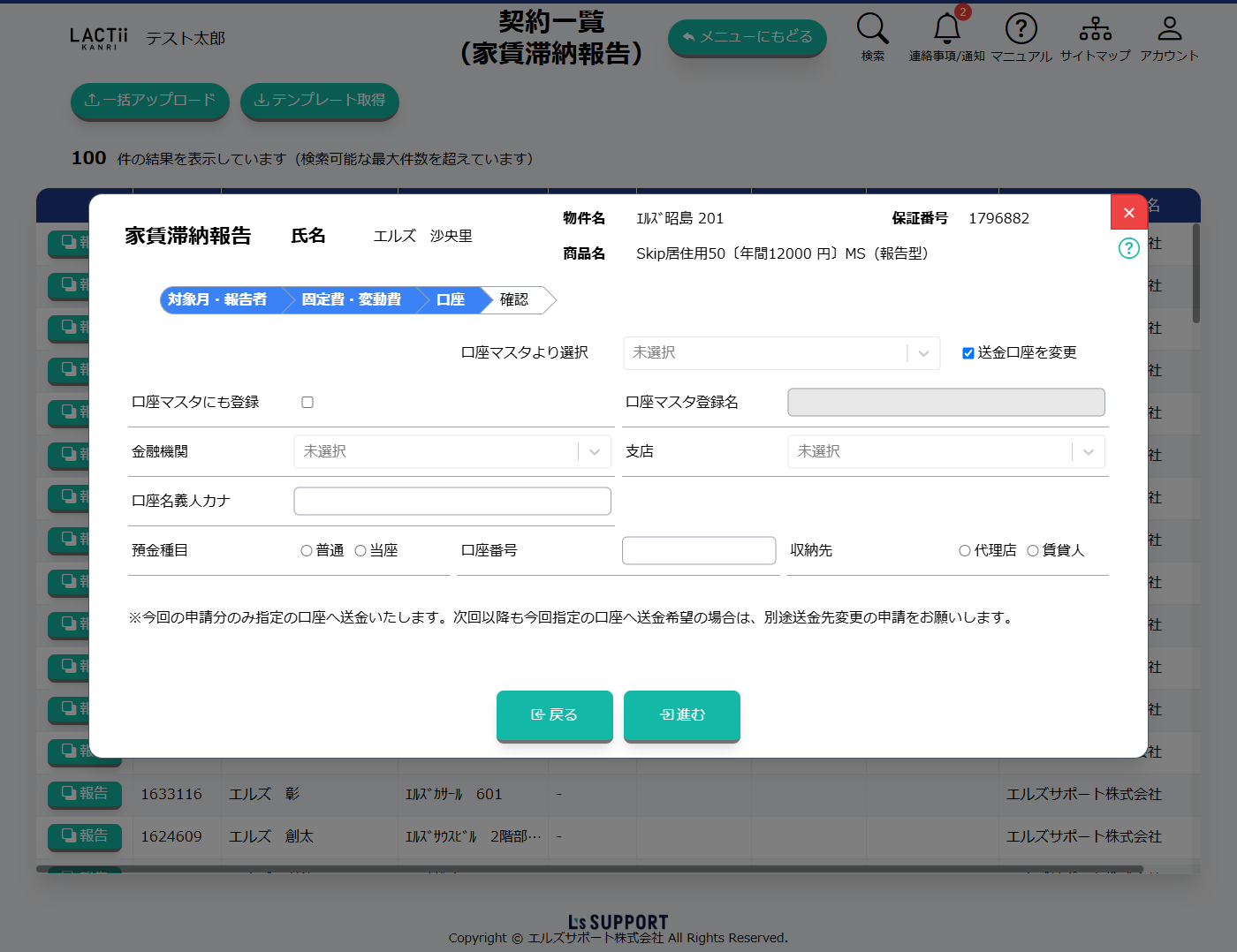
事前に「自社情報を管理する」にて登録いただいた口座情報をオートコンプリート(自動補完)機能にて引用することができます。
本店・支店関係が存在する場合、本店アカウントでは「口座マスタより選択」欄よりオートコンプリート(自動補完)機能にて支店の口座情報を選択することができます。
(事前の口座情報登録時に「本店で選択可」に設定した口座のみ表示されます。)
マスタ登録されている口座以外の新しい口座を入力する場合には「新しい口座を登録」にレ点チェックを入れてご入力ください。
新しい口座を口座マスタに登録する場合には「口座マスタにも登録」にレ点チェックを入れてください。
口座名義人カナ入力時、半角カナ48文字までしか登録できません。
金融機関で許可されている半角カナ英数字(0-9A-Zア-ン゙゚-.() \,「」/)を入力してください。
金融機関には金融機関名もしくは金融機関コードをご入力いただくと候補が表示されますので、ご選択ください。(プルダウンで選択することも可能です。)
支店には支店名もしくは支店コードをご入力いただくと候補が表示されますので、ご選択ください。(プルダウンで選択することも可能です。)
※ゆうちょ銀行の支店名につきましては、各支店を統括している『貯金事務センター名』での表示となります。
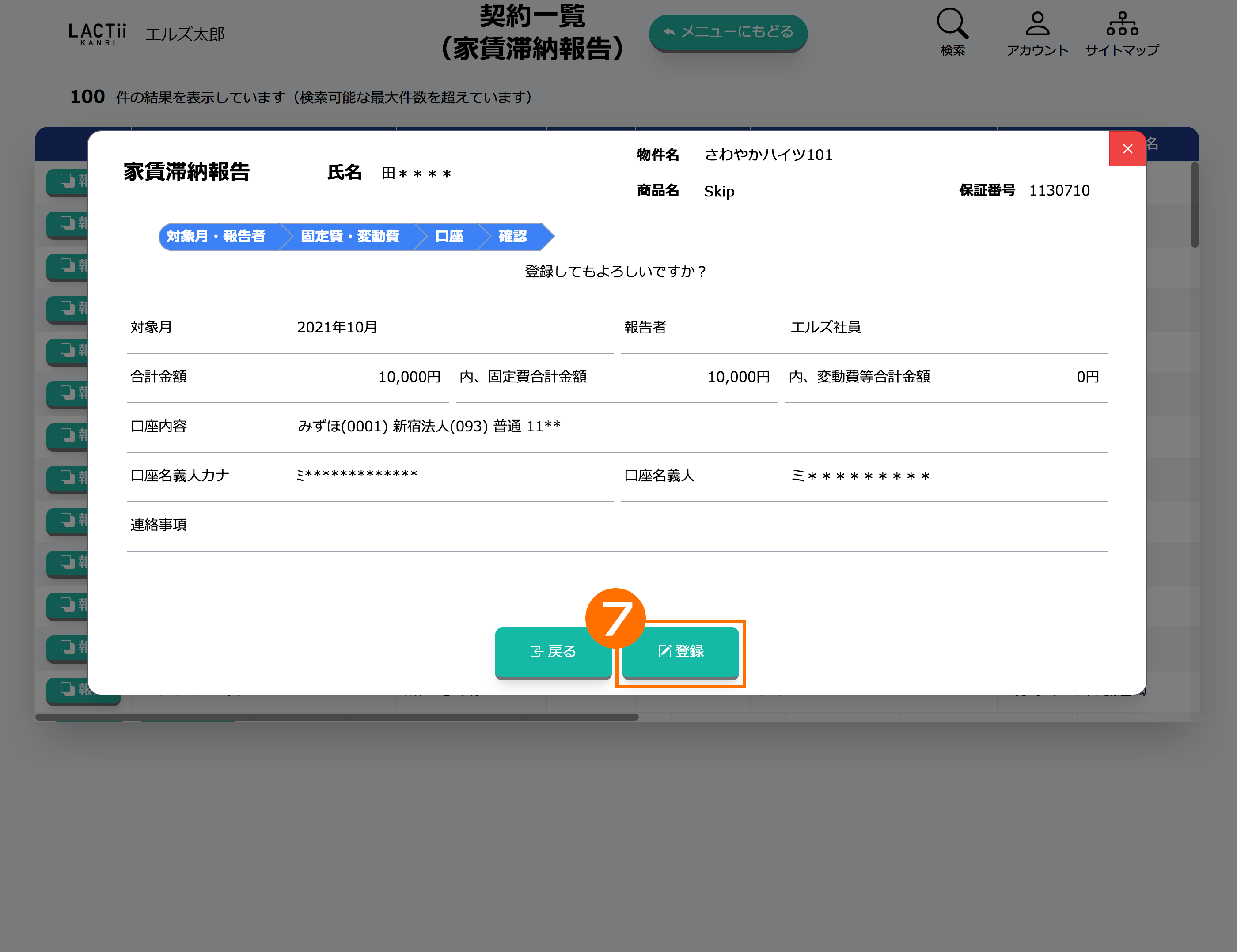 入力内容をご確認のうえ、登録ボタンを押します。
ポイント
家賃滞納報告後、『滞納残債の表示が0円』の場合は受付済ステータスになっていても入金報告できません。
滞納残債が反映されてからの入金報告をお願いいたします。
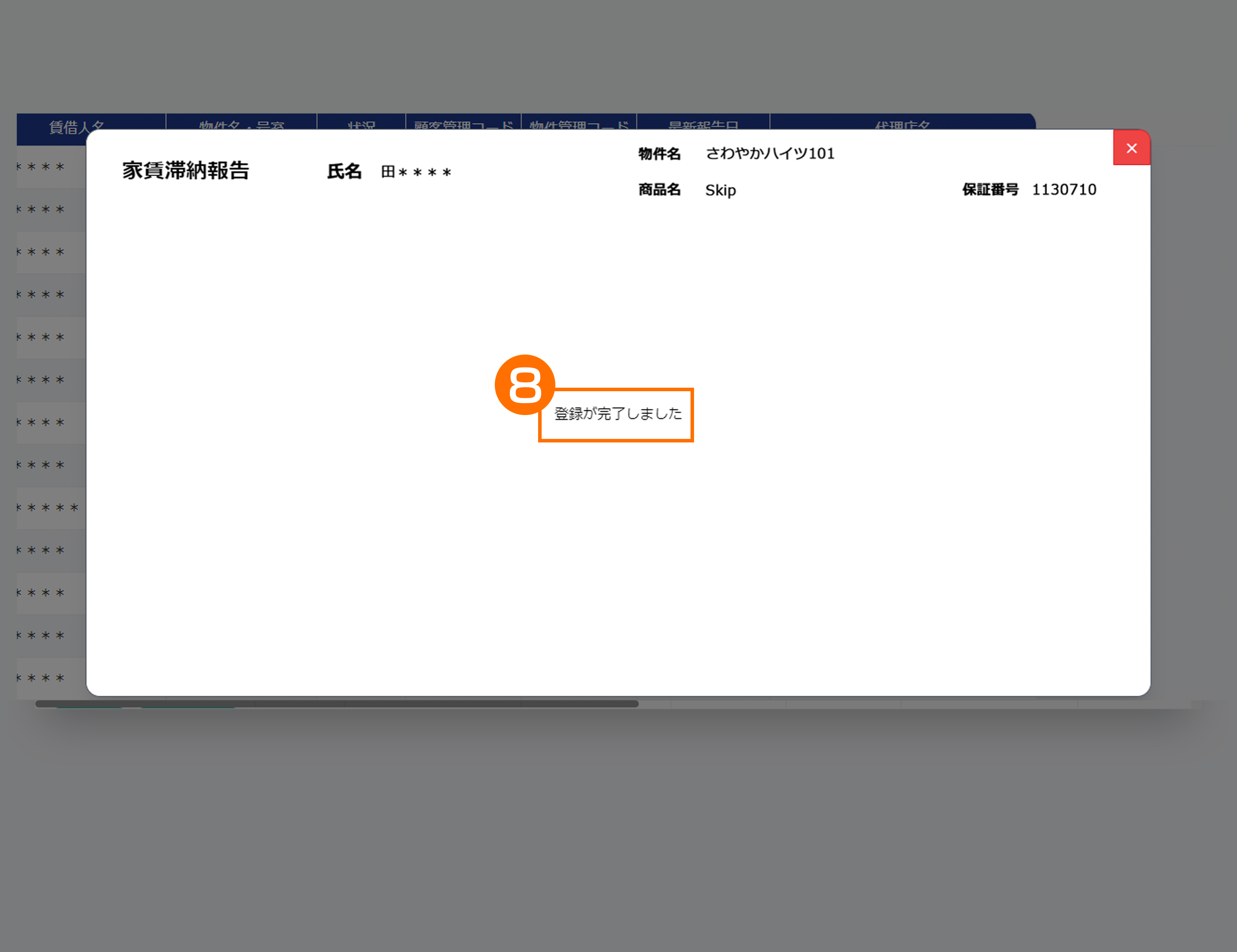 登録が完了しました。メッセージにて登録完了となります。
ポイント
申請の受付状況については『報告内容を確認する』→『滞納報告状況』画面にてご確認いただけます。
報告が完了すると、ご利用のメールアドレス宛に報告内容が記載されたメールが配信されます。内容をご確認のうえ、必要に応じて保管してください。
2.家賃滞納を一括報告する
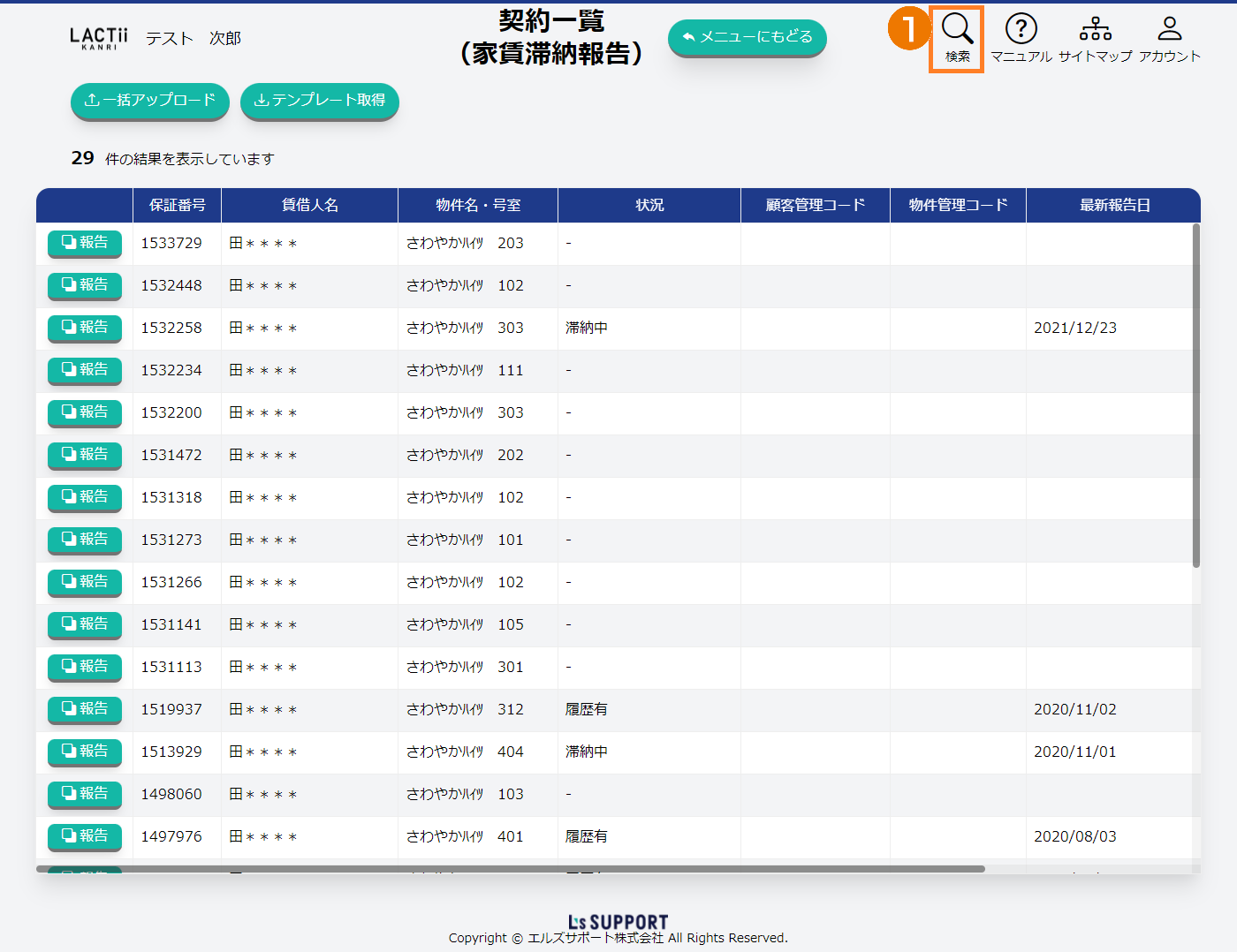 検索ボタンを押します。
ポイント
「一括報告をする対象のみ」を検索して絞り込んだ状態でテンプレートを出力することを推奨しております。
①検索ボタンを押さずにテンプレートを出力した場合、「全対象」のテンプレートが出力されます。この場合、報告不要な対象を行ごとに削除する必要があります。
削除作業が不十分な場合、報告対象の漏れやテンプレート形式の不備によりアップロードができなくなる可能性があります。編集後は内容や形式を十分に確認してください。
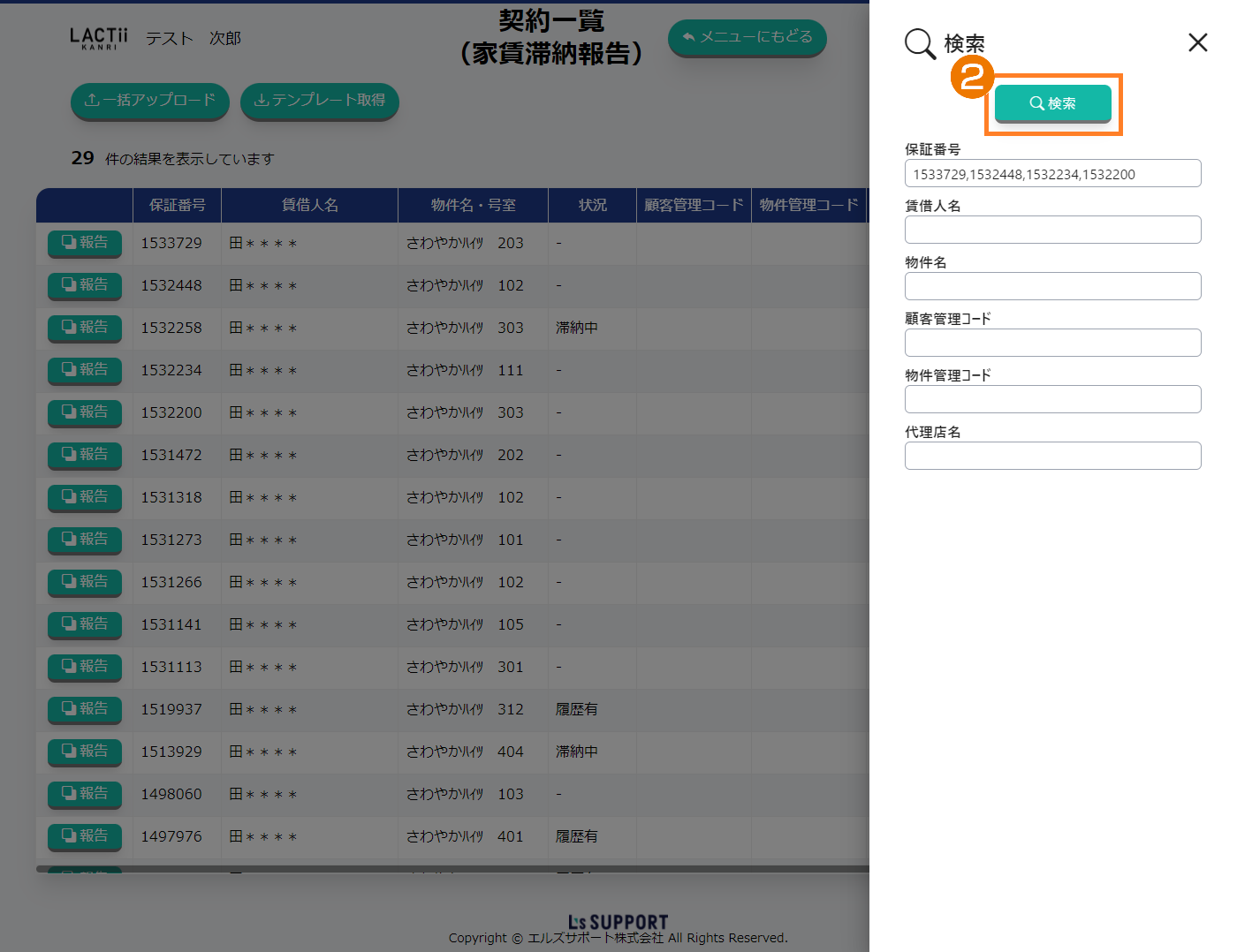 テンプレート取得する条件を選択及び入力し、検索ボタンを押します。
検索機能の使い方
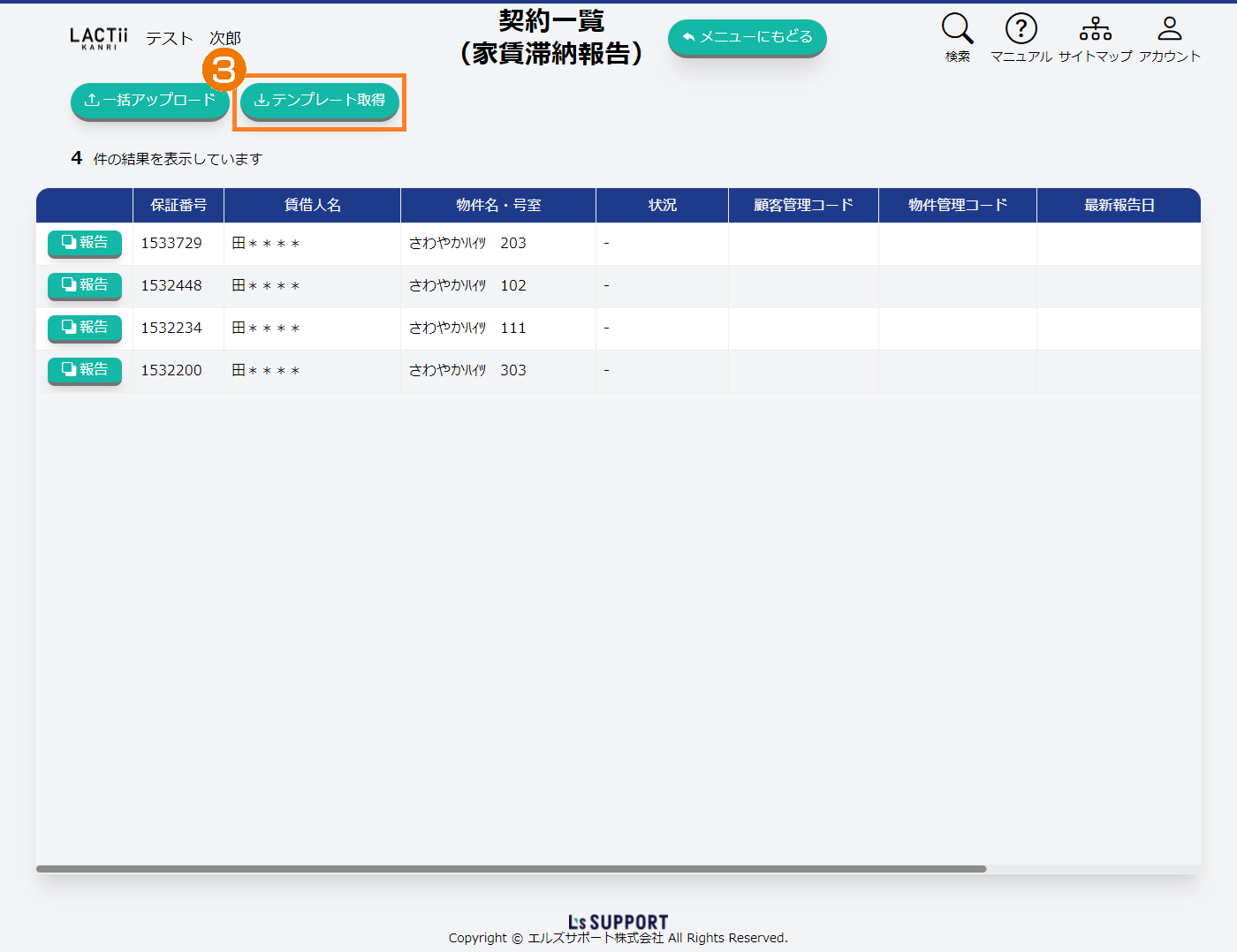 テンプレート取得ボタンを押し、一括報告用CSVファイルをダウンロードします。
 ダウンロード後、CSVファイルに報告事項を入力します。
ポイント
CSVレイアウトボタンを押すとデータフォーマットの詳細が確認できます。
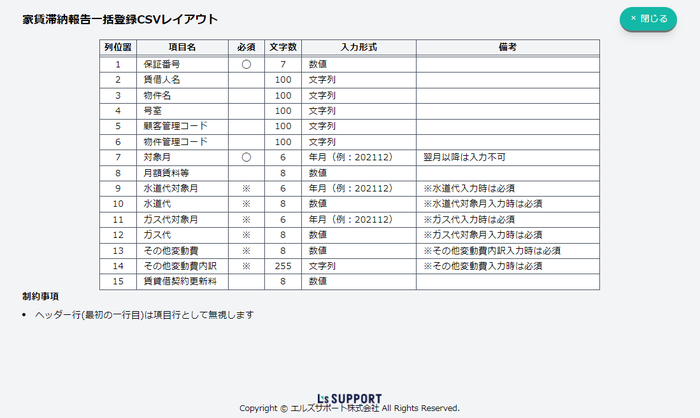
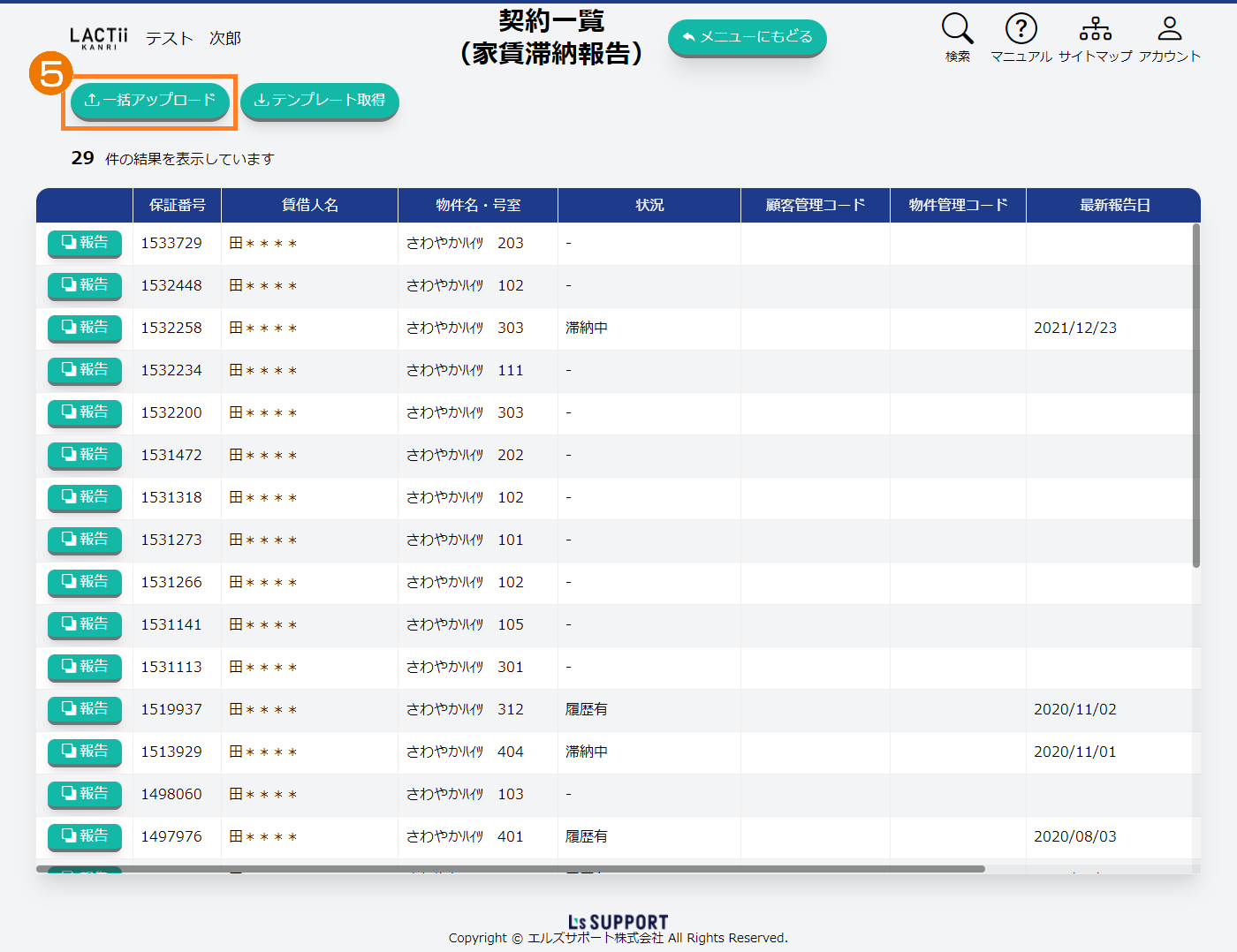 一括アップロードボタンを押します。
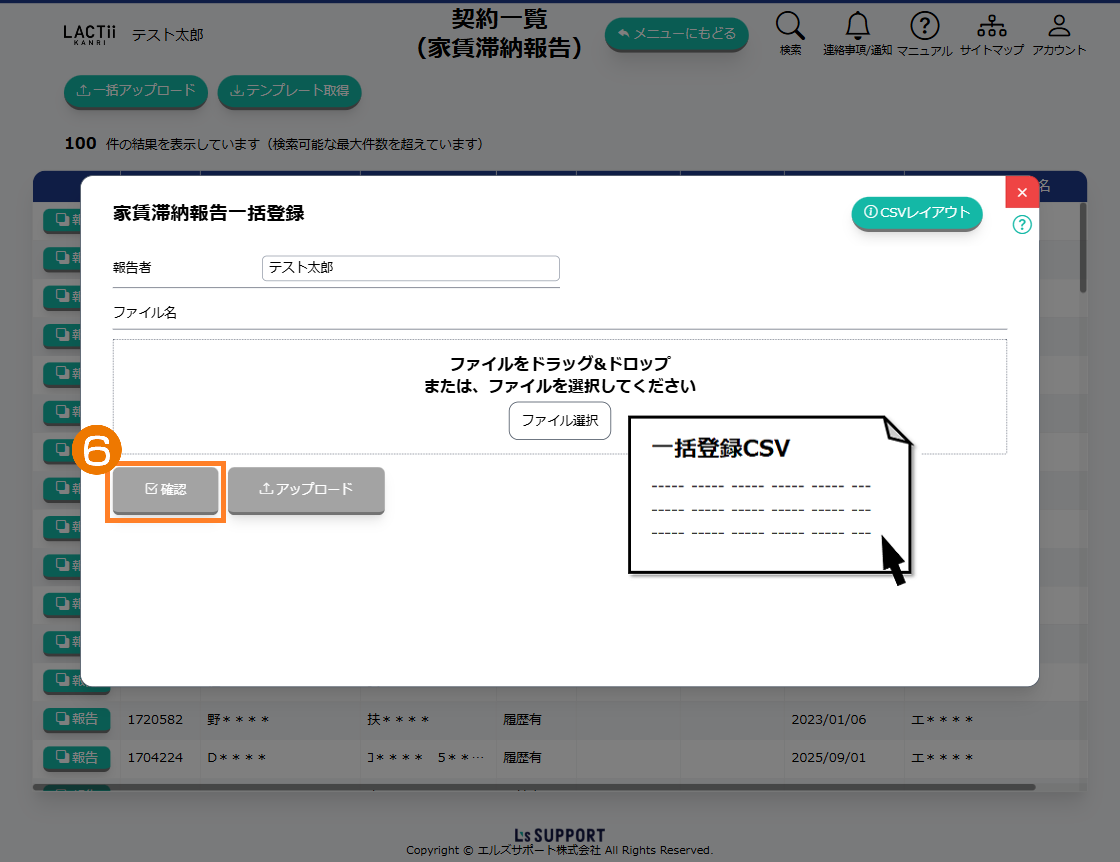 ファイルをアップロードして確認ボタンを押します。
ポイント
以下いずれかの方法でファイルをアップロードします。
・該当ファイルをドラッグ&ドロップします。
・ファイル選択ボタンを押し、エクスプローラーを表示させ該当ファイルを選択します。
エラーがある場合はメッセージおよび、エラーデータがダウンロードされます。
エラーデータを参考に、アップロードファイルを更新し、再度アップロードをしてください。
警告がある場合もメッセージおよび警告データがダウンロードされますが、内容をご確認いただき問題なければそのままアップロードしてください。
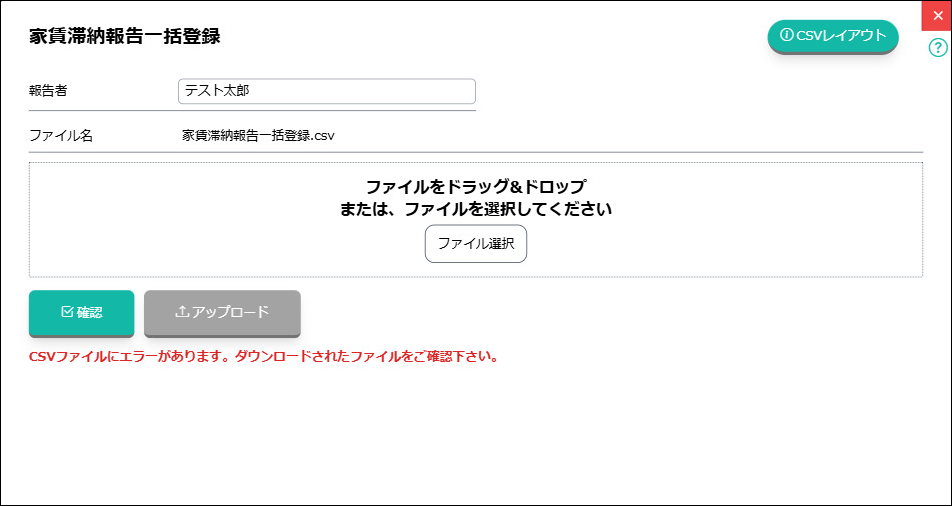
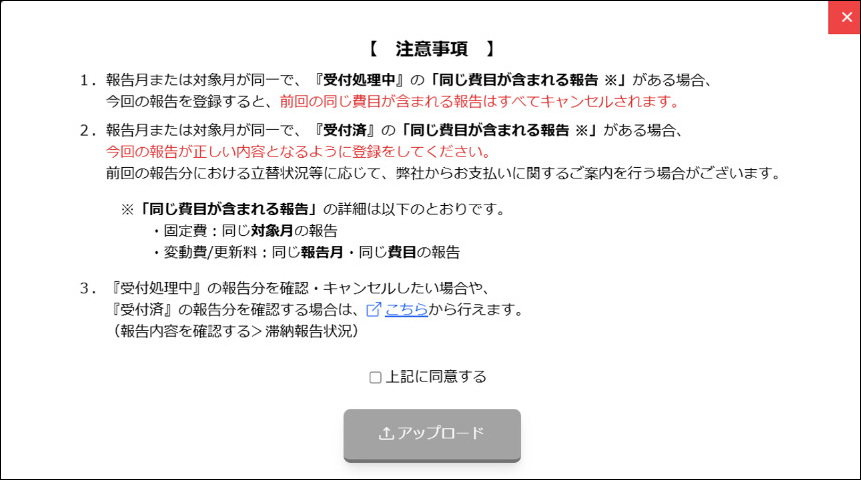
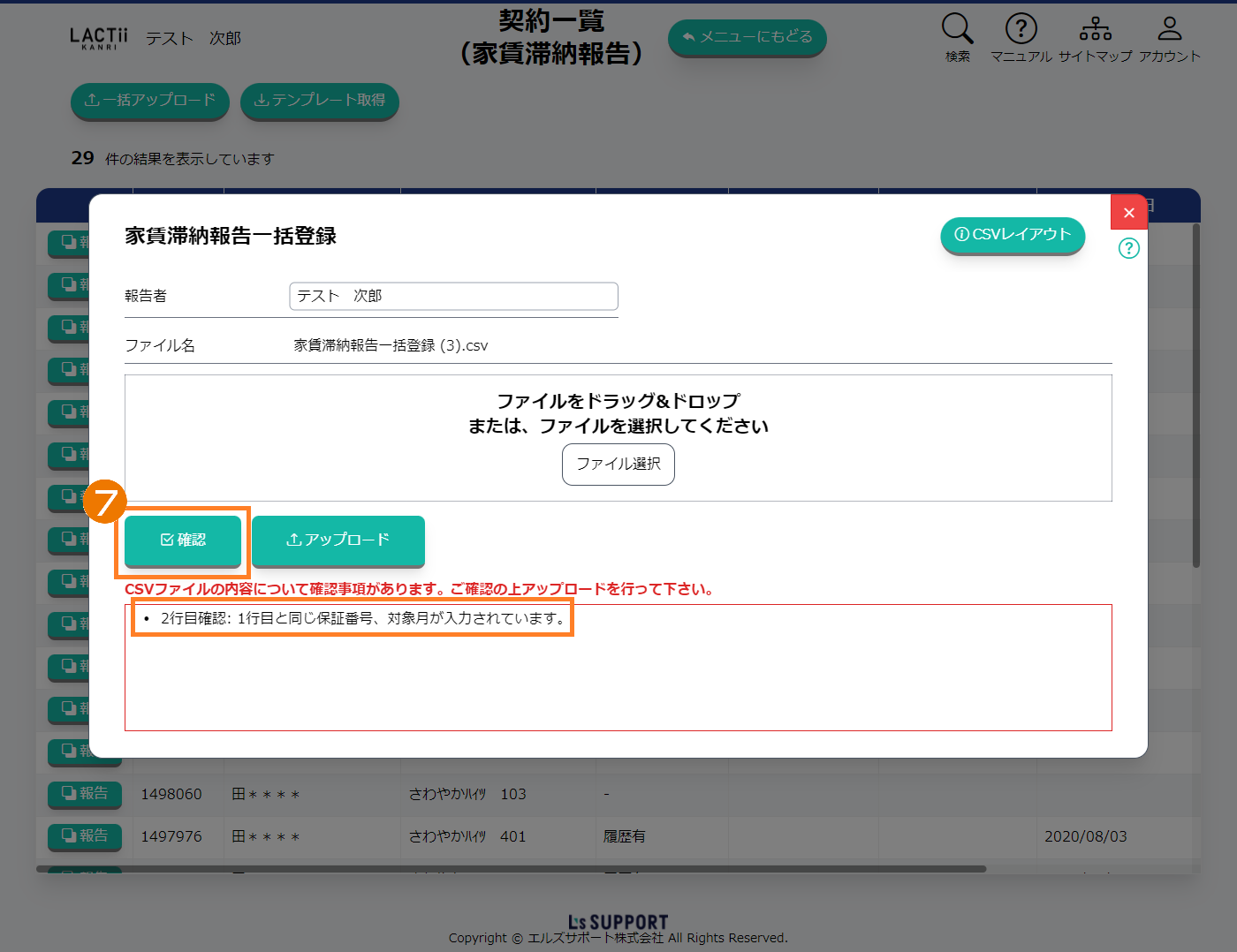 アップロードボタンを押します。
ポイント
【重複チェックについて】
・報告月または対象月が同じで、同一の費目を含む報告※ が既にある場合は、「進む」を押すと【注意事項】画面が表示されます。
・内容をよくお読みのうえ「上記に同意する」にチェックを入れると、「アップロード」ボタンが有効になります。
※同一の費目を含む報告の詳細は以下のとおりです。
・固定費:同じ対象月の報告
・変動費/更新料:同じ報告月・同じ費目の報告
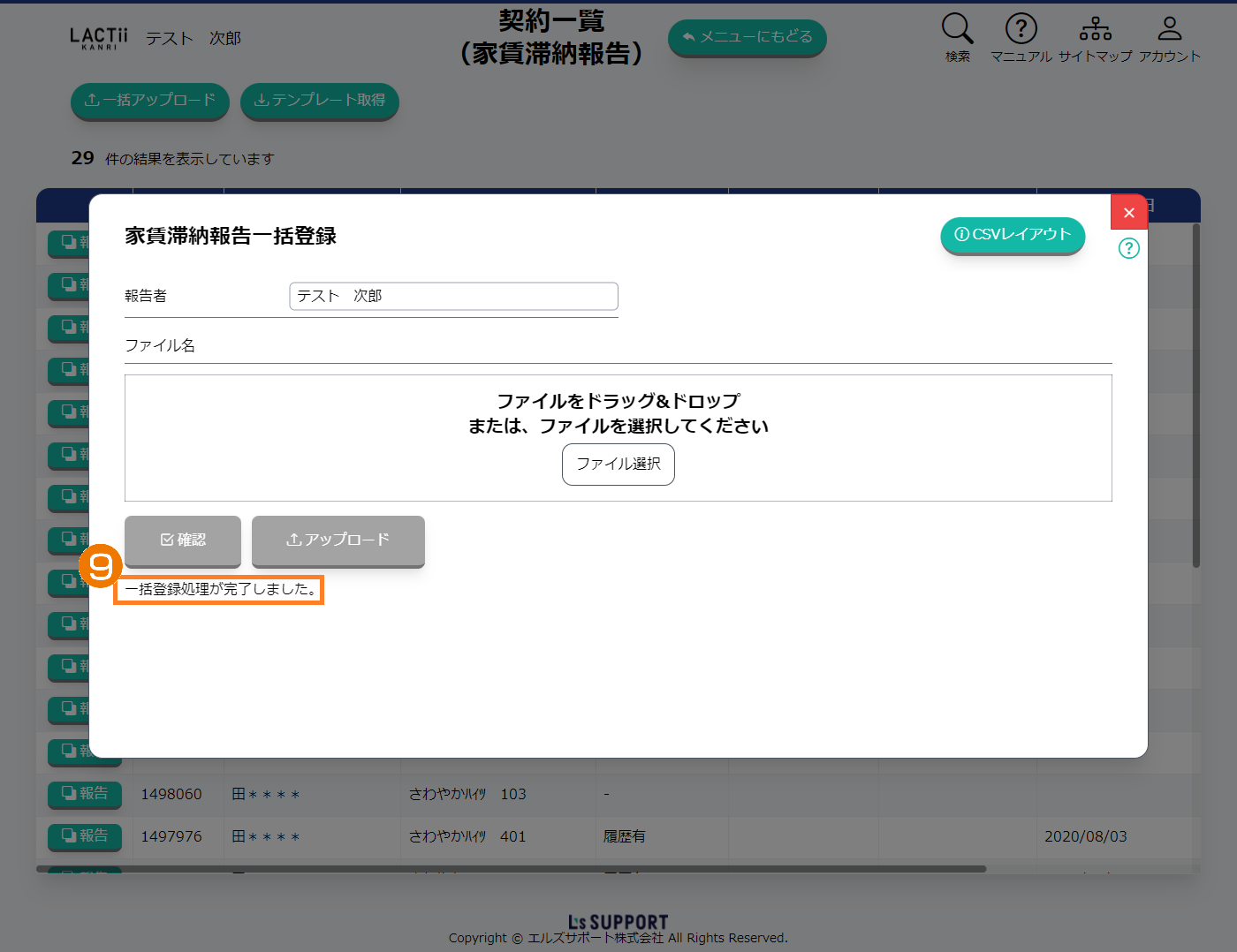 一括登録処理が完了しました。のメッセージをご確認ください。
ポイント
報告が完了すると、ご利用のメールアドレス宛に報告内容が記載されたメールが配信されます。内容をご確認のうえ、必要に応じて保管してください。
退去精算を報告する
1.退去精算を報告する
メインメニューからエルズサポートに報告するボタンを押します。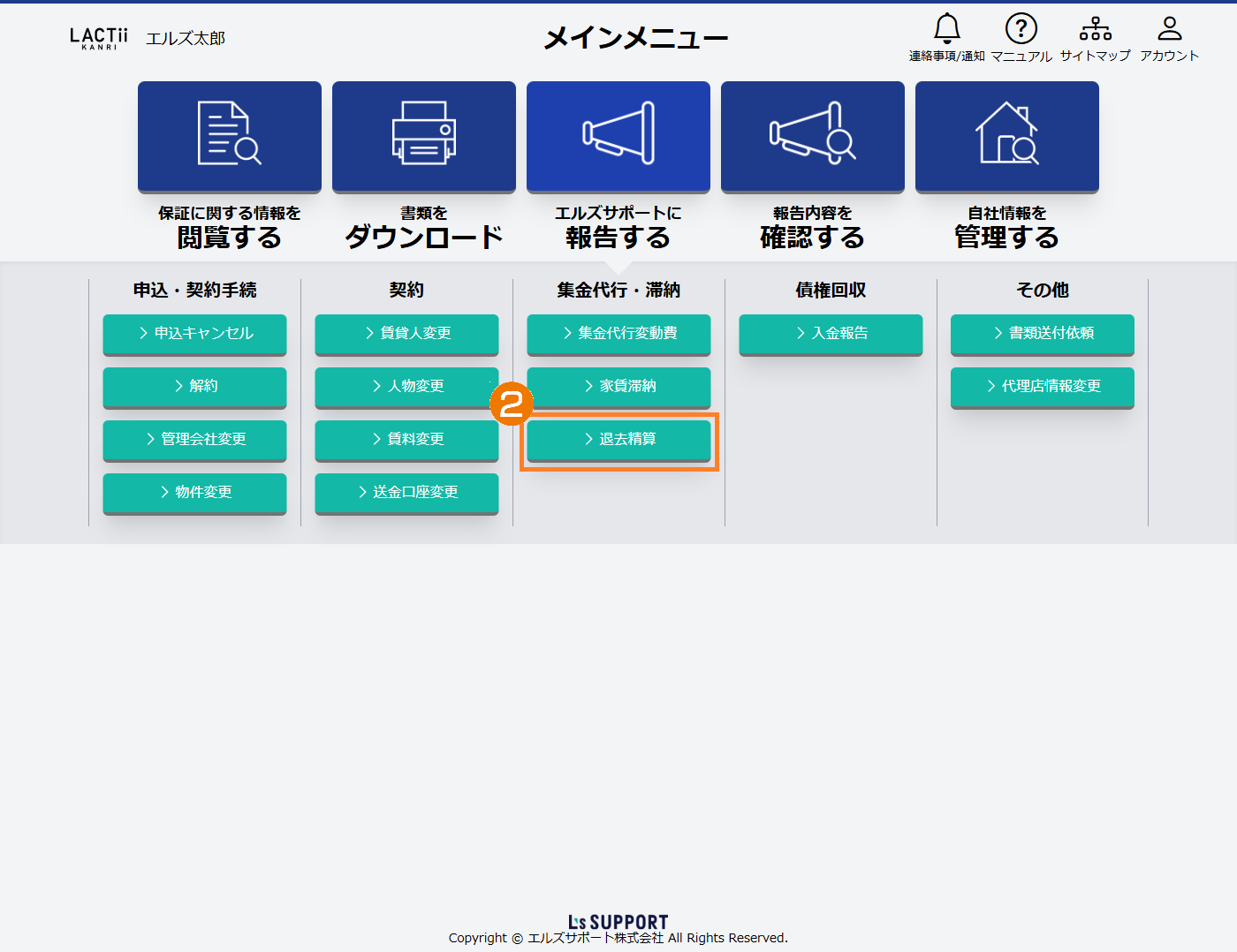 滞納・債権回収から退去精算ボタンを押します。
※解約申請を上げていて解約日が到来している案件のみ表示されます。
※解約日当日は表示されませんのでご注意ください。
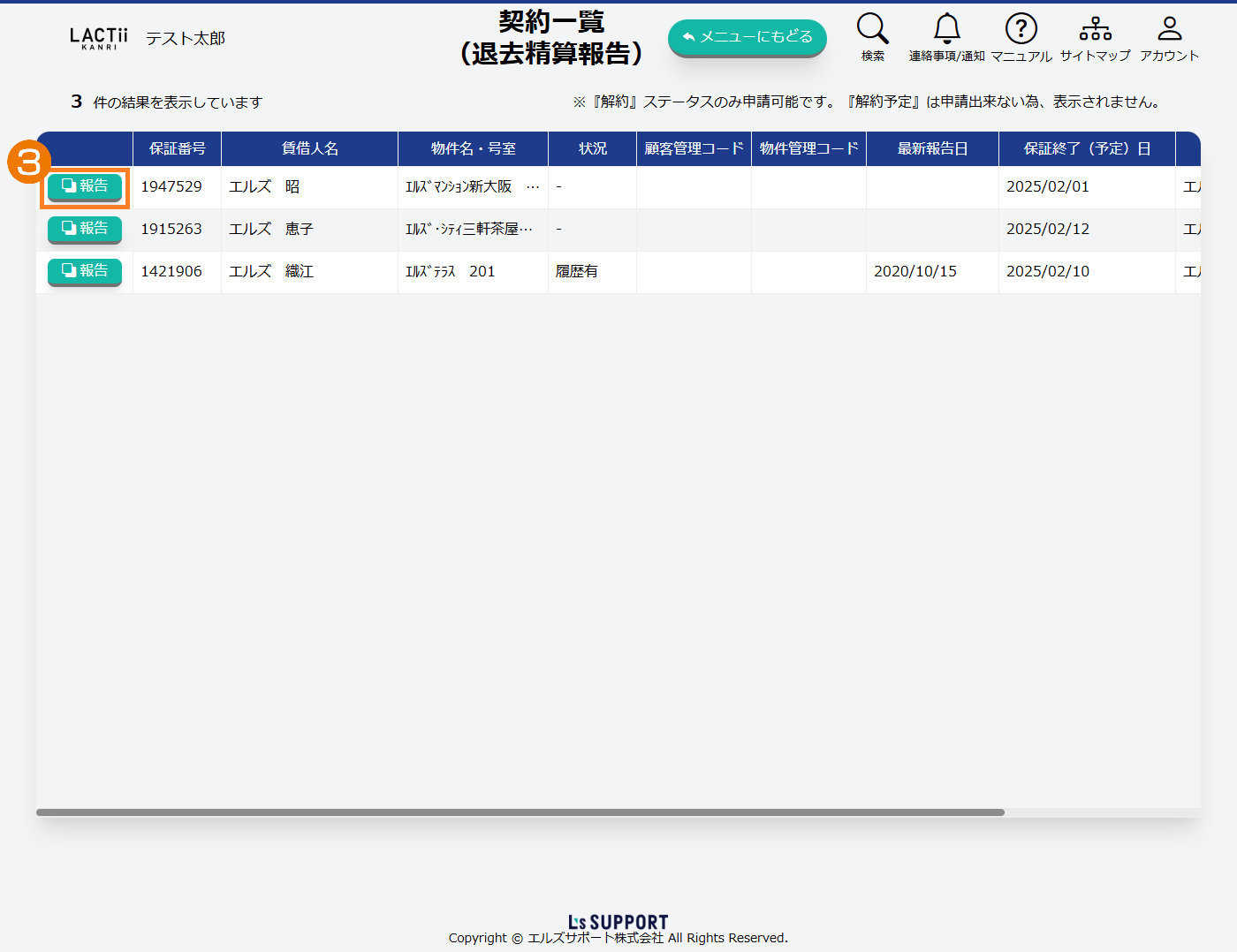 対象行の報告ボタンを押します。
ポイント
申請後、変更・訂正が必要な場合には再度正しい情報にてご申請ください。
※『受付処理中』の案件を再度申請すると、前の申請はキャンセルされます。
※『受付済』の案件を再度申請すると、前回の申請は『受付済』として残り、
新たに申請されたものが『受付処理中』から『受付済』になります。
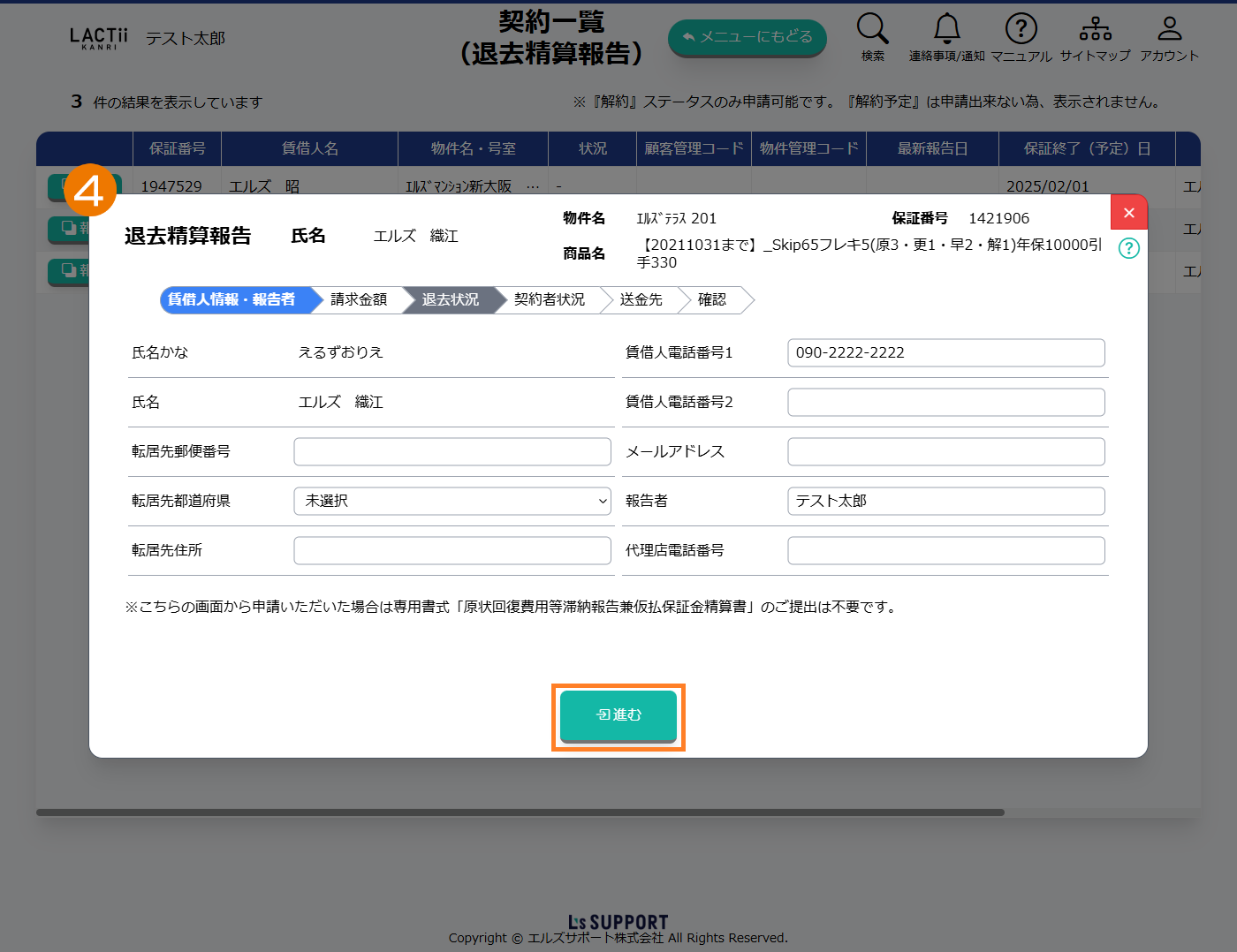 転居先情報、メールアドレス、賃借人電話番号1、賃借人電話番号2、報告者、代理店電話番号を入力し、進むボタンを押します。
※入力必須項目は報告者のみです。
※転居先情報を取得している場合のみご入力ください。
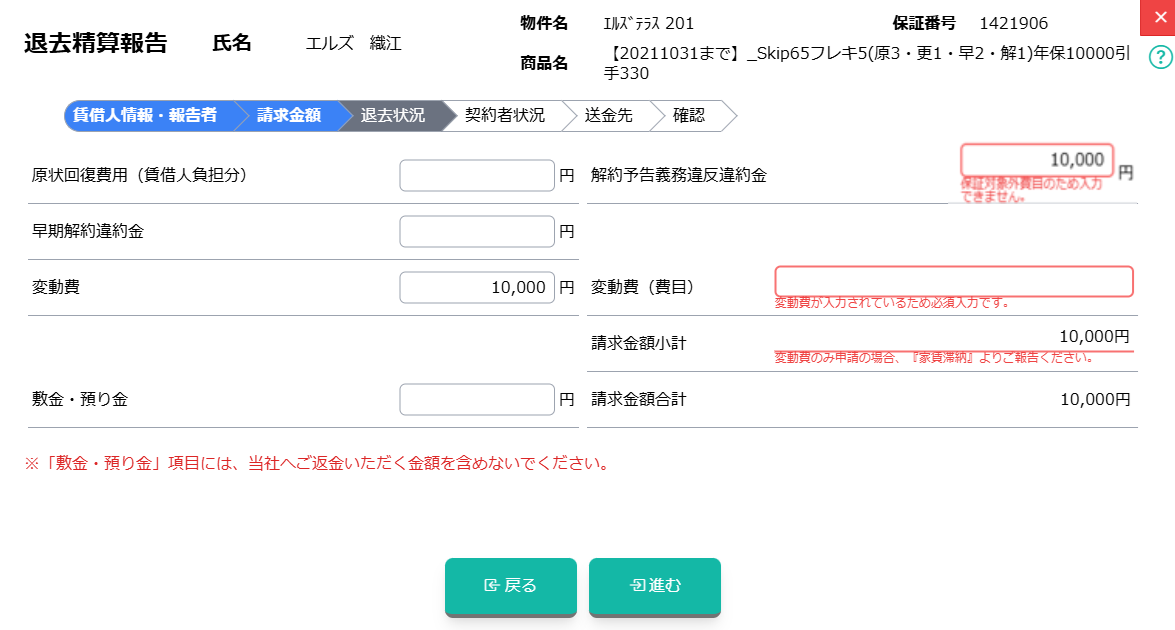
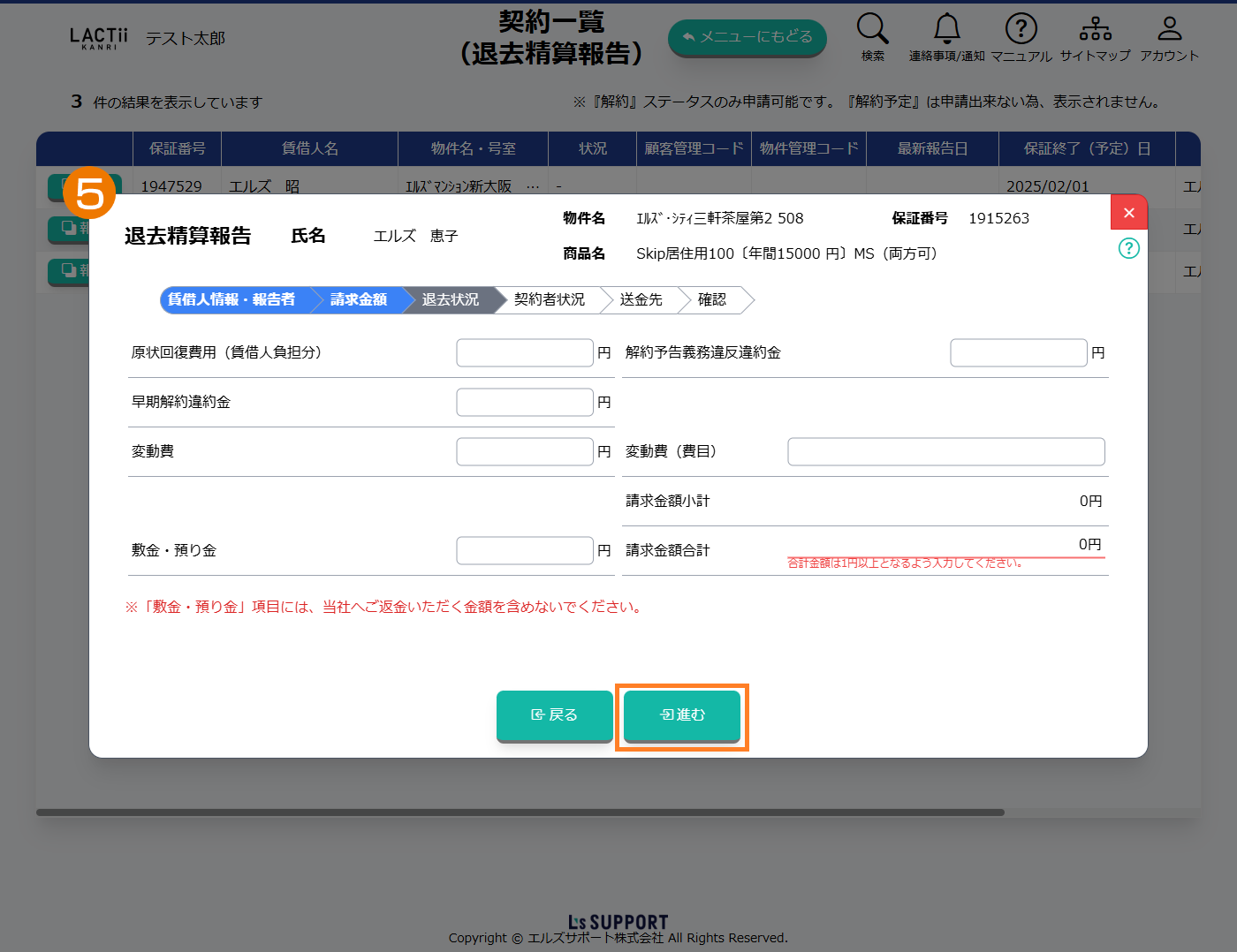 該当費目の金額を入力し、進むボタンを押します。
ポイント
変動費のみ申請する場合は、本画面より申請出来ません。
『エルズサポートに報告する』→『家賃滞納』より申請ください。
保証対象外の項目は申請頂けない仕様となります。
『敷金・預り金』項目には当社へご返金いただく金額を含めないでください。
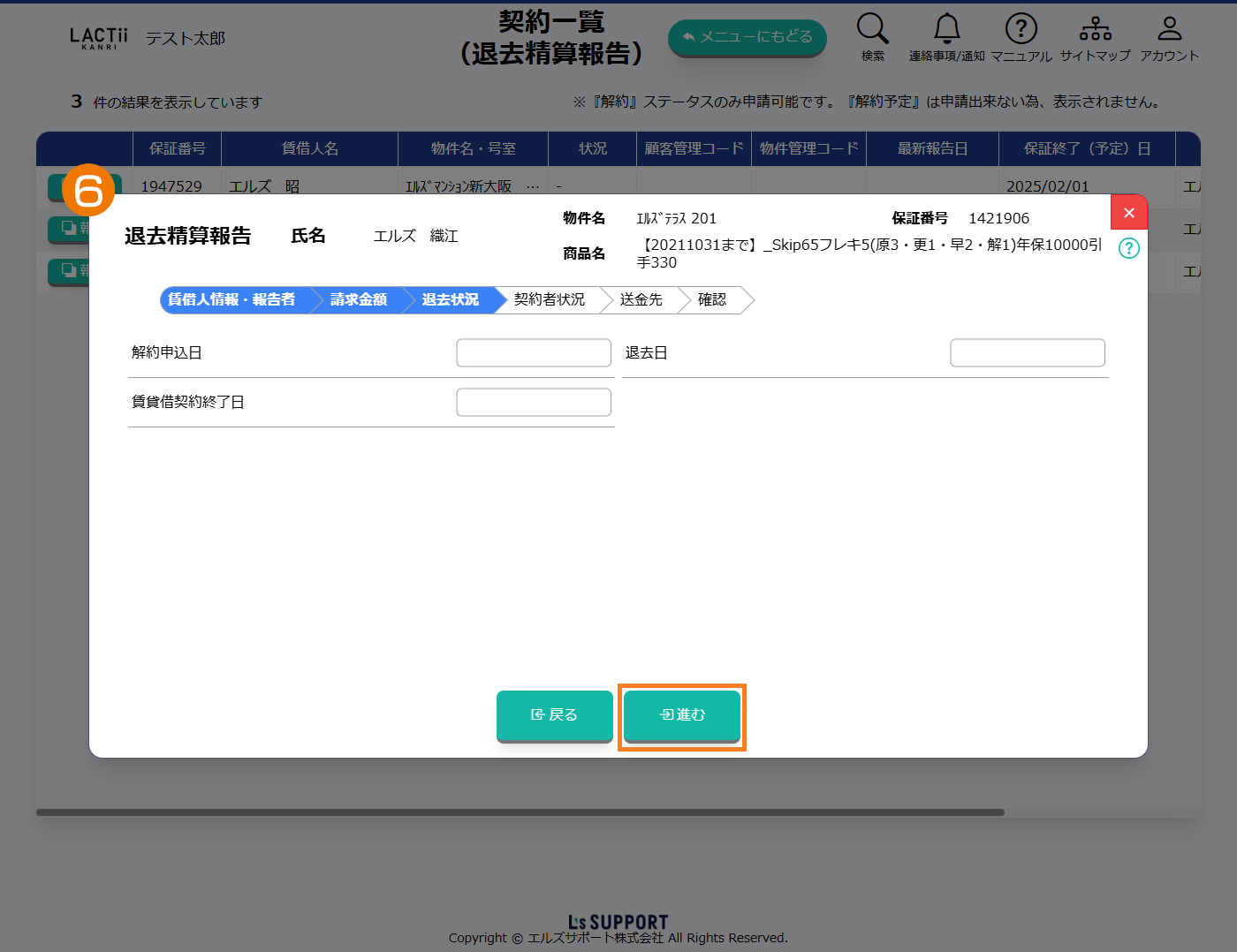 該当の日付を入力し、進むボタンを押します。
※『退去状況タブ』の入力は『請求金額タブ』にて『解約予告義務違反違約金』を入力された場合のみ必要です。
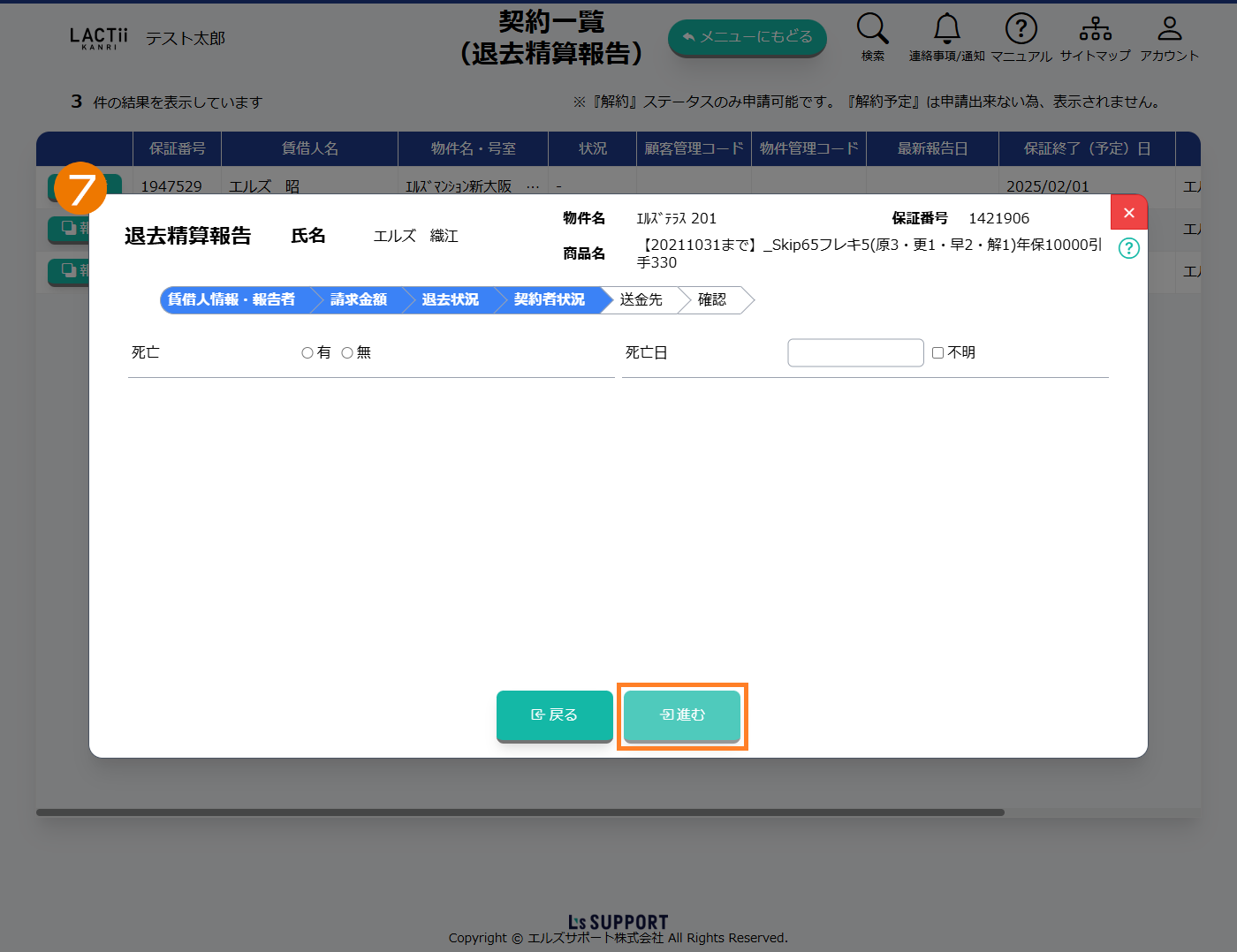 『死亡』の有・無、『死亡日』『死亡した場所』を入力し、進むボタンを押します。
※『死亡』有を選択した場合、『死亡日』『死亡した場所』の入力は必須となります。
『死亡日』が不明の場合には『不明』にレ点チェックをお願いいたします。
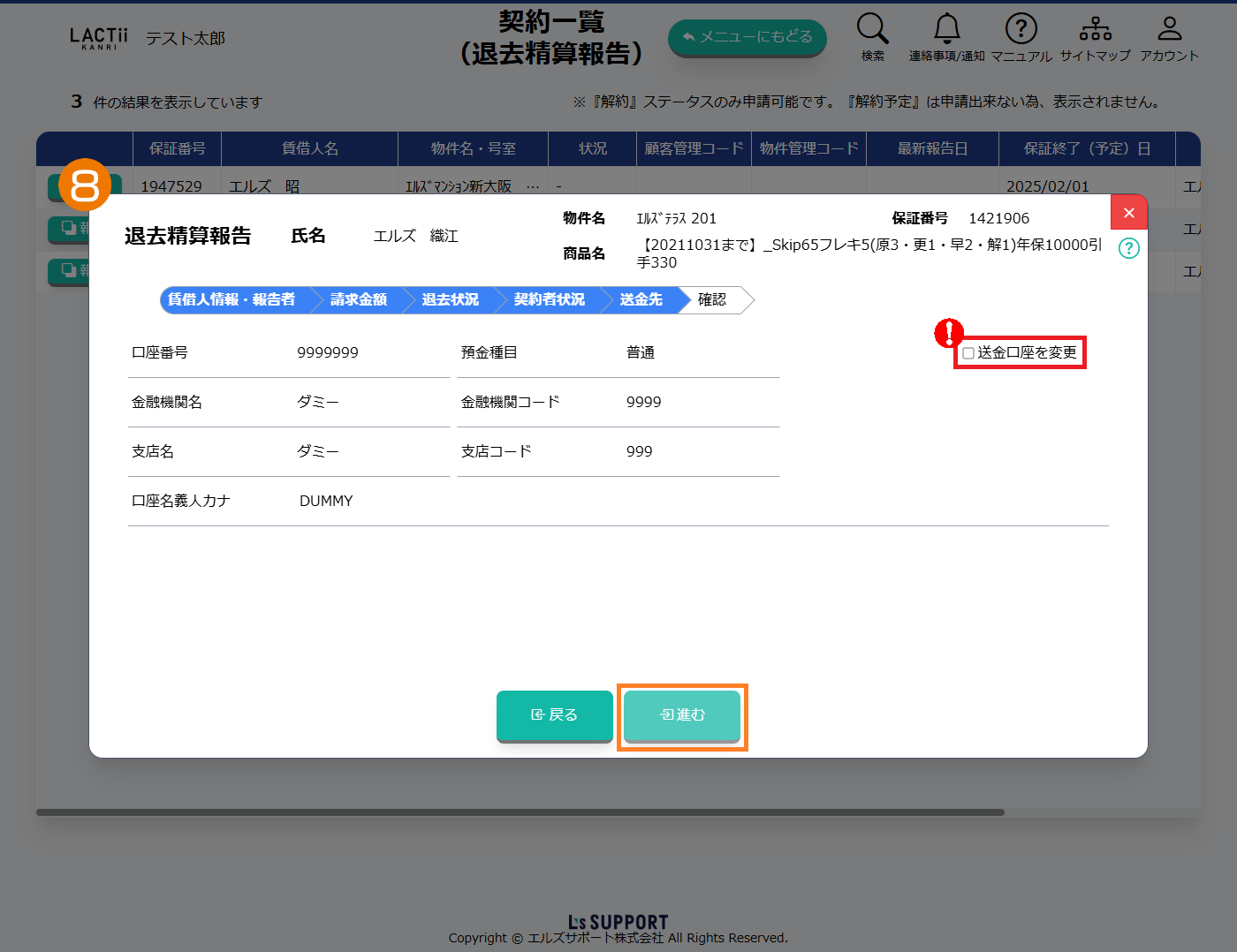 送金先口座をご確認のうえ、進むボタンを押します。
送金先口座を変更したい場合は、右側にある「送金口座を変更」にレ点チェックを入れていただき、口座情報のご入力をお願いいたします。
ポイント
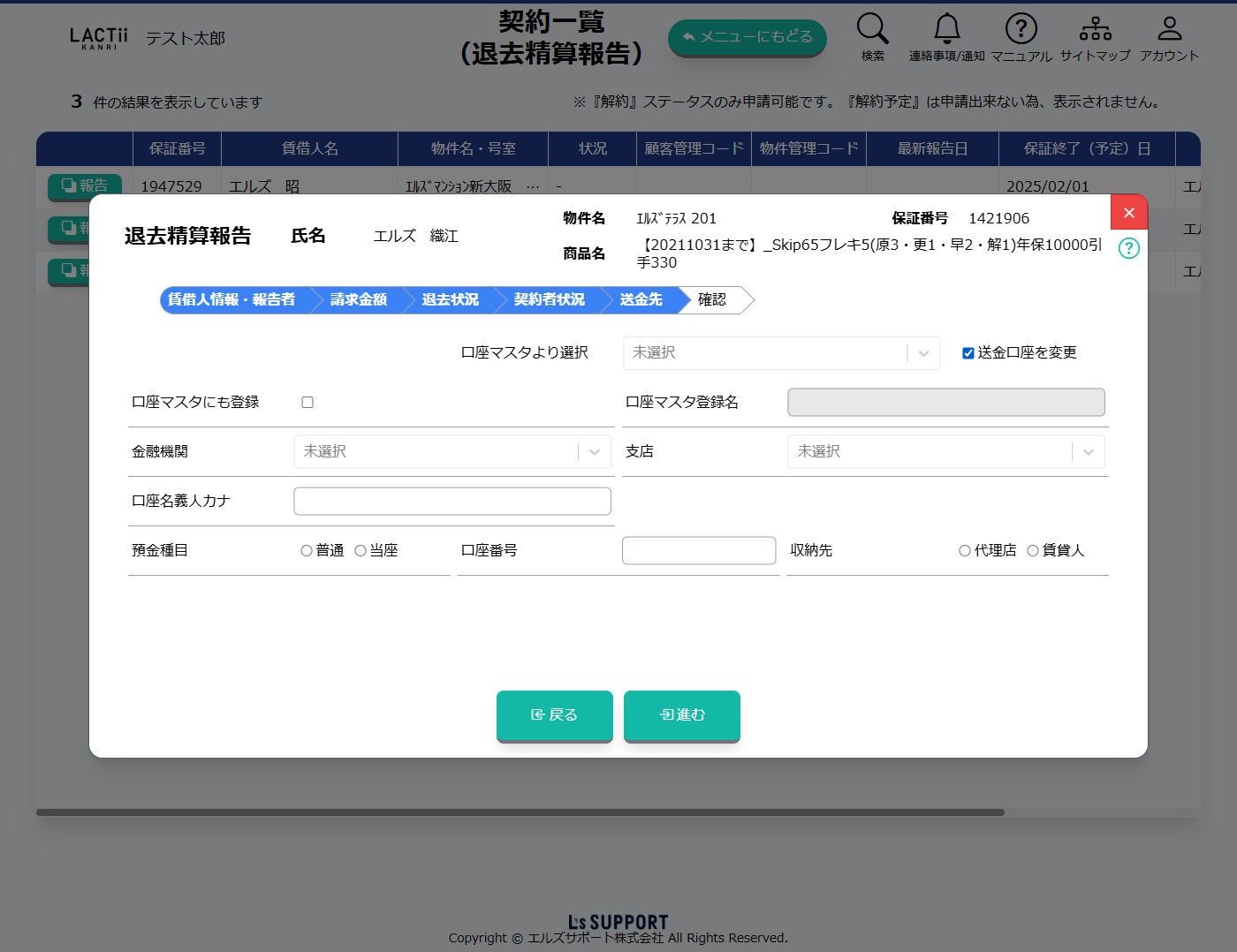
事前に「自社情報を管理する」にて登録いただいた口座情報をオートコンプリート(自動補完)機能にて引用することができます。
本店・支店関係が存在する場合、本店アカウントでは「口座マスタより選択」欄よりオートコンプリート(自動補完)機能にて支店の口座情報を選択することができます。
(事前の口座情報登録時に「本店で選択可」に設定した口座のみ表示されます。)
マスタ登録されている口座以外の新しい口座を入力する場合には「新しい口座を登録」にレ点チェックを入れてご入力ください。
新しい口座を口座マスタに登録する場合には「口座マスタにも登録」にレ点チェックを入れてください。
口座名義人カナ入力時、半角カナ48文字までしか登録できません。
金融機関で許可されている半角カナ英数字(0-9A-Zア-ン゙゚-.() \,「」/)を入力してください。
金融機関には金融機関名もしくは金融機関コードをご入力いただくと候補が表示されますので、ご選択ください。(プルダウンで選択することも可能です。)
支店には支店名もしくは支店コードをご入力いただくと候補が表示されますので、ご選択ください。(プルダウンで選択することも可能です。)
※ゆうちょ銀行の支店名につきましては、各支店を統括している『貯金事務センター名』での表示となります。
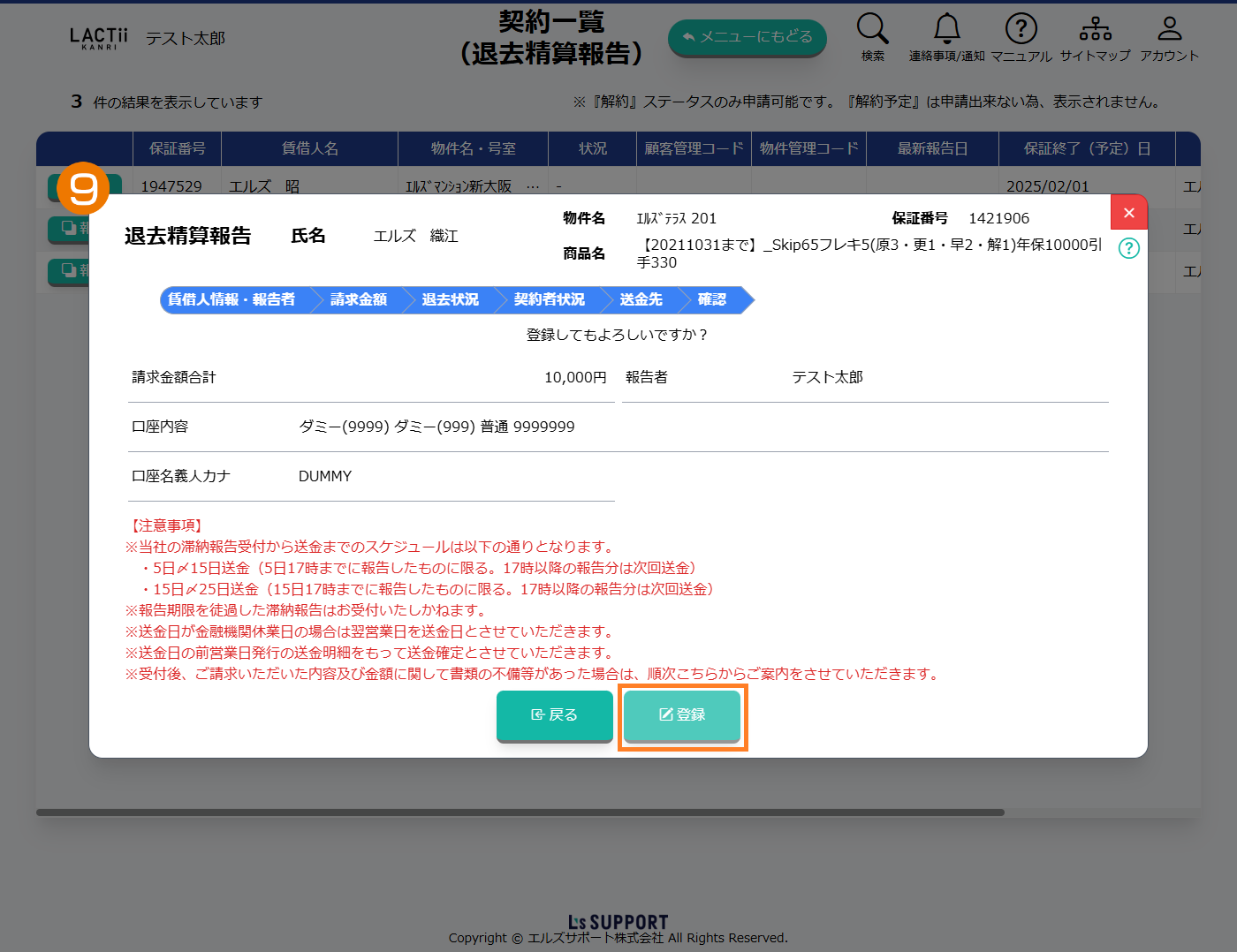 ご入力内容をご確認後、登録ボタンを押します。
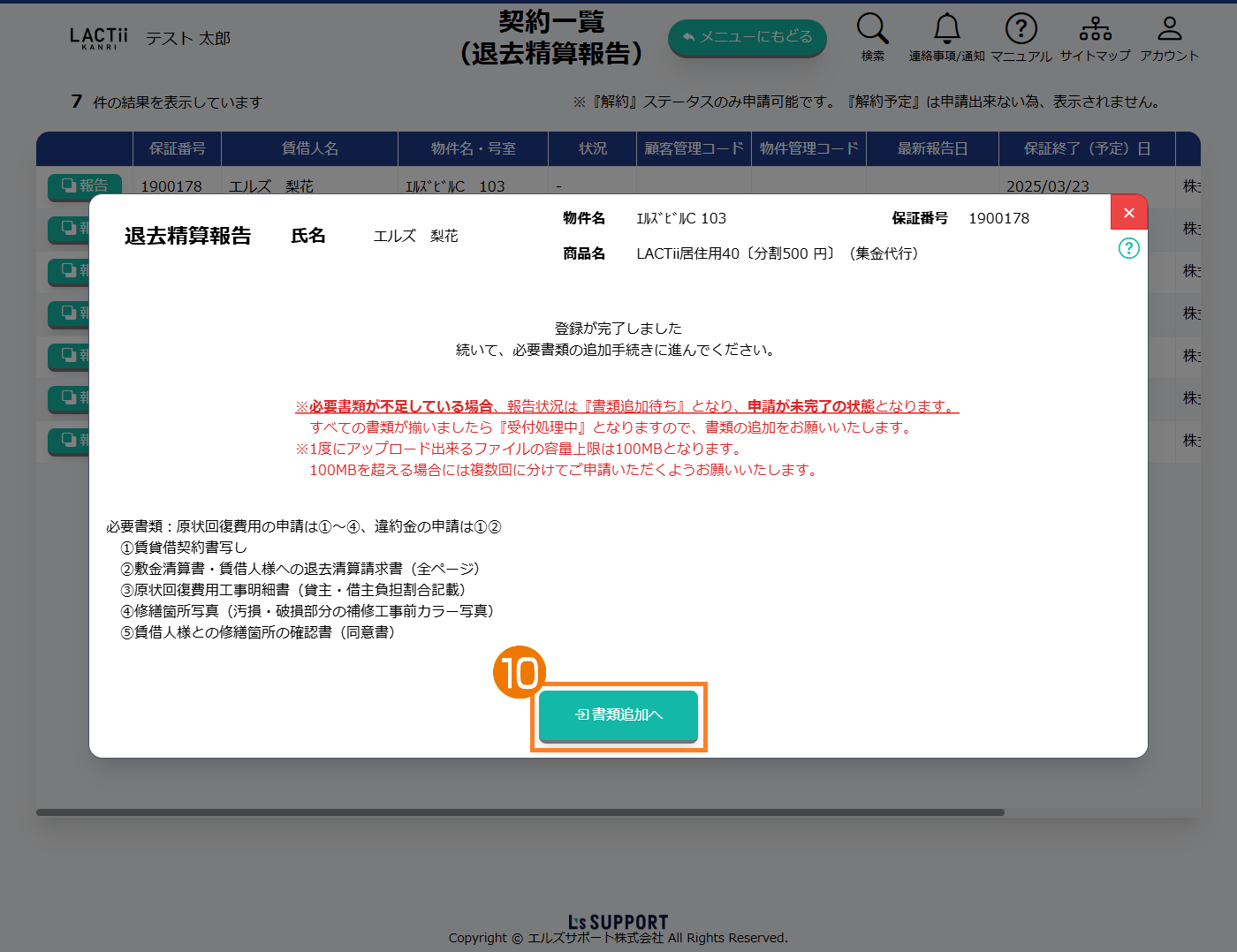 退去精算報告が完了しましたので、続けて書類追加ボタンを押し、必要書類の追加を行います。
ポイント
必要書類が揃っていない場合には右上の『×』を押し、画面を閉じてください。
必要書類が揃いましたら『報告内容を確認する』→『退去精算報告状況』画面にございます『書類追加』よりアップロードください。
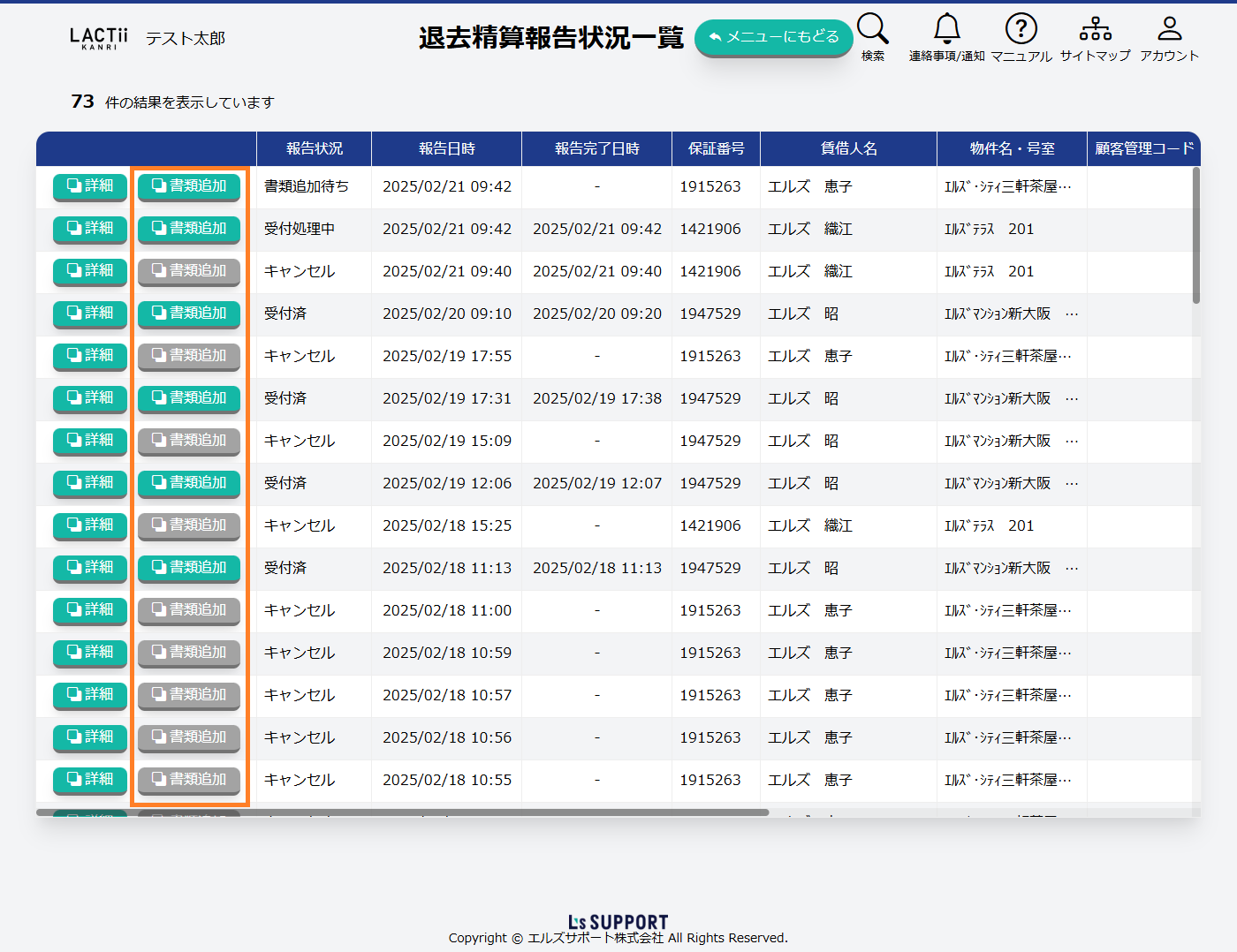
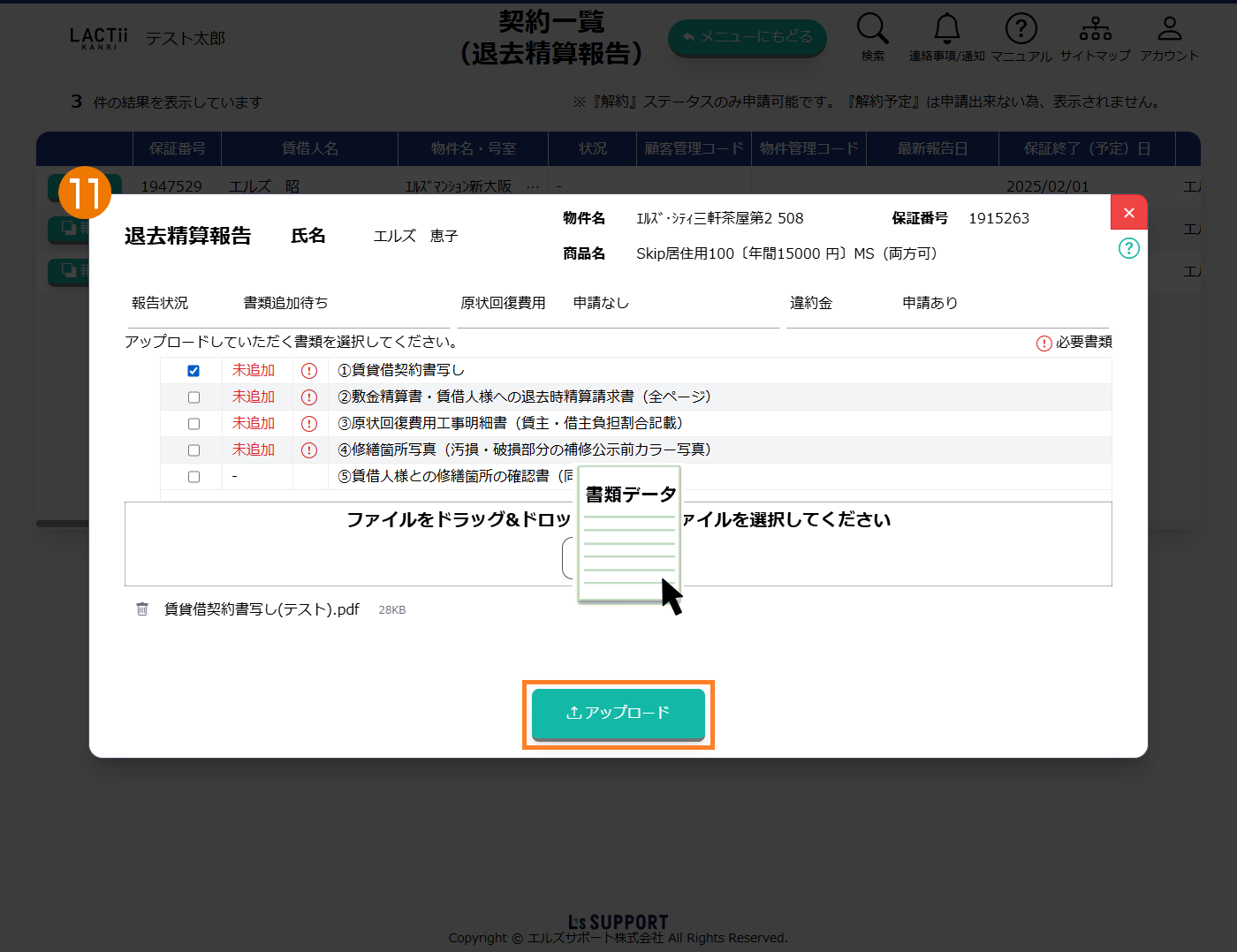 アップロードする書類にレ点チェックを入れ、ファイルを選択し、アップロードボタンを押します。
ポイント
アップロードが必要な書類には が表示されております。
が表示されております。以下いずれかの方法でファイルをアップロードします。
該当ファイルをドラッグ&ドロップします。
ファイル選択ボタンを押し、エクスプローラーを表示させ該当ファイルを選択します。
100MBまでアップロードすることができます。
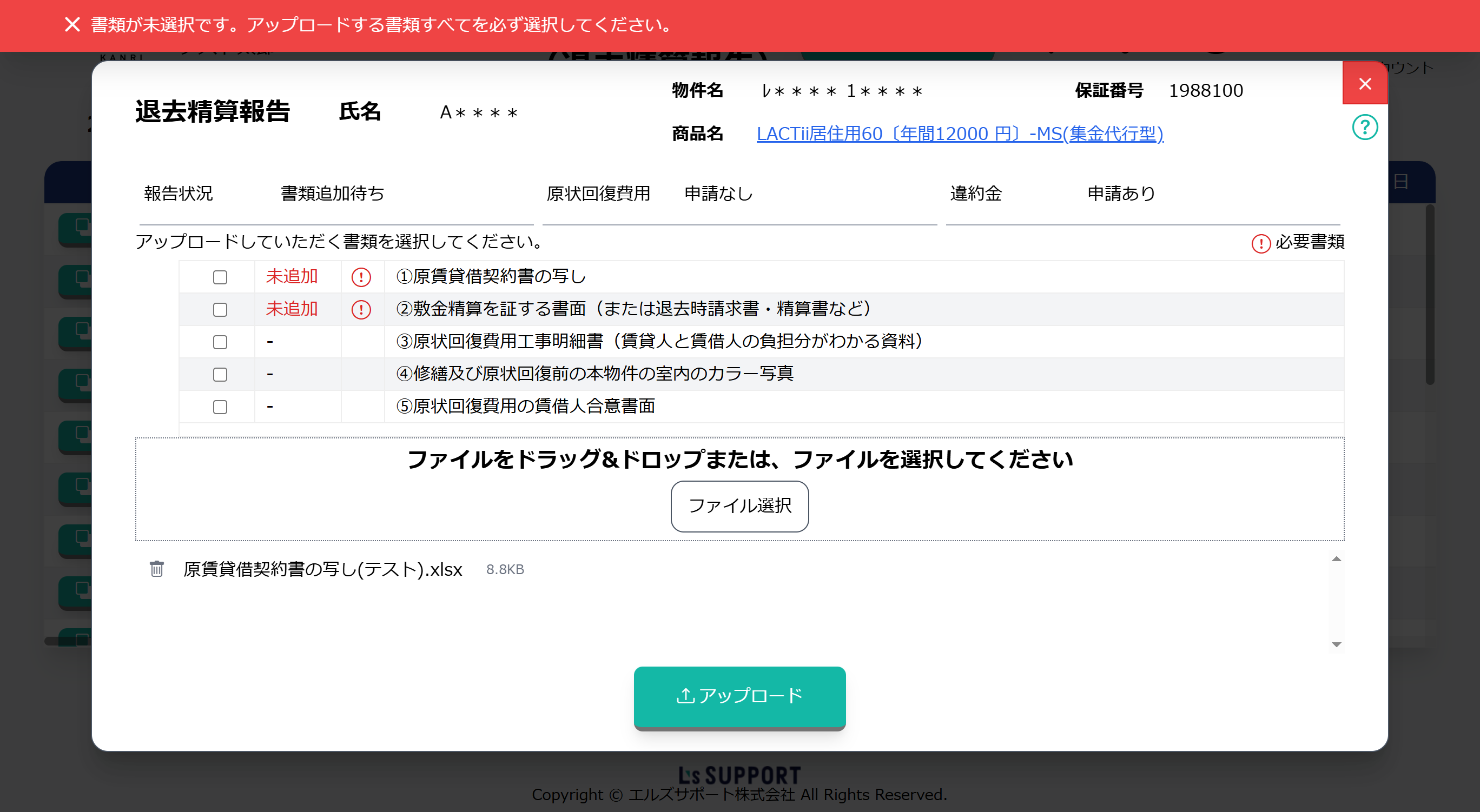
アップロードする書類は必ずレ点チェックを入れてください。
レ点チェックが入っていない場合『書類が未選択です。アップロードする書類すべてを必ず選択してください。』と画面上部に表示されます。
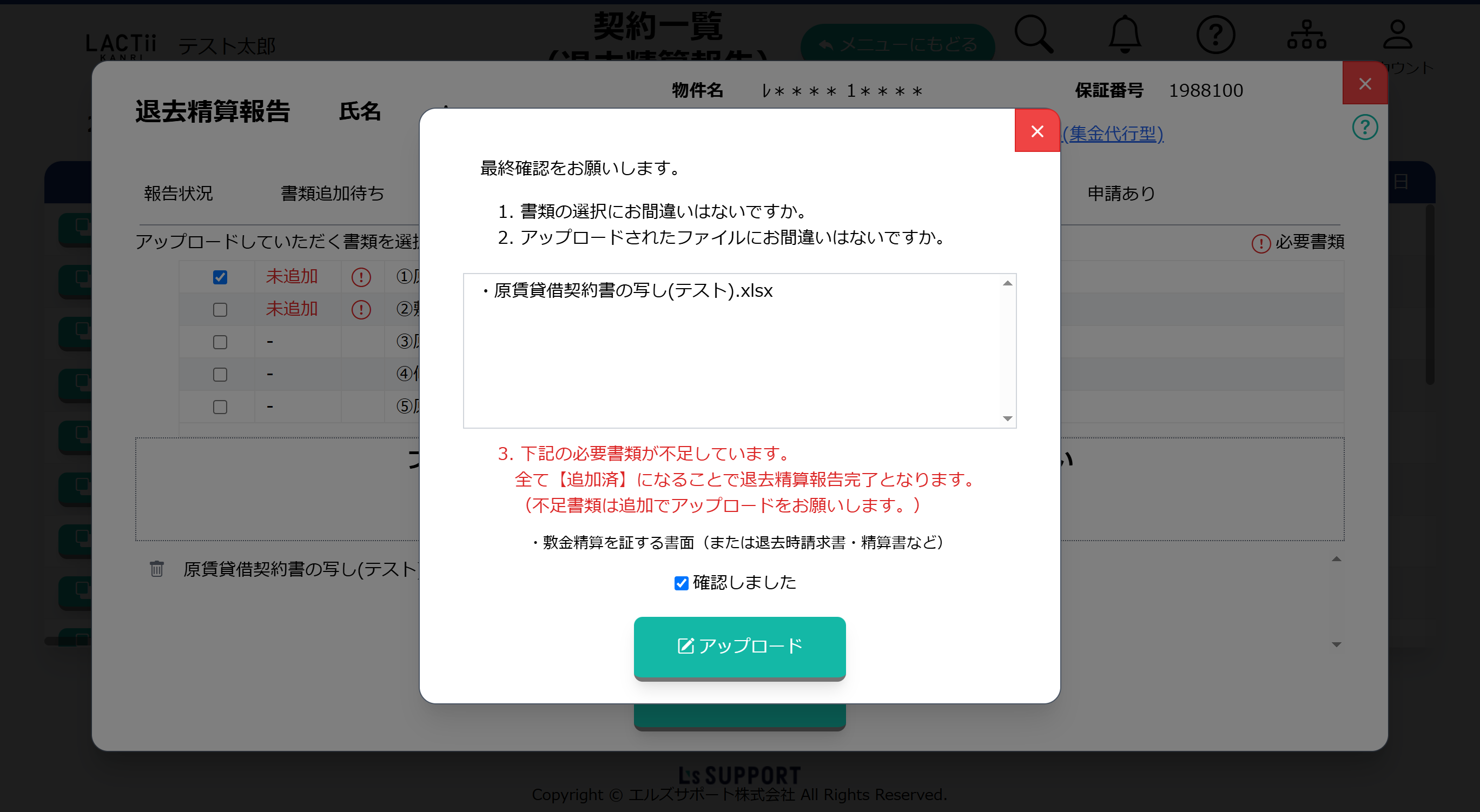
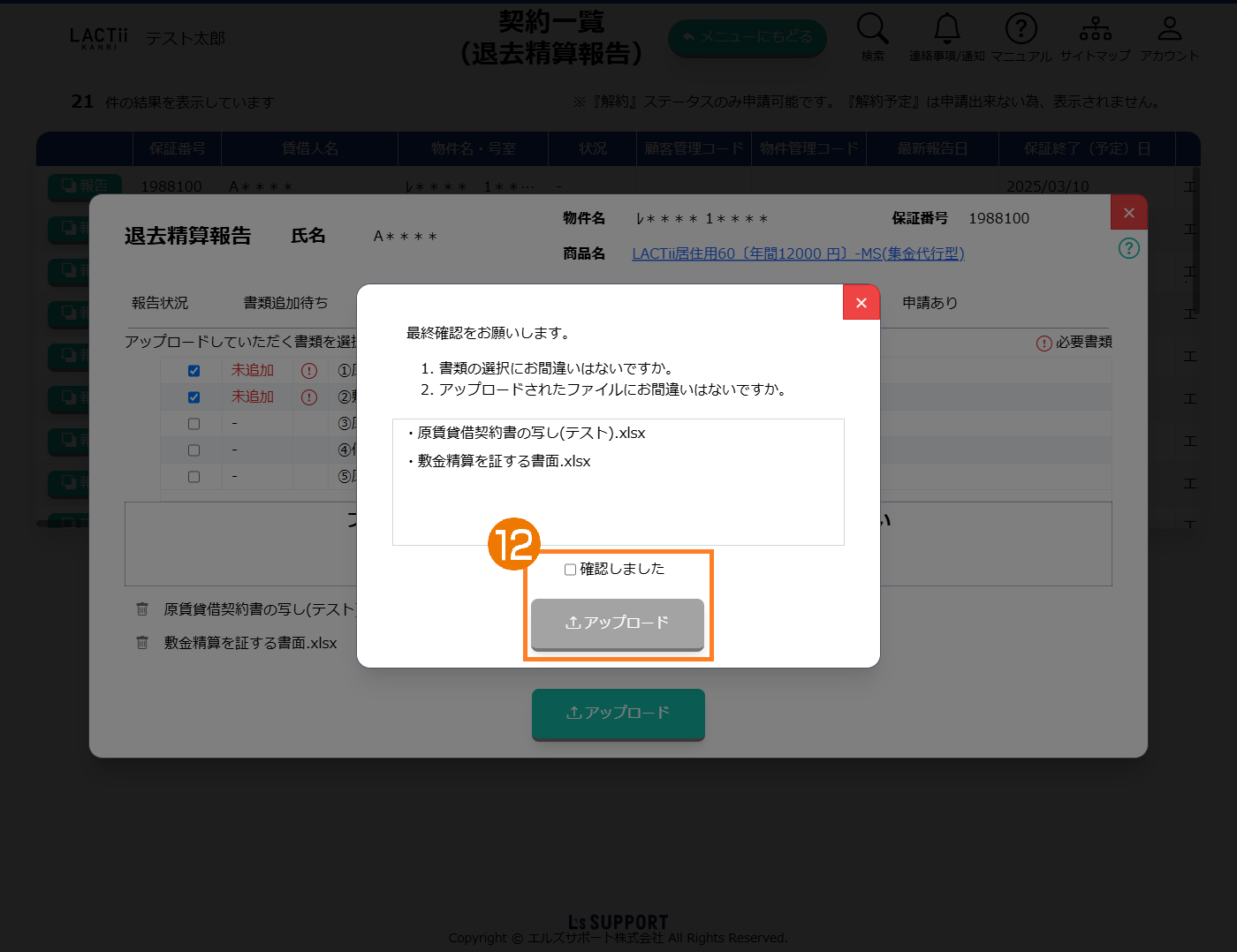 表示内容をご確認のうえ、『□確認しました』にレ点チェックを入れ、アップロードボタンを押し、必要書類のアップロードを完了してください。
ポイント
『□確認しました』にレ点チェックを入れるとグレーの『アップロード』ボタンが緑色に変わり、押せるようになります。
必要書類が不足している場合、不足書類が表示されます。
ご確認のうえ、準備ができ次第追加でアップロードしてください。
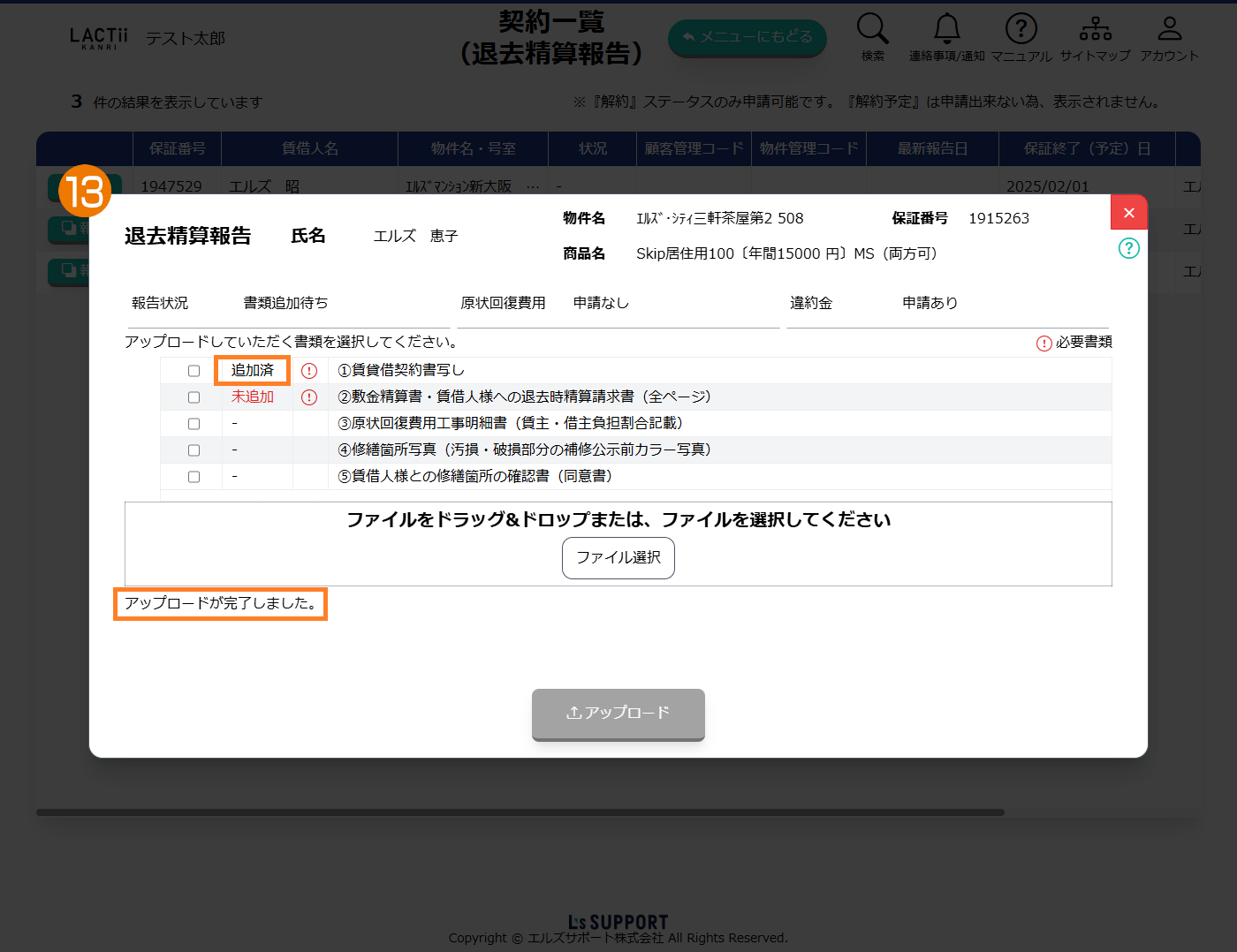
 アップロードが完了しました。のメッセージとアップロード頂いた書類が『追加済』になっている事をご確認ください。
ポイント
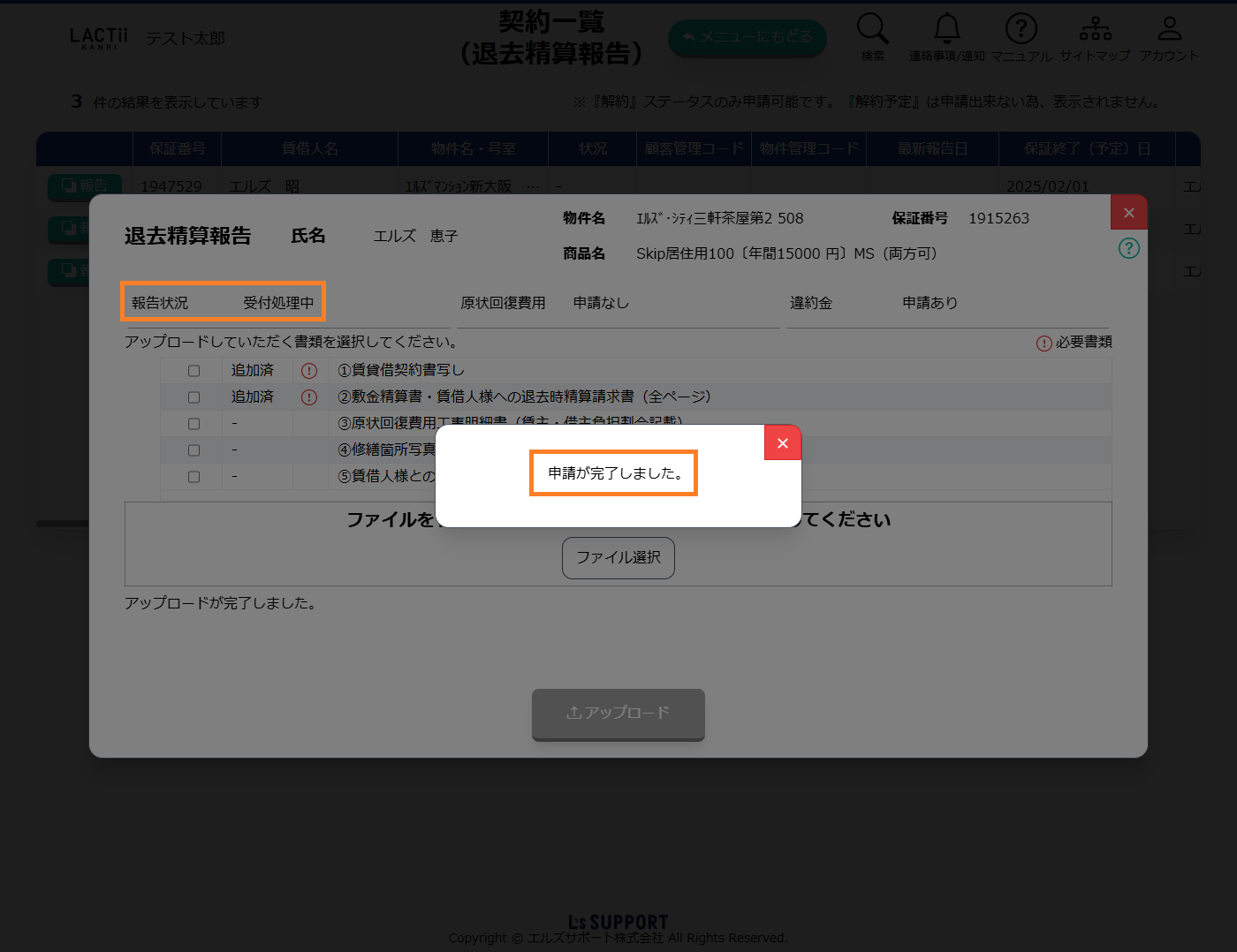
全ての資料のアップロードが完了すると『申請が完了しました』と表示され、
報告状況が『書類追加待ち』から『受付処理中』へ変わります。
2.退去精算報告内容を変更する(書類追加待ち・受付処理中)
メインメニューからエルズサポートに報告するボタンを押します。ポイント
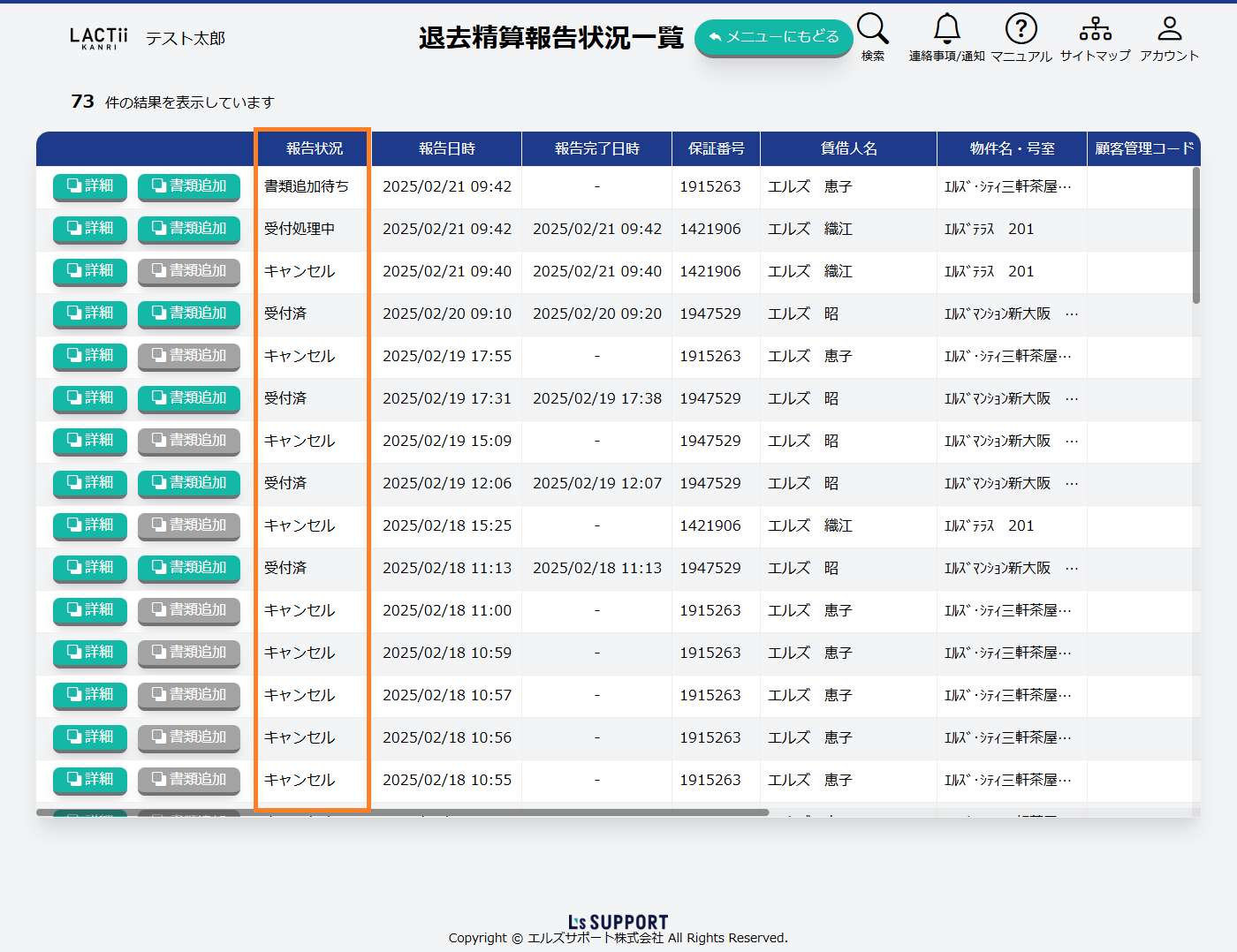
『報告内容を確認する』→『退去精算報告状況』画面の『報告状況』が『書類追加待ち』もしくは『受付処理中』の場合の変更方法です。
 滞納・債権回収から退去精算ボタンを押します。
※解約申請を上げていて解約日が到来している案件のみ表示されます。
※解約日当日は表示されませんのでご注意ください。
対象行の報告ボタンを押します。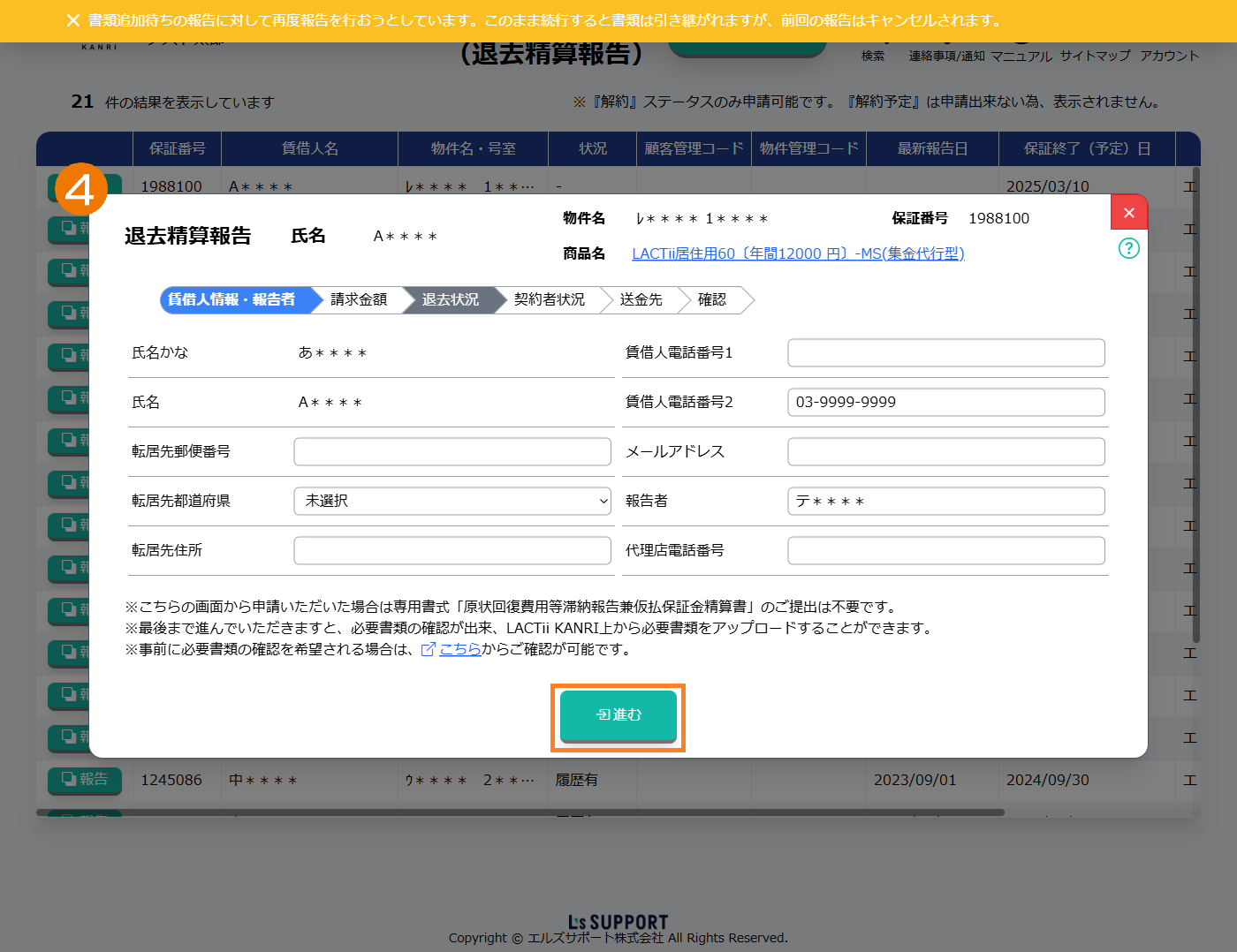 転居先情報、メールアドレス、賃借人電話番号1、賃借人電話番号2、報告者、代理店電話番号を入力し、進むボタンを押します。
※入力必須項目は報告者のみです。
※転居先情報を取得している場合のみご入力ください。
ポイント
一度申請し、受付ステータスが『書類追加待ち』もしくは『受付処理中』の場合、画面上部に前回の申請がキャンセルされる旨が表示されます。
※前回の申請時にアップロードいただいている書類がある場合、書類はキャンセルされず、引き継がれます。
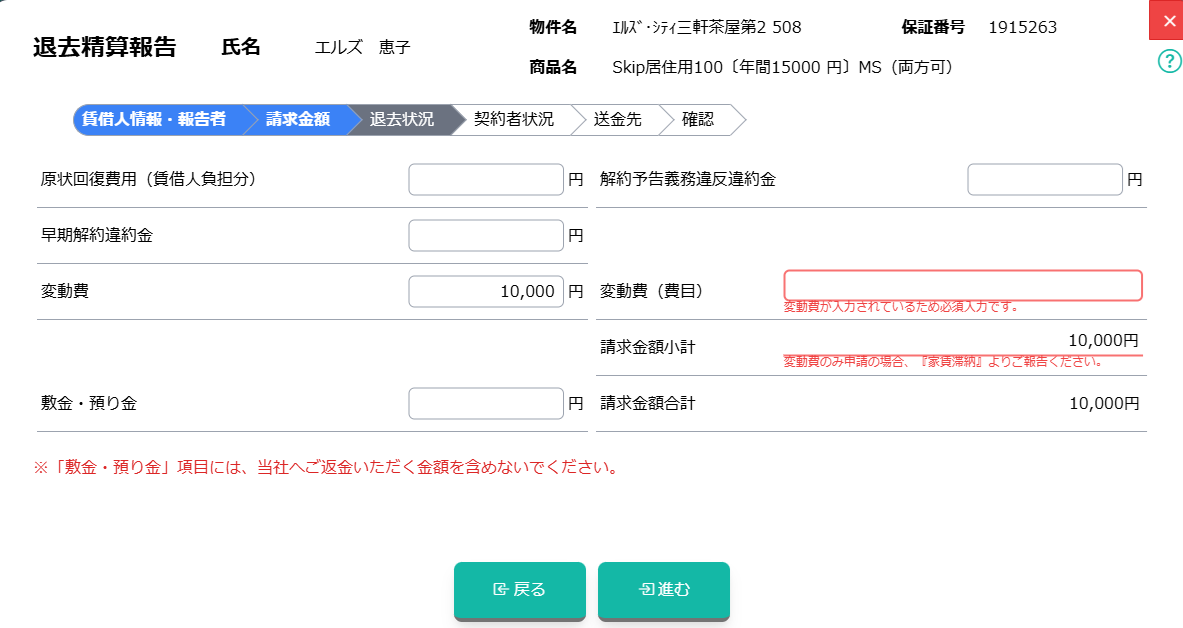
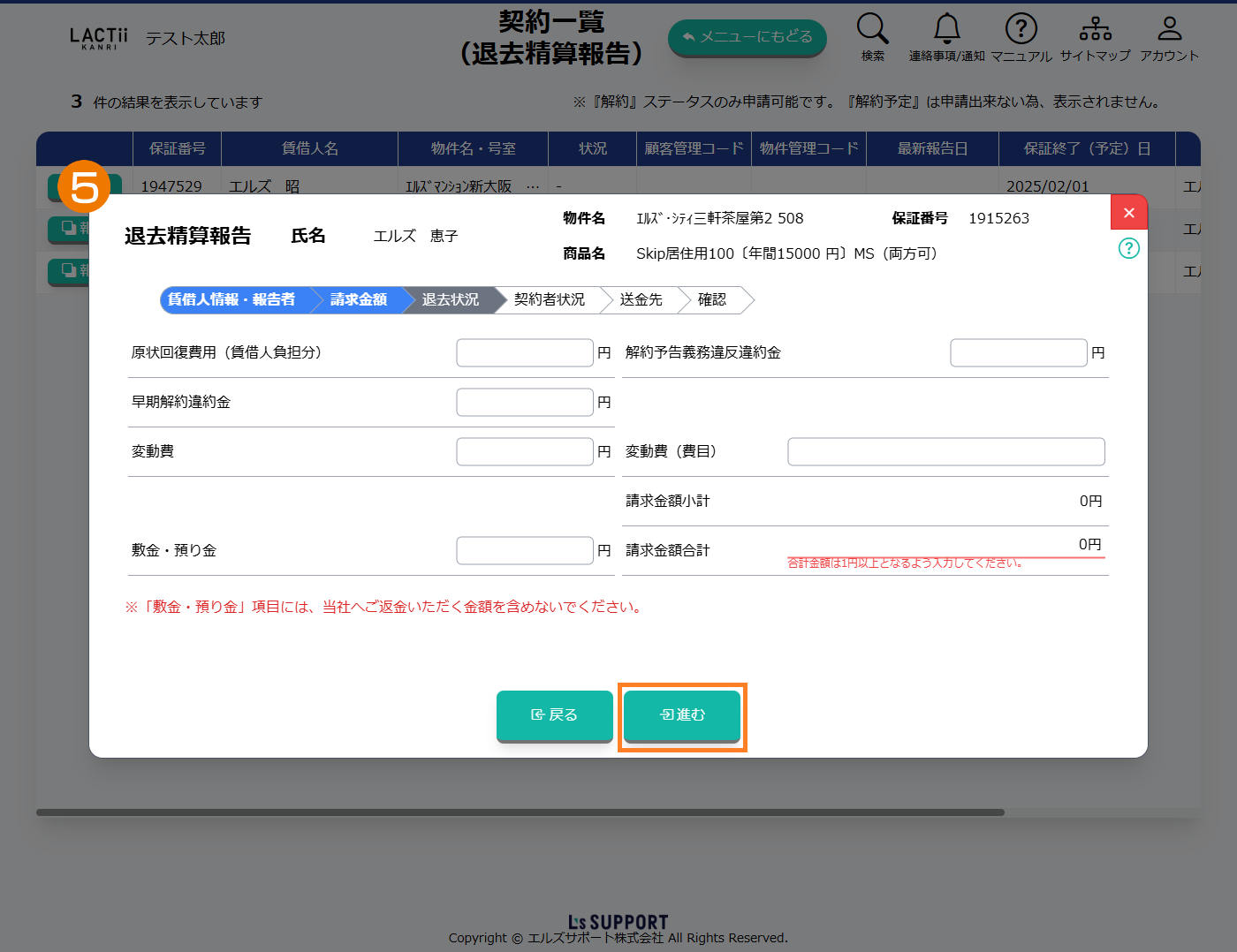 該当費目の金額を入力し、進むボタンを押します。
ポイント
変動費のみ申請する場合は、本画面より申請出来ません。
『エルズサポートに報告する』→『家賃滞納』より申請ください。
保証対象外の項目は申請頂けない仕様となります。
『敷金・預り金』項目には当社へご返金いただく金額を含めないでください。
 該当の日付を入力し、進むボタンを押します。
※『退去状況タブ』の入力は『請求金額タブ』にて『解約予告義務違反違約金』を入力された場合のみ必要です。
『死亡』の有・無、『死亡日』『死亡した場所』を入力し、進むボタンを押します。※『死亡』有を選択した場合、『死亡日』『死亡した場所』の入力は必須となります。
『死亡日』が不明の場合には『不明』にレ点チェックをお願いいたします。
送金先口座をご確認のうえ、進むボタンを押します。送金先口座を変更したい場合は、右側にある「送金口座を変更」にレ点チェックを入れていただき、口座情報のご入力をお願いいたします。
ポイント
事前に「自社情報を管理する」にて登録いただいた口座情報をオートコンプリート(自動補完)機能にて引用することができます。
本店・支店関係が存在する場合、本店アカウントでは「口座マスタより選択」欄よりオートコンプリート(自動補完)機能にて支店の口座情報を選択することができます。
(事前の口座情報登録時に「本店で選択可」に設定した口座のみ表示されます。)
マスタ登録されている口座以外の新しい口座を入力する場合には「新しい口座を登録」にレ点チェックを入れてご入力ください。
新しい口座を口座マスタに登録する場合には「口座マスタにも登録」にレ点チェックを入れてください。
口座名義人カナ入力時、半角カナ48文字までしか登録できません。
金融機関で許可されている半角カナ英数字(0-9A-Zア-ン゙゚-.() \,「」/)を入力してください。
金融機関には金融機関名もしくは金融機関コードをご入力いただくと候補が表示されますので、ご選択ください。(プルダウンで選択することも可能です。)
支店には支店名もしくは支店コードをご入力いただくと候補が表示されますので、ご選択ください。(プルダウンで選択することも可能です。)
※ゆうちょ銀行の支店名につきましては、各支店を統括している『貯金事務センター名』での表示となります。
ご入力内容をご確認後、登録ボタンを押します。退去精算報告が完了しましたので、続けて書類追加ボタンを押し、必要書類の追加を行います。ポイント
必要書類が揃っていない場合には右上の『×』を押し、画面を閉じてください。
必要書類が揃いましたら『報告内容を確認する』→『退去精算報告状況』画面にございます『書類追加』よりアップロードください。
アップロードする書類にレ点チェックを入れ、ファイルを選択し、アップロードボタンを押します。ポイント
アップロードが必要な書類にはが表示されております。
が表示されております。以下いずれかの方法でファイルをアップロードします。
該当ファイルをドラッグ&ドロップします。
ファイル選択ボタンを押し、エクスプローラーを表示させ該当ファイルを選択します。
100MBまでアップロードすることができます。
前回の申請時にアップロードいただいている書類がある場合、『追加済』と表示され、引き継がれます。
アップロードする書類は必ずレ点チェックを入れてください。
レ点チェックが入っていない場合『書類が未選択です。アップロードする書類すべてを必ず選択してください。』と画面上部に表示されます。
表示内容をご確認のうえ、『□確認しました』にレ点チェックを入れ、アップロードボタンを押し、必要書類のアップロードを完了してください。ポイント
『□確認しました』にレ点チェックを入れるとグレーの『アップロード』ボタンが緑色に変わり、押せるようになります。
必要書類が不足している場合、不足書類が表示されます。
ご確認のうえ、準備ができ次第追加でアップロードしてください。
アップロードが完了しました。のメッセージとアップロード頂いた書類が『追加済』になっている事をご確認ください。ポイント
全ての資料のアップロードが完了すると『申請が完了しました』と表示され、
報告状況が『書類追加待ち』から『受付処理中』へ変わります。
3.退去精算報告内容を変更する(受付済)
メインメニューからエルズサポートに報告するボタンを押します。ポイント
『報告内容を確認する』→『退去精算報告状況』画面の『報告状況』が『受付済』の場合の変更方法です。
滞納・債権回収から退去精算ボタンを押します。※解約申請を上げていて解約日が到来している案件のみ表示されます。
※解約日当日は表示されませんのでご注意ください。
対象行の報告ボタンを押します。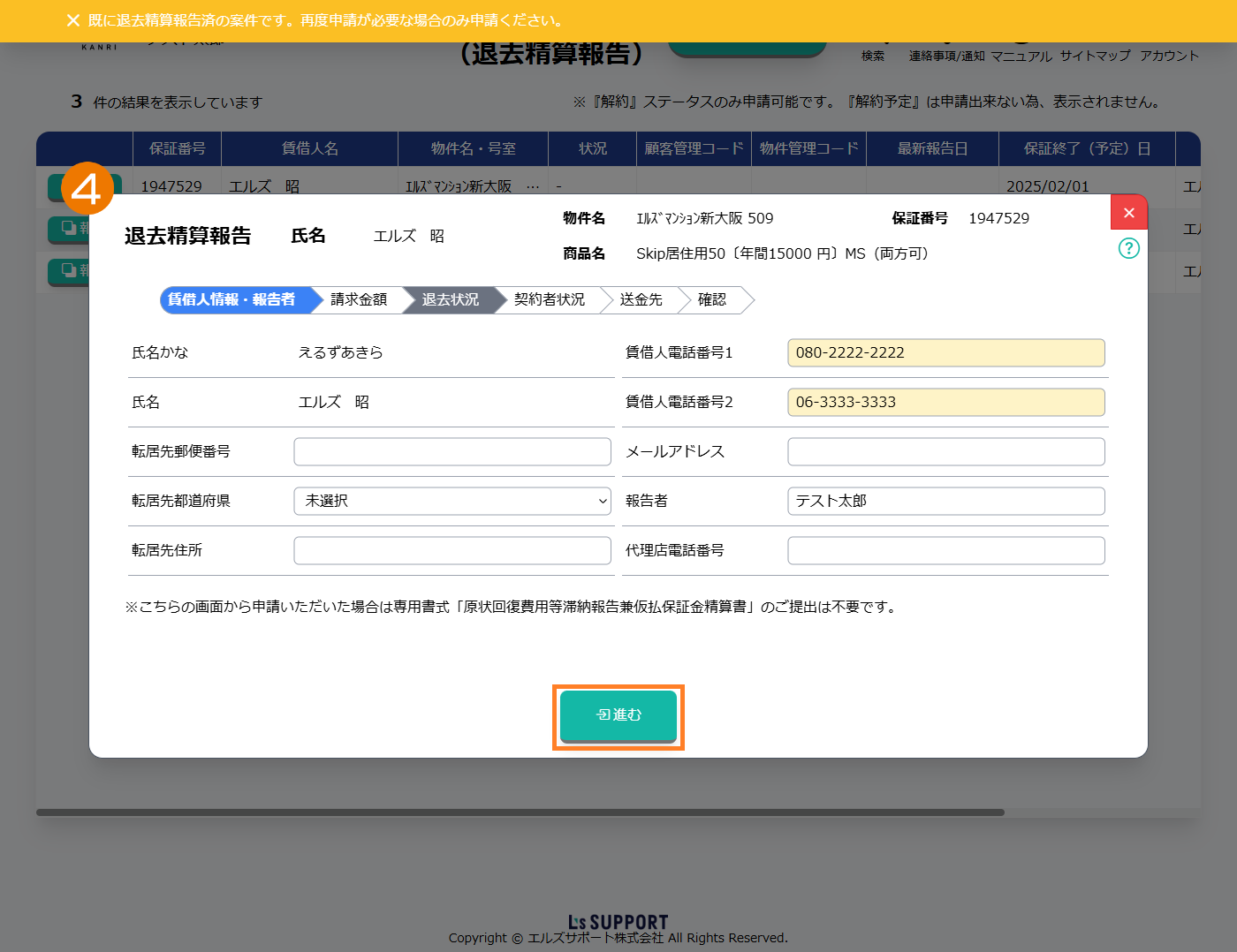 転居先情報、メールアドレス、賃借人電話番号1、賃借人電話番号2、報告者、代理店電話番号を入力し、進むボタンを押します。
※入力必須項目は報告者のみです。
※転居先情報を取得している場合のみご入力ください。
ポイント
一度申請し、受付ステータスが『受付済』の場合、画面上部に受付済である旨が表示されます。
※前回の申請時にアップロードいただいている書類がある場合、書類引き継がれませんので、再度必要書類のアップロードをお願いいたします。
該当費目の金額を入力し、進むボタンを押します。ポイント
変動費のみ申請する場合は、本画面より申請出来ません。
『エルズサポートに報告する』→『家賃滞納』より申請ください。
保証対象外の項目は申請頂けない仕様となります。
『敷金・預り金』項目には当社へご返金いただく金額を含めないでください。
該当の日付を入力し、進むボタンを押します。※『退去状況タブ』の入力は『請求金額タブ』にて『解約予告義務違反違約金』を入力された場合のみ必要です。
『死亡』の有・無、『死亡日』『死亡した場所』を入力し、進むボタンを押します。※『死亡』有を選択した場合、『死亡日』『死亡した場所』の入力は必須となります。
『死亡日』が不明の場合には『不明』にレ点チェックをお願いいたします。
送金口座をご確認のうえ、進むボタンを押します。送金先口座を変更したい場合は、右側にある「送金口座を変更」にレ点チェックを入れていただき、口座情報のご入力をお願いいたします。
ポイント
事前に「自社情報を管理する」にて登録いただいた口座情報をオートコンプリート(自動補完)機能にて引用することができます。
本店・支店関係が存在する場合、本店アカウントでは「口座マスタより選択」欄よりオートコンプリート(自動補完)機能にて支店の口座情報を選択することができます。
(事前の口座情報登録時に「本店で選択可」に設定した口座のみ表示されます。)
マスタ登録されている口座以外の新しい口座を入力する場合には「新しい口座を登録」にレ点チェックを入れてご入力ください。
新しい口座を口座マスタに登録する場合には「口座マスタにも登録」にレ点チェックを入れてください。
口座名義人カナ入力時、半角カナ48文字までしか登録できません。
金融機関で許可されている半角カナ英数字(0-9A-Zア-ン゙゚-.() \,「」/)を入力してください。
金融機関には金融機関名もしくは金融機関コードをご入力いただくと候補が表示されますので、ご選択ください。(プルダウンで選択することも可能です。)
支店には支店名もしくは支店コードをご入力いただくと候補が表示されますので、ご選択ください。(プルダウンで選択することも可能です。)
※ゆうちょ銀行の支店名につきましては、各支店を統括している『貯金事務センター名』での表示となります。
ご入力内容をご確認後、登録ボタンを押します。退去精算報告が完了しましたので、続けて書類追加ボタンを押し、必要書類の追加を行います。ポイント
必要書類が揃っていない場合には右上の『×』を押し、画面を閉じてください。
必要書類が揃いましたら『報告内容を確認する』→『退去精算報告状況』画面にございます『書類追加』よりアップロードください。
アップロードする書類にレ点チェックを入れ、ファイルを選択し、アップロードボタンを押します。ポイント
アップロードが必要な書類にはが表示されております。
が表示されております。以下いずれかの方法でファイルをアップロードします。
該当ファイルをドラッグ&ドロップします。
ファイル選択ボタンを押し、エクスプローラーを表示させ該当ファイルを選択します。
100MBまでアップロードすることができます。
前回の申請時にアップロードいただいている書類がある場合、書類は引き継がれない為、全て『未追加』となります。
アップロードする書類は必ずレ点チェックを入れてください。
レ点チェックが入っていない場合『書類が未選択です。アップロードする書類すべてを必ず選択してください。』と画面上部に表示されます。
表示内容をご確認のうえ、『□確認しました』にレ点チェックを入れ、アップロードボタンを押し、必要書類のアップロードを完了してください。ポイント
『□確認しました』にレ点チェックを入れるとグレーの『アップロード』ボタンが緑色に変わり、押せるようになります。
必要書類が不足している場合、不足書類が表示されます。
ご確認のうえ、準備ができ次第追加でアップロードしてください。
アップロードが完了しました。のメッセージとアップロード頂いた書類が『追加済』になっている事をご確認ください。ポイント
全ての資料のアップロードが完了すると『申請が完了しました』と表示され、
報告状況が『書類追加待ち』から『受付処理中』へ変わります。
入金報告をする
1.入金報告をする
メインメニューからエルズサポートに報告するボタンを押します。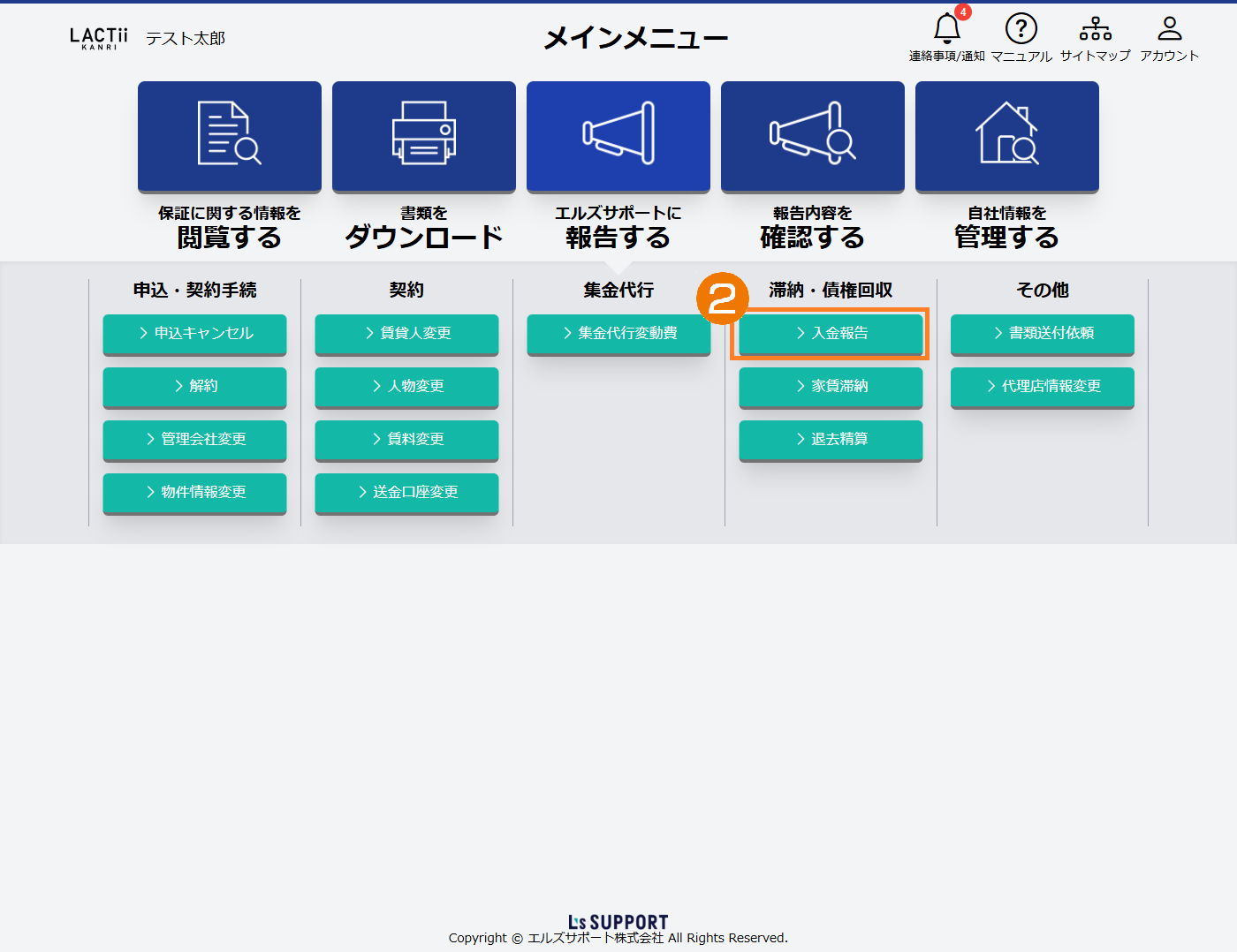 滞納・債権回収から入金報告ボタンを押します。
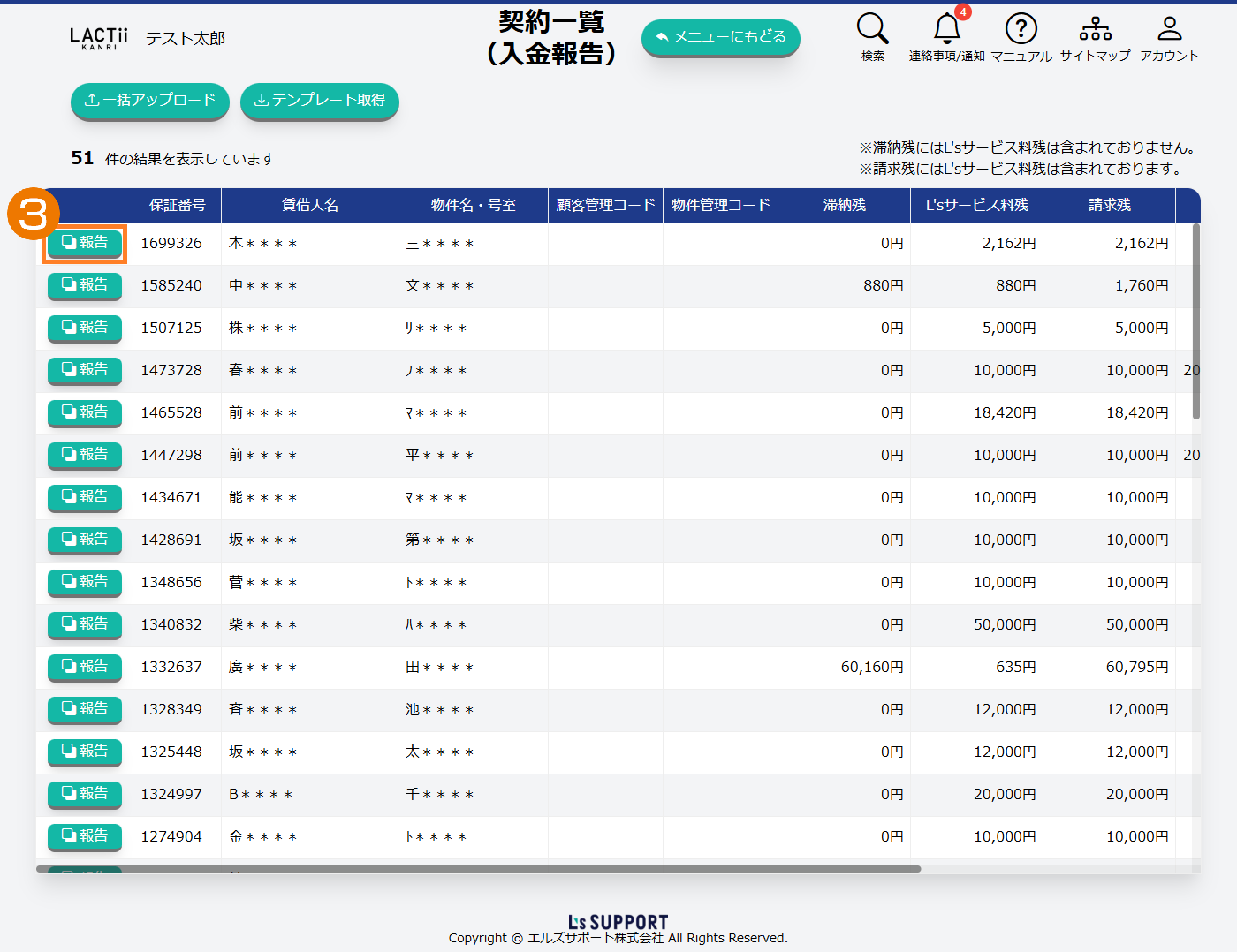 対象行の報告ボタンを押します。
ポイント
滞納残債がある案件のみ報告いただけます。
滞納報告状況が受付済でも請求残が反映されていないと入金報告ができませんのでご注意ください。
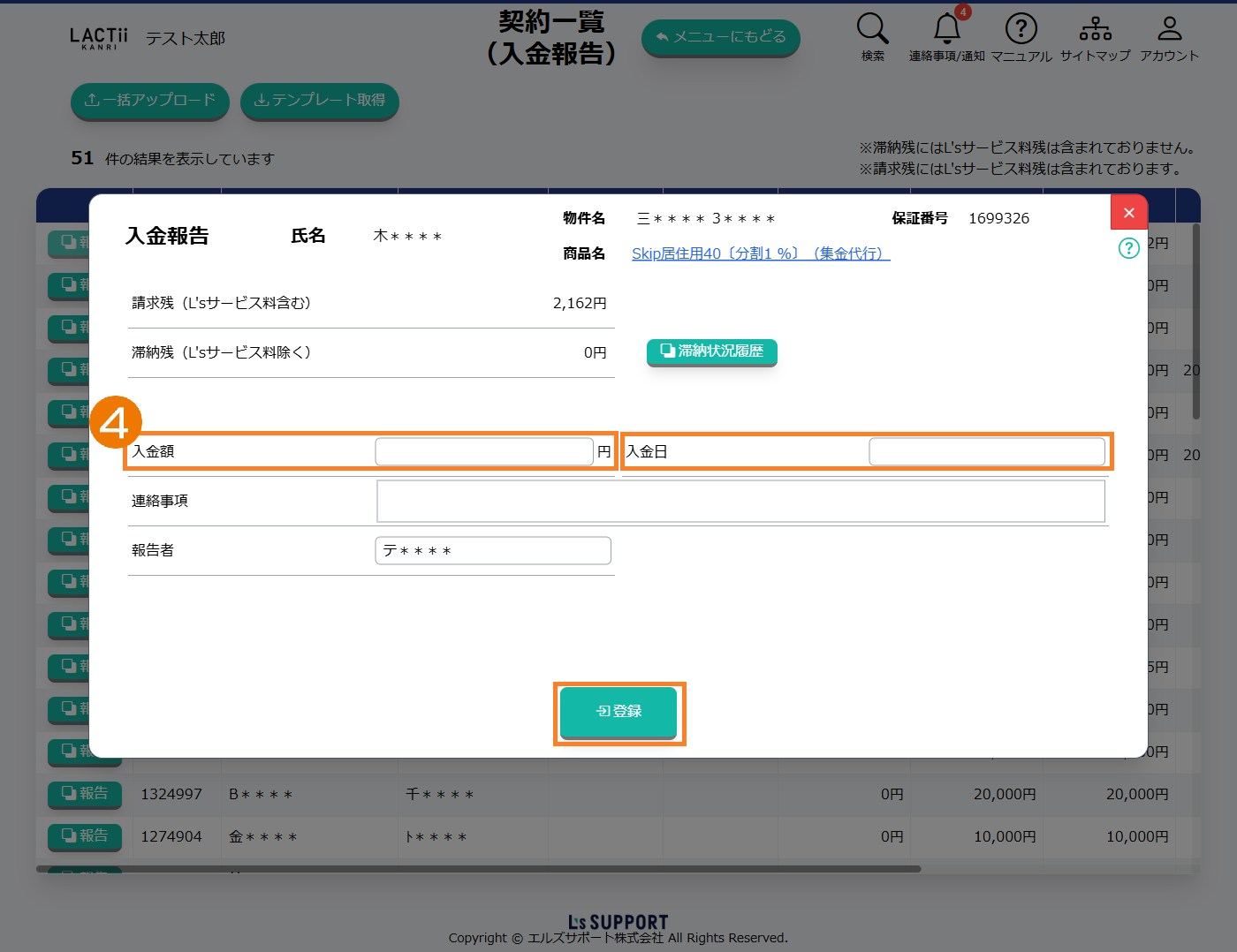 入金額・入金日を入力し、登録ボタンを押します。
ポイント
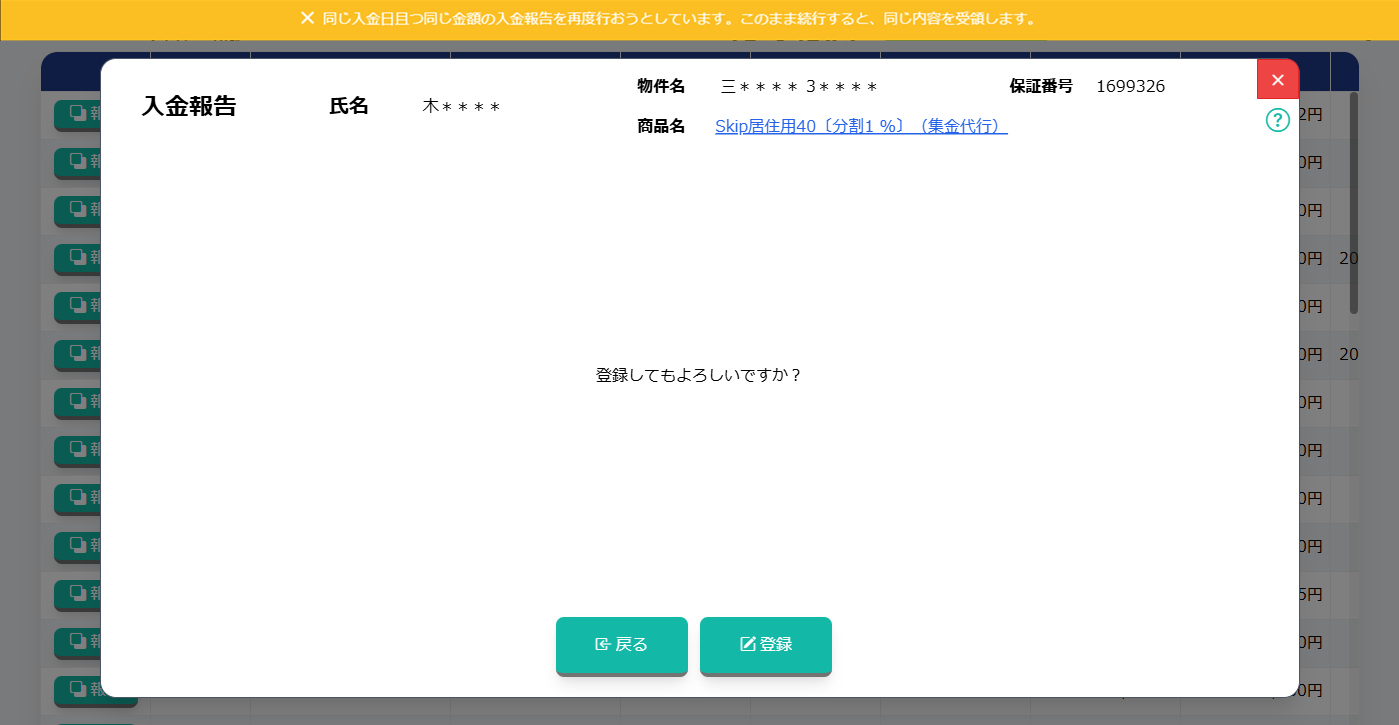
同一入金額、同一入金日にて再度申請を行う場合、画面上部に『同じ入金日且つ同じ金額の入金報告を再度行おうとしています。このまま続行すると、同じ内容を受領します。』と表示されます。
※注意喚起となるため、前回の申請がキャンセルされることはありません。
滞納残債の内訳は「滞納状況履歴」ボタンよりご確認いただけます。
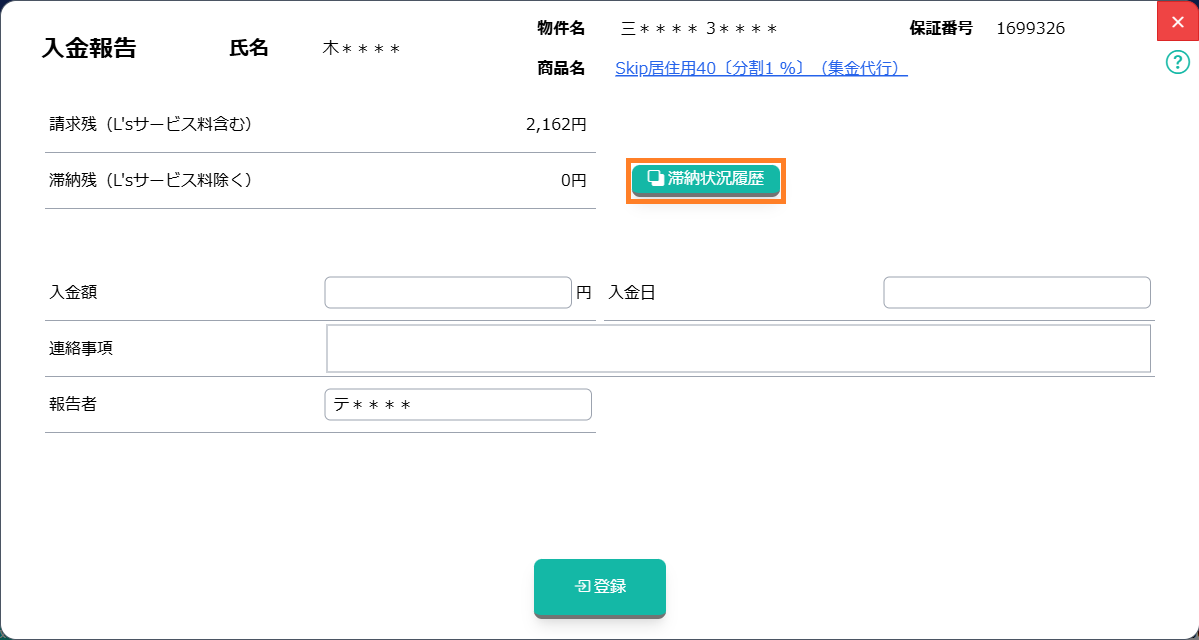
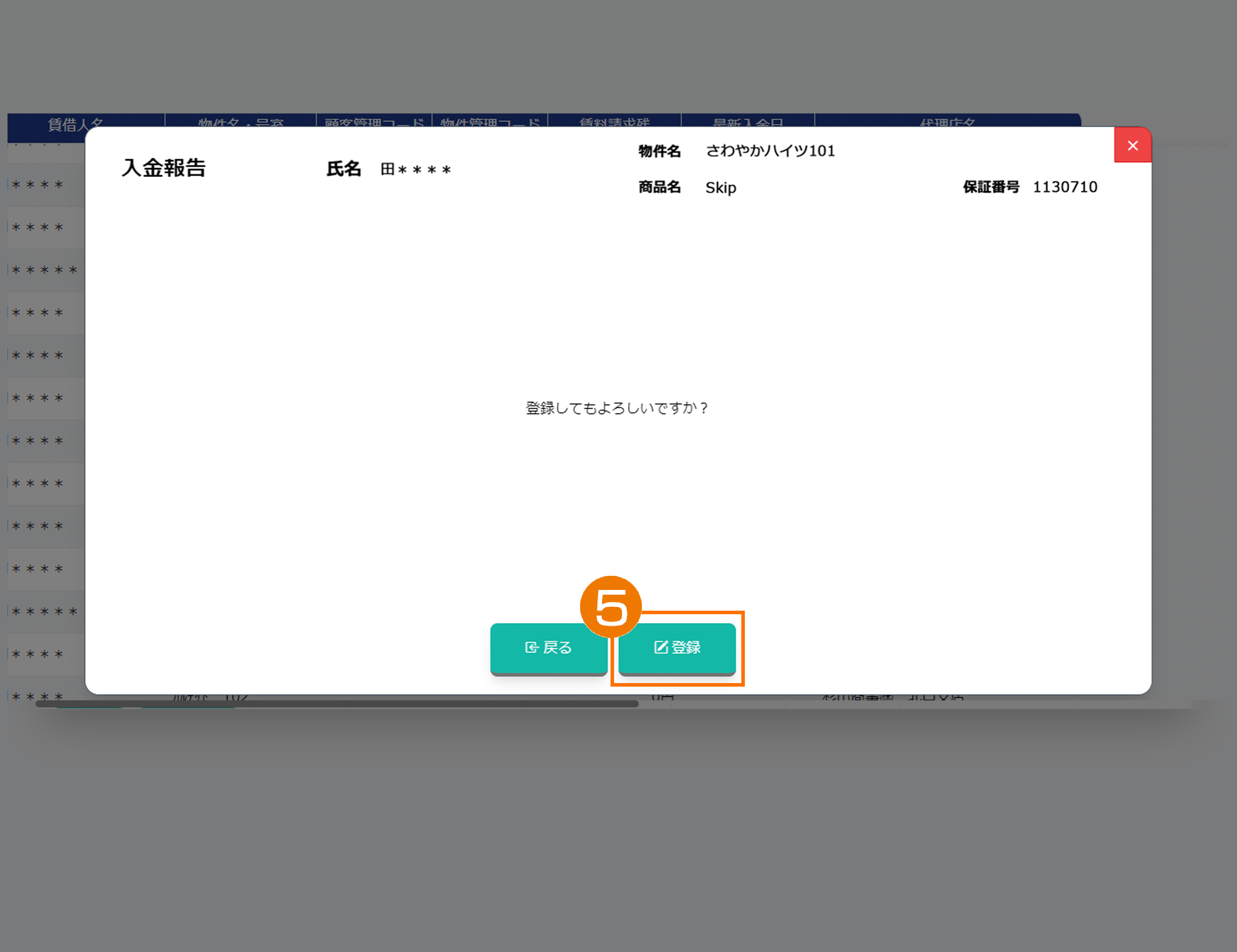 登録ボタンを押します。
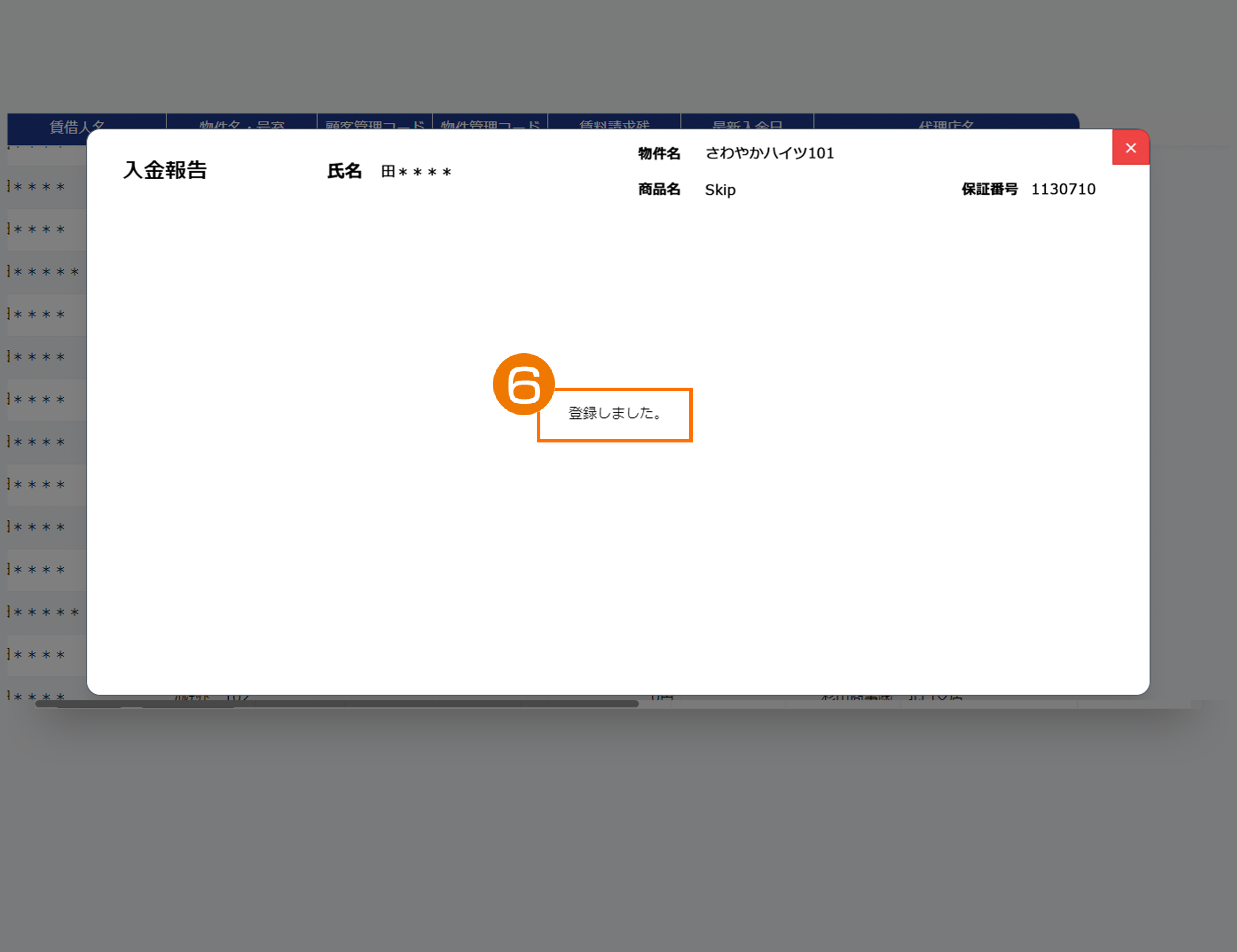 登録しました。メッセージにて登録完了となります。
ポイント
申請後の受付状況については『報告内容を確認する』→『入金報告状況』画面にてご確認いただけます。
2.入金一括報告をする
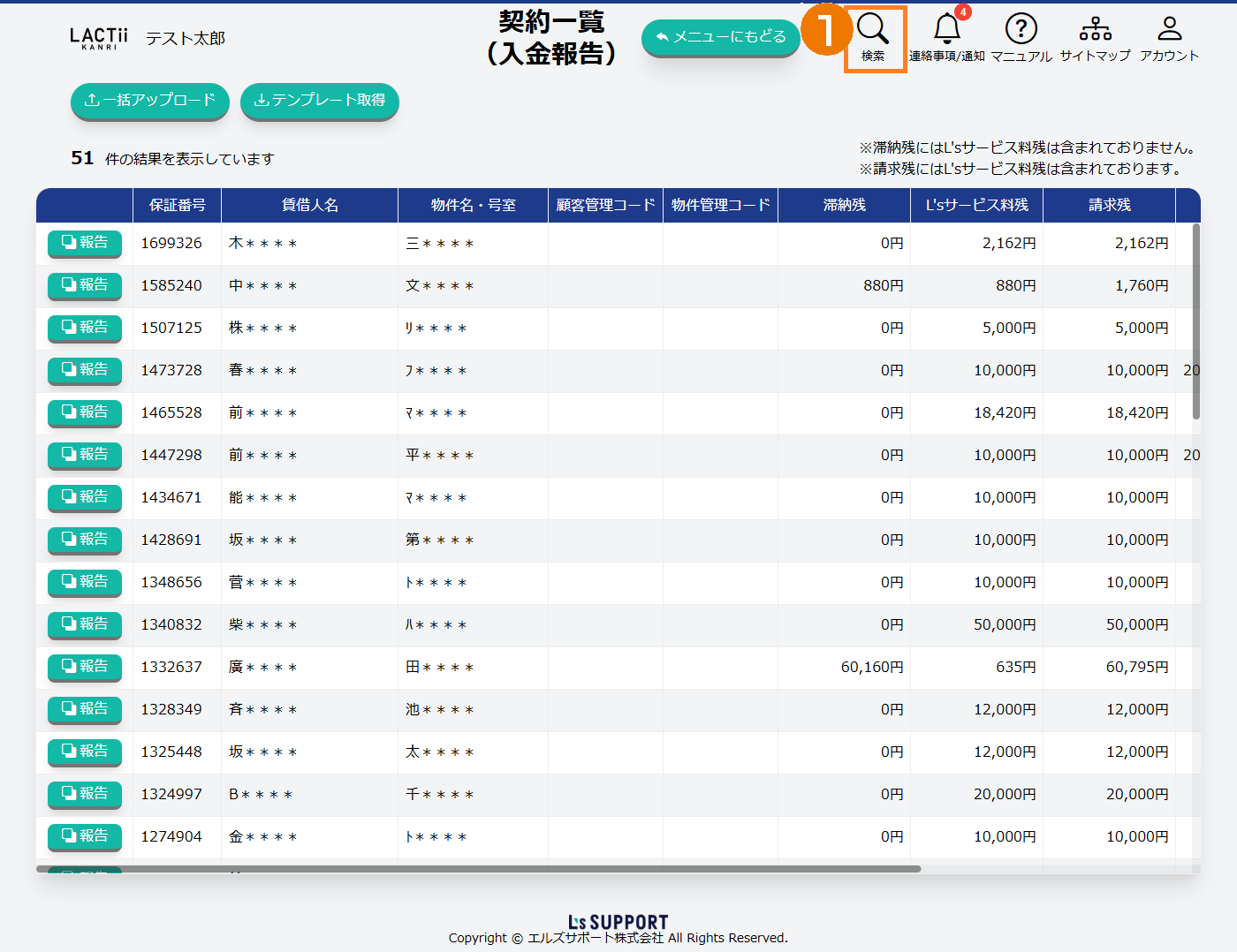 検索ボタンを押します。
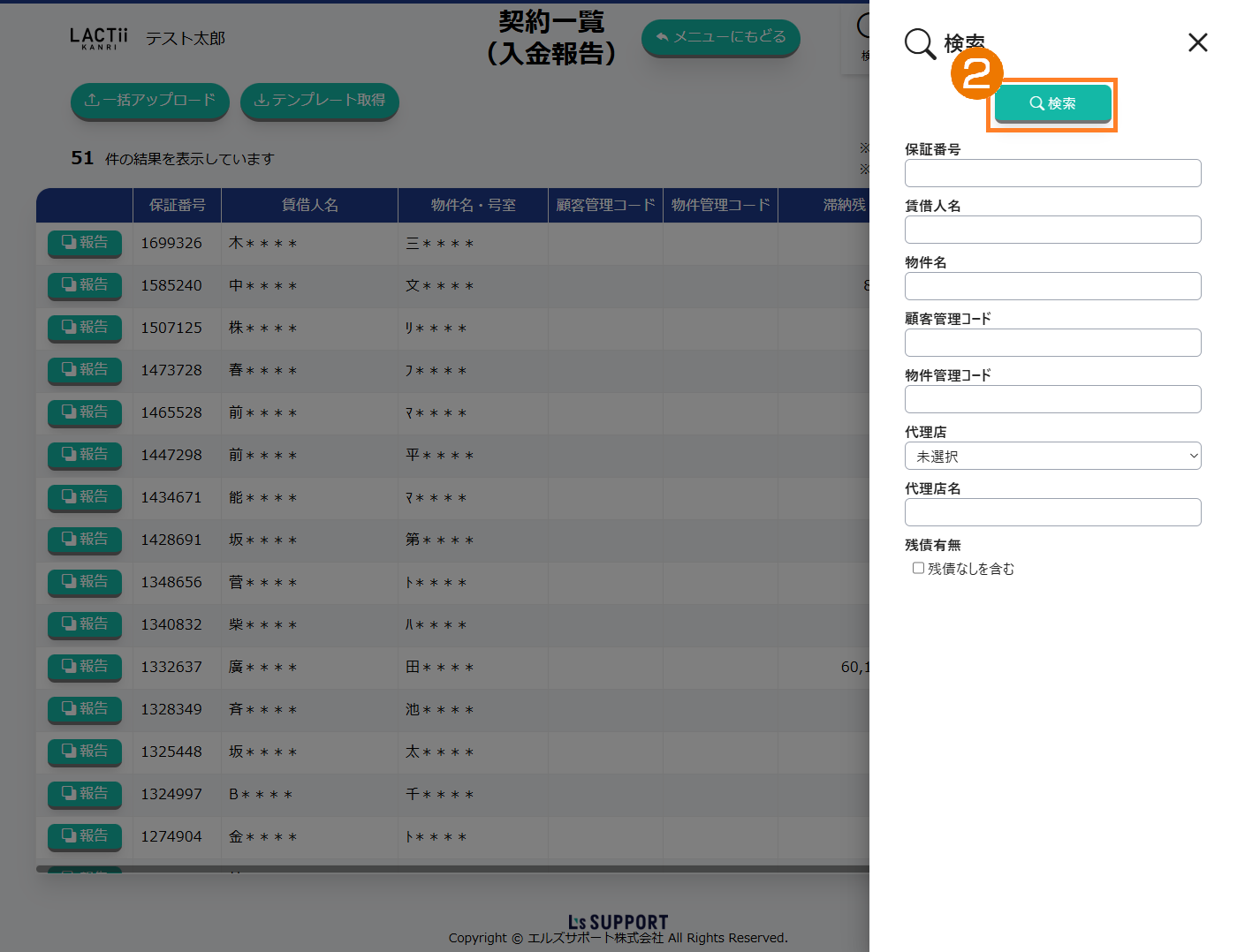 テンプレート取得する条件を選択及び入力し、検索ボタンを押します。
検索機能の使い方
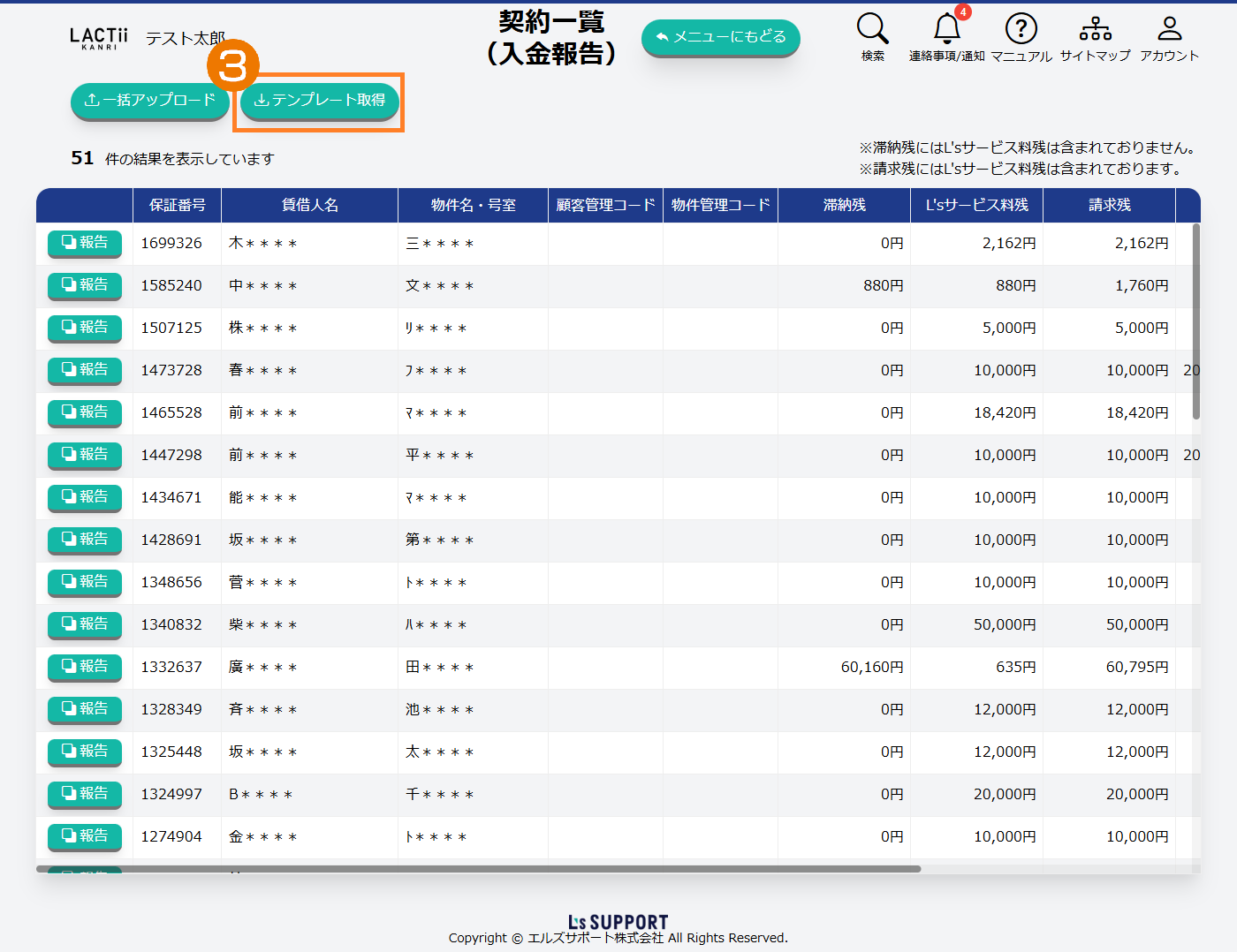 テンプレート取得ボタンを押し、一括報告用CSVファイルをダウンロードします。
 ダウンロード後、CSVファイルに報告事項を入力・加工します。
(報告不要な行があれば行ごと削除し、不足する行があれば挿入します。)
ポイント
CSVレイアウトボタンを押すとデータフォーマットの詳細が確認できます。
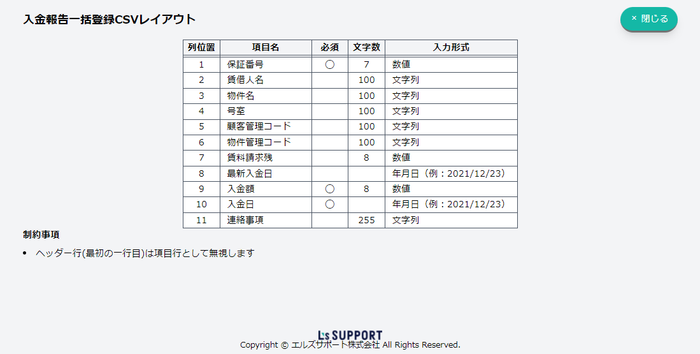
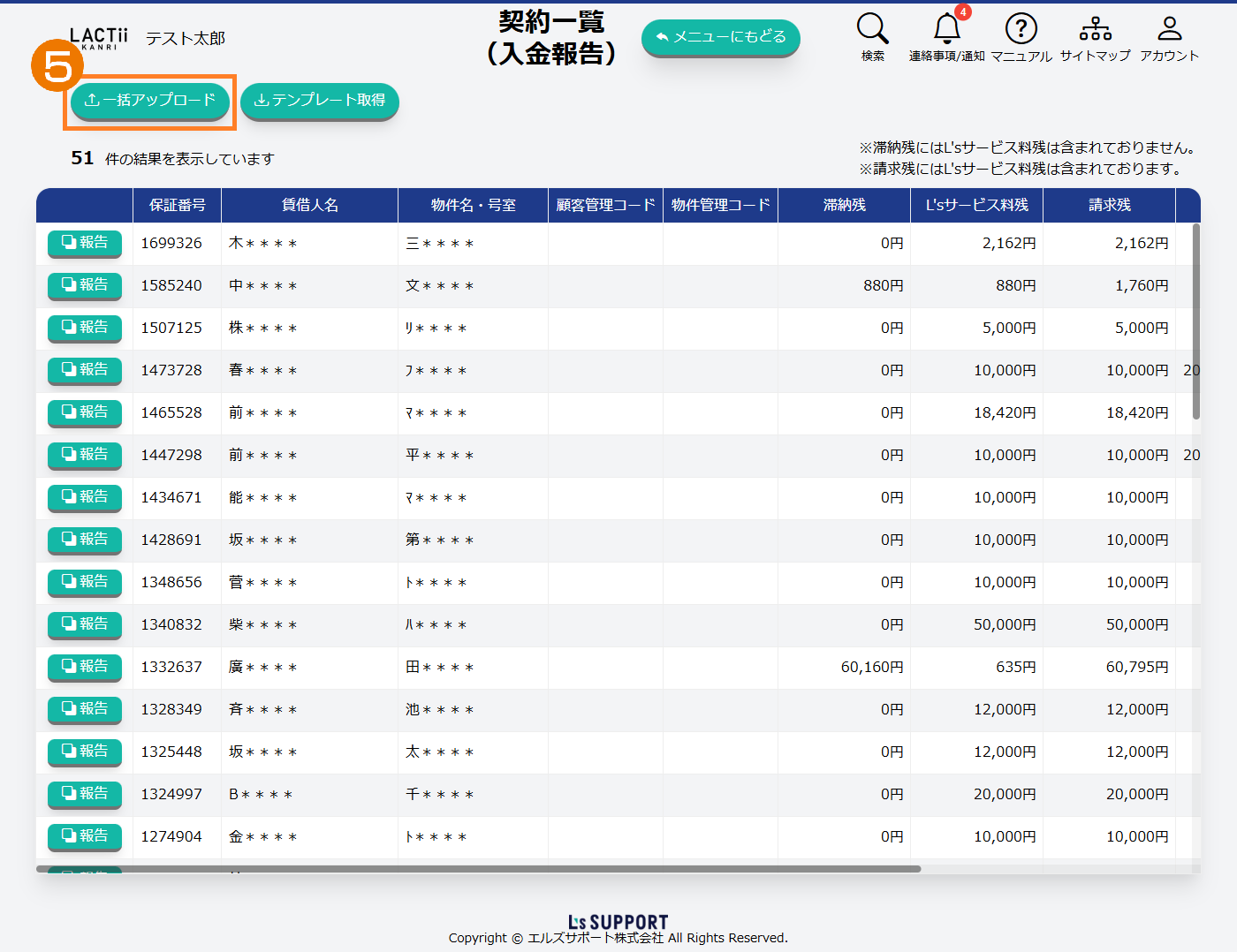 一括アップロードボタンを押します。
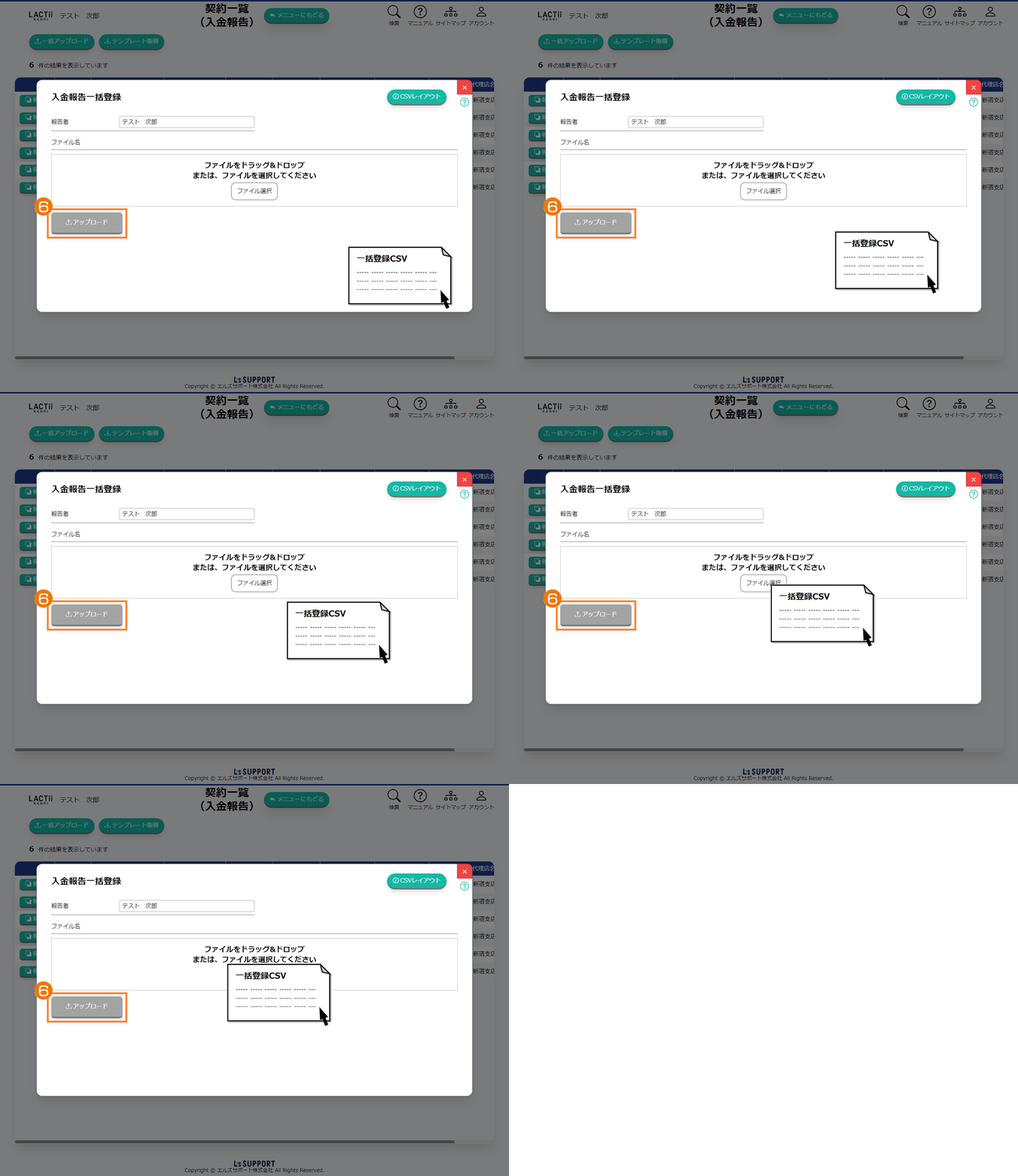 ファイルをアップロードしてアップロードボタンを押します。
(「エラー」がある場合にはメッセージが表示されます。)
ポイント
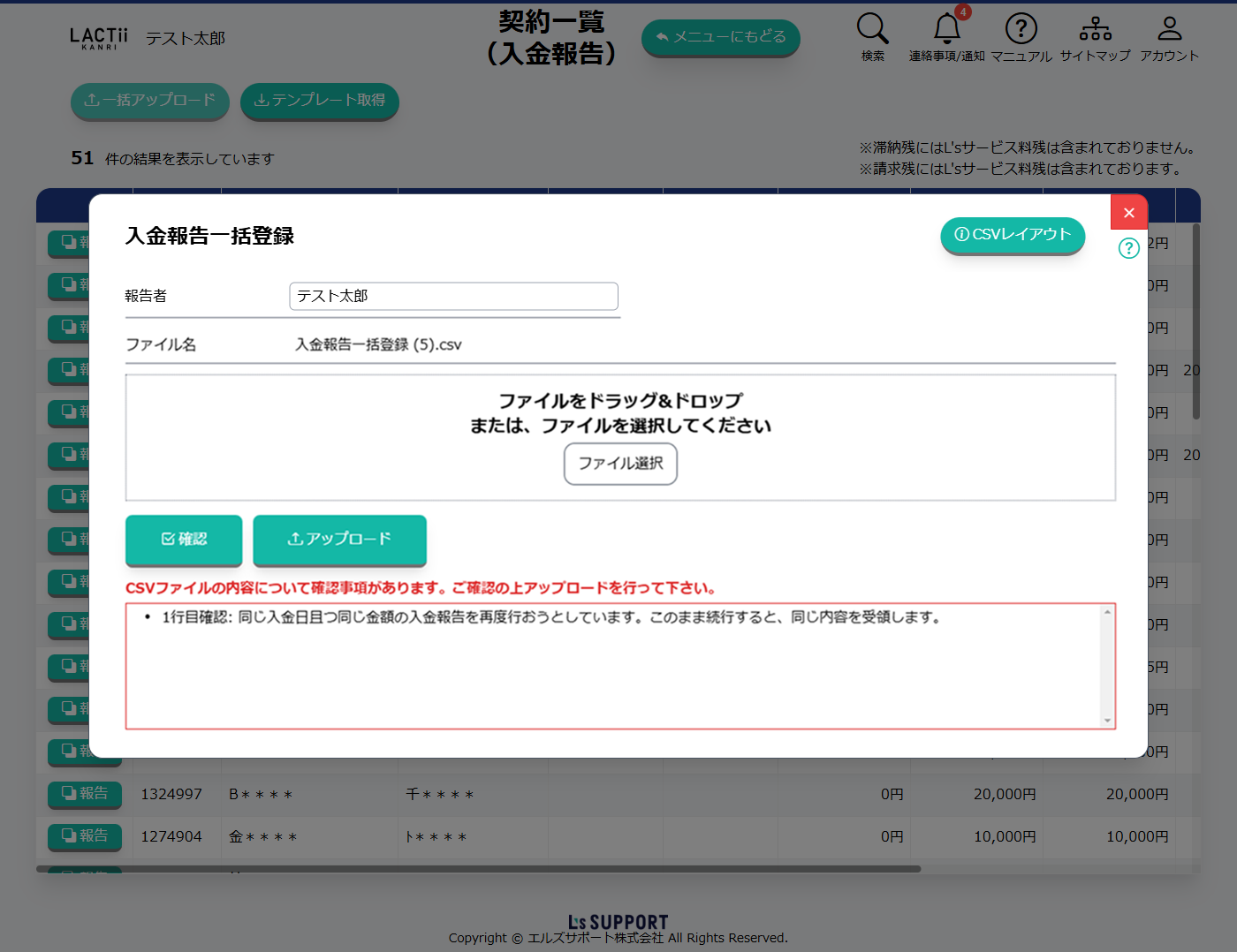
同一入金額、同一入金日にて再度申請を行う場合、画面上部に『〇行目:同じ入金日且つ同じ金額の入金報告を再度行おうとしています。このまま続行すると、同じ内容を受領します。』と表示されます。
※注意喚起となるため、前回の申請がキャンセルされることはありません。
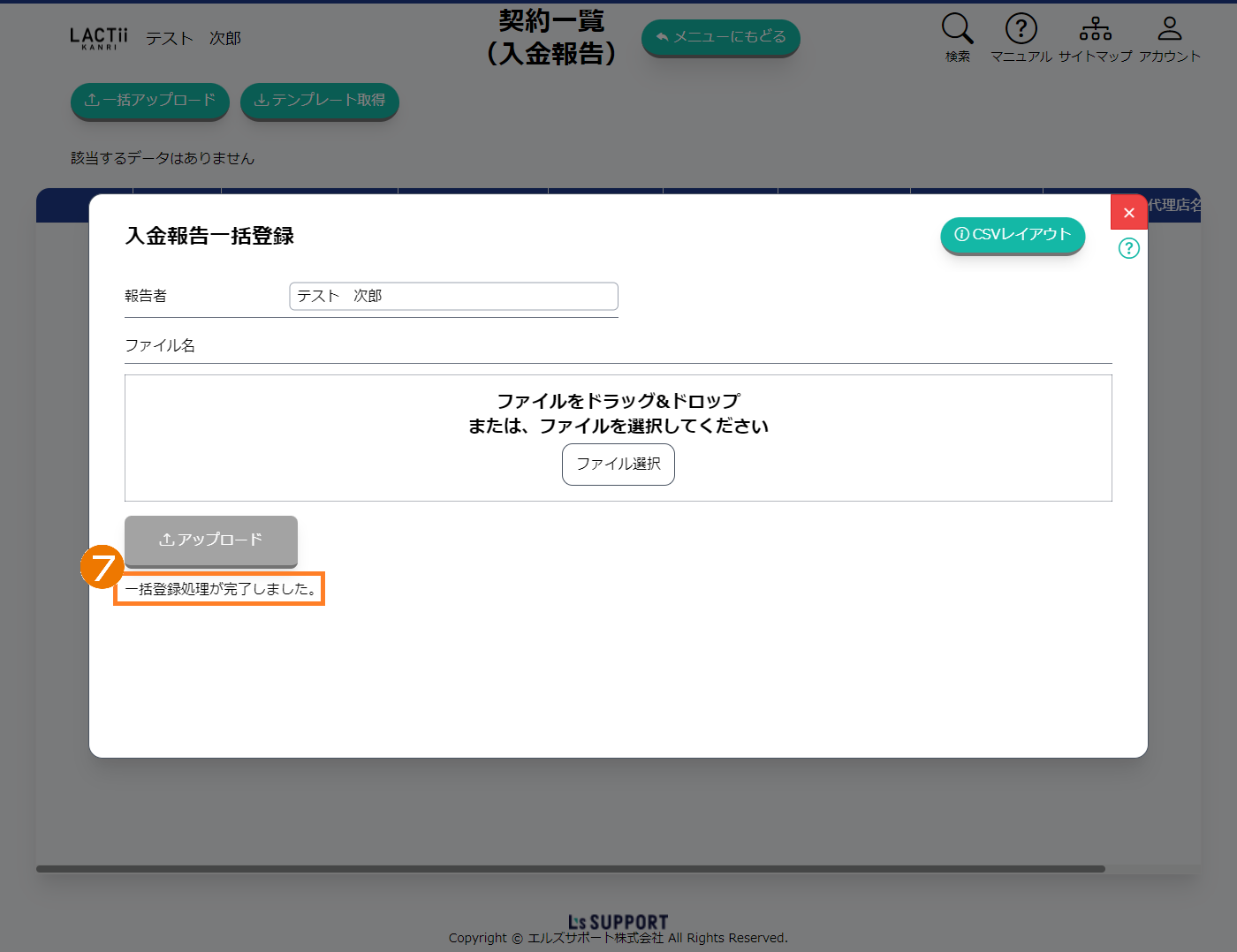 一括登録処理が完了しました。のメッセージをご確認ください。
ポイント
申請後の受付状況については『報告内容を確認する』→『入金報告状況』画面にてご確認いただけます。
報告が完了すると、ご利用のメールアドレス宛に報告内容が記載されたメールが配信されます。内容をご確認のうえ、必要に応じて保管してください。
書類送付を依頼する
1.書類送付を依頼する
メインメニューからエルズサポートに報告するボタンを押します。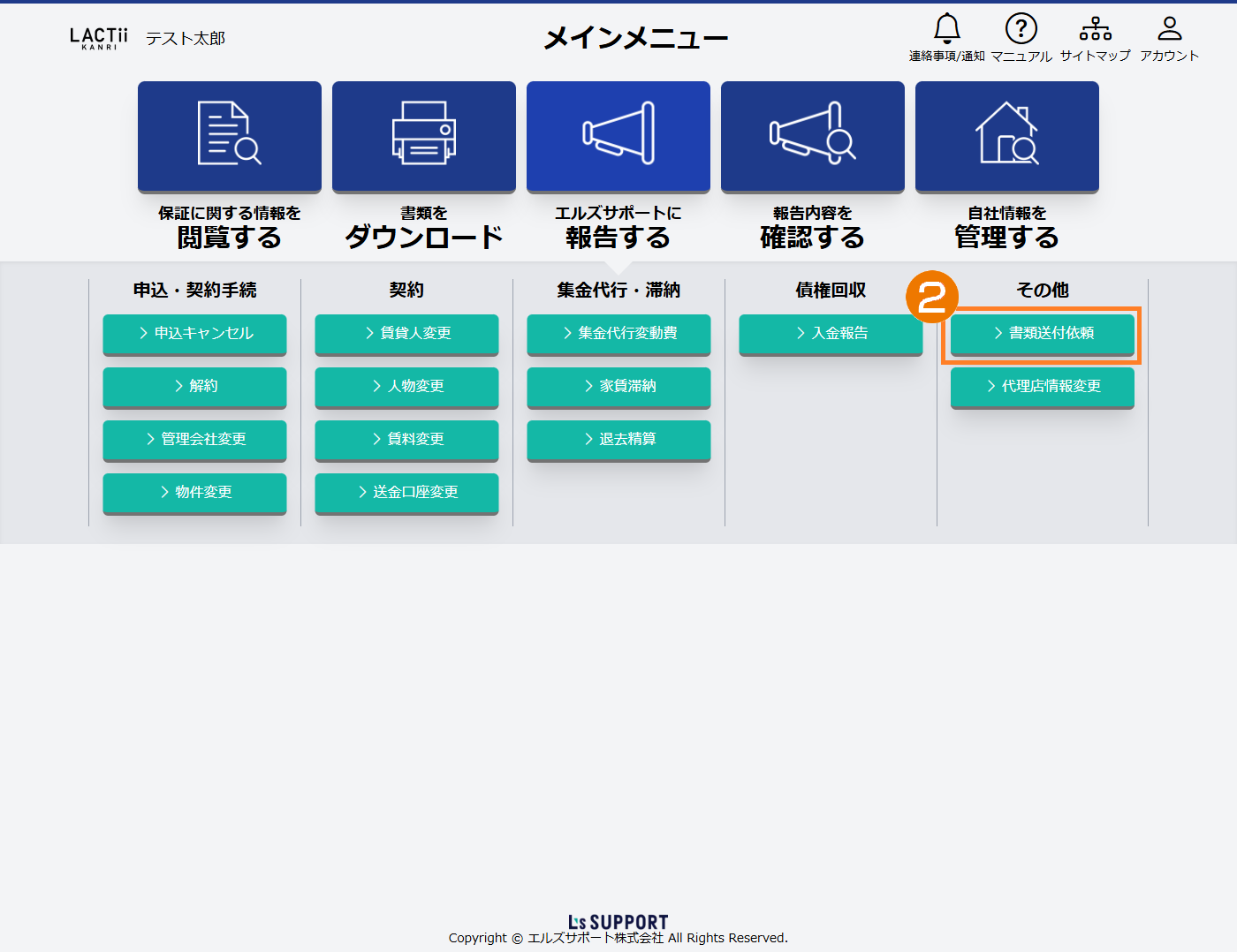 その他から書類送付依頼ボタンを押します。
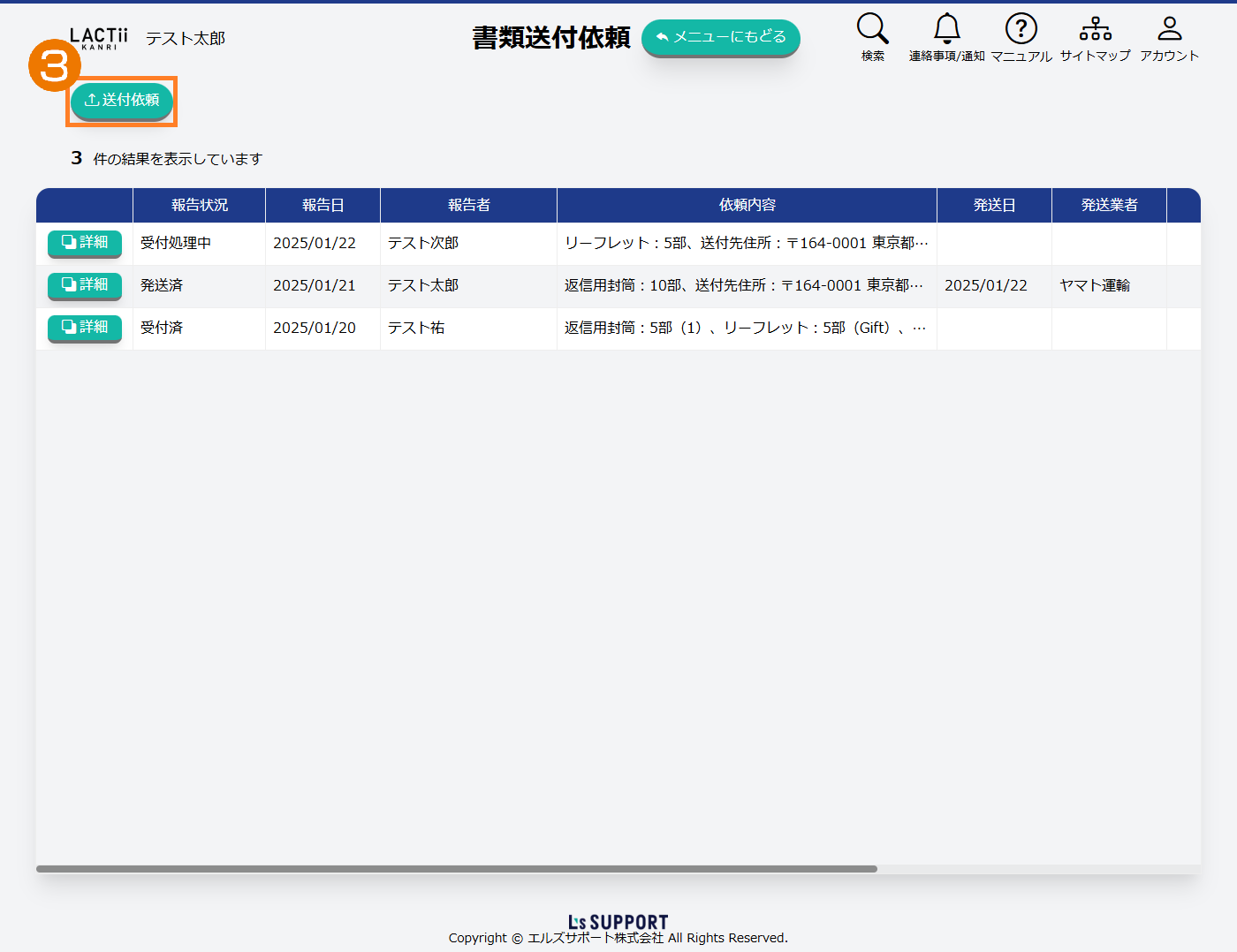 対象行の送付依頼ボタンを押します。
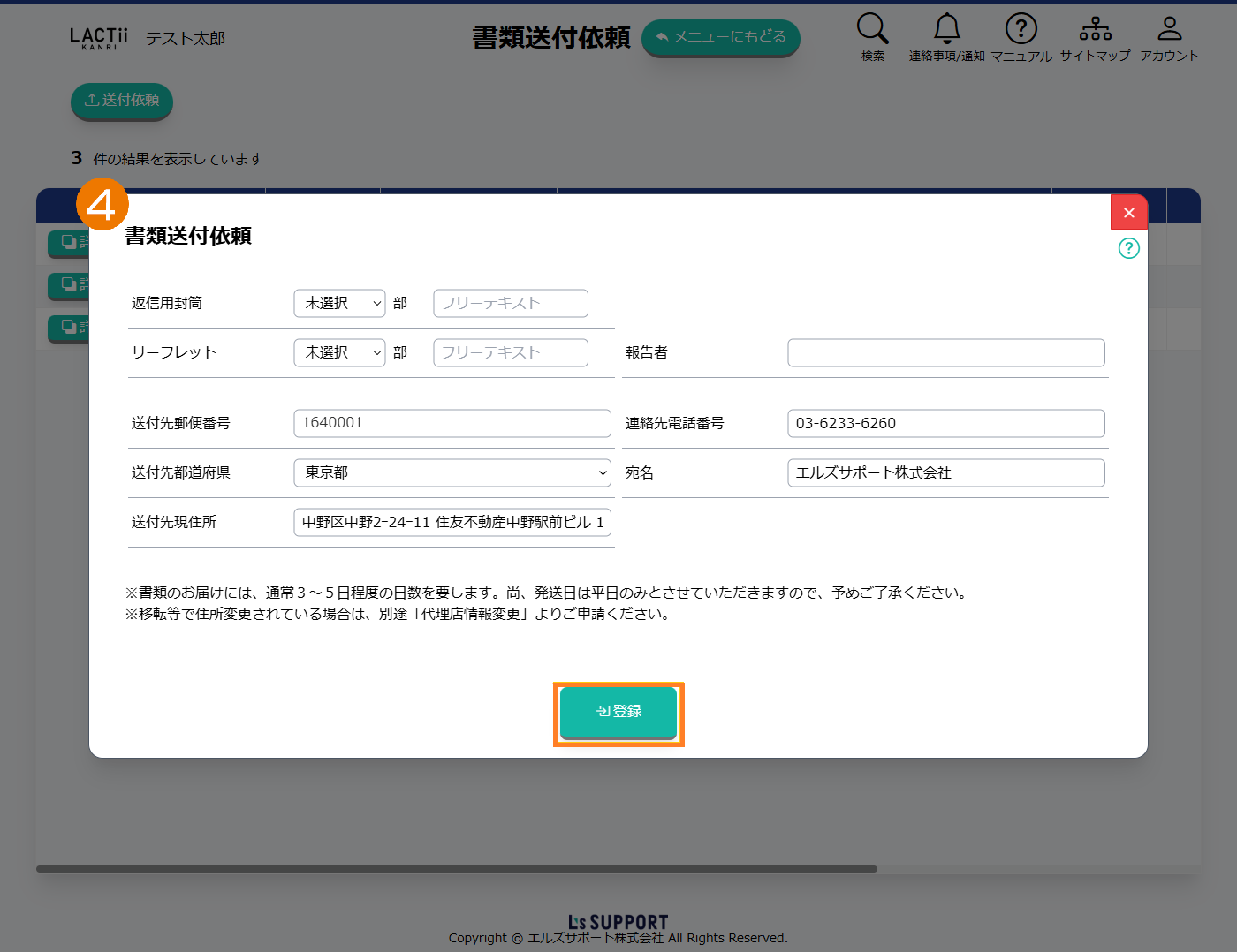 返信用封筒・リーフレットそれぞれ必要部数を選択し、報告者・郵送先郵便番号・送付先都道府県・送付先現住所・連絡先電話番号・宛名をご確認のうえ、登録ボタンを押します。
ポイント
郵送先の変更等がある場合は本画面に訂正のうえ、ご登録ください。
弊社システムへ登録している代理店情報に変更がある場合は「代理店情報変更」よりご申請ください。
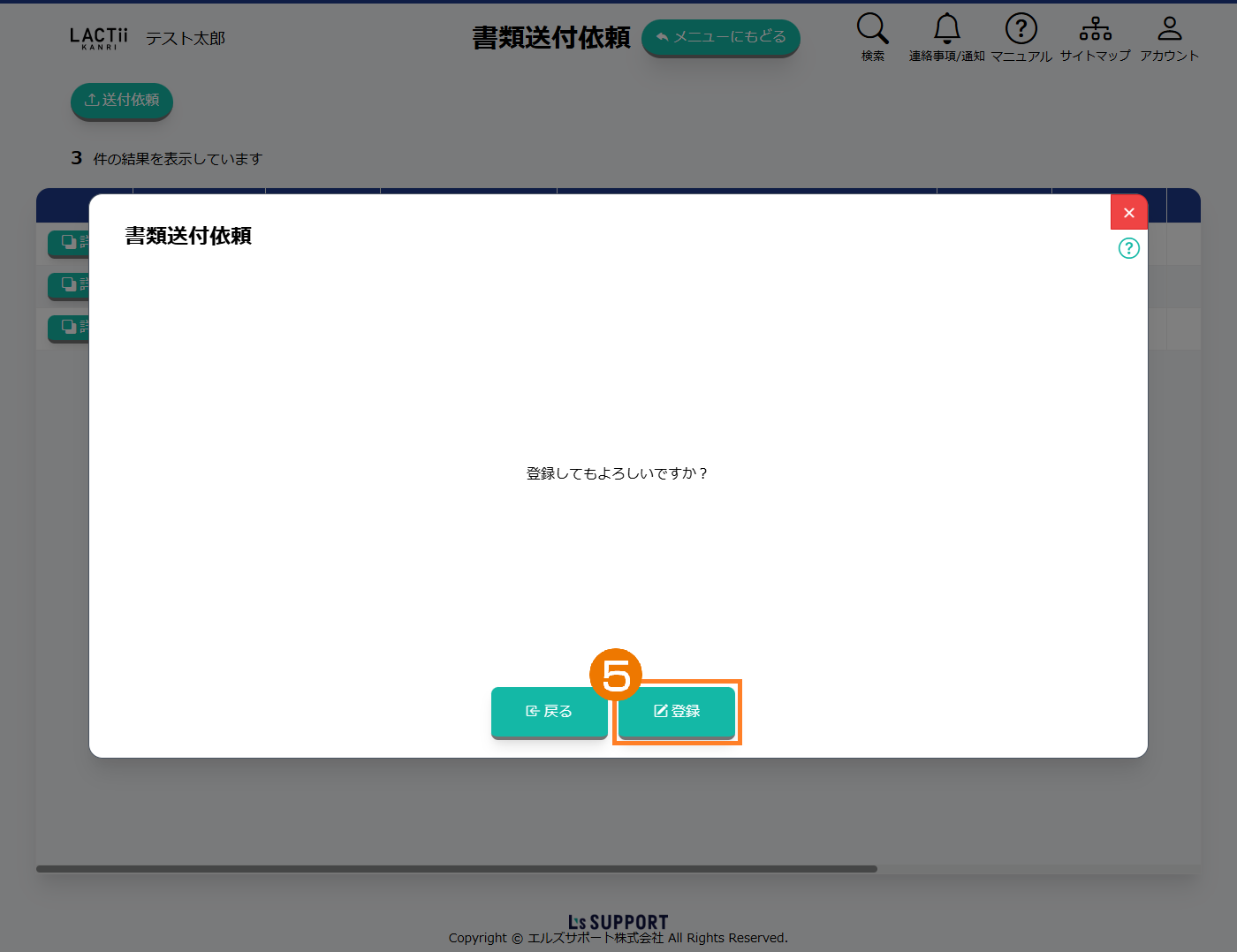 ご入力内容をご確認のうえ、登録ボタンを押します。
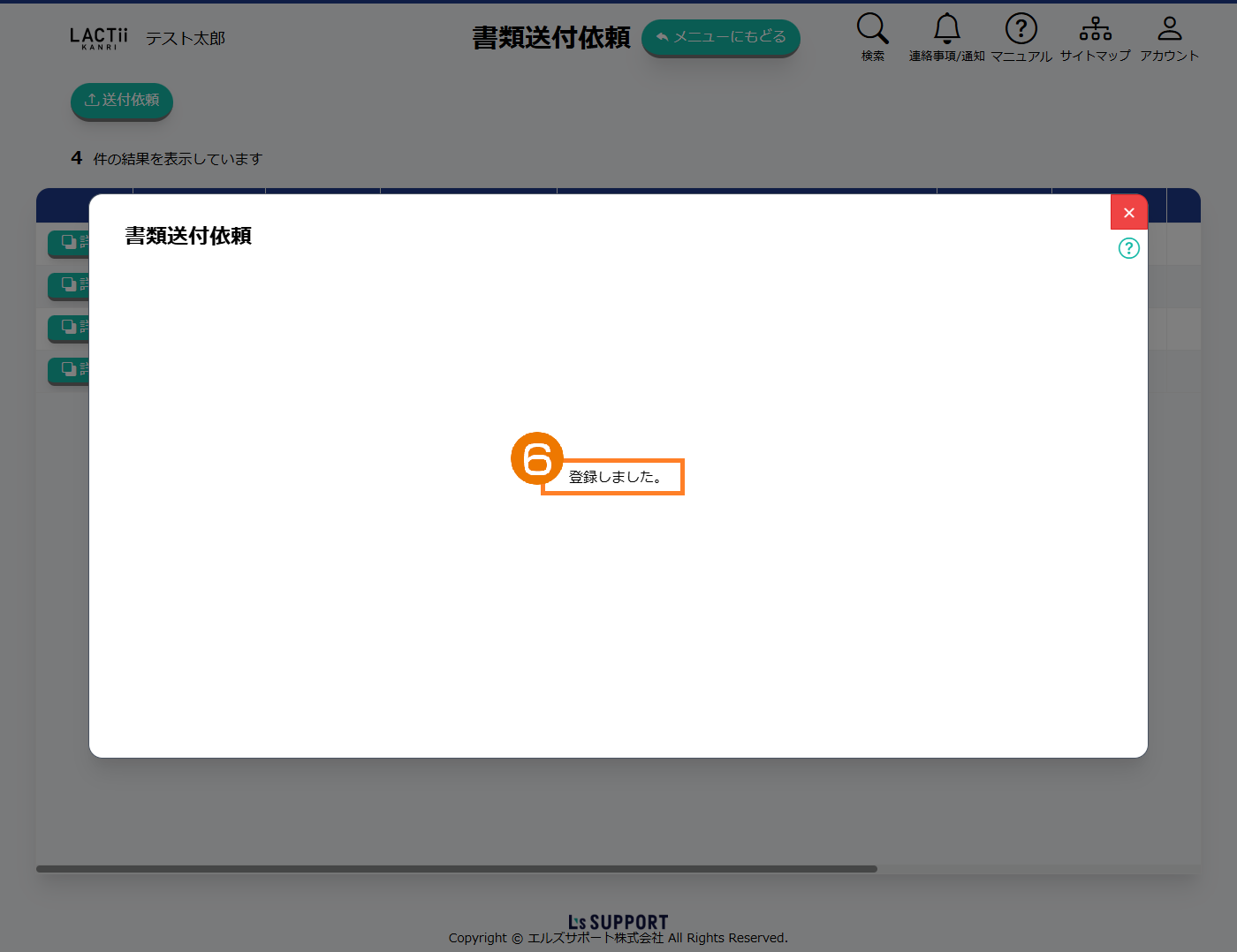 登録しました。メッセージにて登録完了となります。
ポイント
送付依頼が完了すると、ご利用のメールアドレス宛に依頼内容が記載されたメールが配信されます。内容をご確認のうえ、必要に応じて保管してください。
2.書類送付一覧を確認する
メインメニューからエルズサポートに報告するボタンを押します。その他から書類送付依頼ボタンを押します。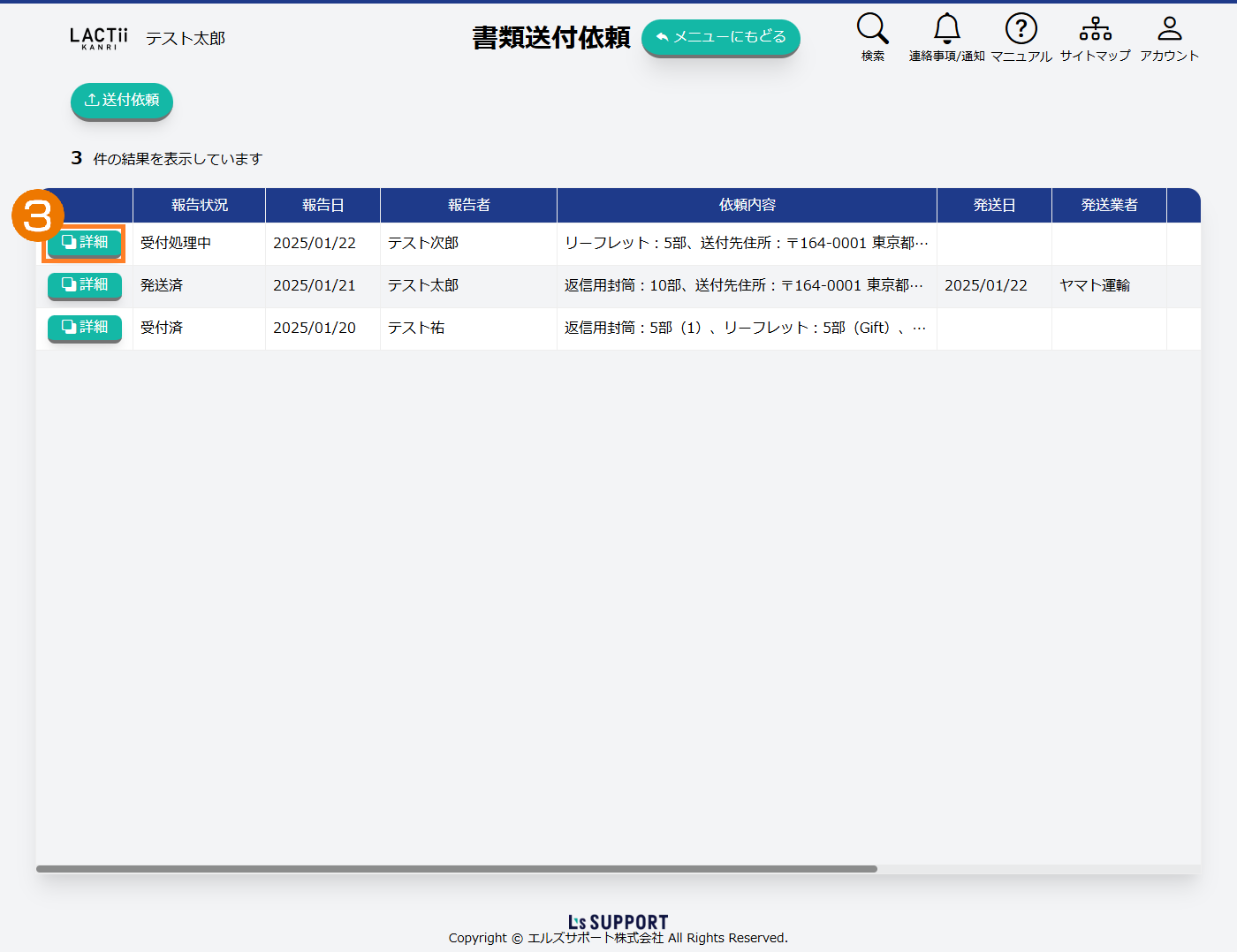 対象行の詳細ボタンを押します。
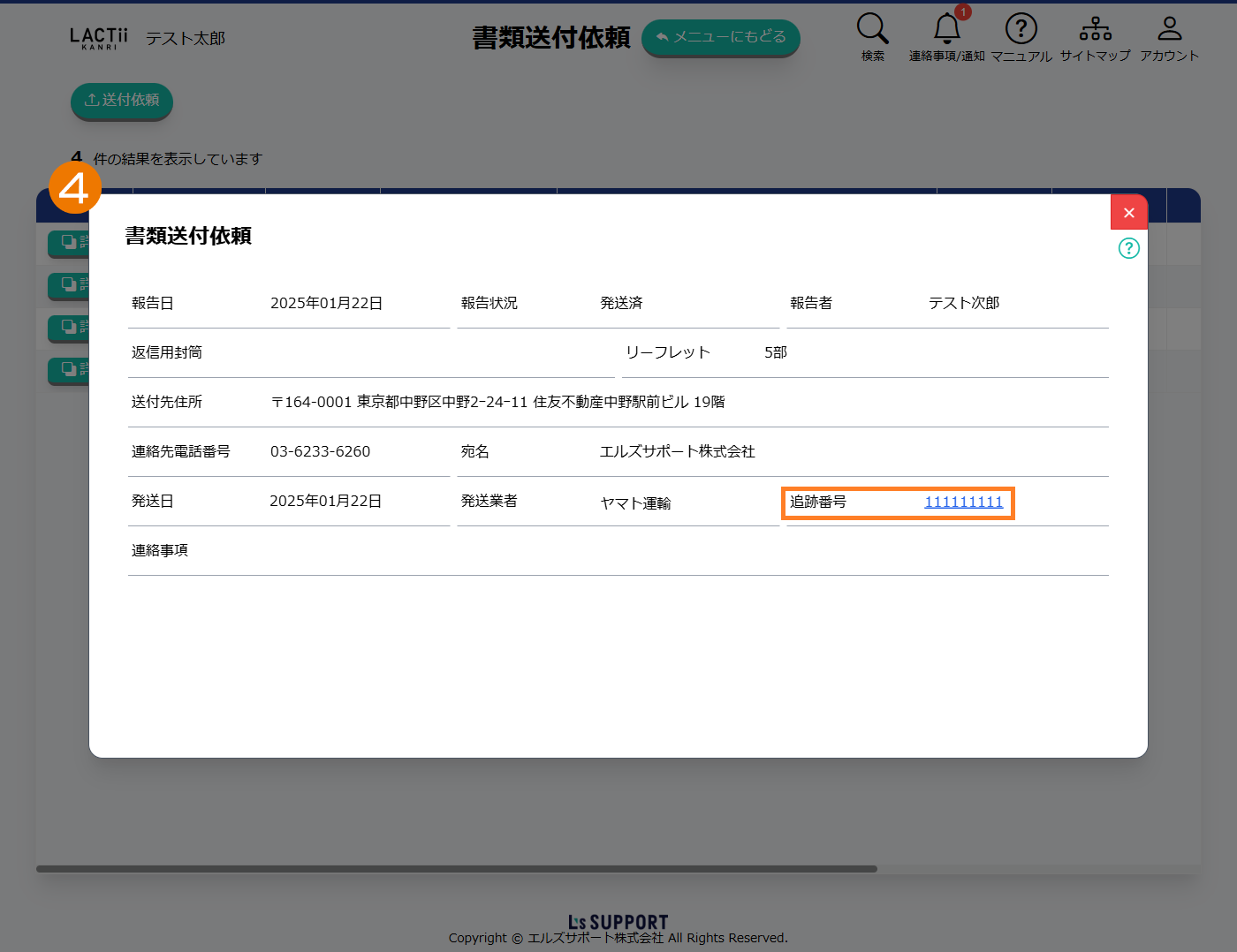 依頼内容をご確認ください。
ポイント
郵送先の変更等がある場合は本画面に訂正の上、登録ください。
弊社システムへ登録している代理店情報に変更がある場合は「代理店情報変更」よりご申請ください。
追跡番号にて各発送業者お問い合わせシステムへリンクします。配送状況がご確認いただけます。
代理店情報を変更する
1.代理店情報を変更する
本機能はアカウント権限「管理者」の方のみ、ご利用することができます。
メインメニューからエルズサポートに報告するボタンを押します。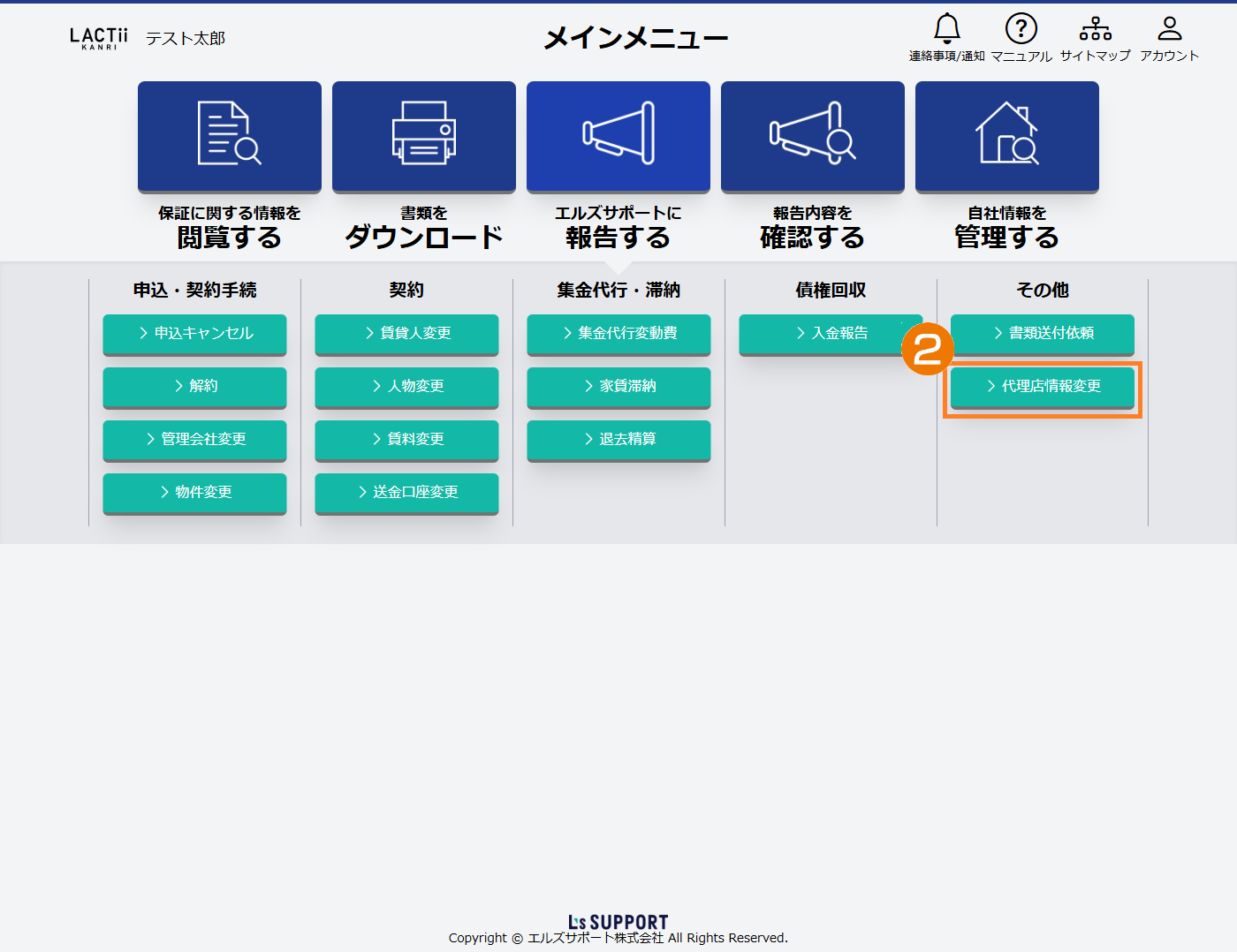 その他から代理店情報変更ボタンを押します。
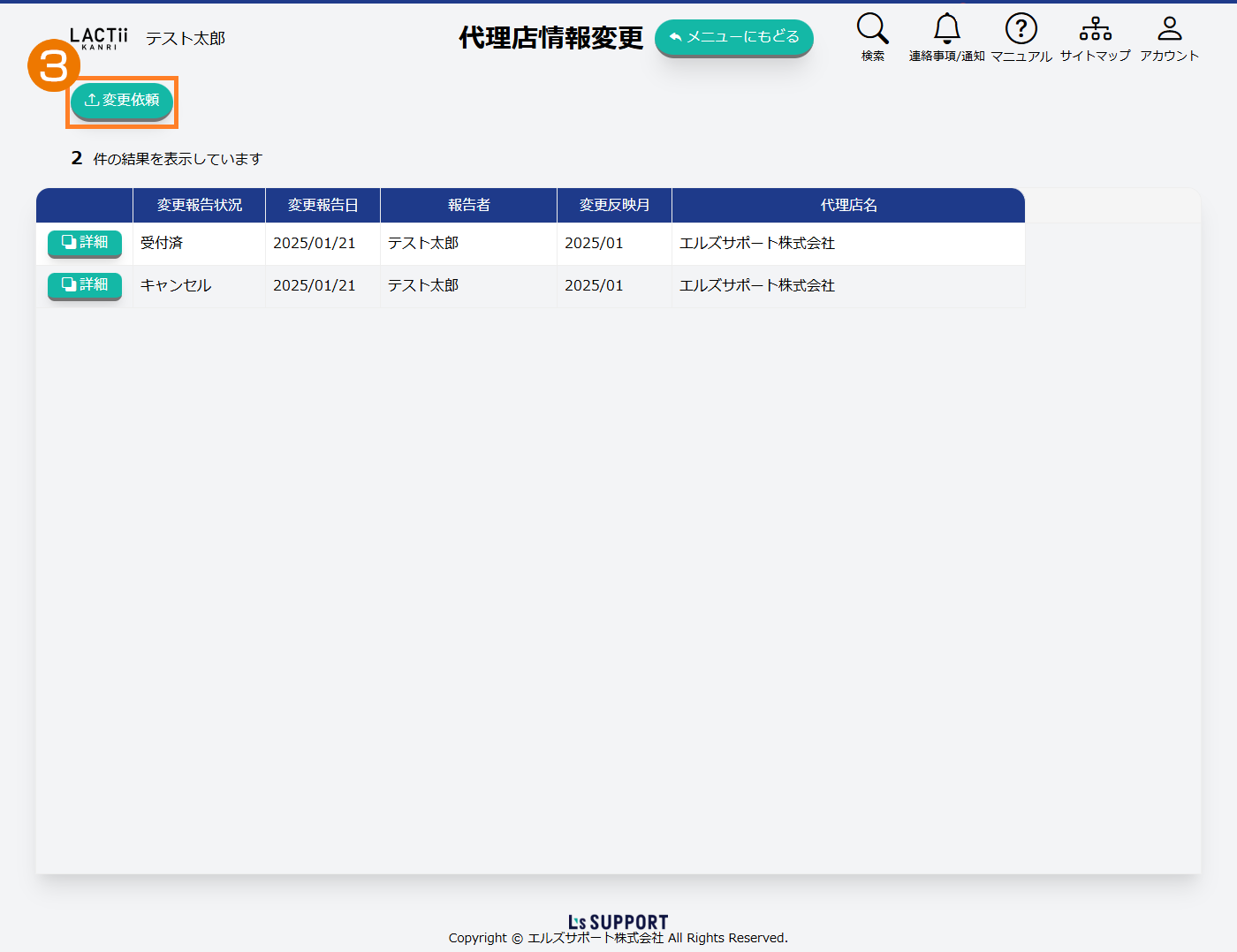 対象行の変更依頼ボタンを押します。
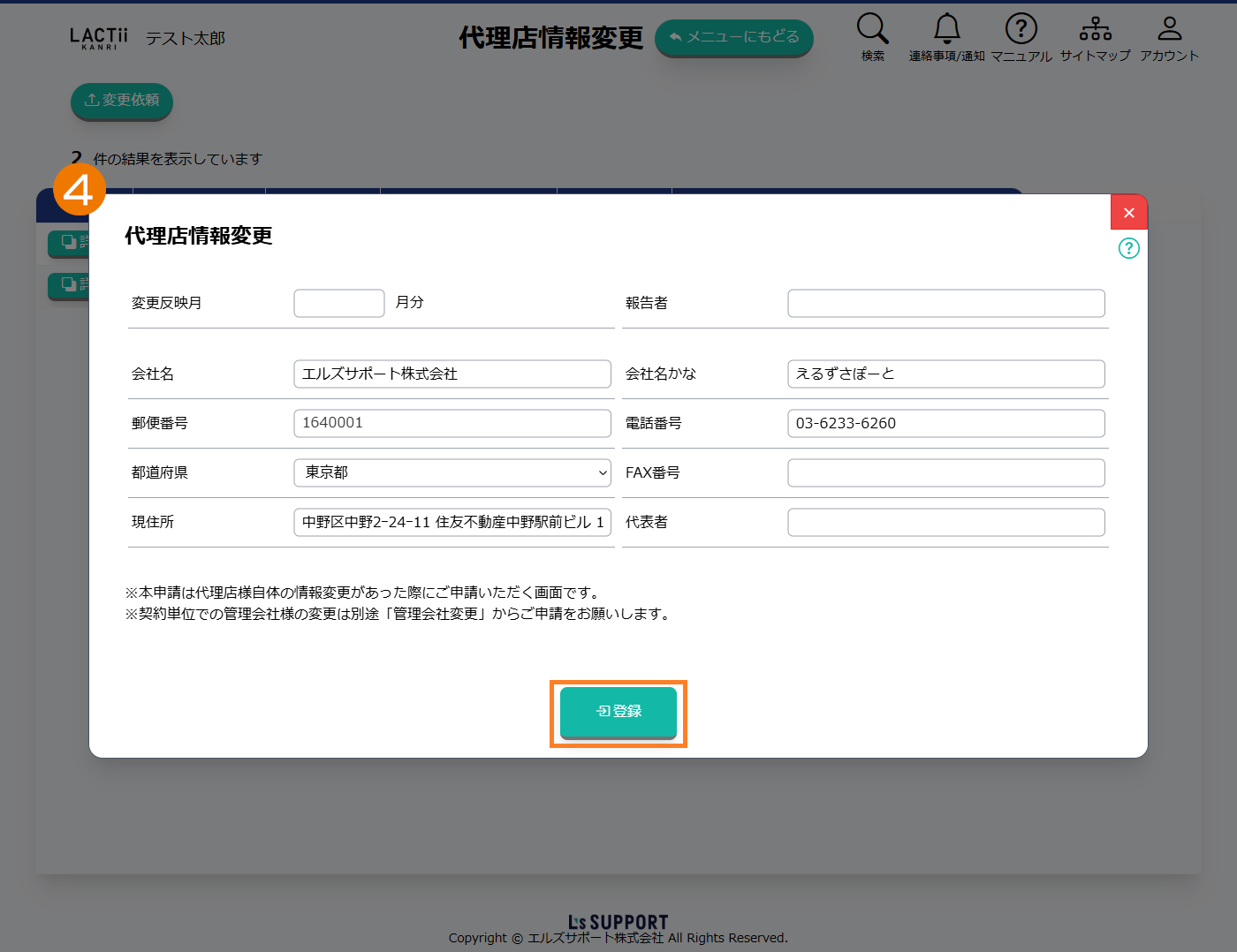 変更反映月・報告者を入力のうえ、会社名・会社名かな・郵便番号・都道府県・現住所・電話番号・FAX番号・代表者において情報変更が必要な箇所を変更し登録ボタンを押します。
ポイント
弊社システムへ登録のある代理店様情報をデフォルト表示しております。
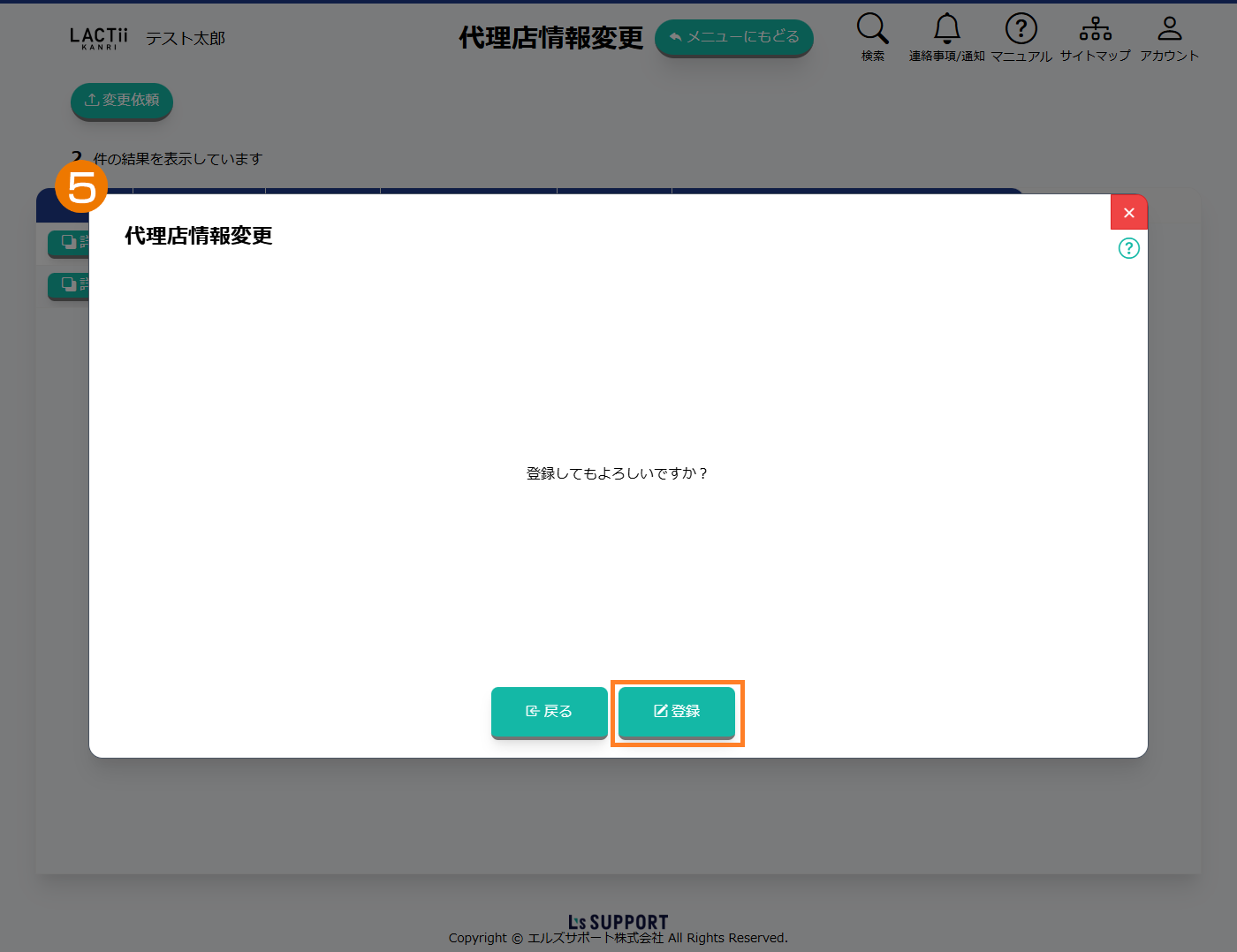 ご入力内容をご確認のうえ、登録ボタンを押します。
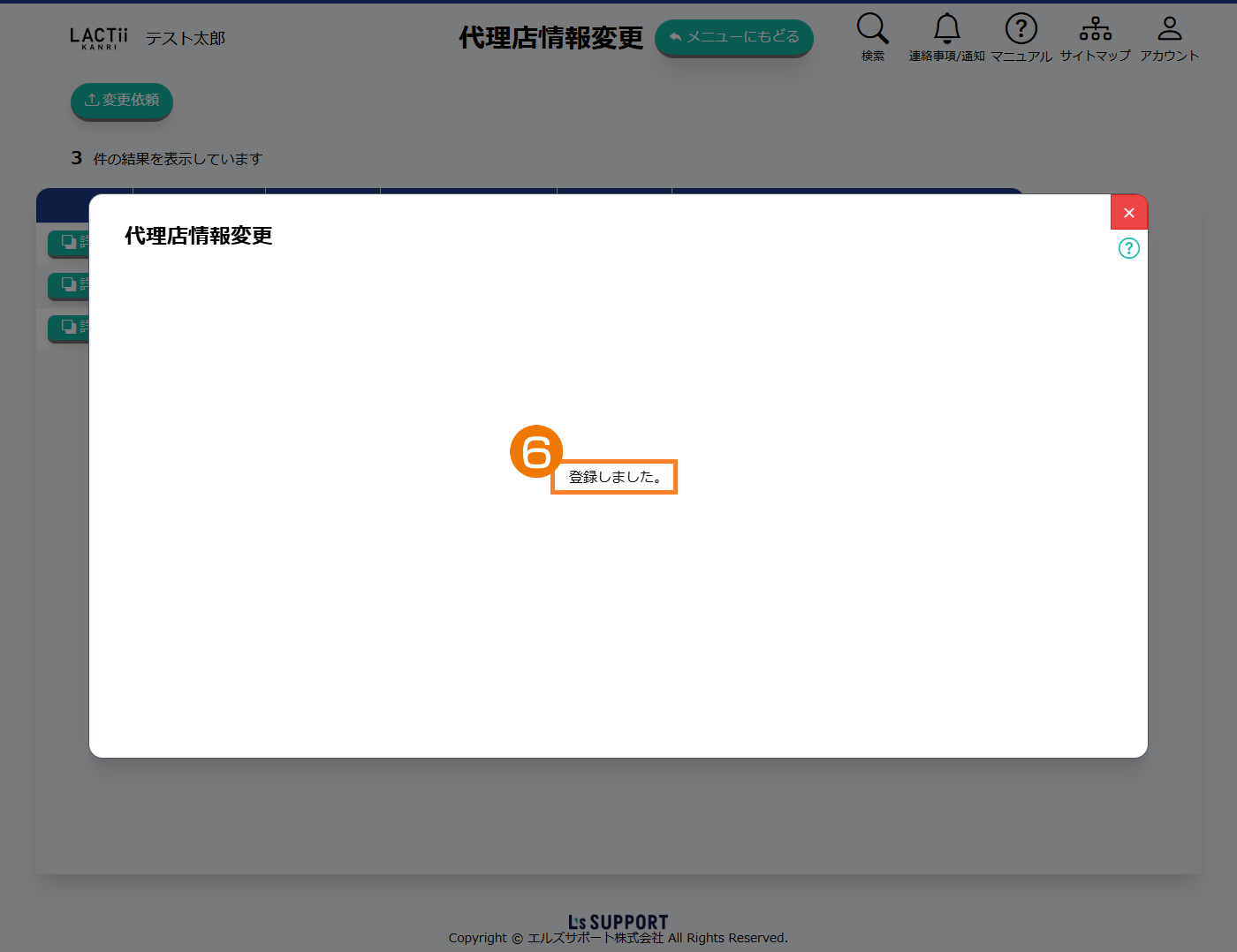 登録しました。メッセージにて登録完了となります。
ポイント
登録が完了すると、ご利用のメールアドレス宛に登録内容が記載されたメールが配信されます。内容をご確認のうえ、必要に応じて保管してください。
2.代理店情報変更一覧を確認する
本機能はアカウント権限「管理者」の方のみ、ご利用することができます。
メインメニューからエルズサポートに報告するボタンを押します。その他から代理店情報変更ボタンを押します。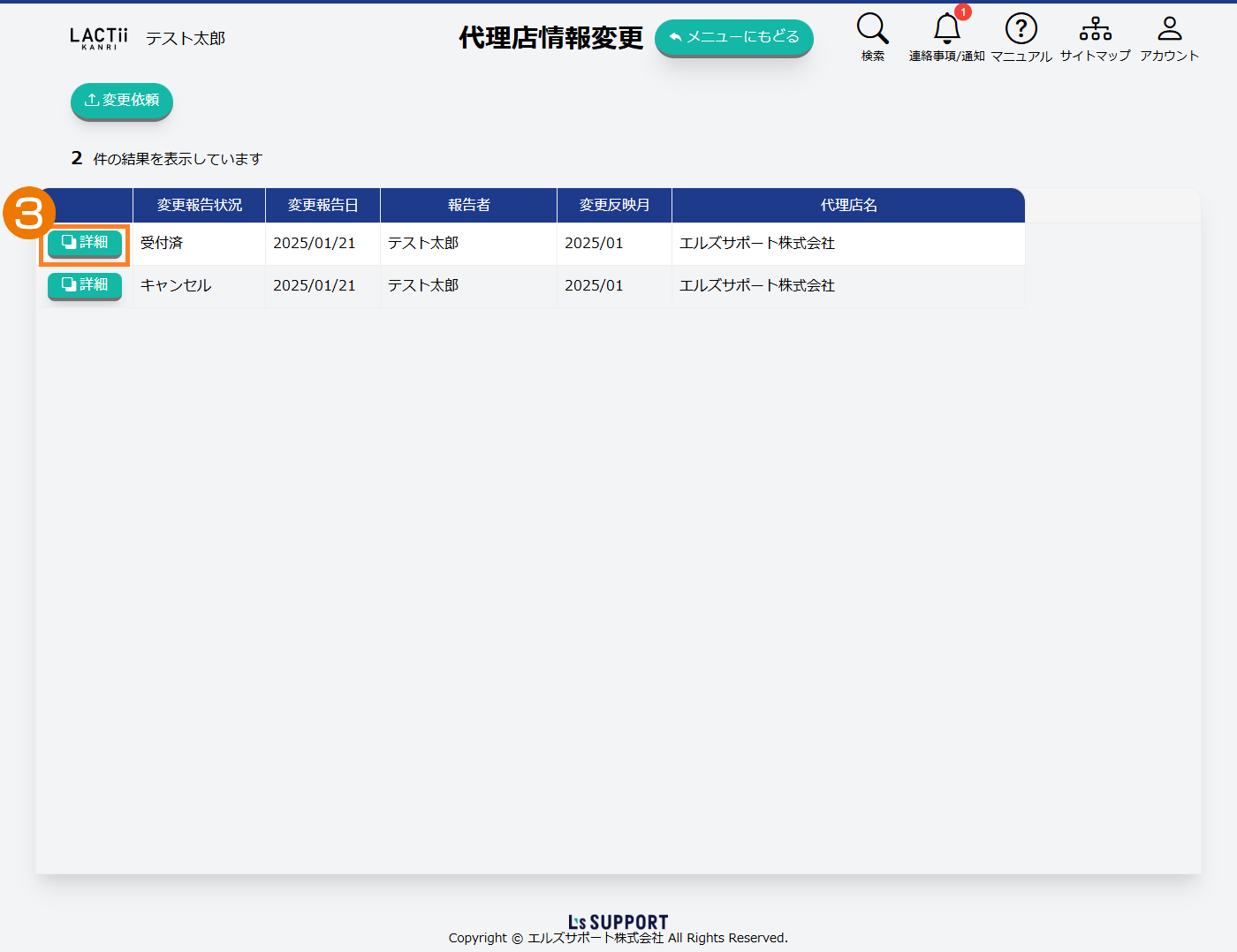 対象行の詳細ボタンを押します。
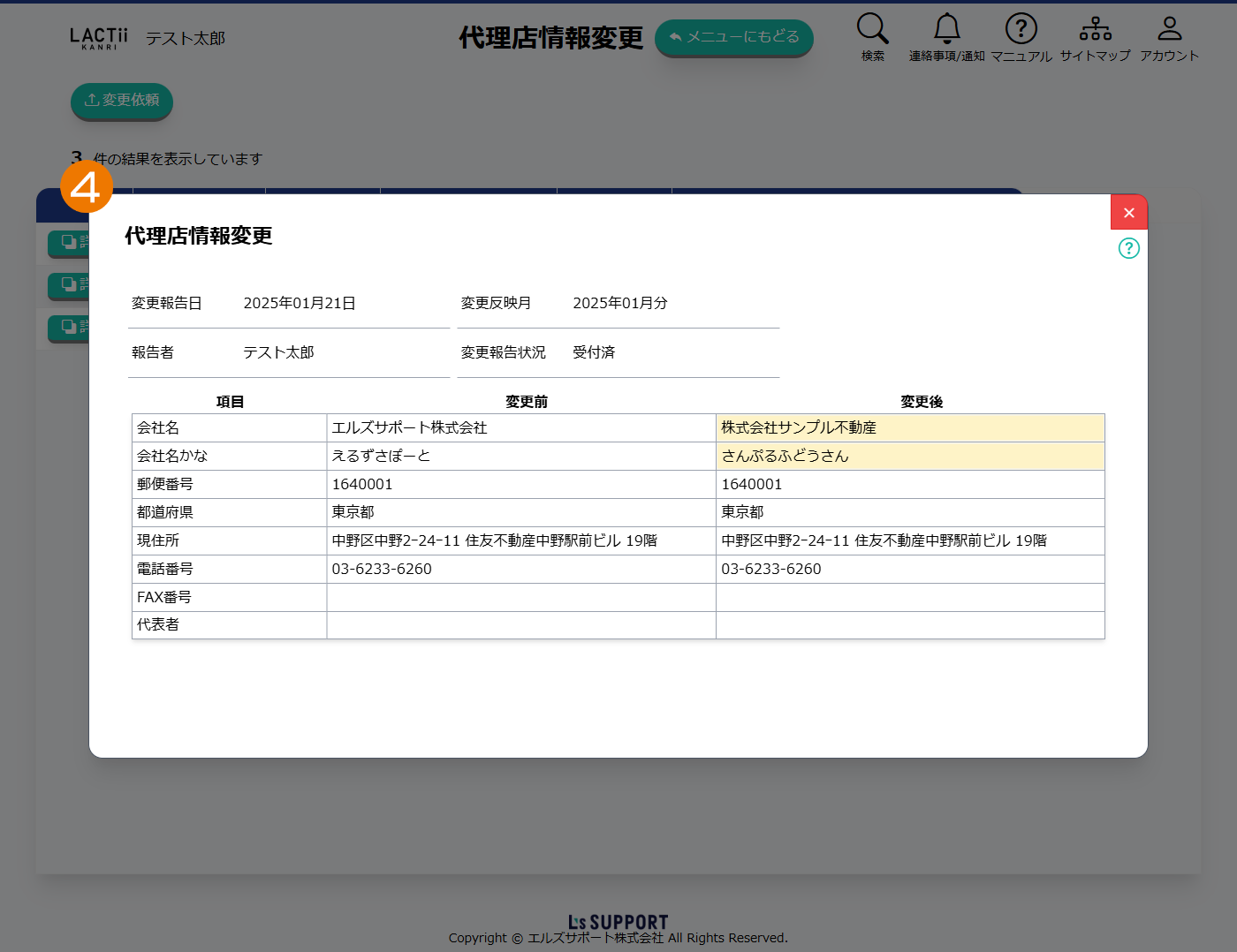 変更内容をご確認いただけます。
ポイント
弊社システムへ登録のある代理店様情報をデフォルト表示しております。


「LACTii KANRI – エルズサポートに報告する」
ページ内リンク▼