賃貸人情報を編集する
1.賃貸人を追加する
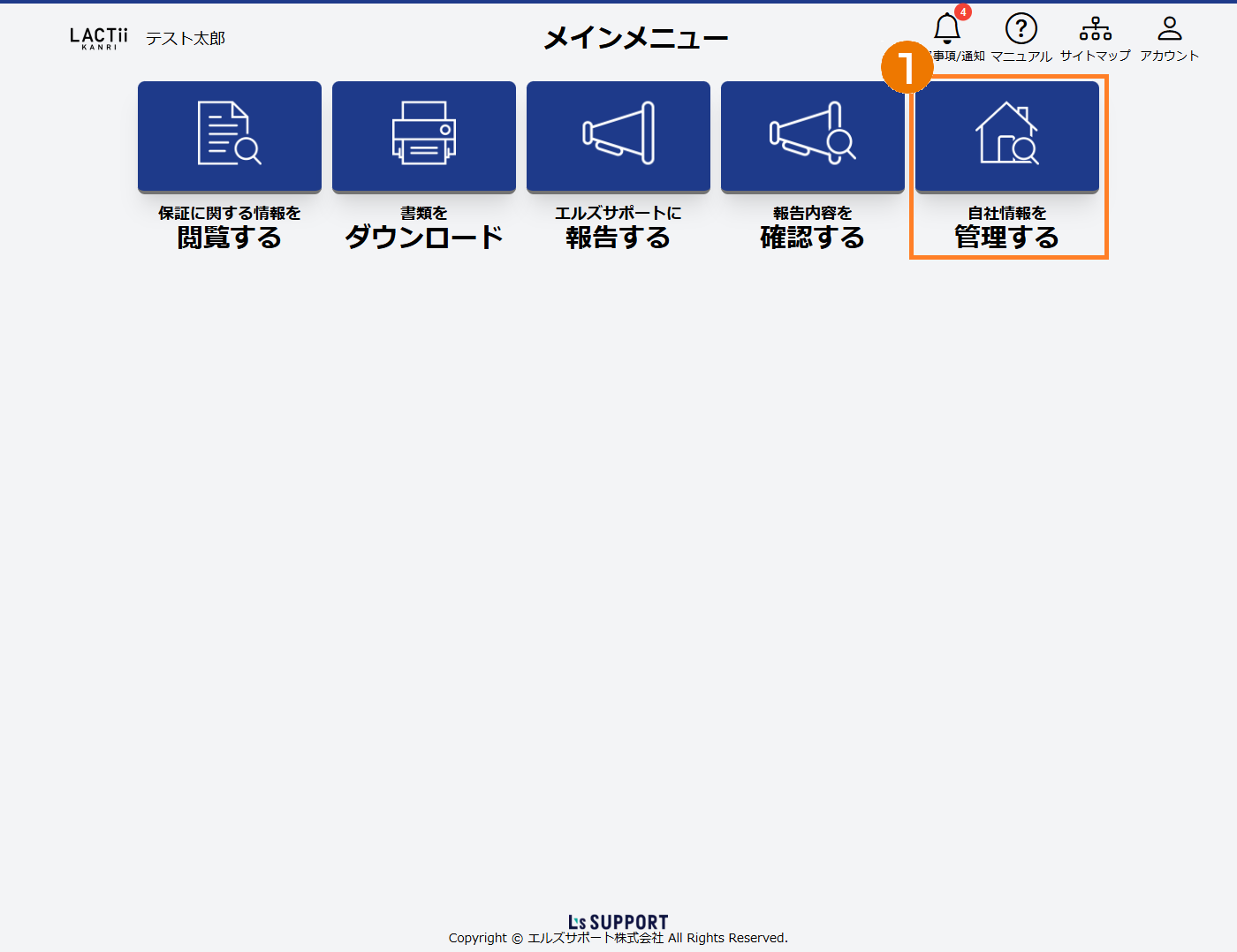
 メインメニューから自社情報を管理するボタンを押します。
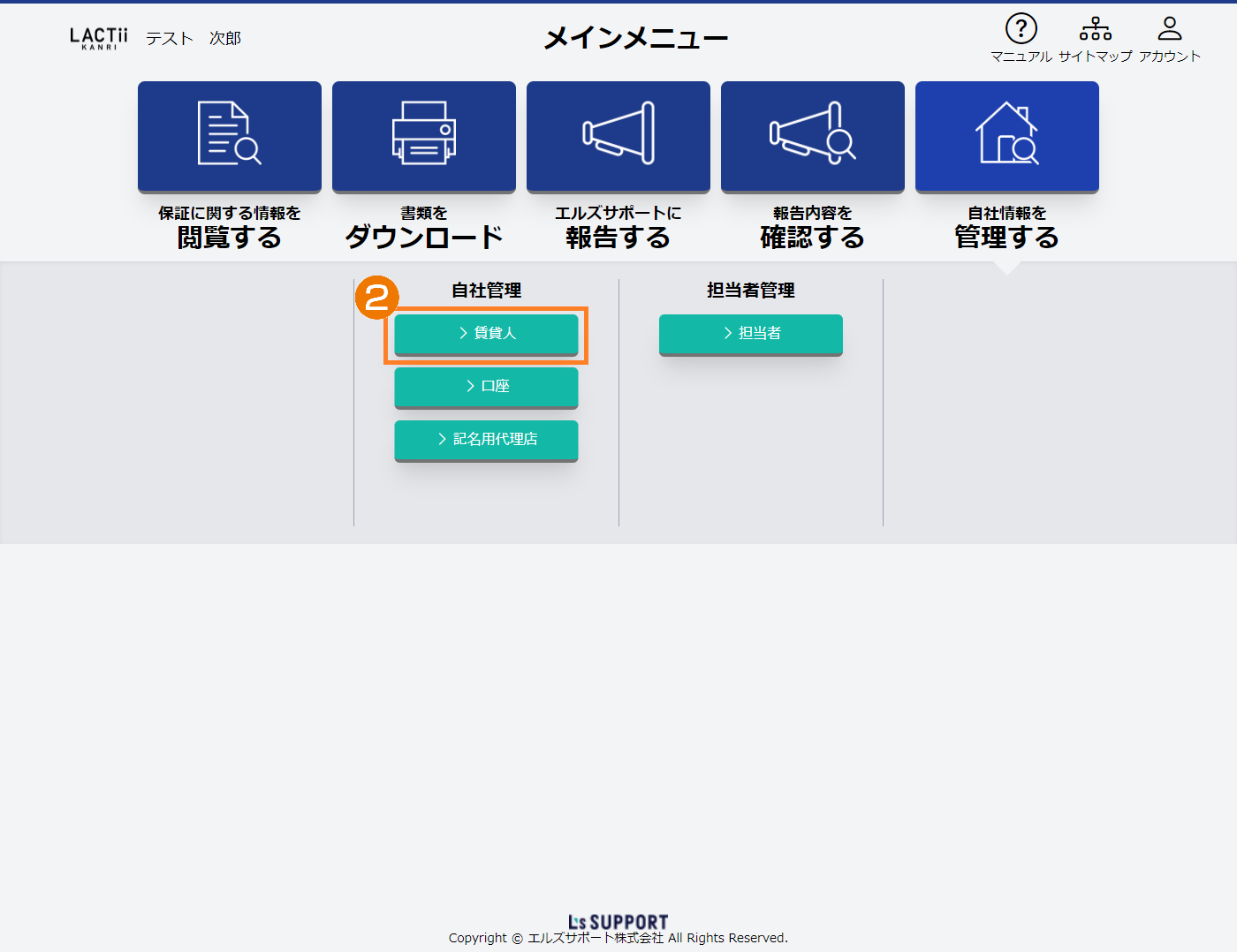
 自社管理から賃貸人ボタンを押します。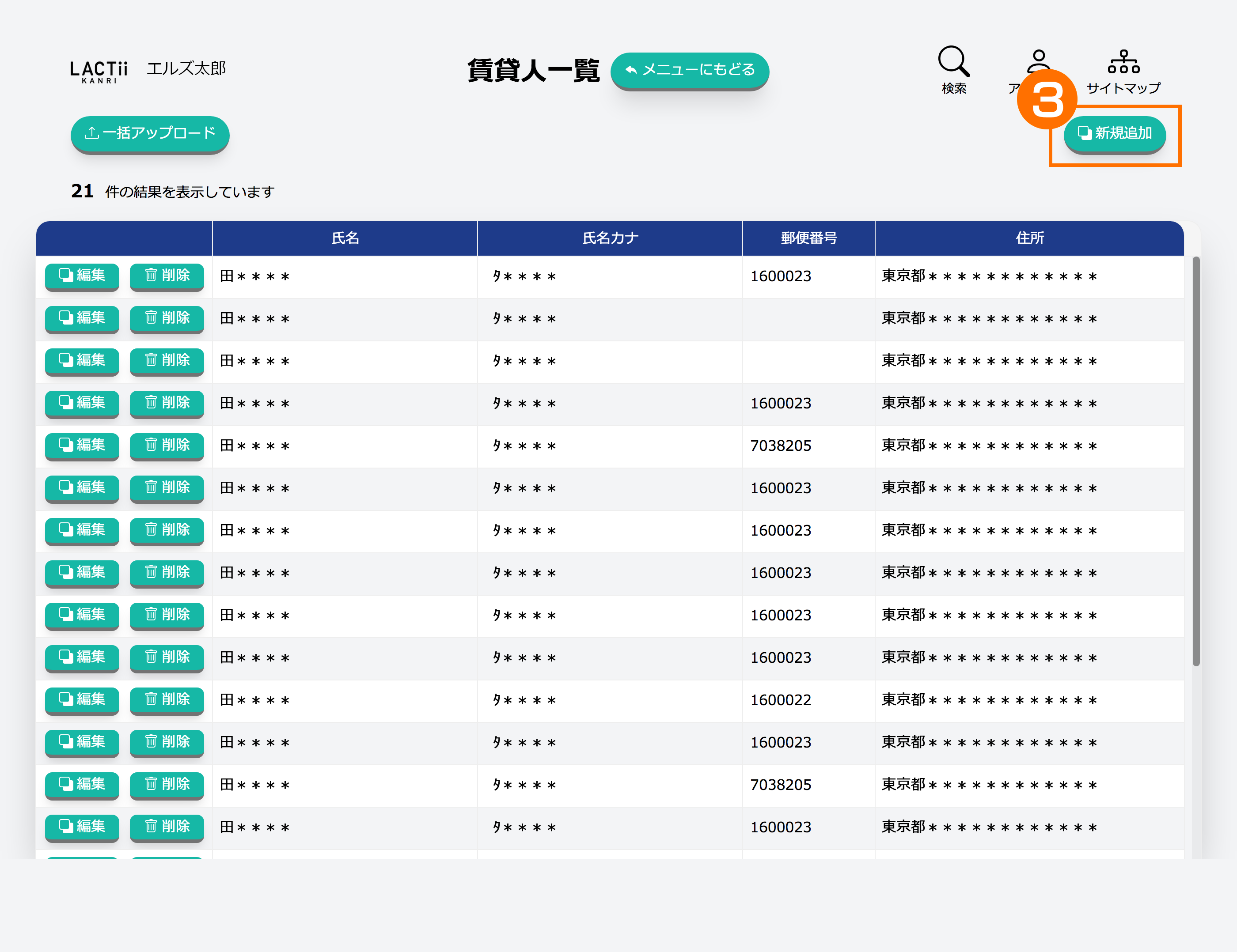
 新規追加ボタンを押して賃貸人情報を入力します。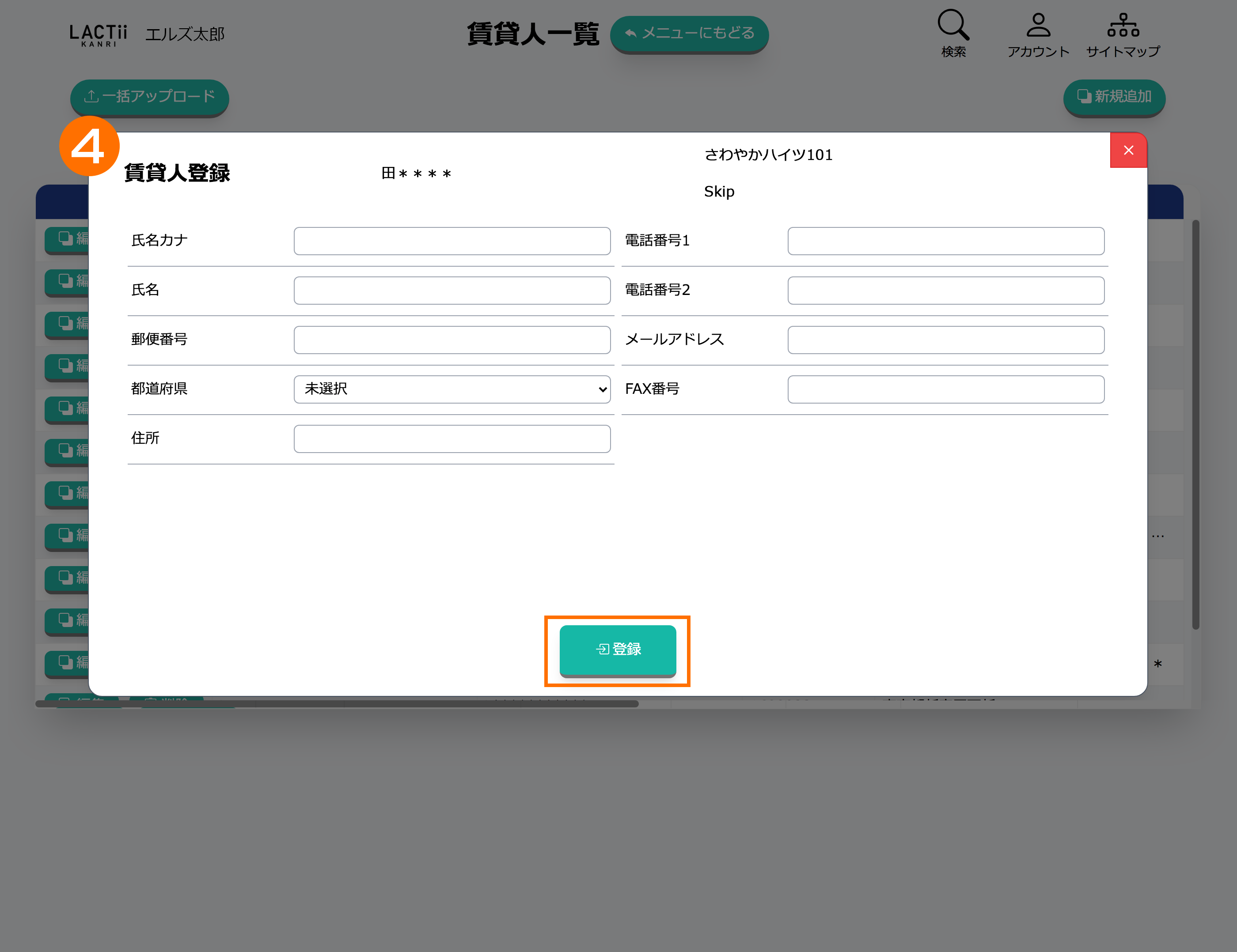
 入力内容をご確認のうえ、登録ボタンを押します。
ポイント

登録いただいた内容が「契約書ダウンロード」時や「賃貸人変更」時のプルダウン機能で活用いただけます。
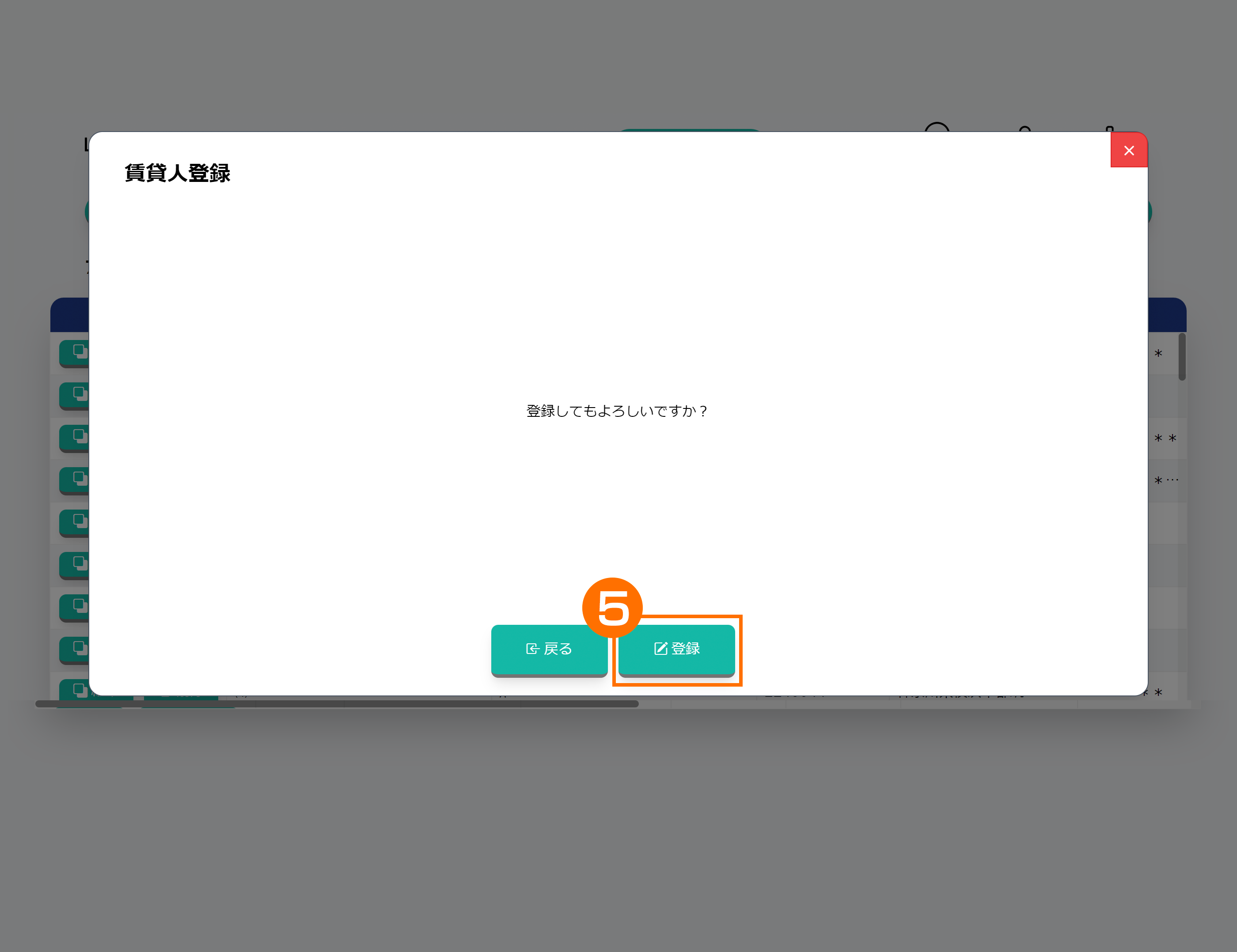
 登録ボタンを押します。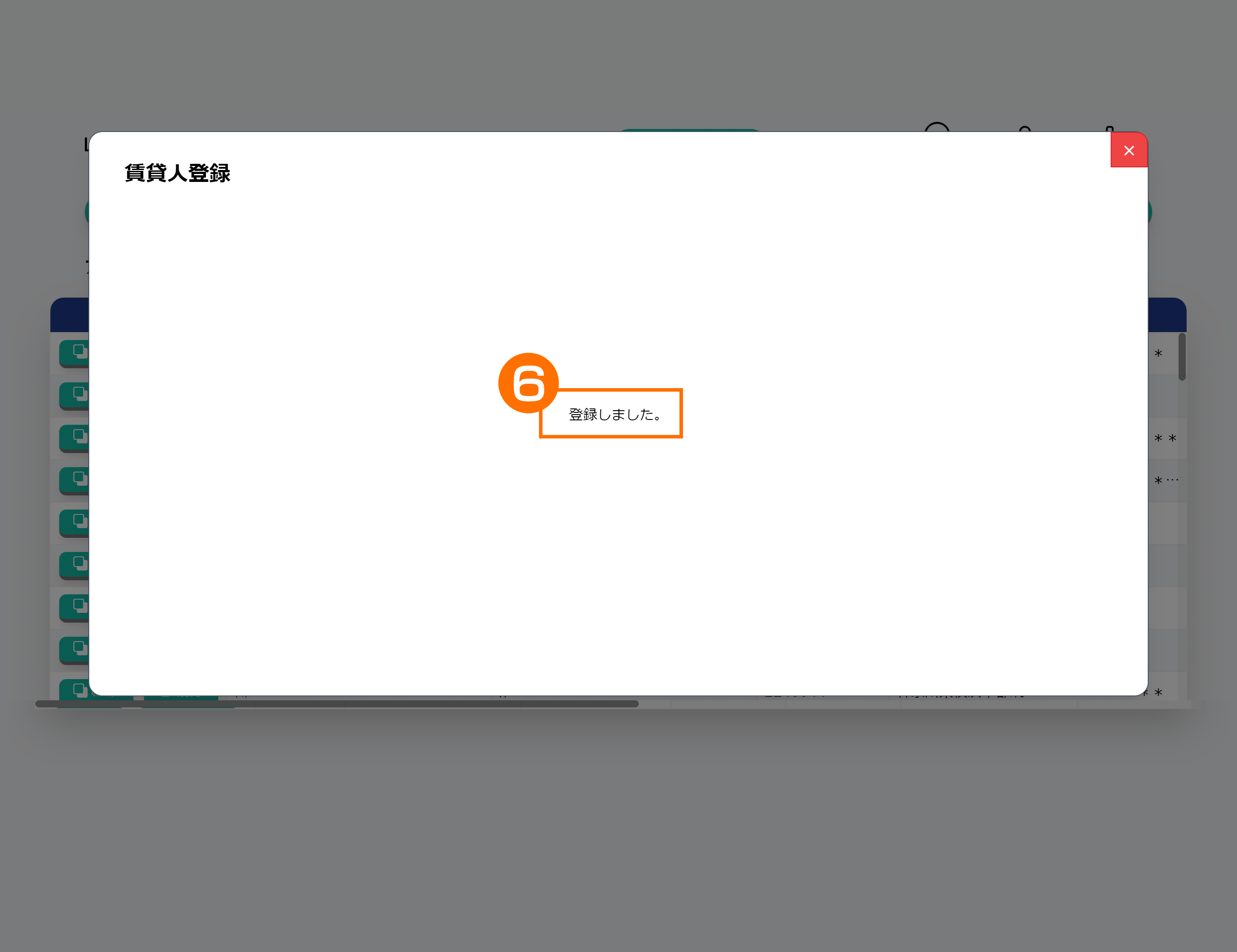
 登録しました。メッセージにて登録完了となります。
2.賃貸人を編集する
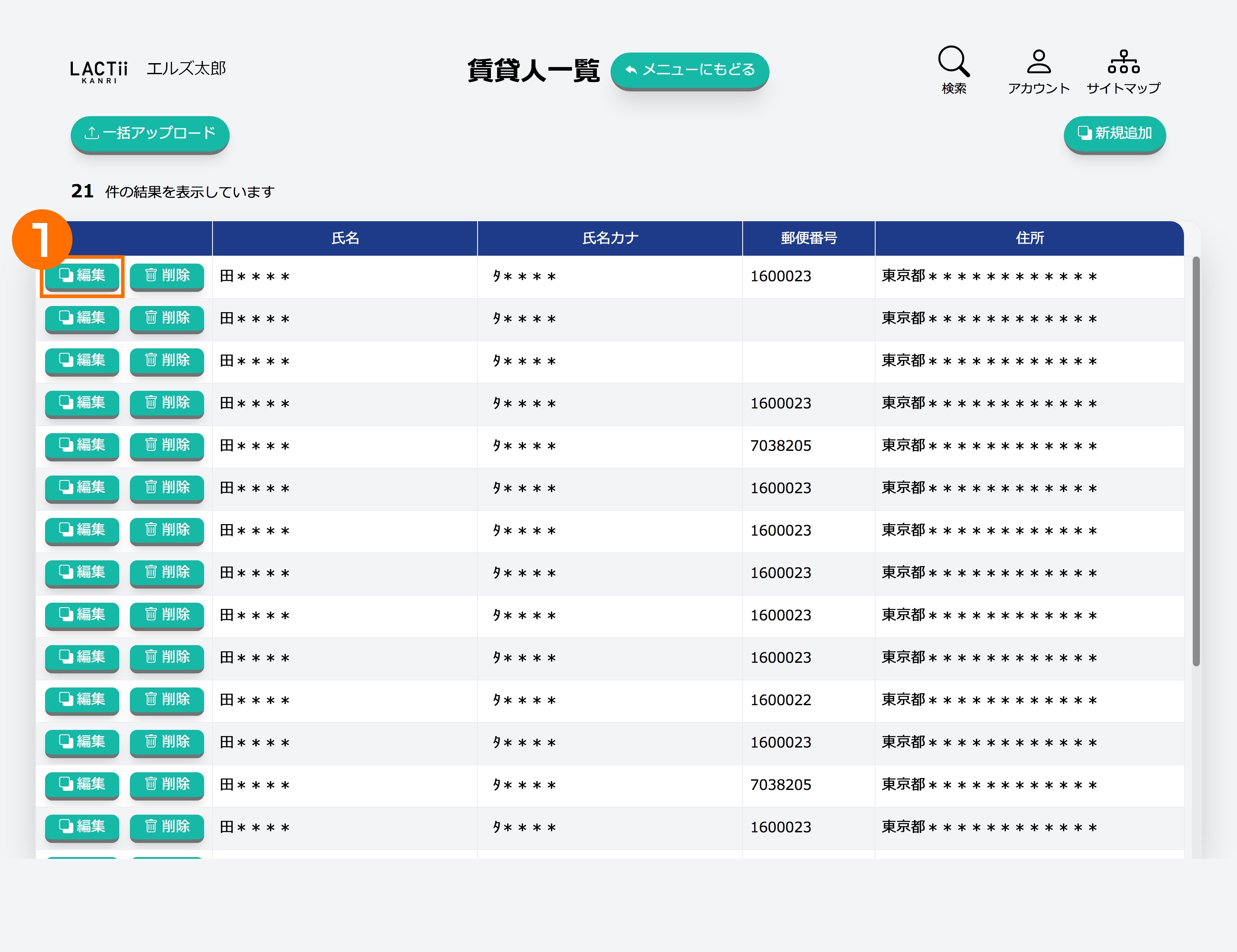 賃貸人一覧画面から編集ボタンを押します。
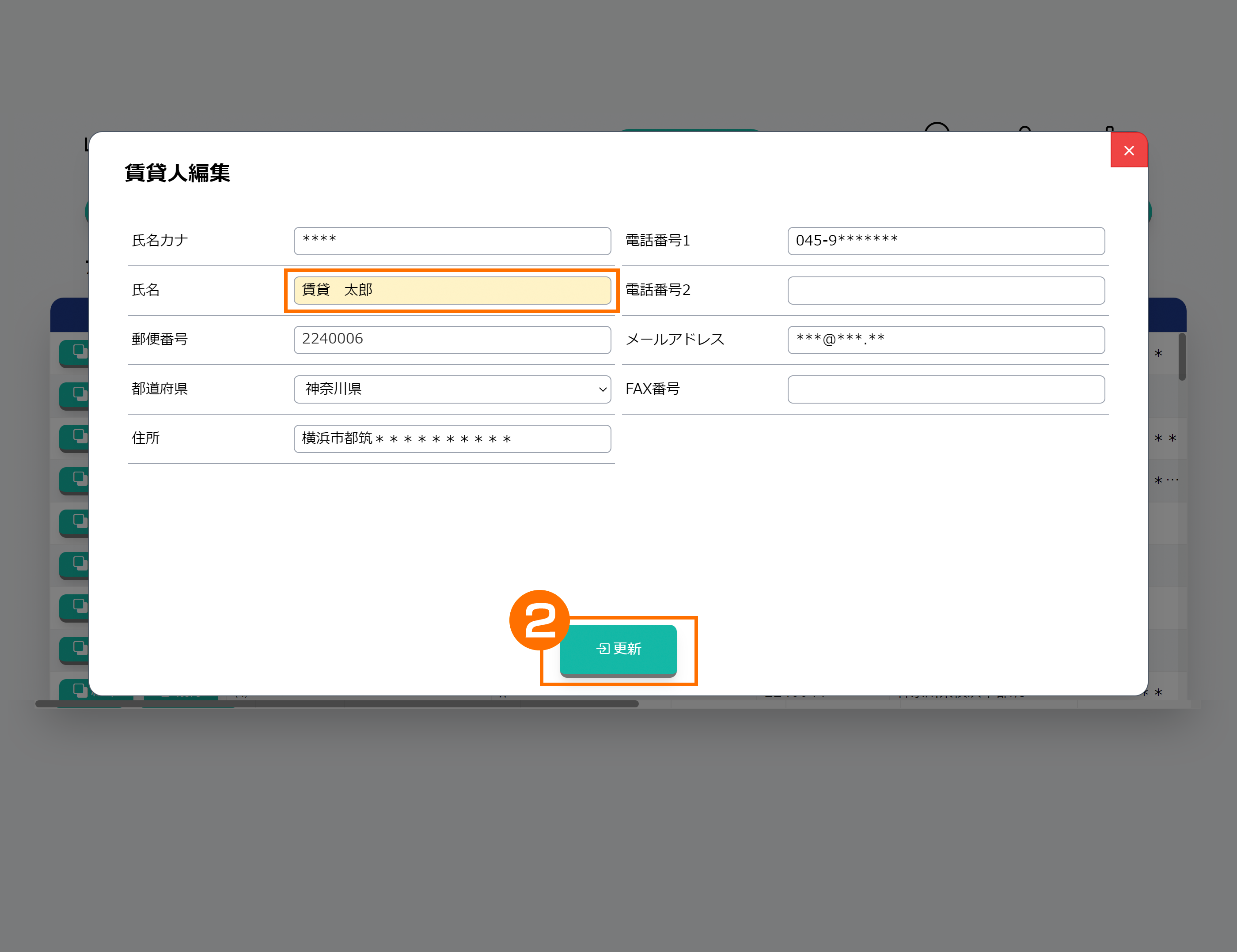 賃貸人編集画面より項目の編集を行い、更新ボタンを押します。
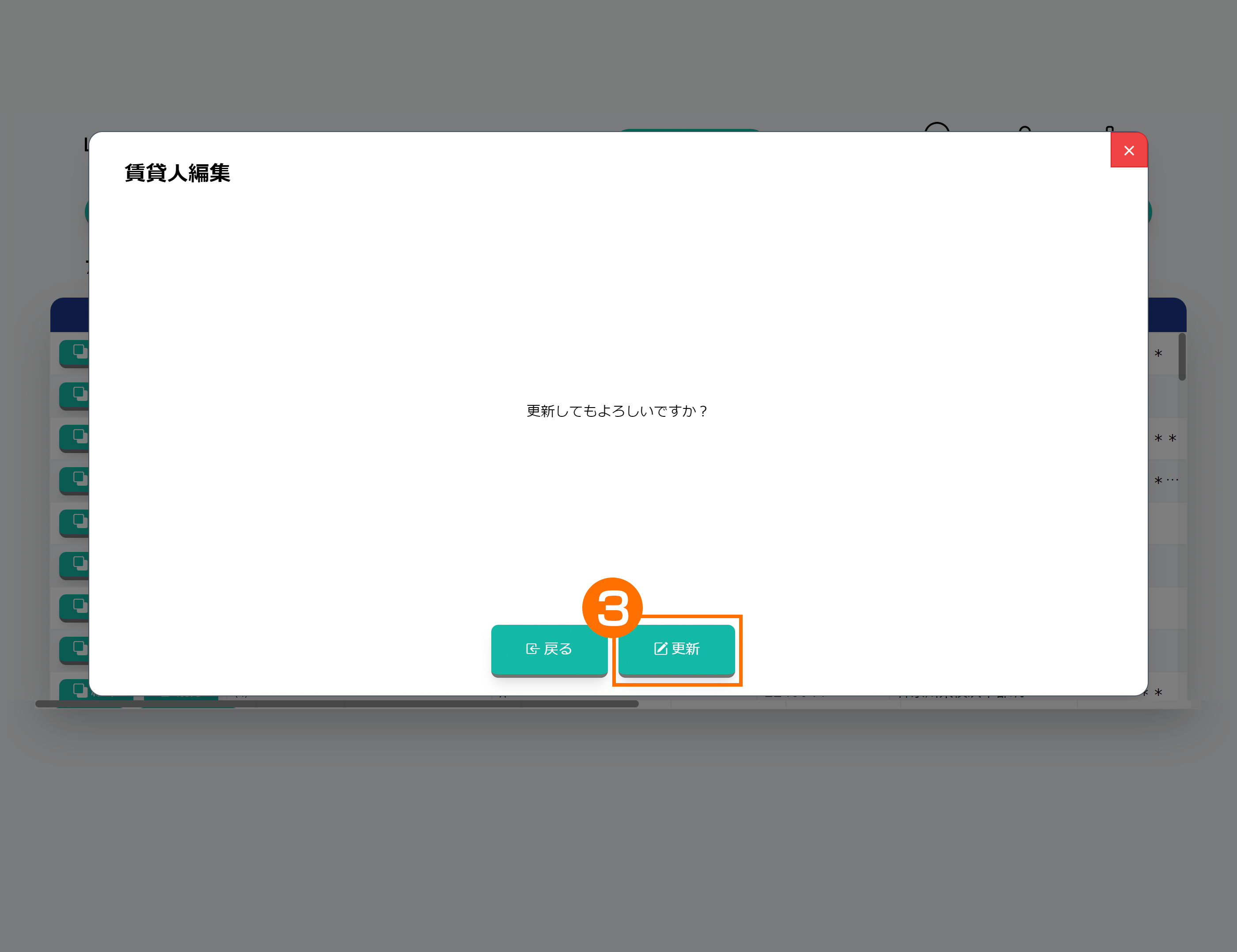 内容を確認のうえ、更新ボタンを押します。
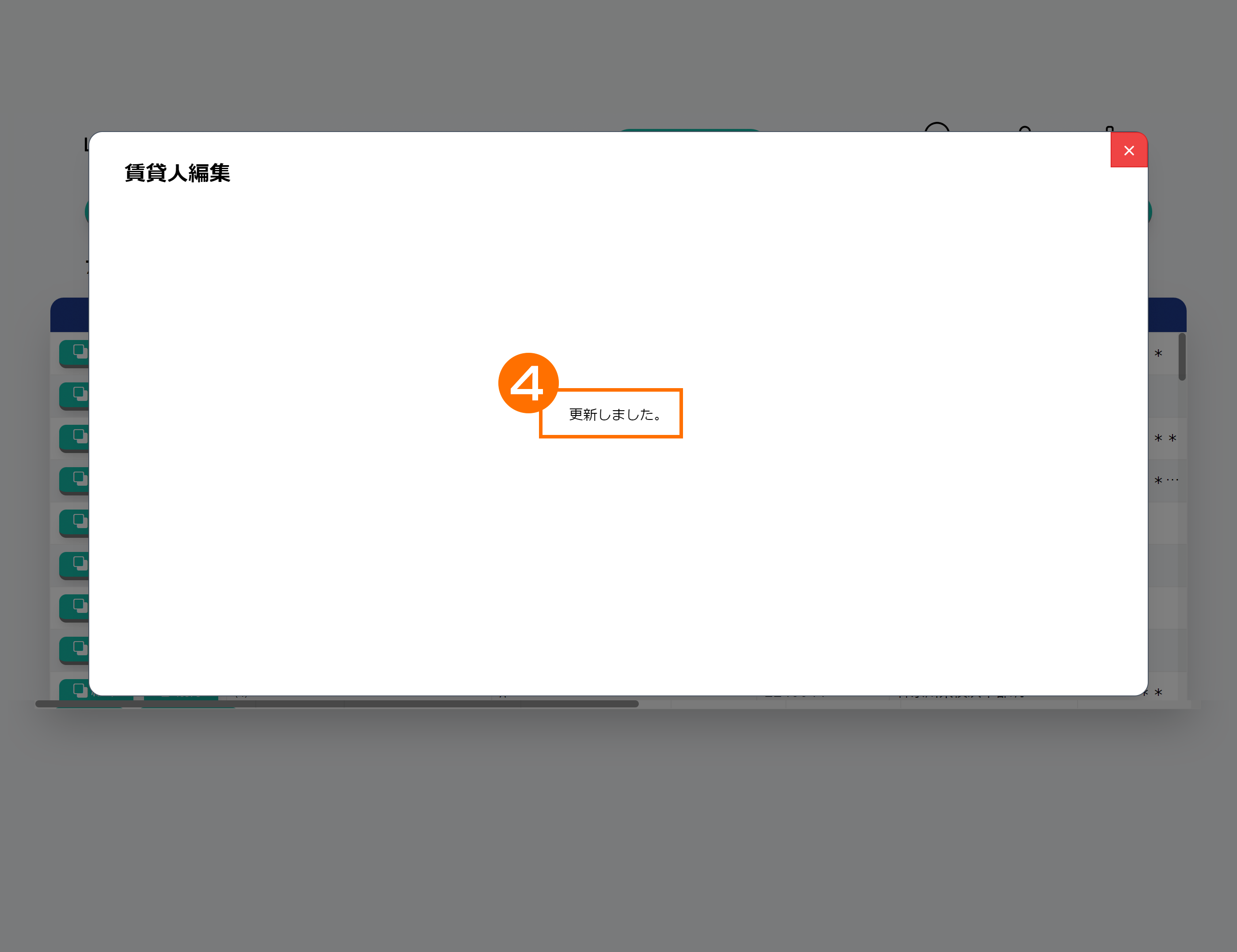 更新しました。メッセージにて更新完了となります。
3.賃貸人を削除する
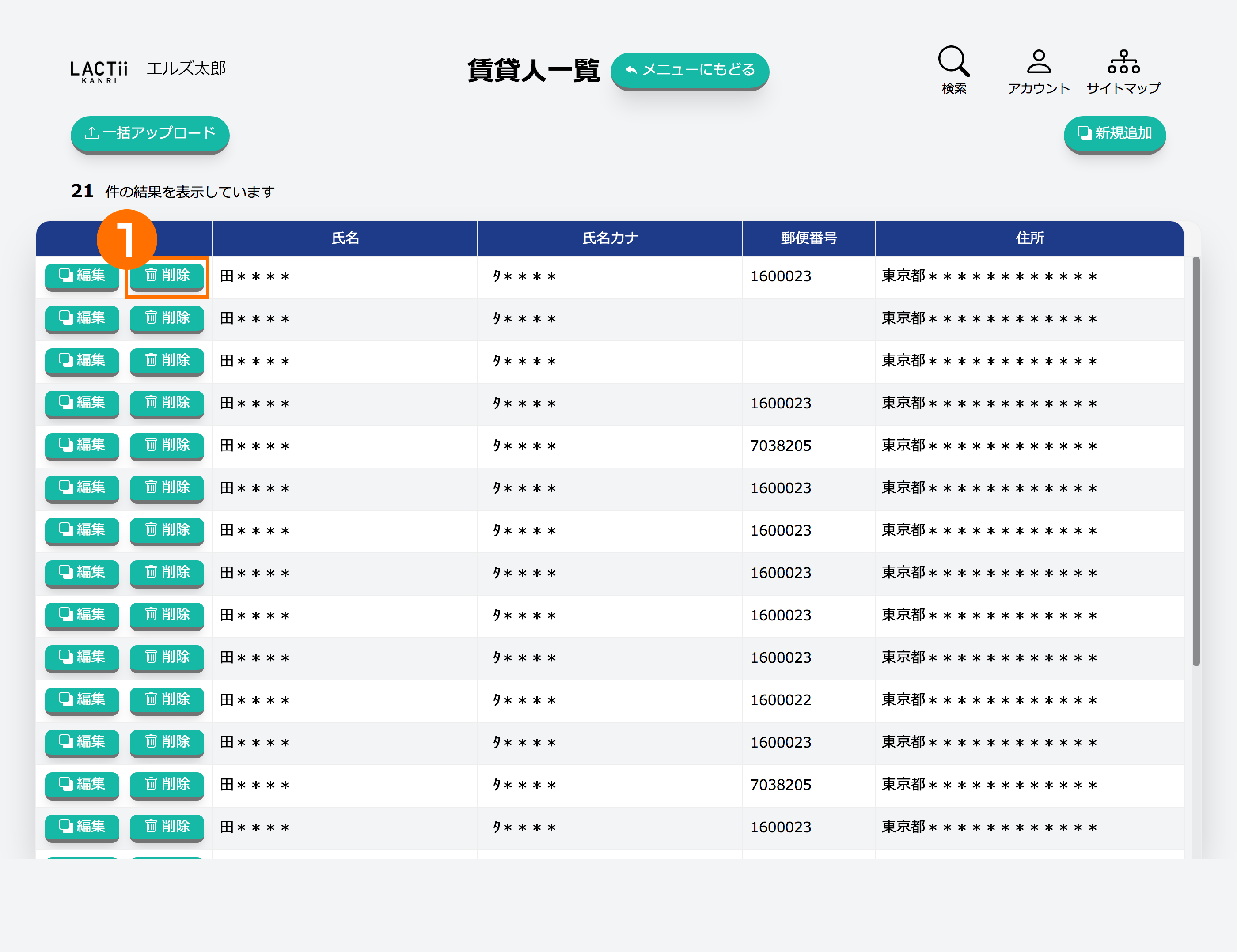 賃貸人一覧画面から削除ボタンを押します。
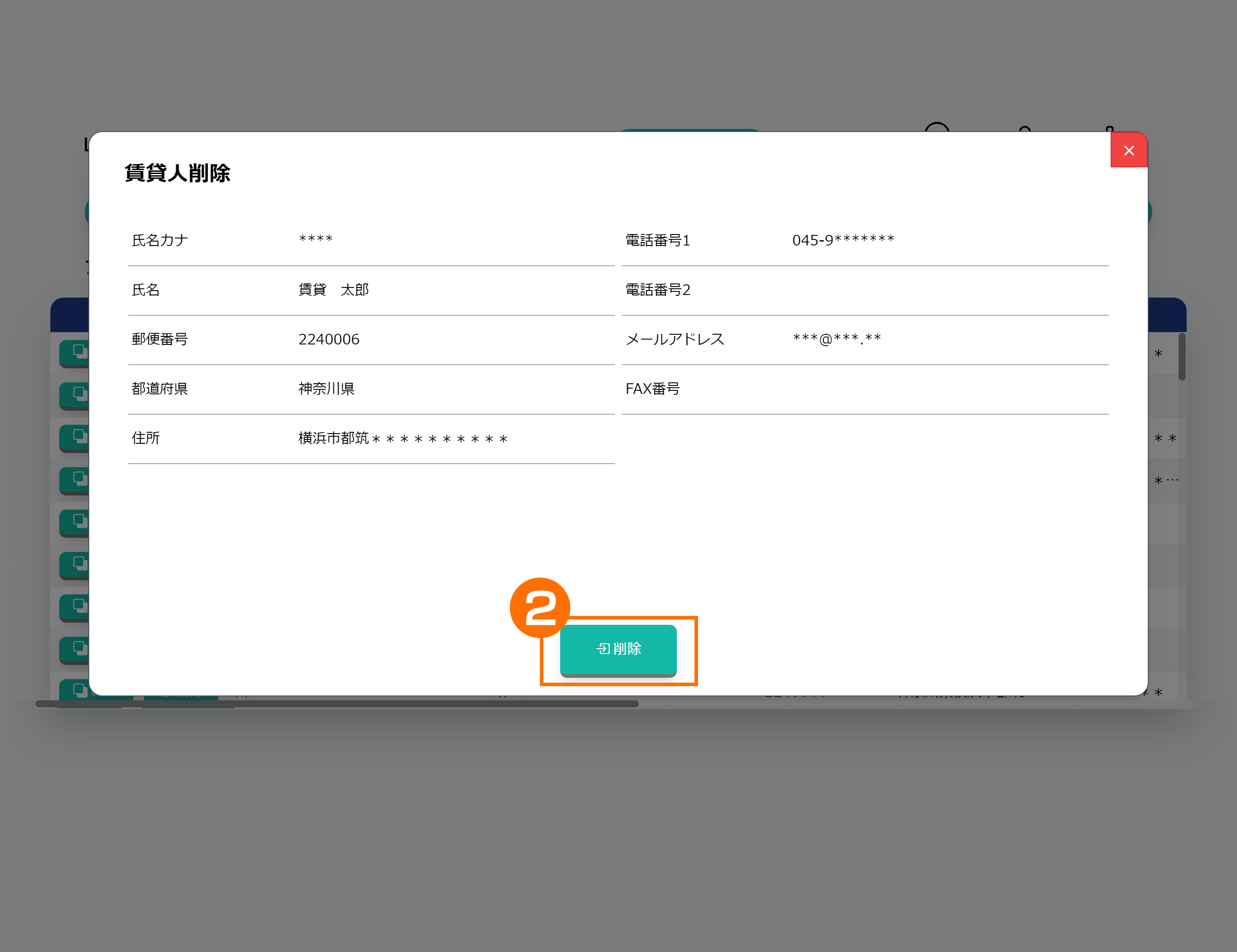 賃貸人削除画面にて内容をご確認のうえ、削除ボタンを押します。
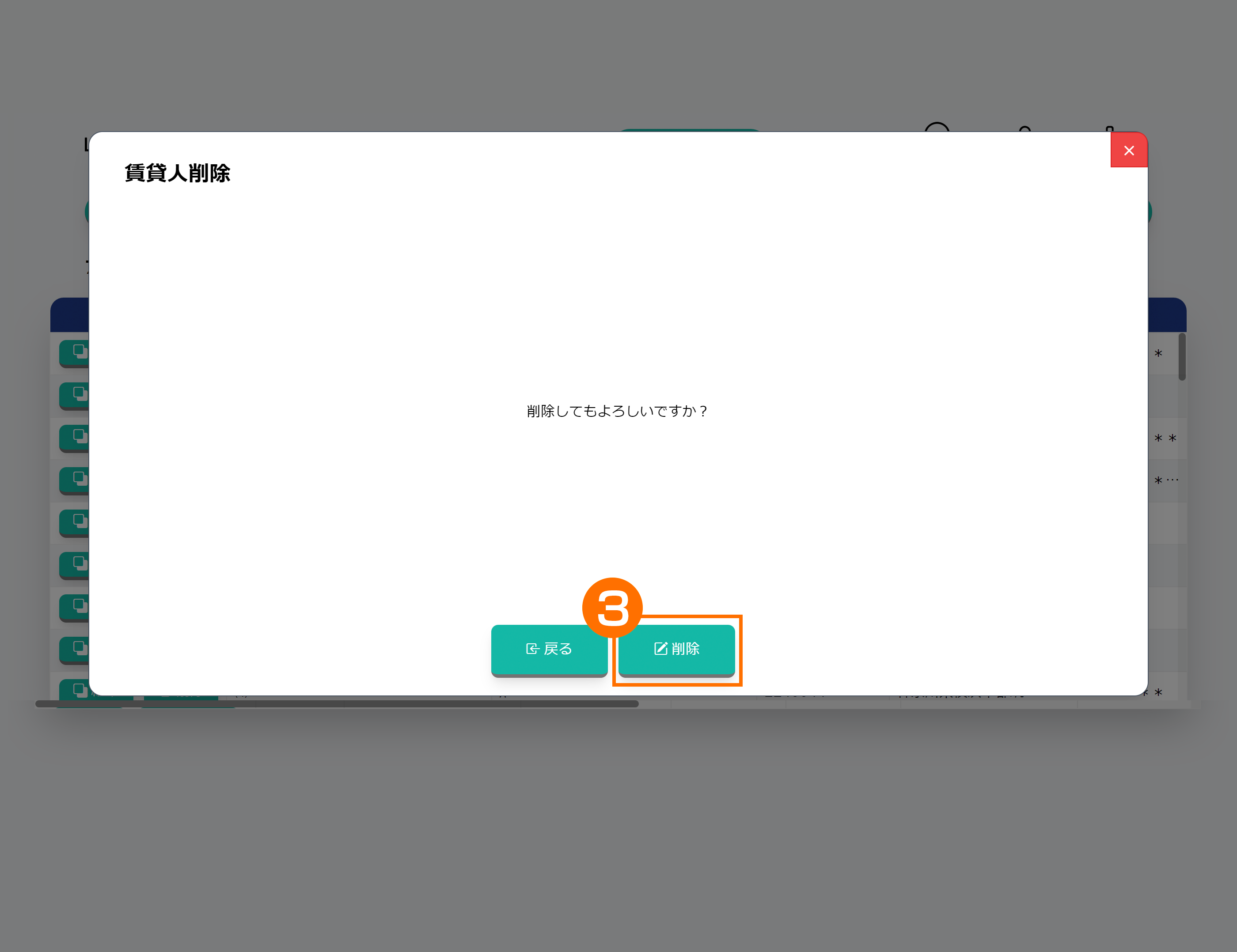 削除ボタンを押します。
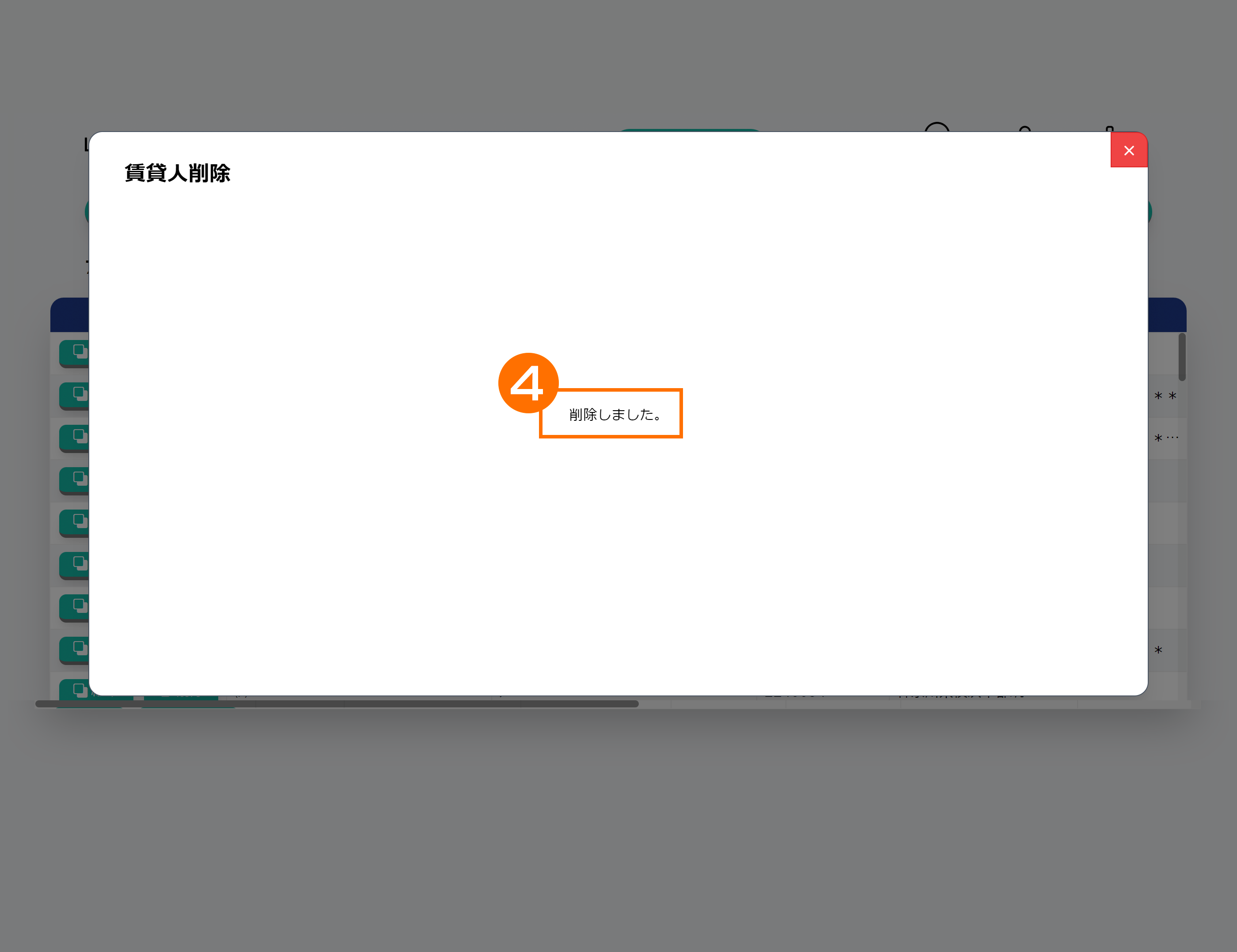 削除しました。のメッセージにて削除完了となります。
4.賃貸人を一括登録する
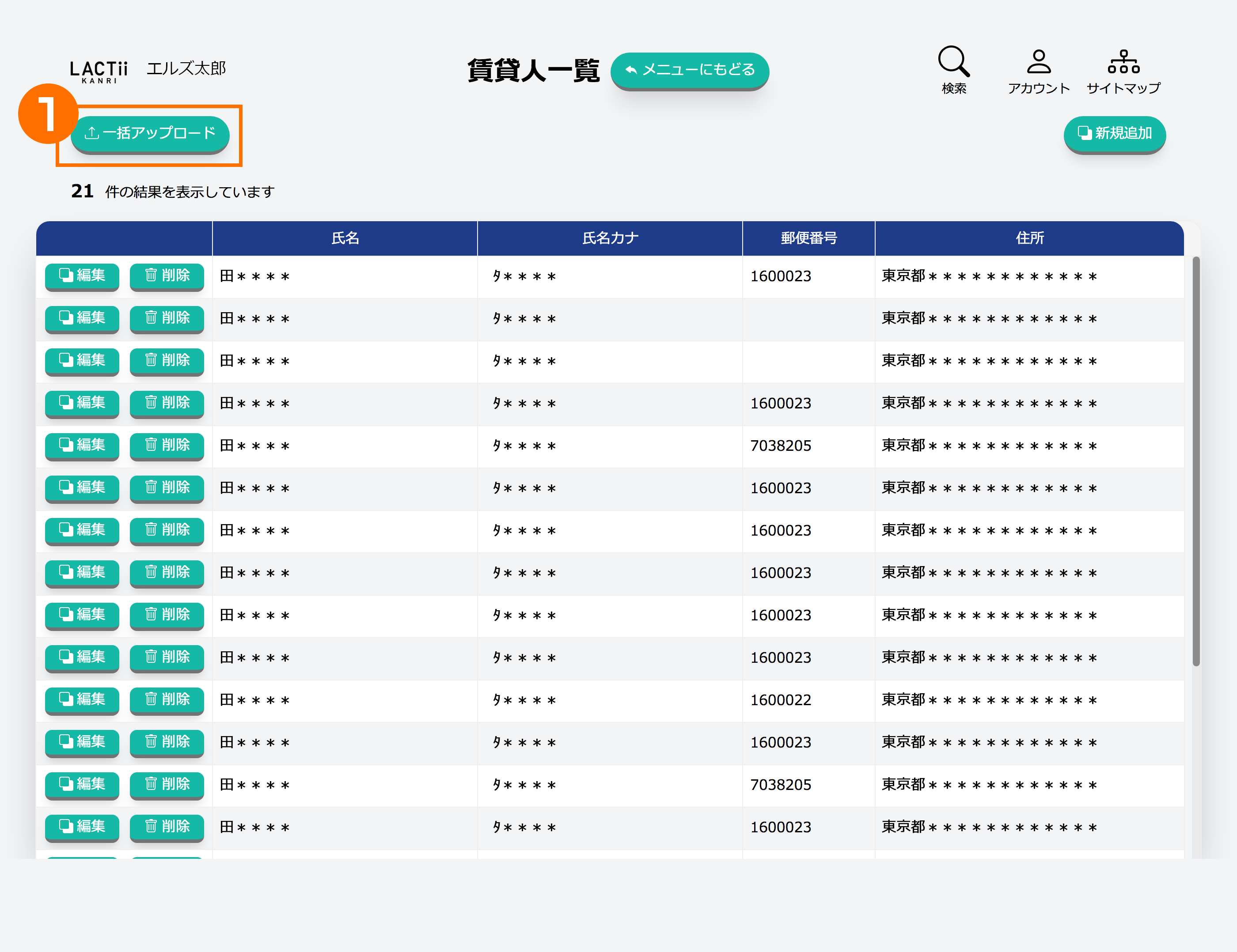 賃貸人一覧画面から一括アップロードボタンを押します。
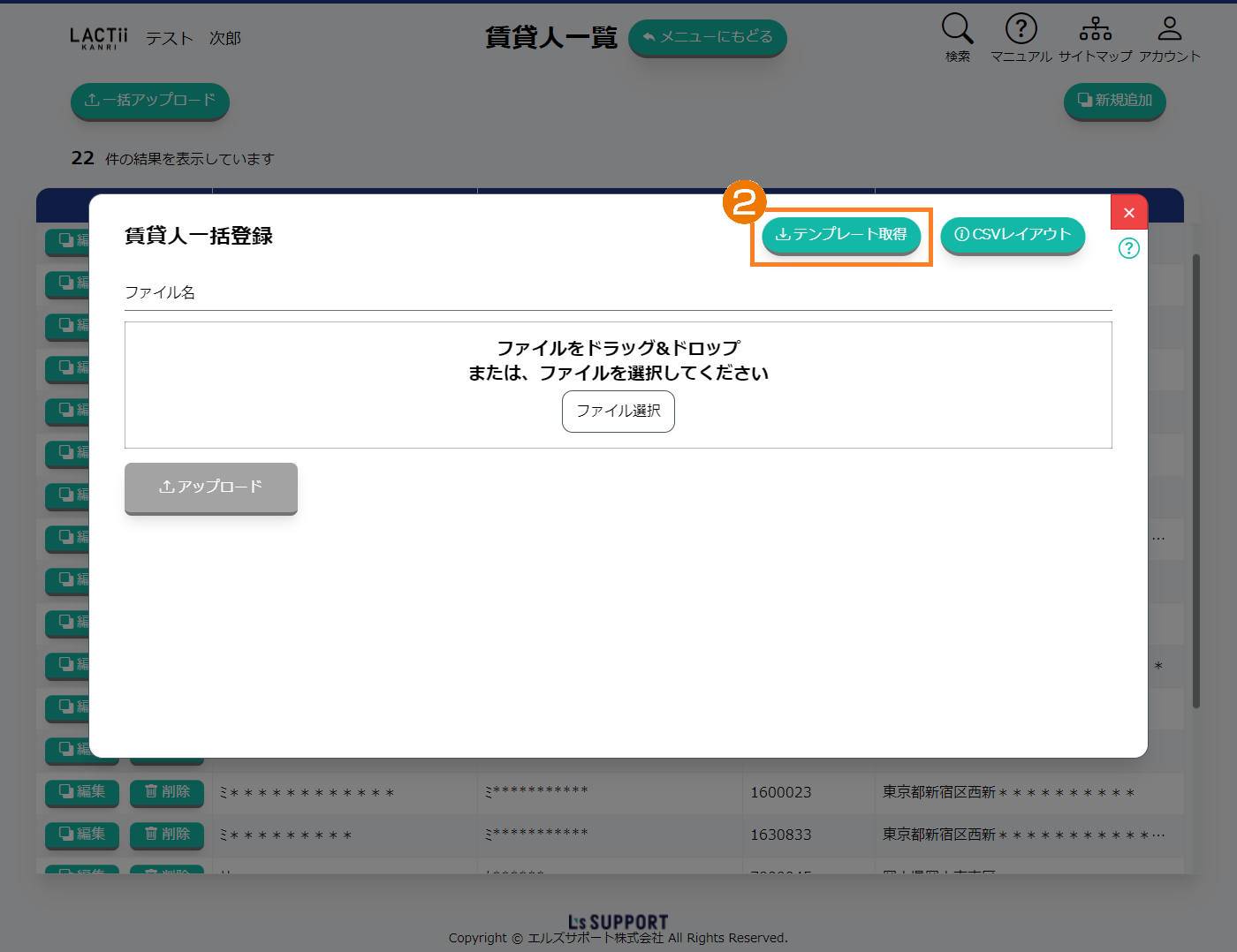 テンプレート取得ボタンを押し、一括登録用CSVをダウンロードします。
 ダウンロード後、CSVファイルに報告事項を入力・加工します。
(報告不要な行があれば行ごと削除し、不足する行があれば挿入します。)
ポイント
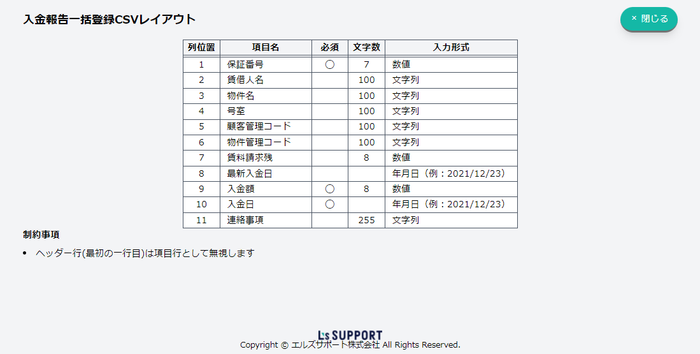
CSVレイアウトボタンを押すとデータフォーマットの詳細が確認できます。
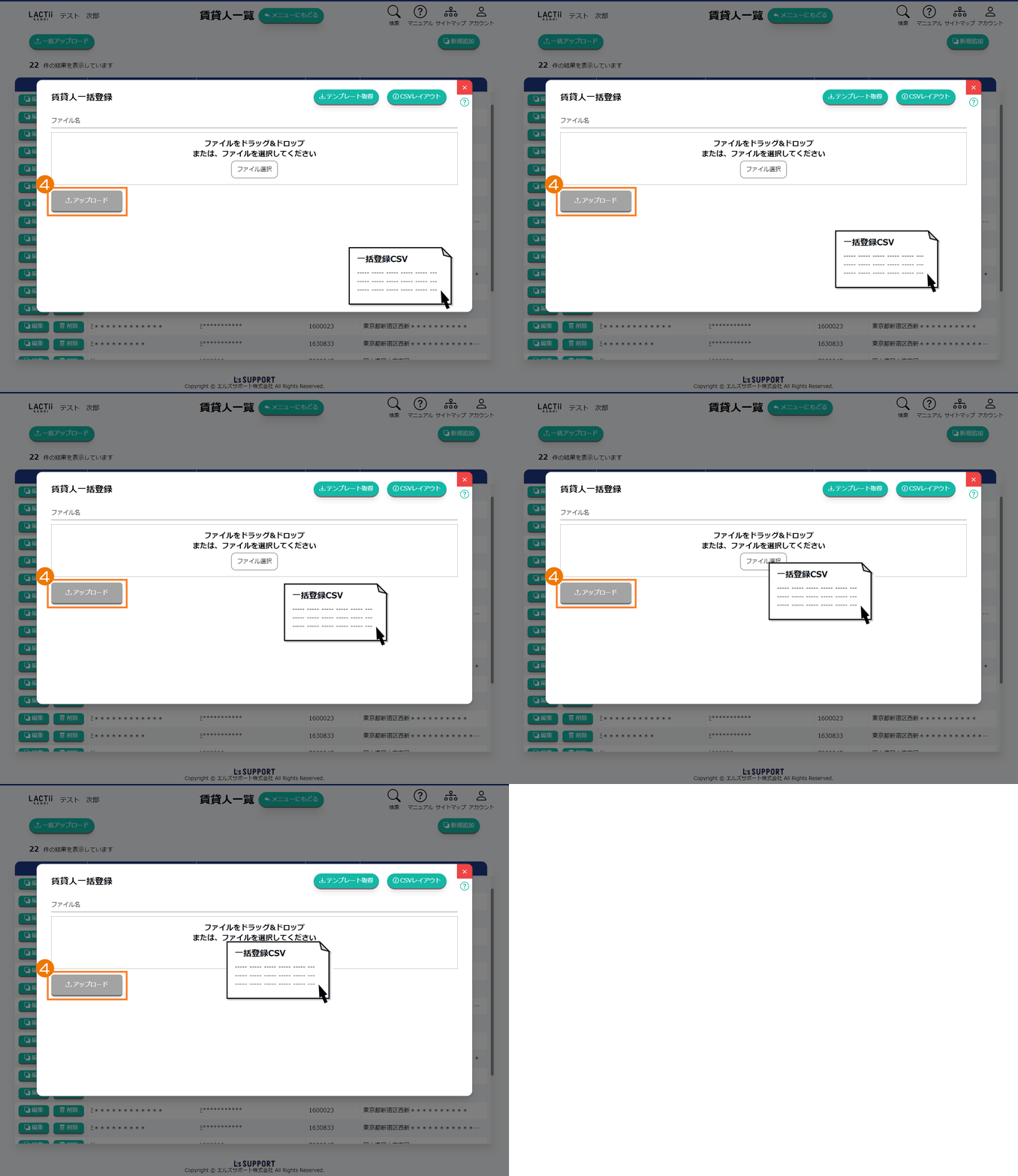 ファイルをアップロードしてアップロードボタンを押します。
(エラーがある場合はメッセージが表示されます。)
ポイント
以下いずれかの方法でファイルをアップロードします。
該当ファイルをドラッグ&ドロップします。
ファイル選択ボタンを押し、エクスプローラーを表示させ該当ファイルを選択します。
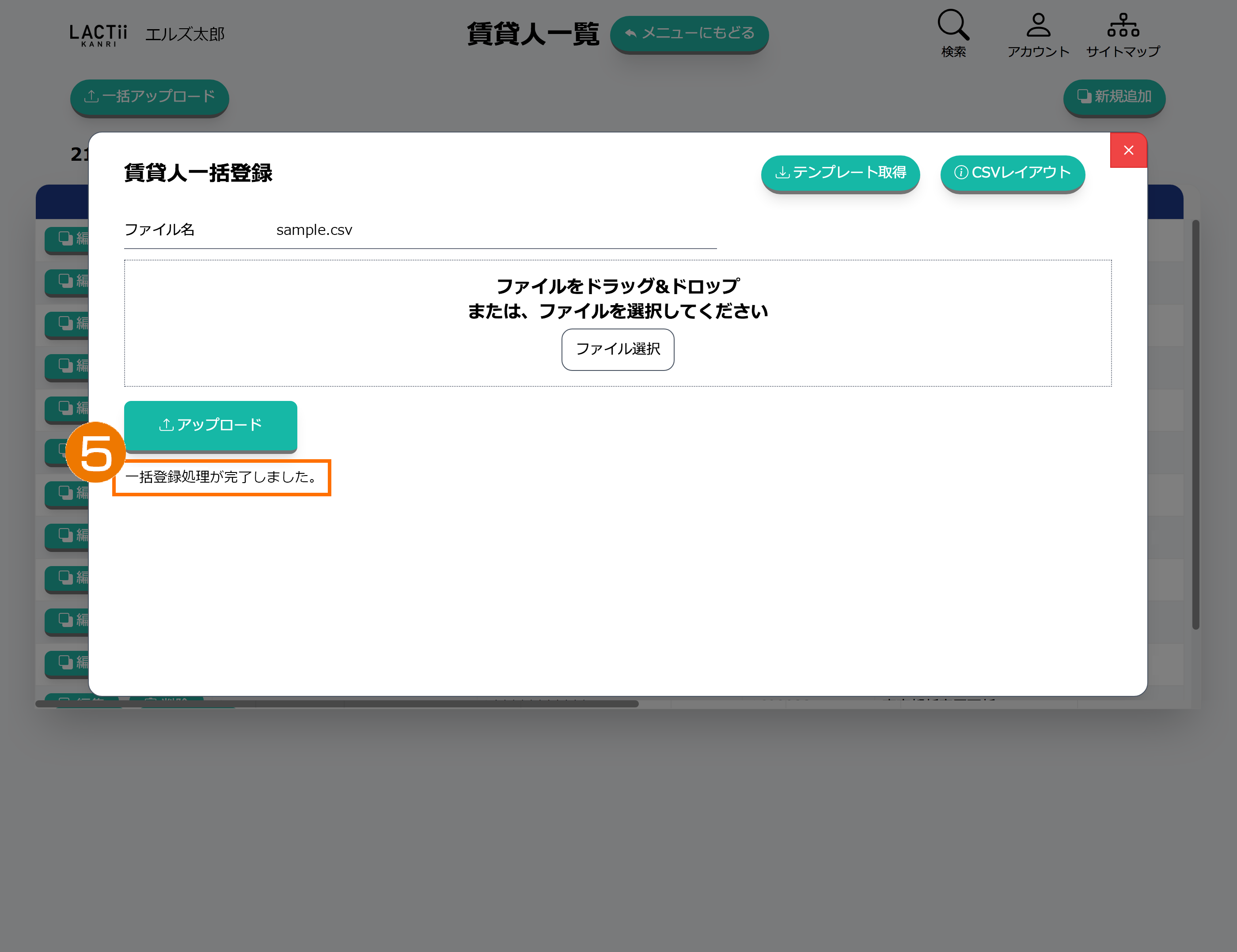 一括登録処理が完了しました。メッセージにて登録完了となります。
送金先口座を編集する
1.送金先口座を追加する
メインメニューから自社情報を管理するボタンを押します。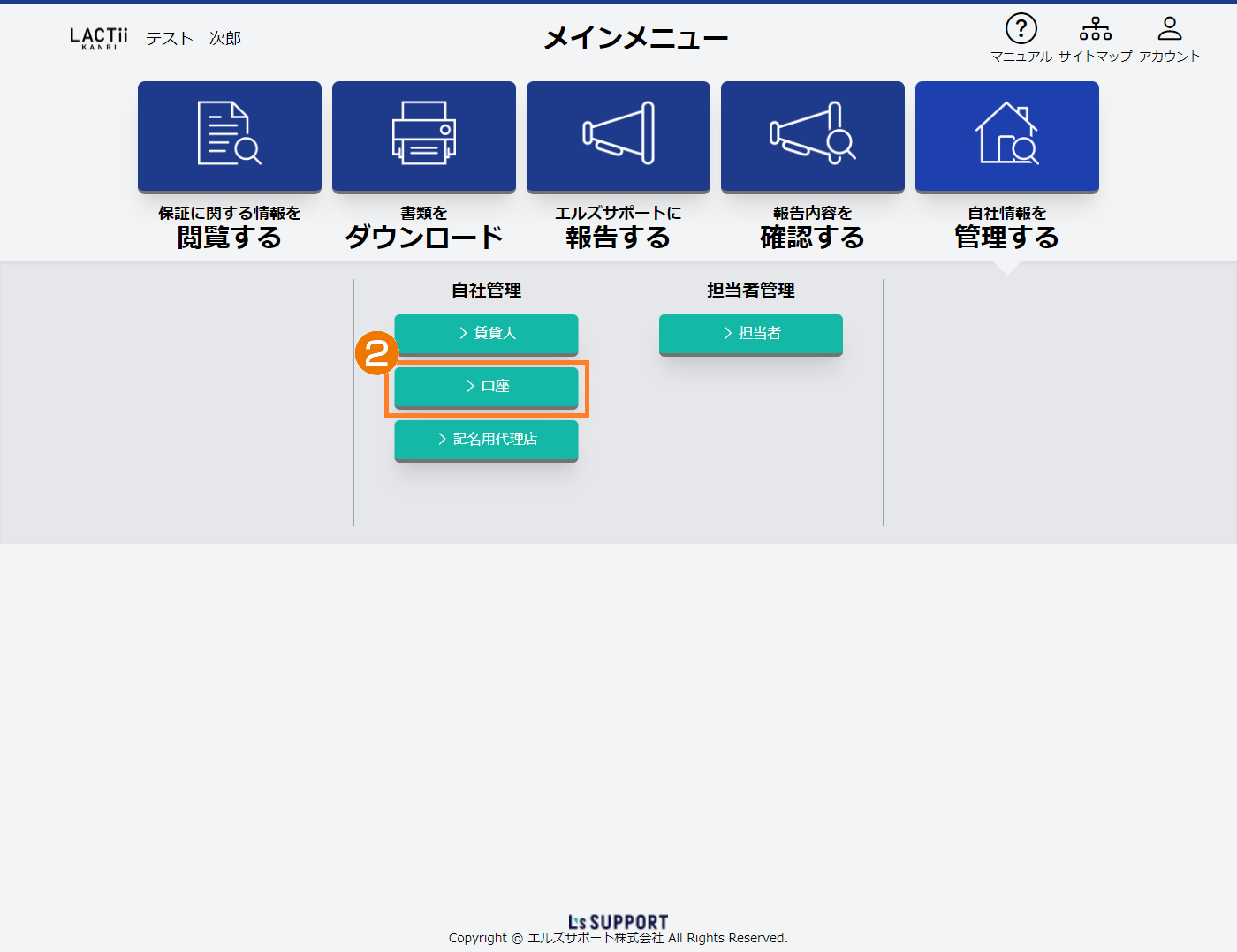 自社管理から口座ボタンを押します。
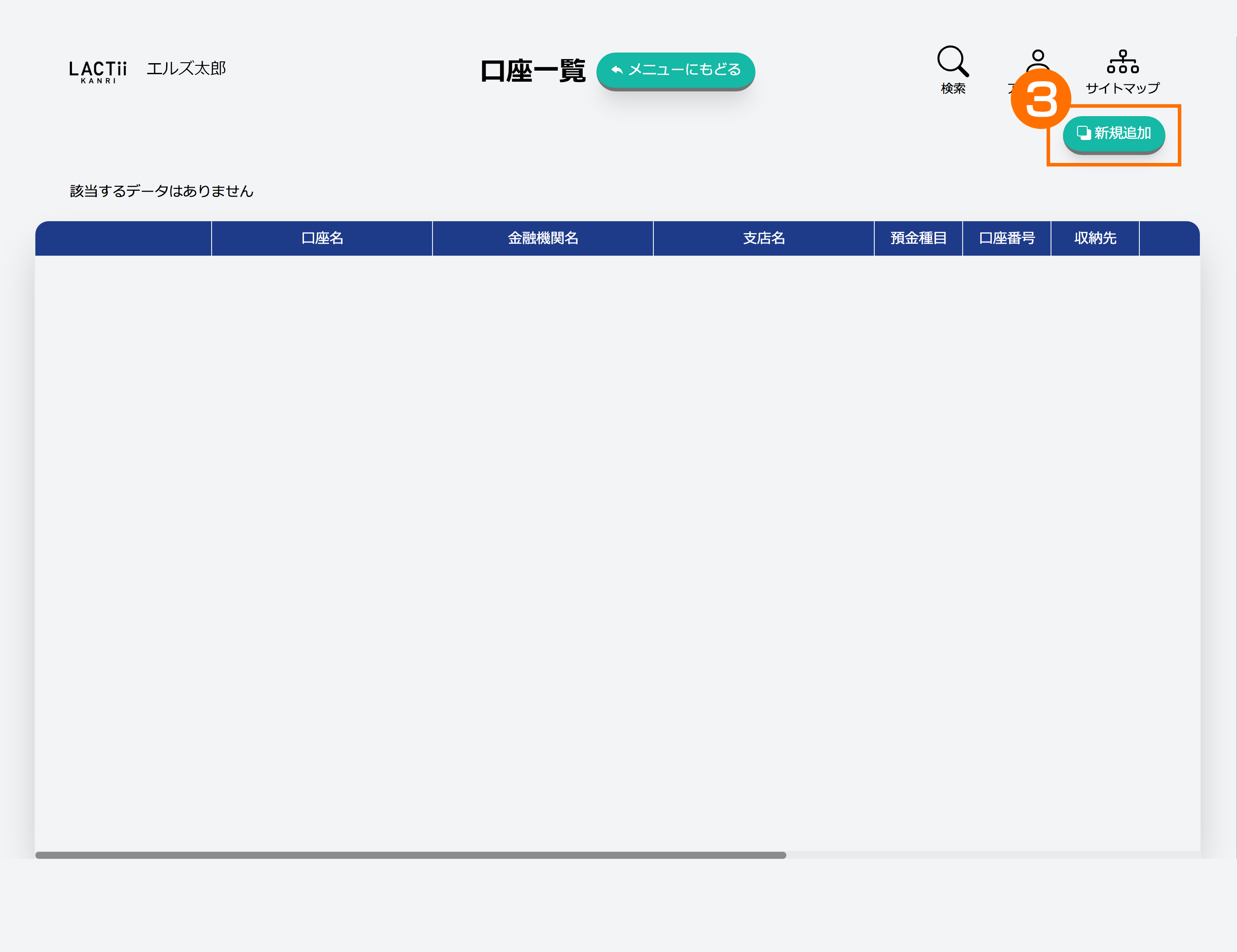 口座一覧画面より新規追加をクリックして口座情報を入力します。
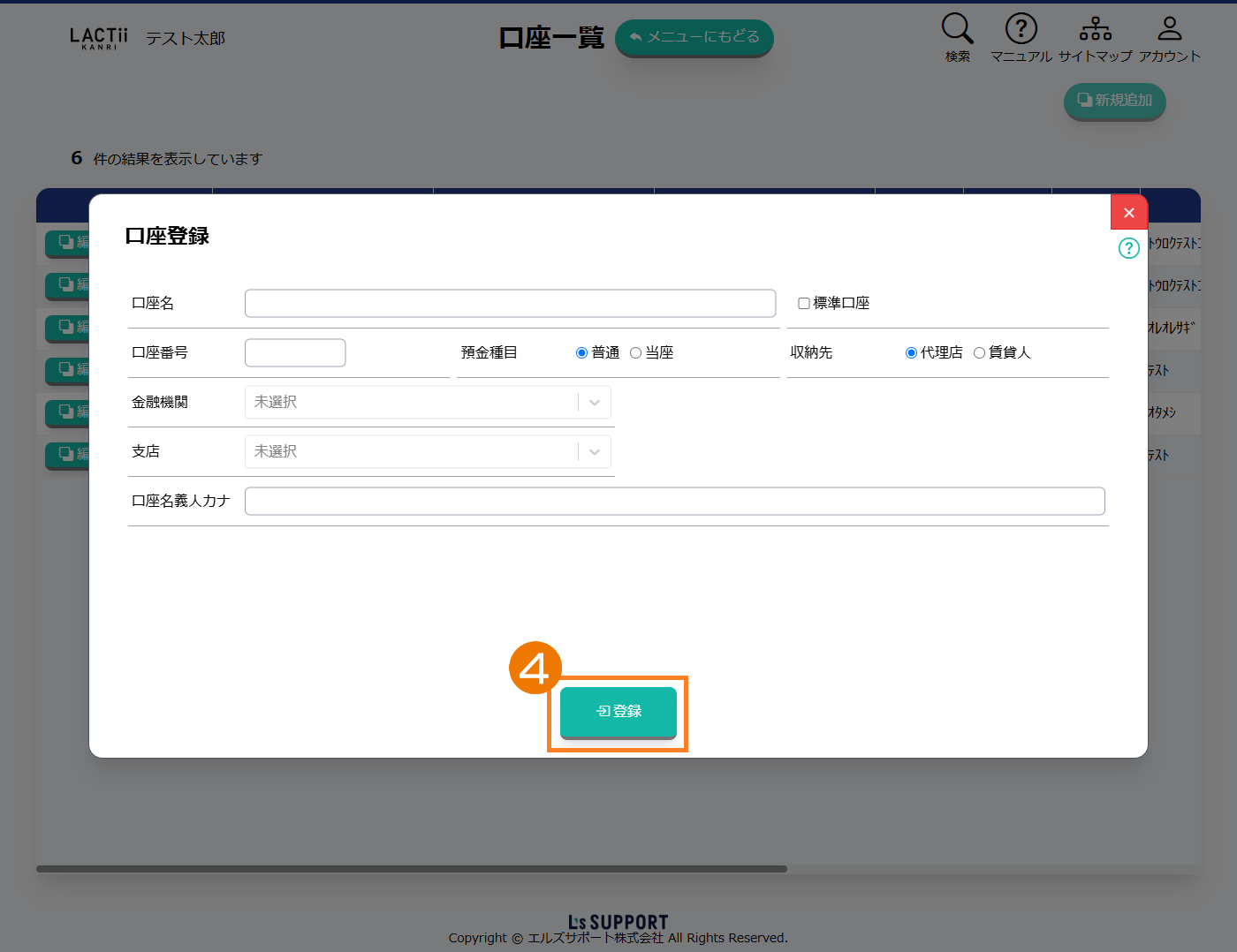 入力内容をご確認のうえ、登録ボタンを押します。
入力必須項目
- 口座名
- 預金種目:普通預金もしくは当座をご選択ください。
- 収納先:代理店もしくは賃貸人をご選択ください。
- 金融機関:金融機関名もしくは金融機関コードをご入力頂くと候補が表示されますので、ご選択ください。(プルダウンで選択することも可能です。)
- 支店:支店名もしくは支店コードをご入力頂くと候補が表示されますので、ご選択ください。(プルダウンで選択することも可能です。) ※ゆうちょ銀行の支店名につきましては、各支店を統括している『貯金事務センター名』での表示となります。
- 口座名義人カナ:口座名義人カナ入力時、半角カナ48文字までしか登録出来ません。「ャュョなど」のカナ小文字はカナ大文字「ヤユヨなど」を入力してください。
入力任意項目
- 口座番号(7文字でご入力ください。)
その他
- 標準口座にレ点チェックした場合は、契約書ダウンロード時に選択する立替送金口座の初期値として適用されます。
- 本店・支店関係が存在する場合、標準口座チェック欄の右に「本店で選択可」チェック欄が表示されます。当該口座情報を本店アカウントにも表示にさせたい場合にご利用ください。
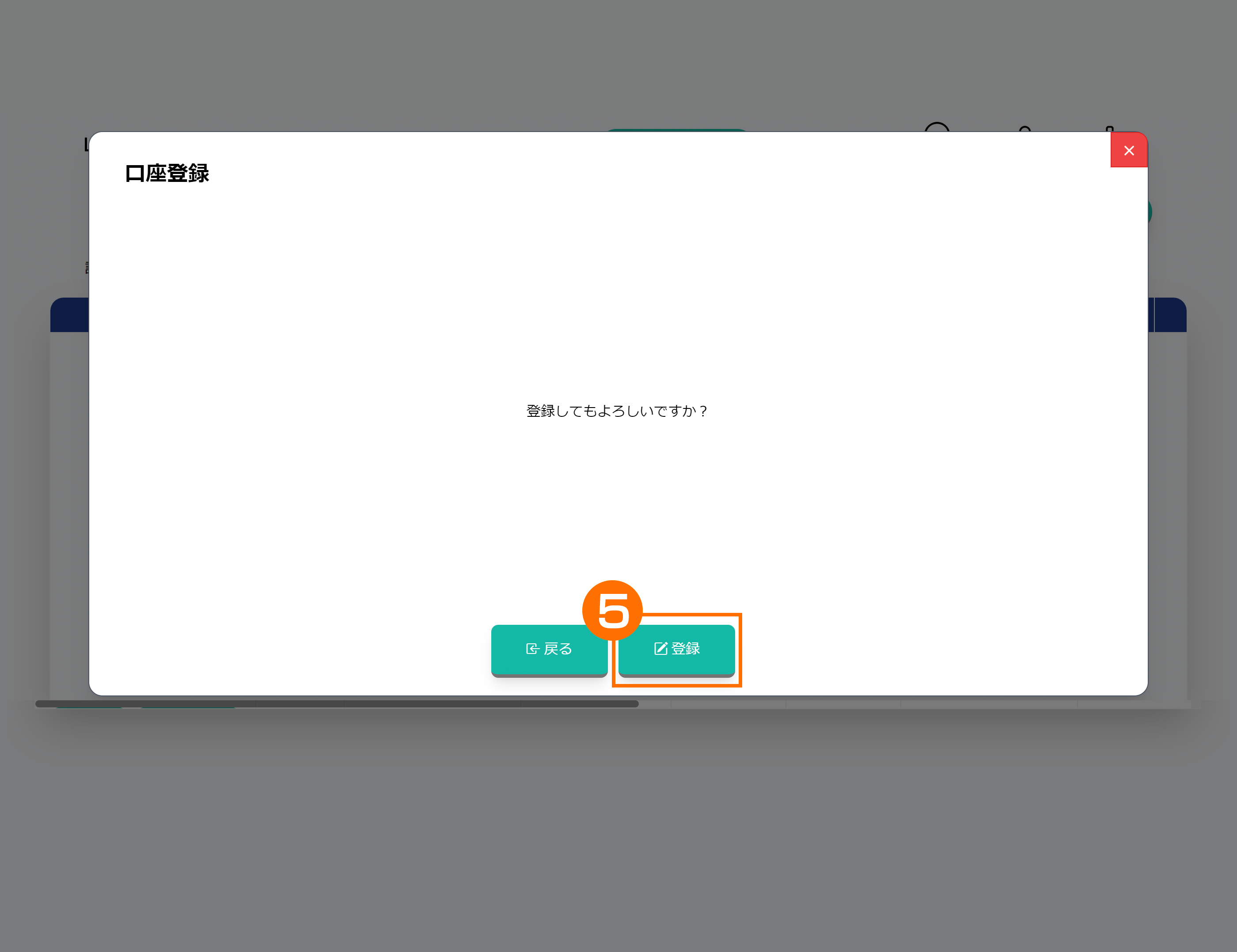 各項目の入力が完了したら登録ボタンを押します。
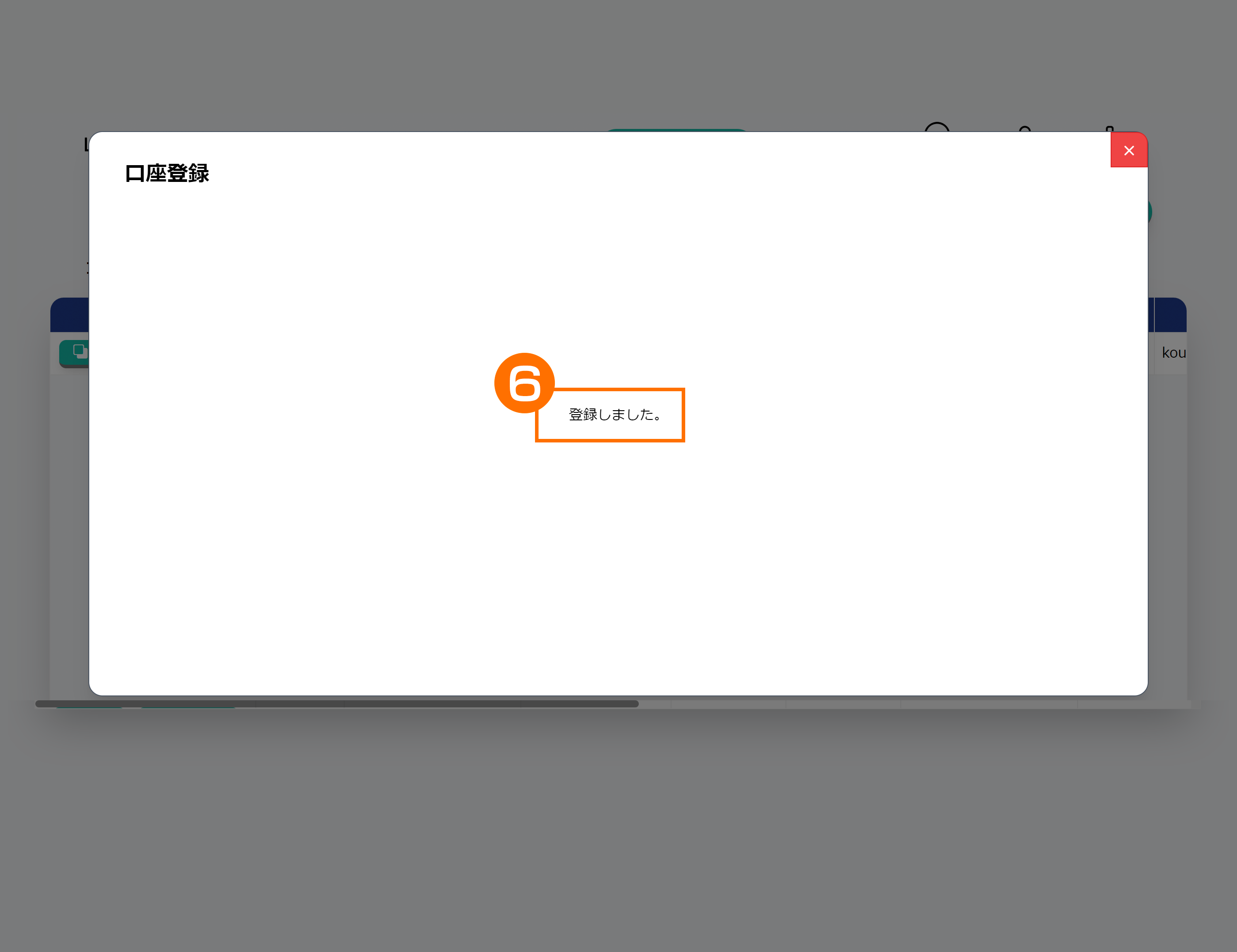 登録しました。メッセージにて登録完了となります。
2.送金先口座を編集する
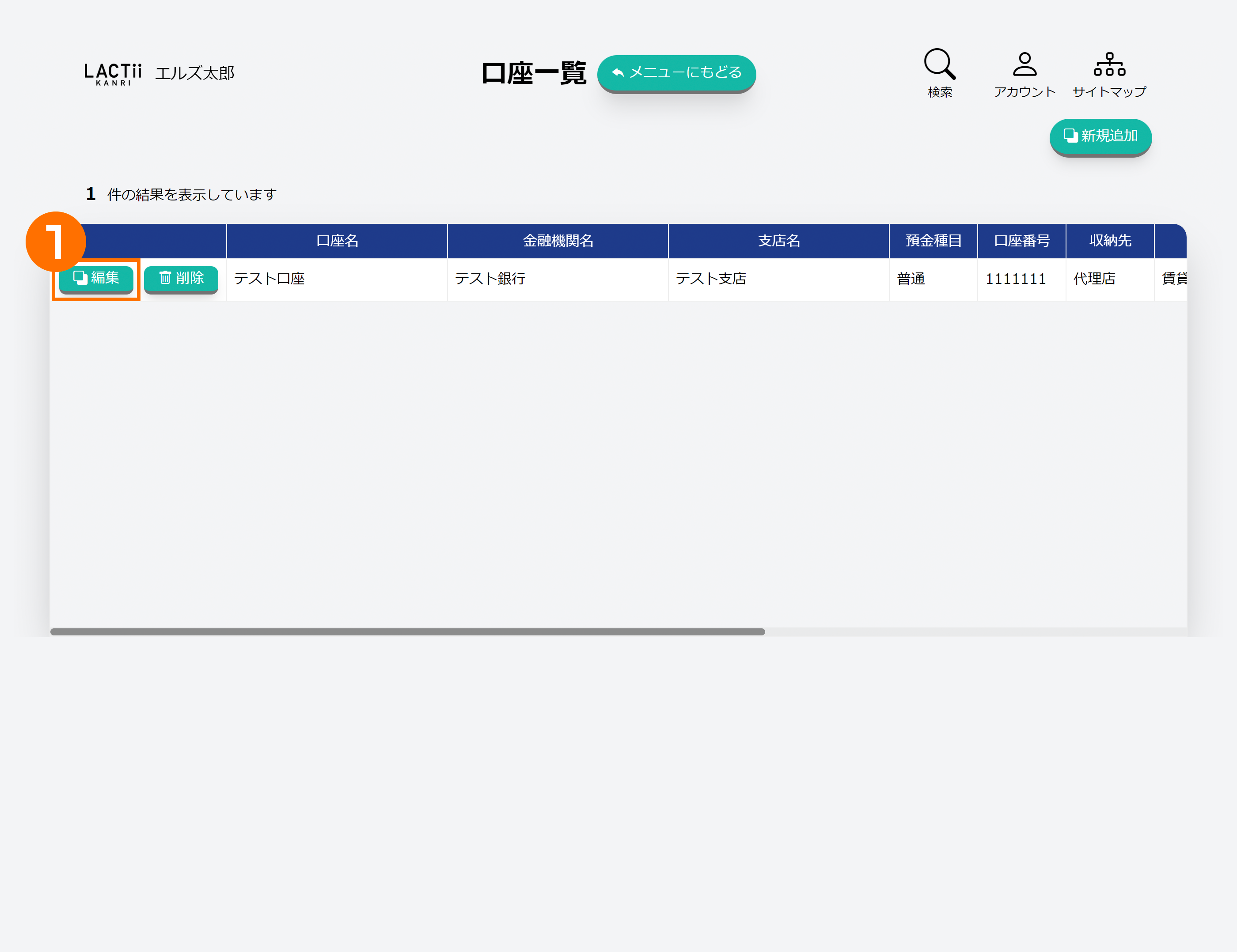 口座一覧画面より編集ボタンを押して口座情報を編集します。
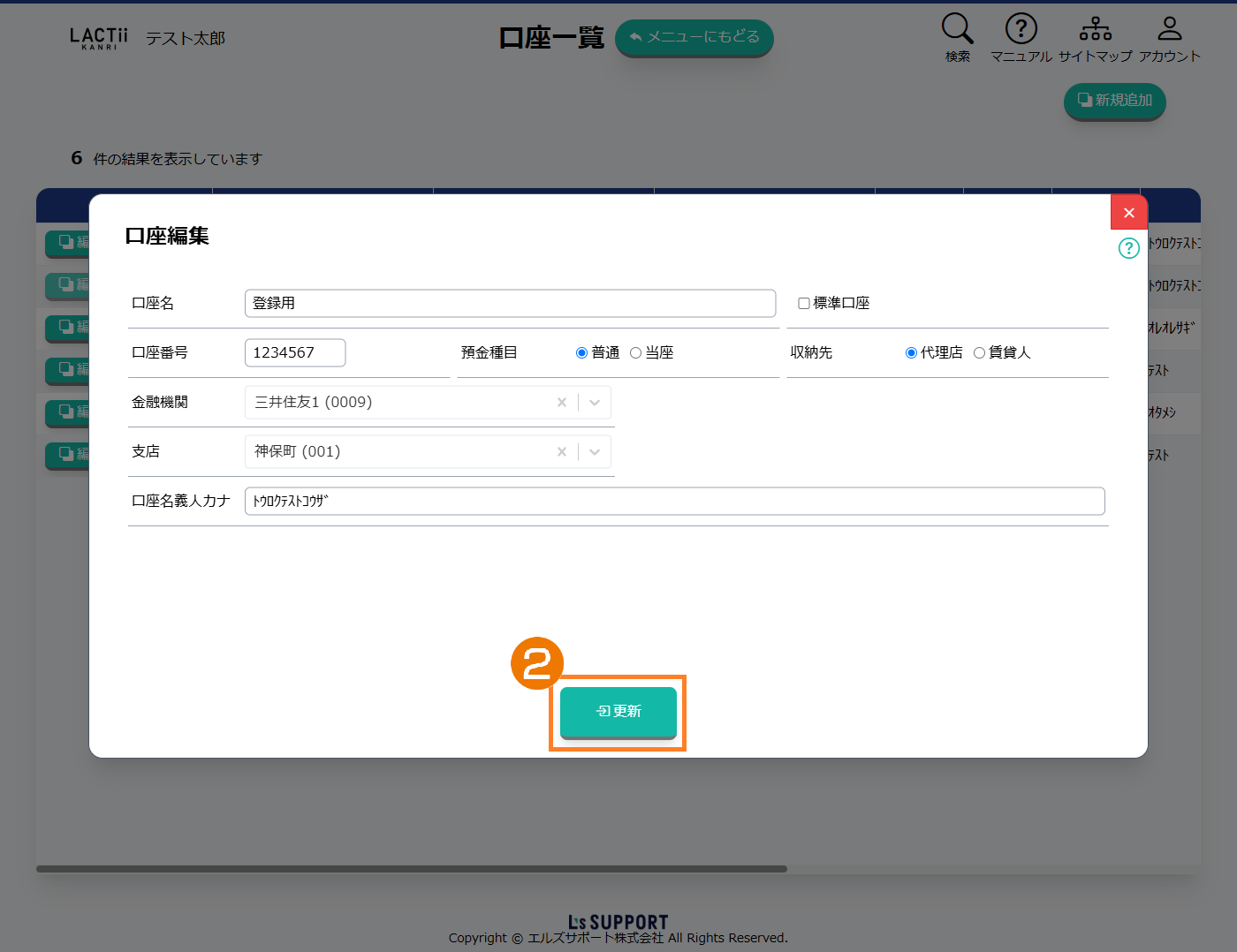 口座編集画面より項目を編集し、更新ボタンを押します。
ポイント
本店・支店関係が存在する場合、標準口座チェック欄の右に「本店で選択可」チェック欄が表示されます。当該口座情報を本店にも表示にしたい場合はチェックを入れてください。
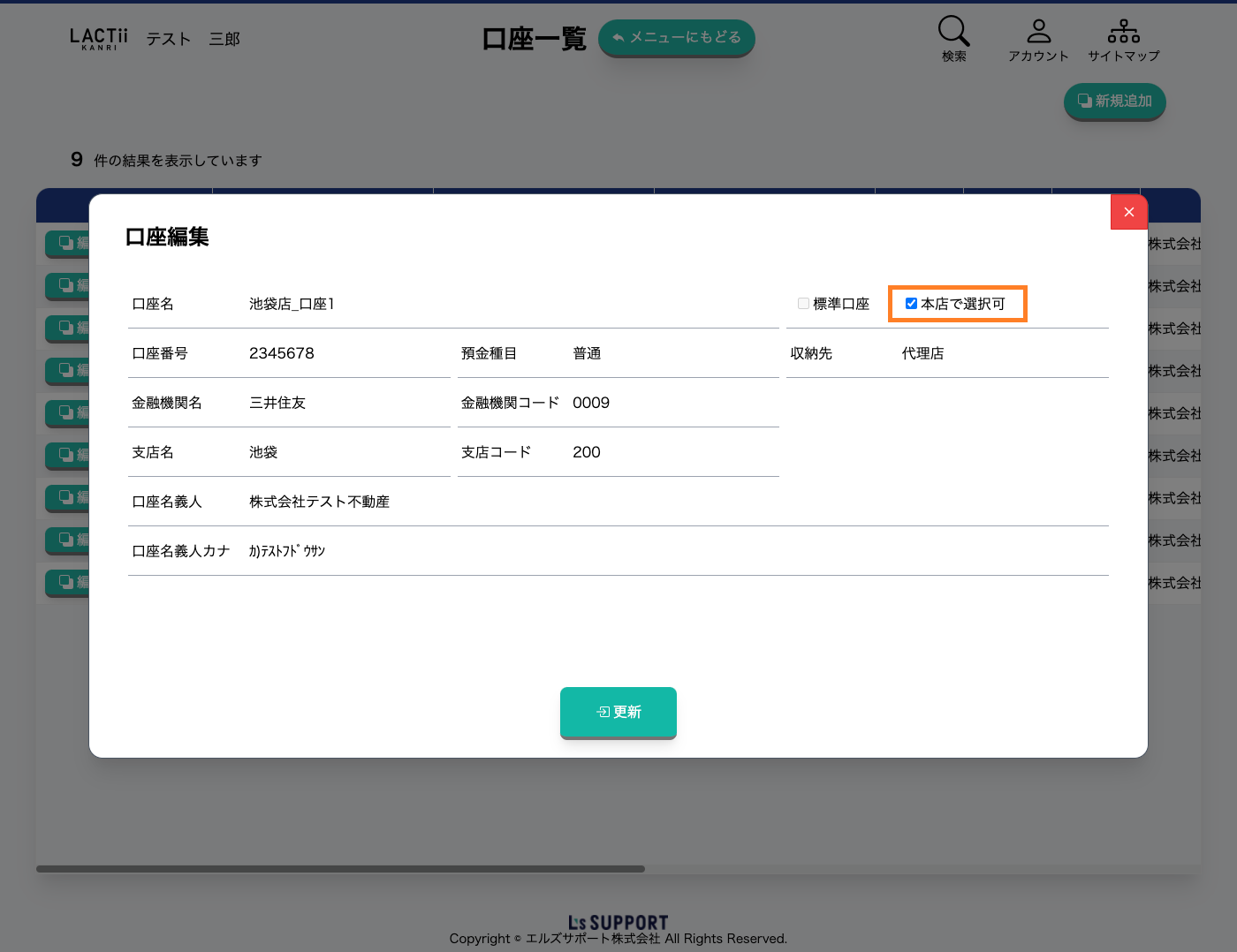
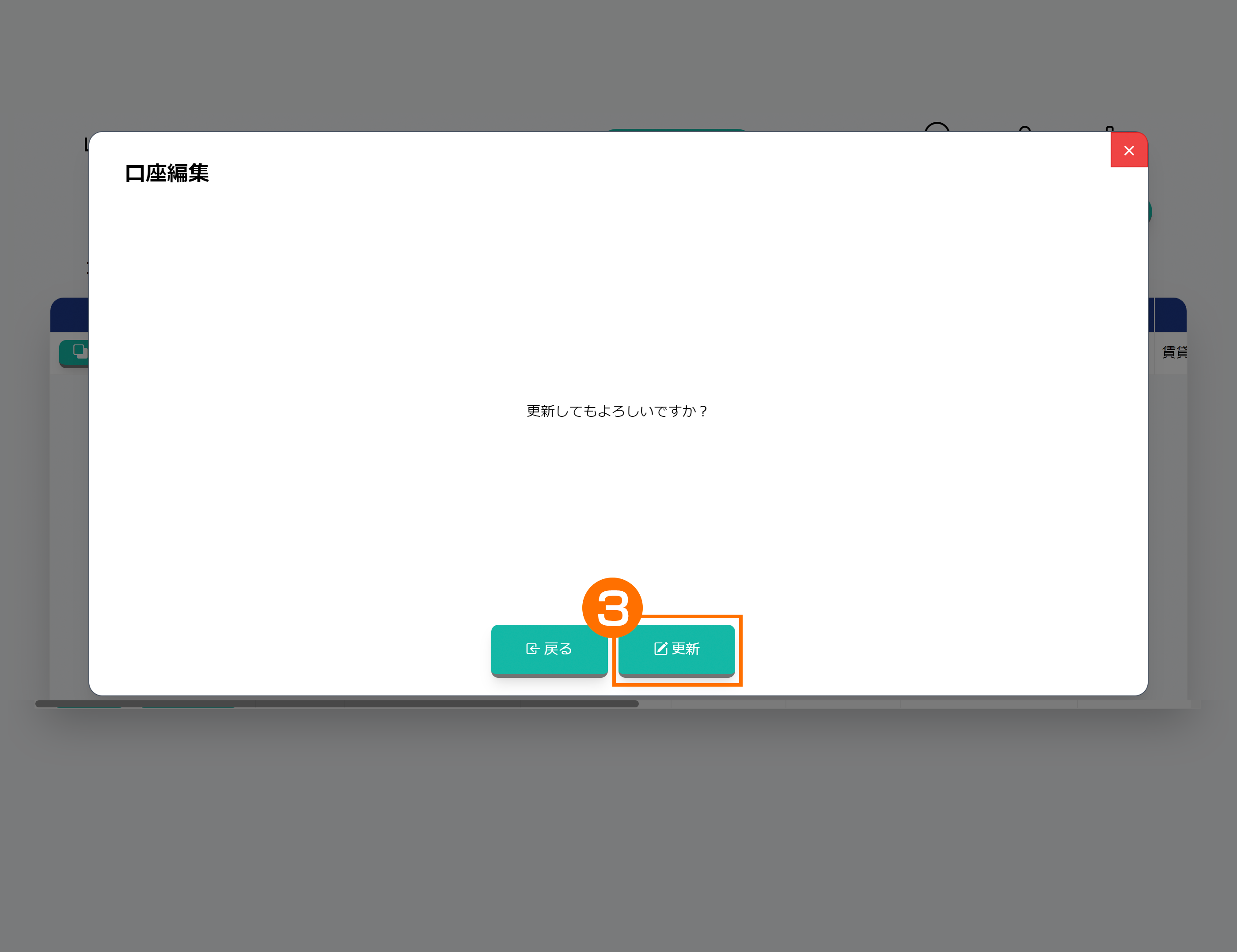 各項目の編集が完了したら更新ボタンを押します。
ポイント
ここで送金先口座を編集された場合、編集前の送金口座と紐づいていた契約に関しての、送金先は編集前の送金口座のままとなります。
編集後の口座情報と紐づけたい場合は別途申請は必要です。変更方法はこちらからご確認ください。
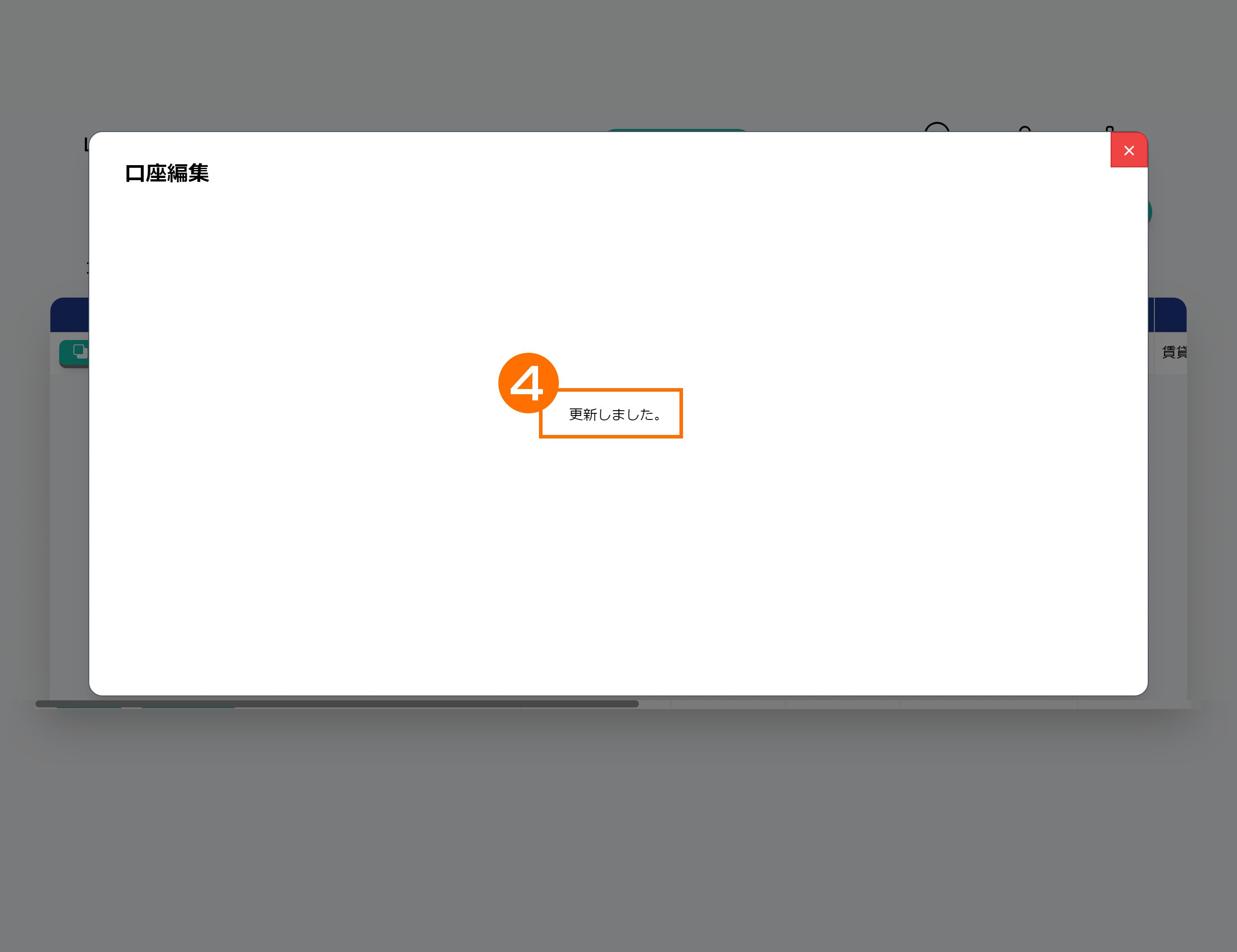 更新しました。のメッセージにて更新完了となります。
3.送金先口座を削除する
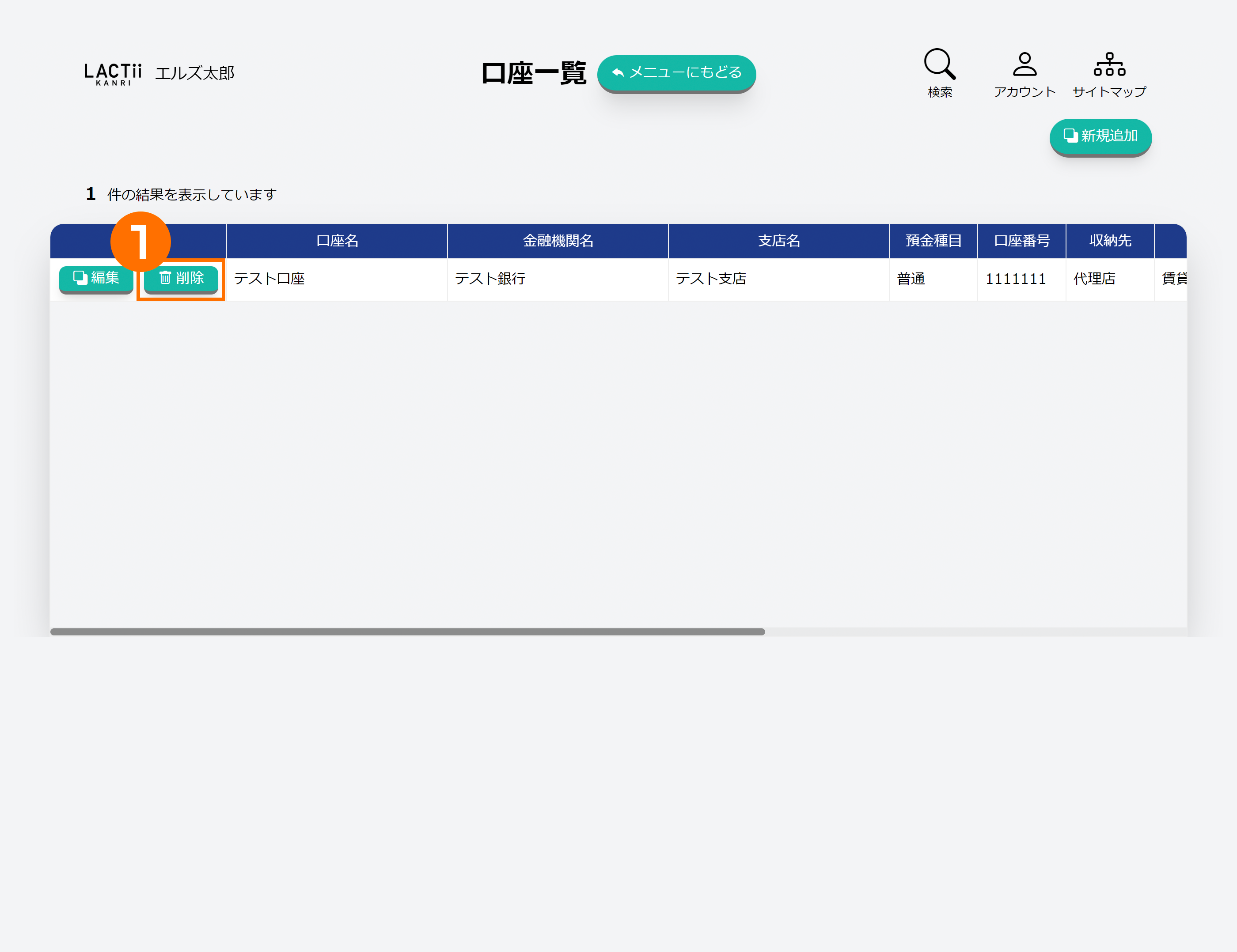 口座一覧画面より削除ボタンを押します。
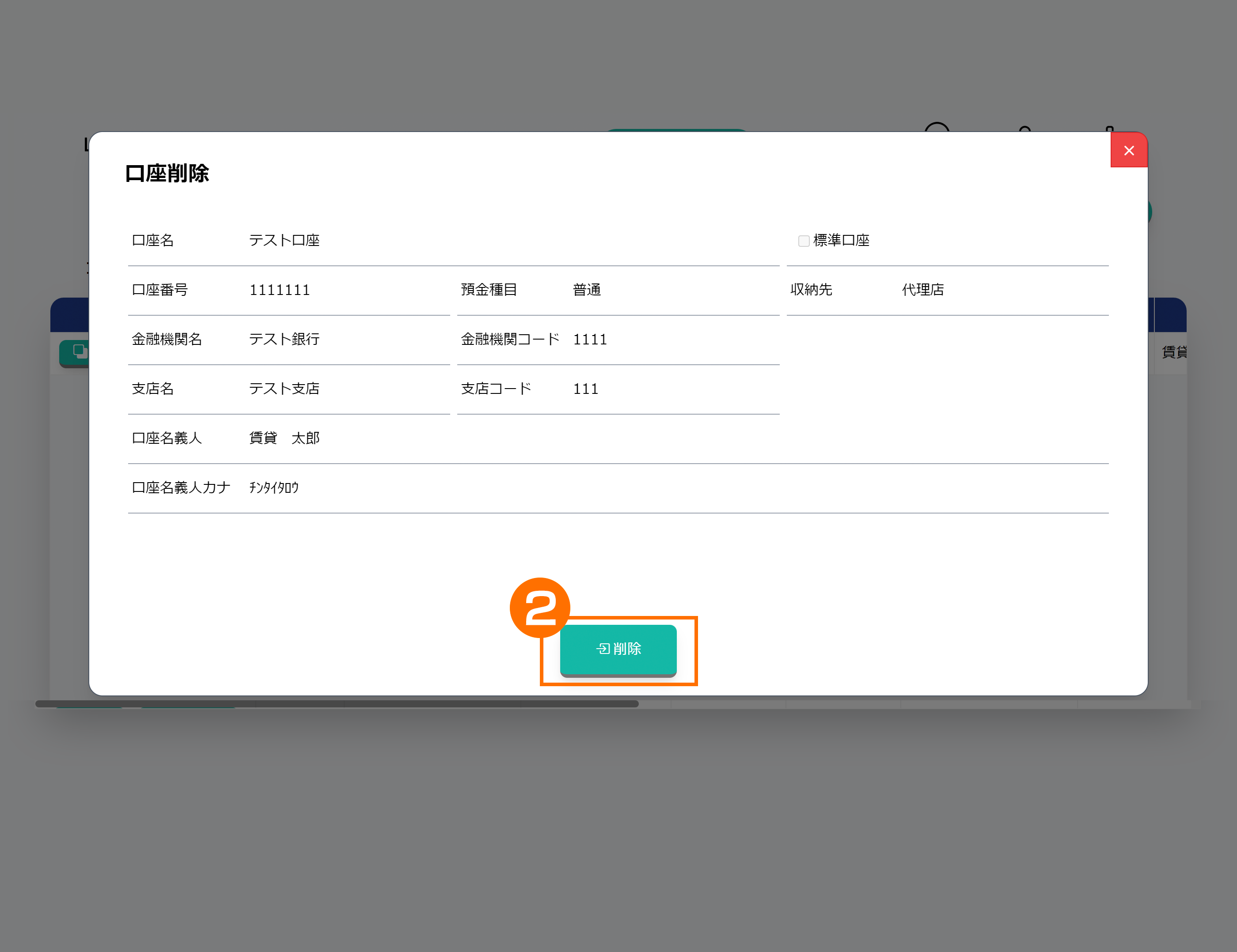 口座削除画面より内容をご確認のうえ、削除ボタンを押します。
標準口座に設定されている口座は削除することができません。
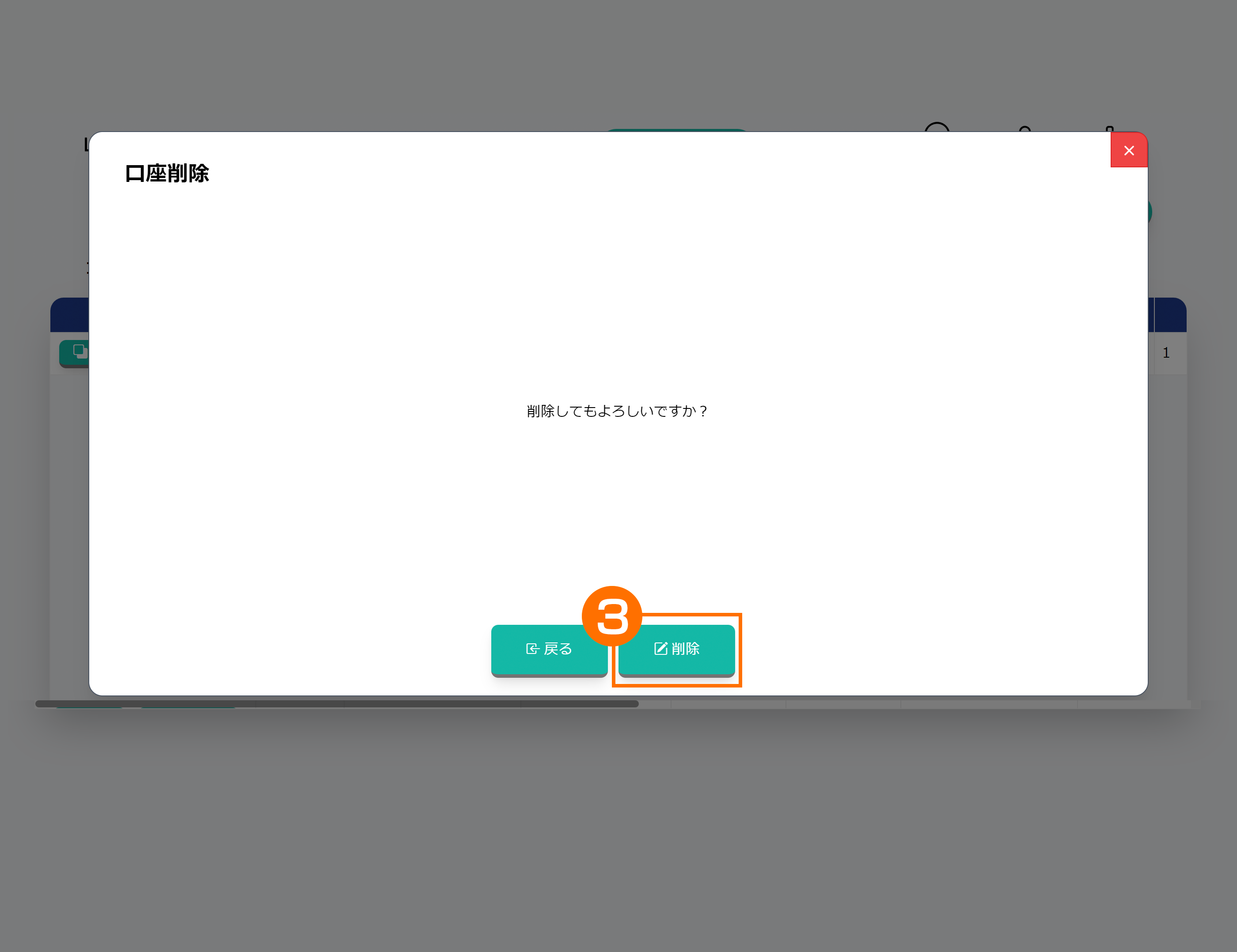 削除ボタンを押します。
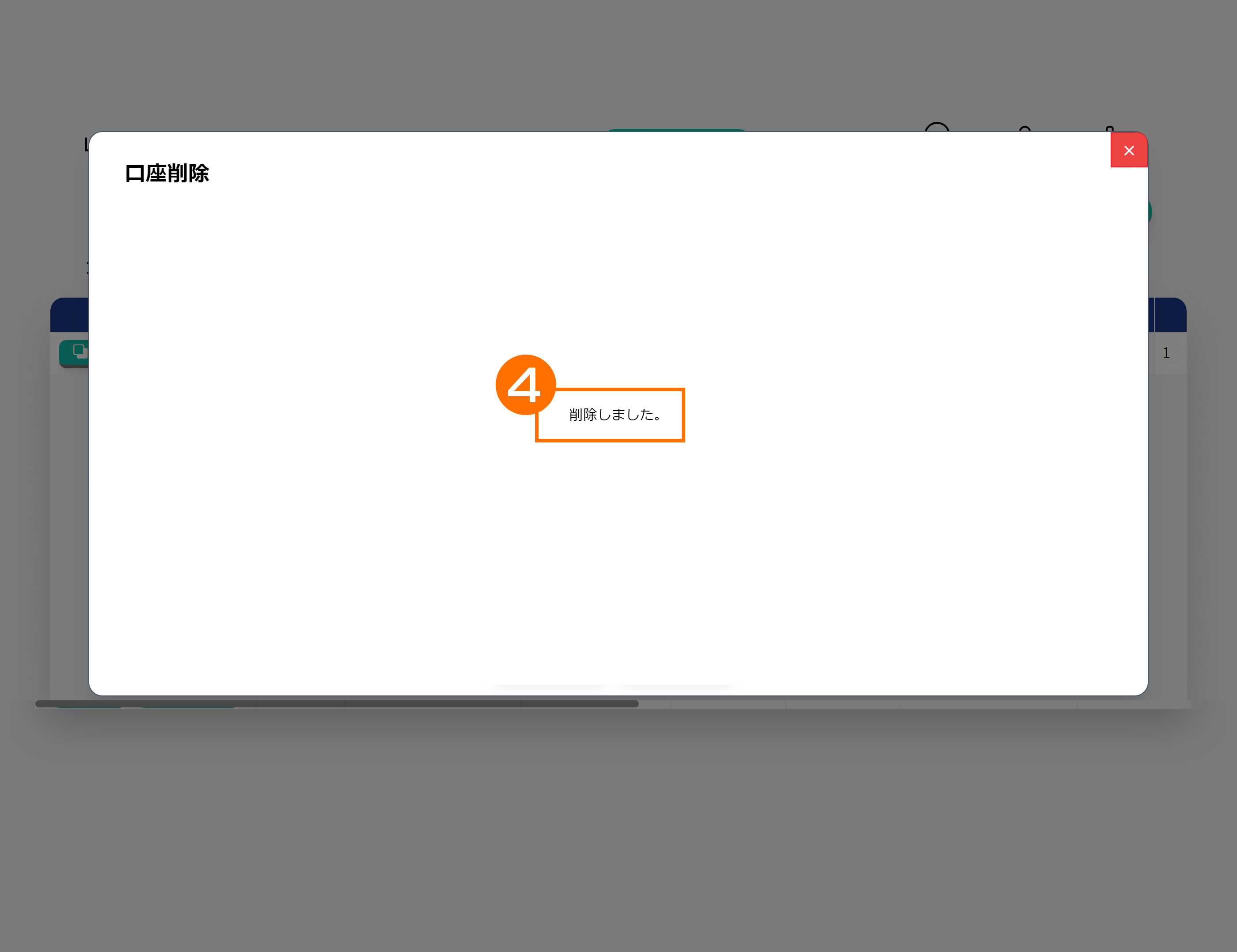 削除しました。のメッセージにて削除完了となります。
記名用代理店を編集する
1.記名用代理店を登録する
メインメニューから自社情報を管理するボタンを押します。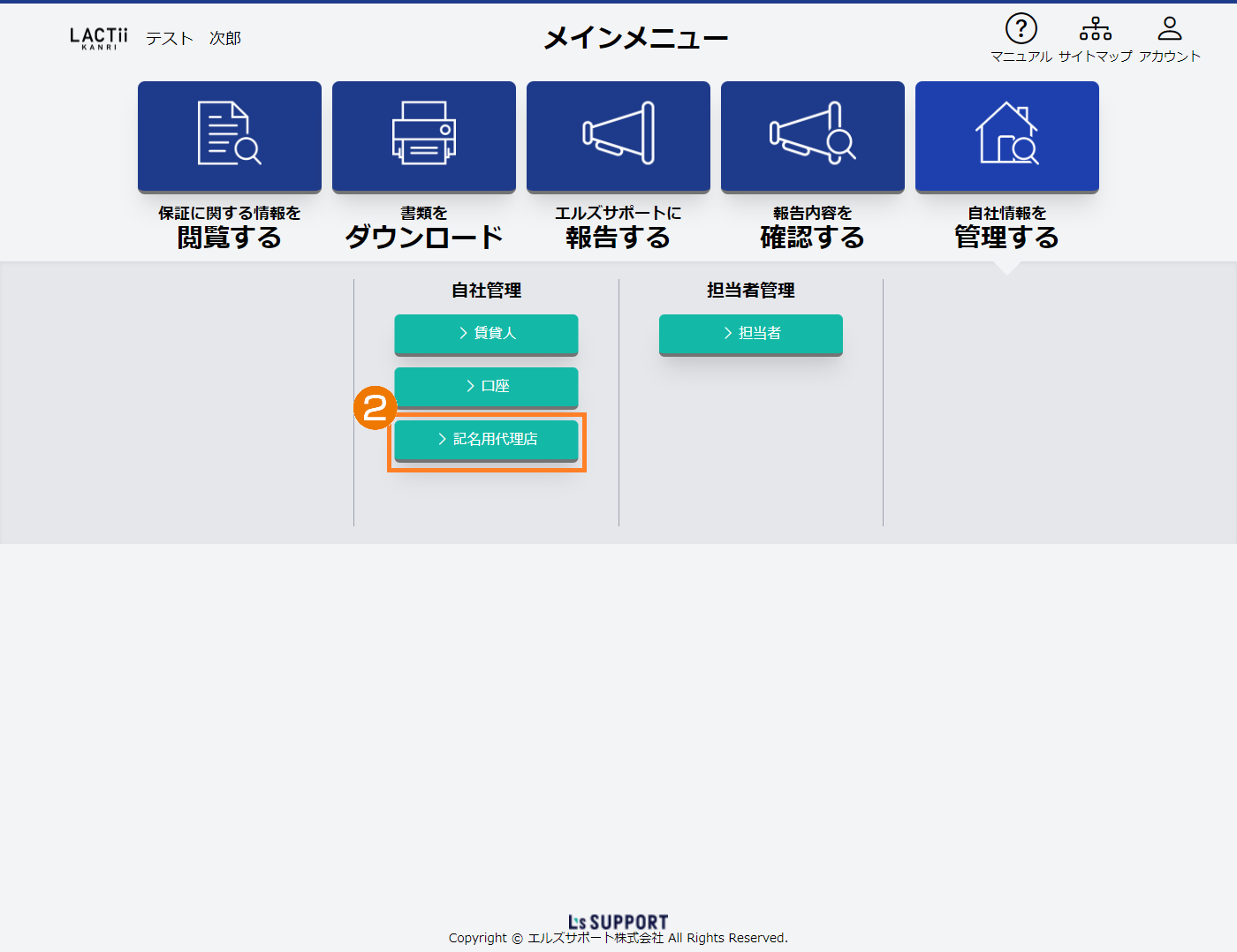 自社管理の記名用代理店ボタンを押します。
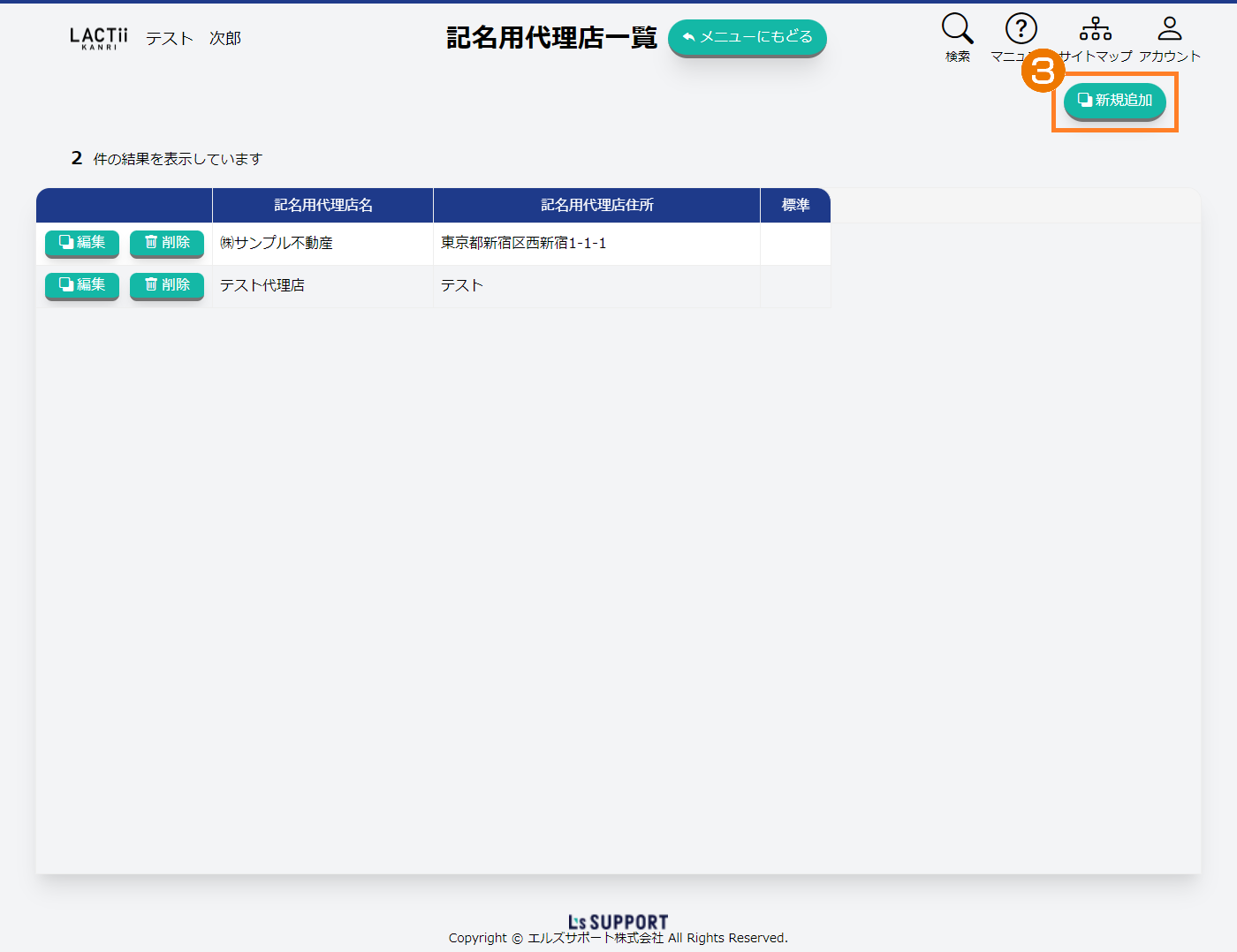 新規追加ボタンを押します。
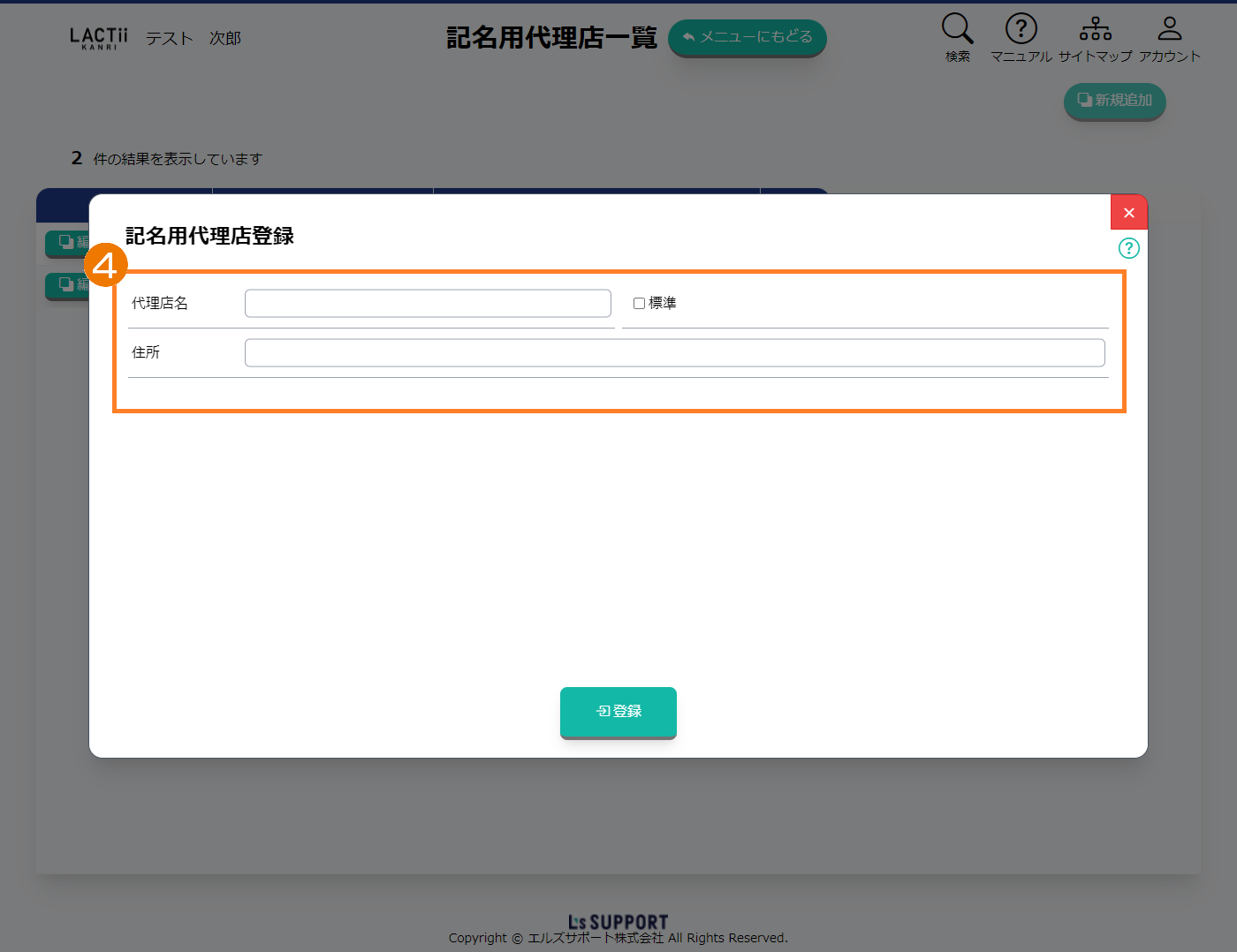 代理店名・住所・標準欄を入力のうえ、登録ボタンを押します。
ポイント
「標準」のチェックボックスは契約書ダウンロード時にデフォルト表示設定したい場合にチェックを入れてください。標準設定ができるのは1代理店様につき1つのみとなります。
「標準」設定した名称登録を削除する場合、標準チェックボックスを外してから削除してください。
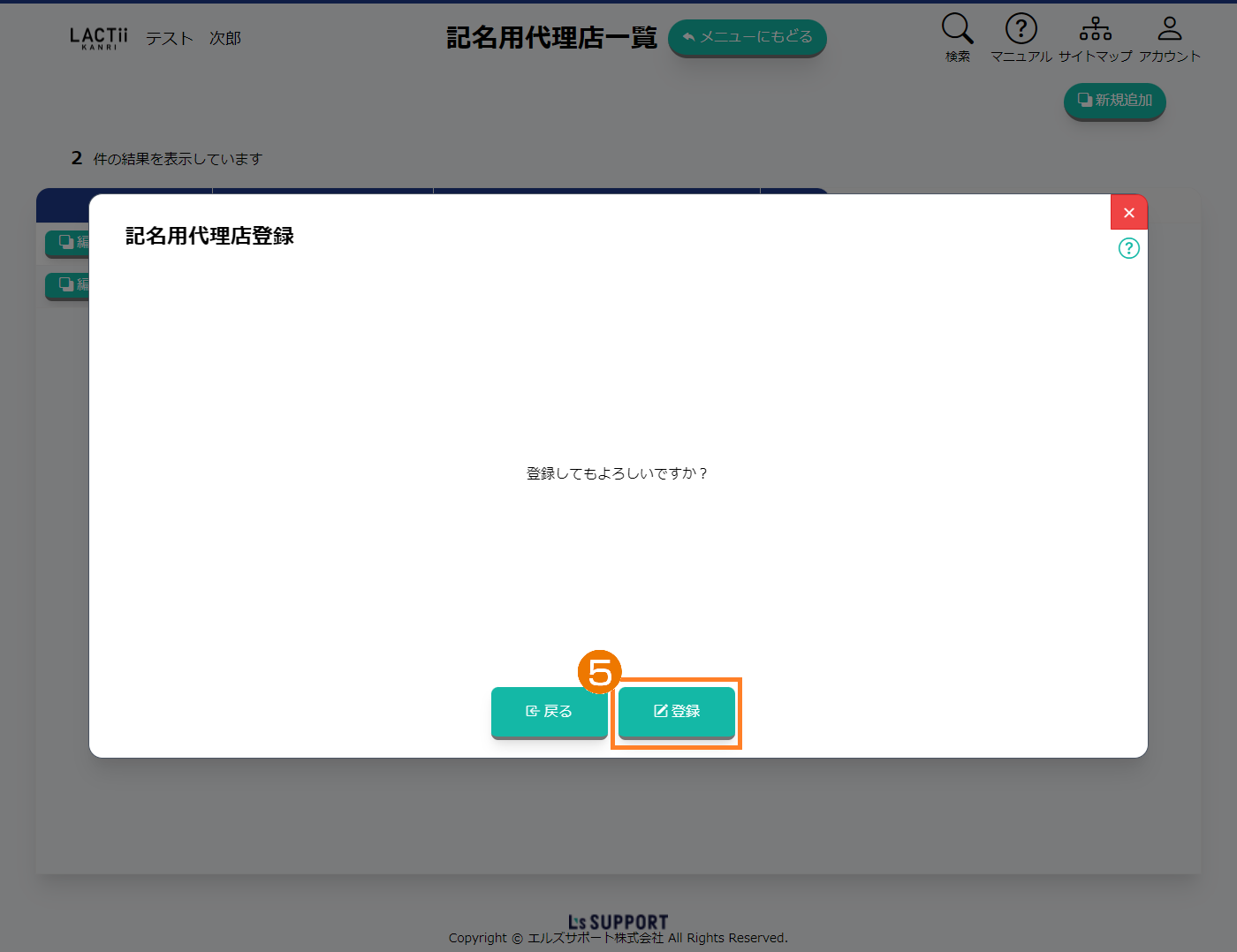 項目編集が完了しましたら登録ボタンを押します。
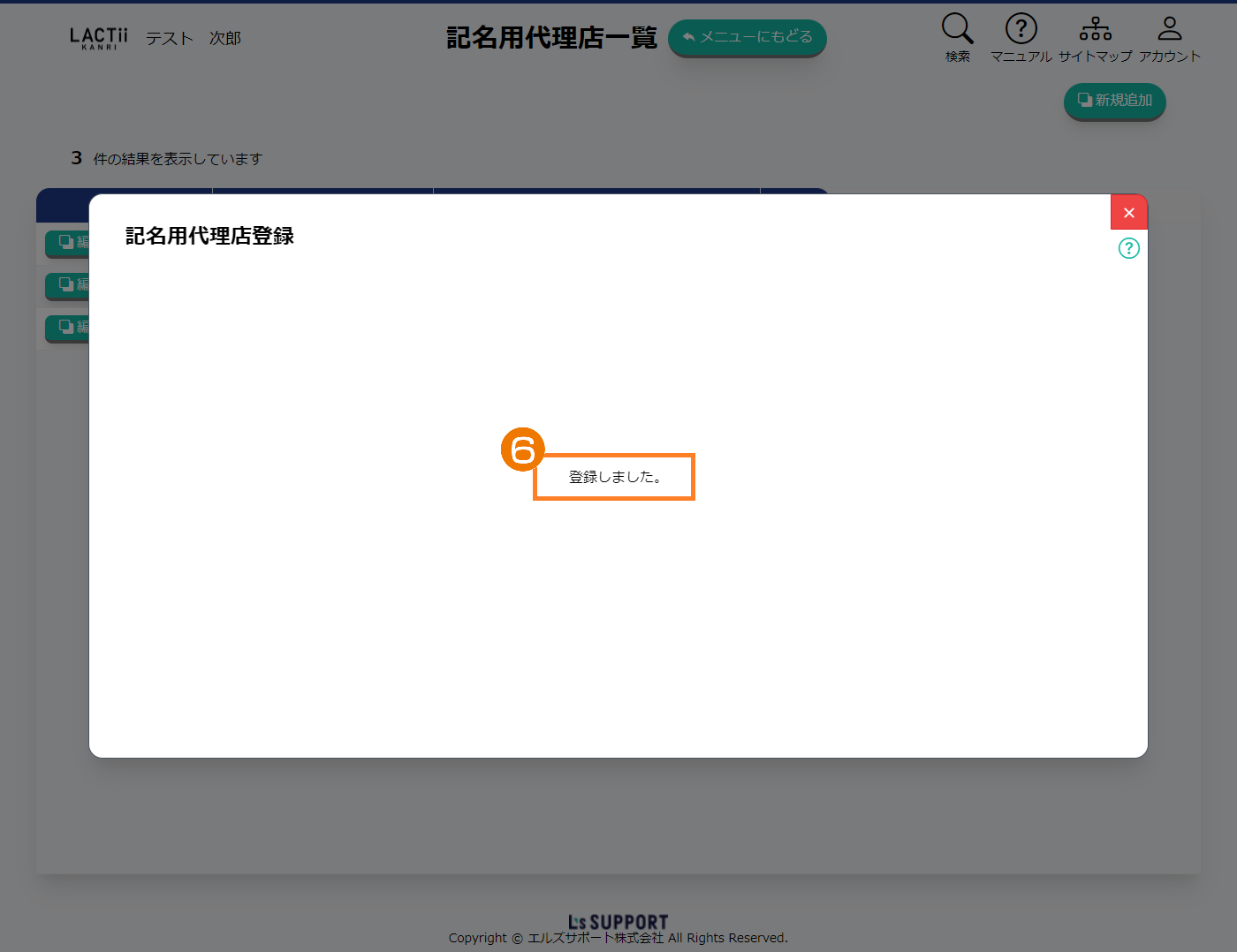 登録しました。メッセージにて登録完了となります。
2.記名用代理店を編集する
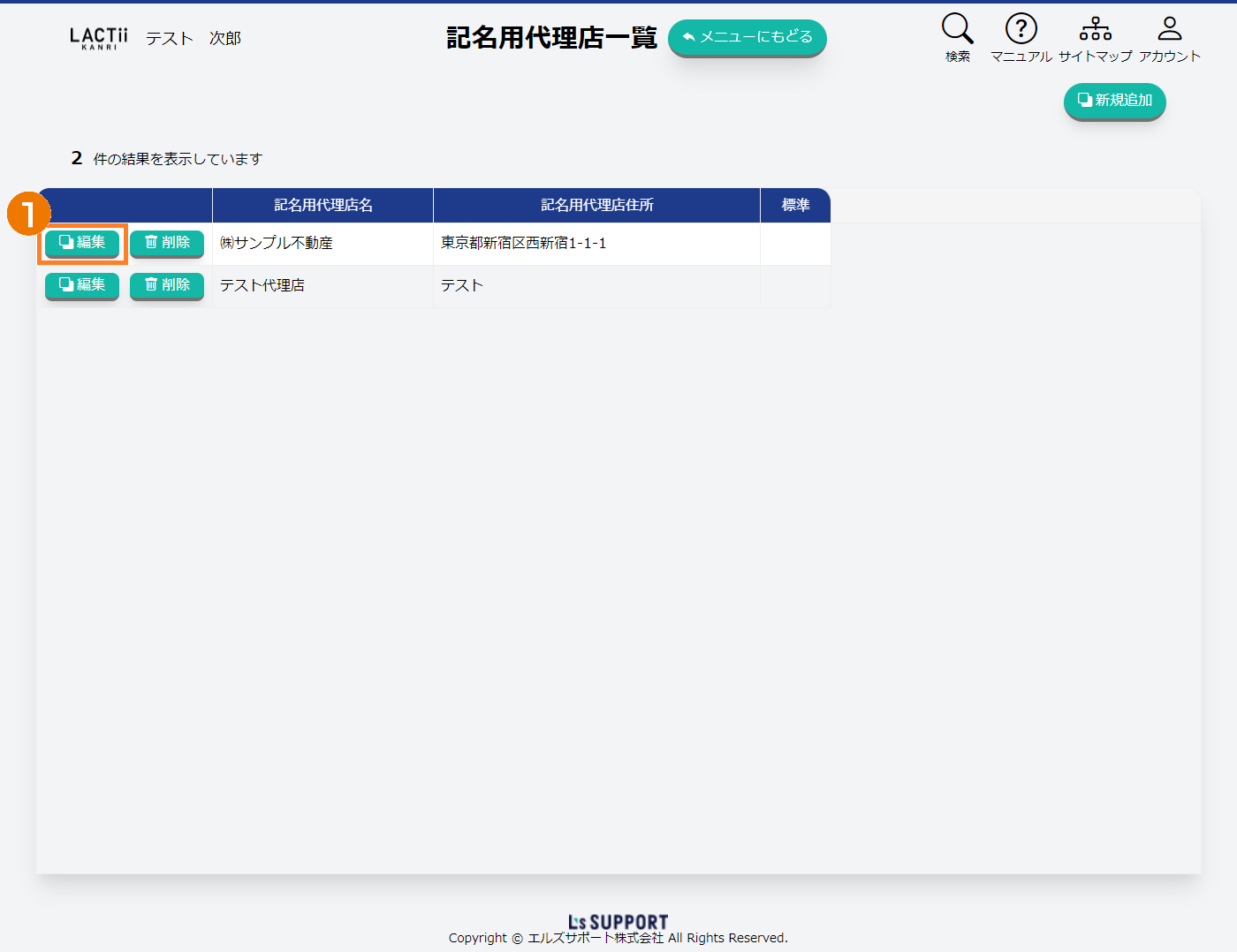 記名用代理店一覧画面から編集ボタンを押します。
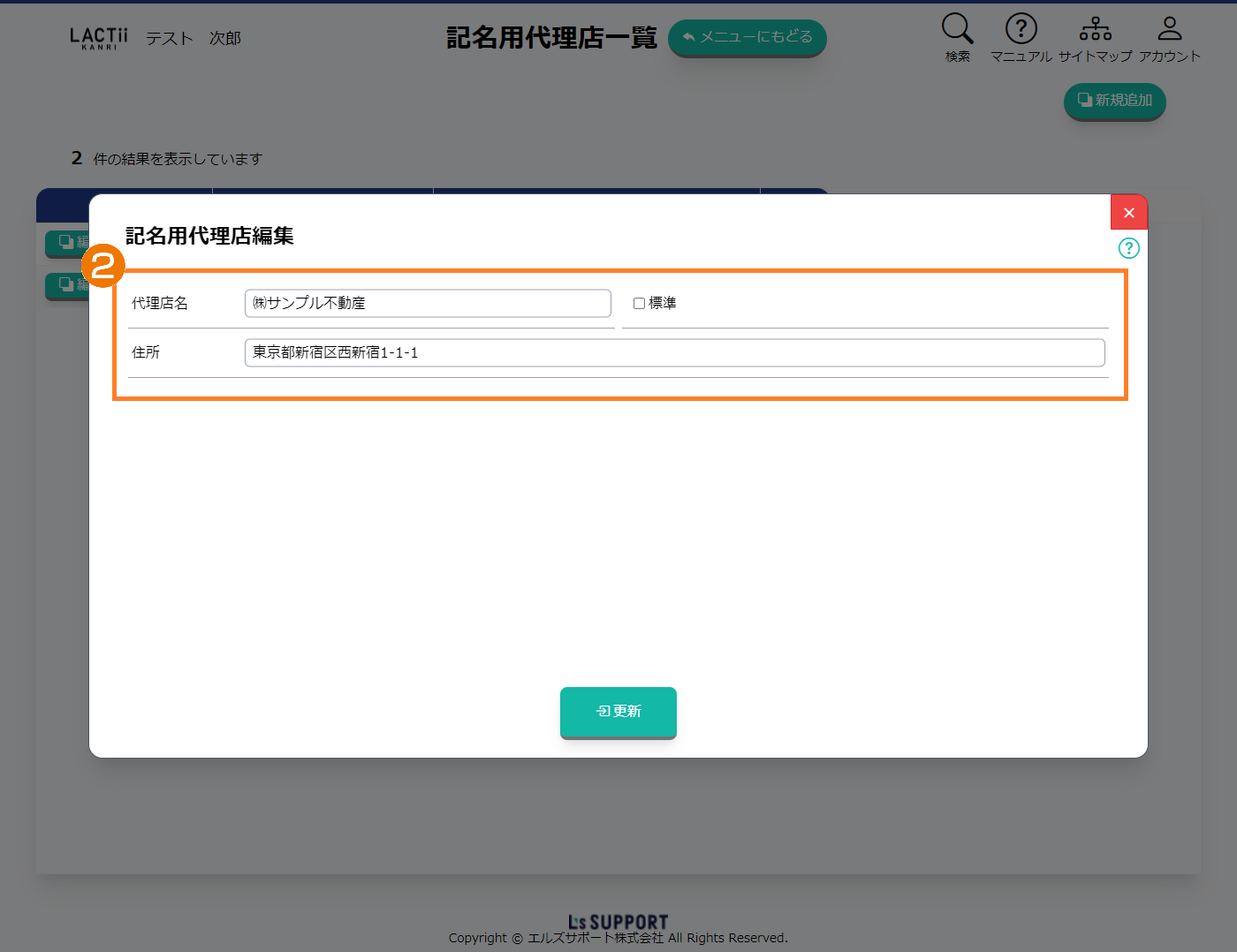 該当項目を編集し、更新ボタンを押します。
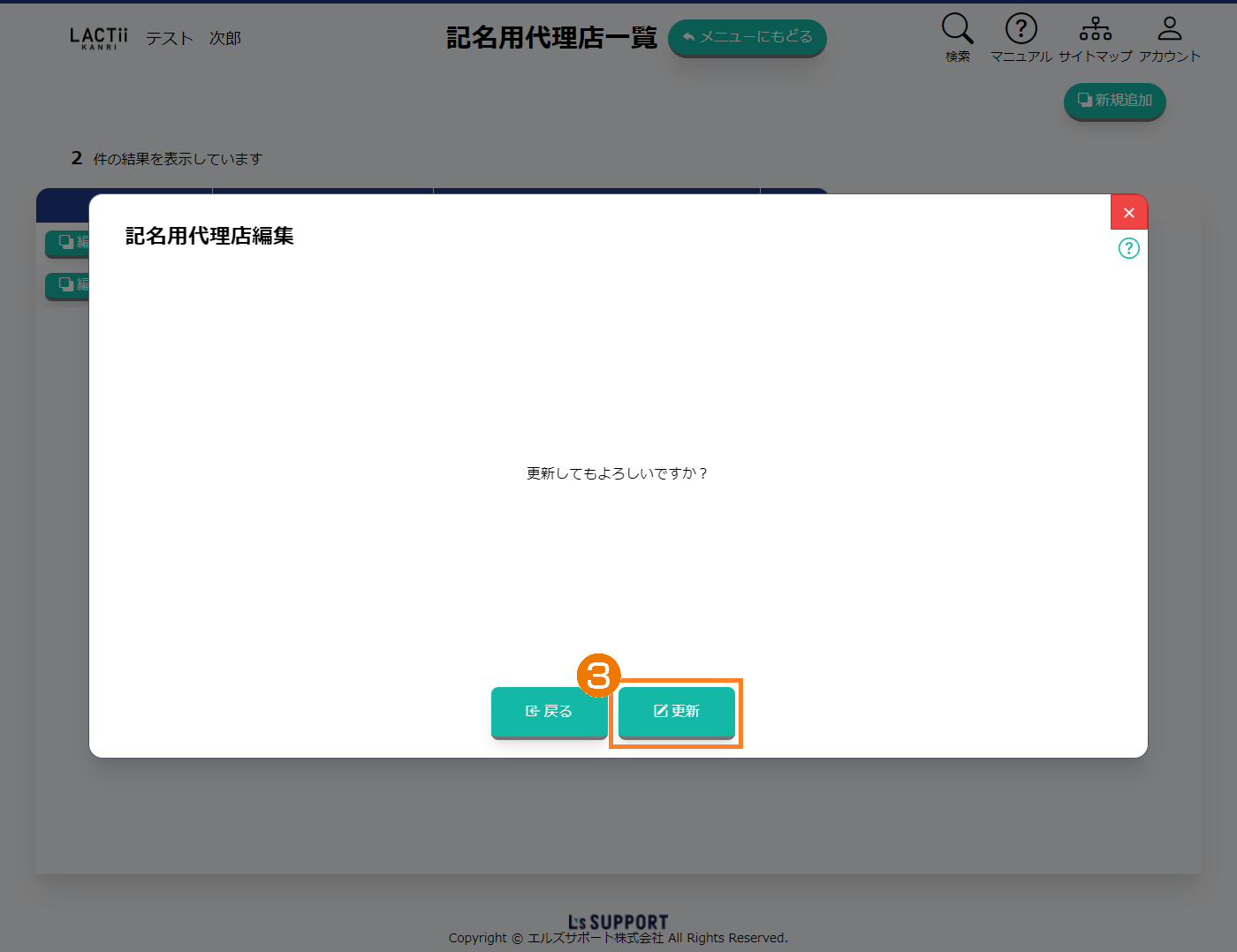 更新ボタンを押します。
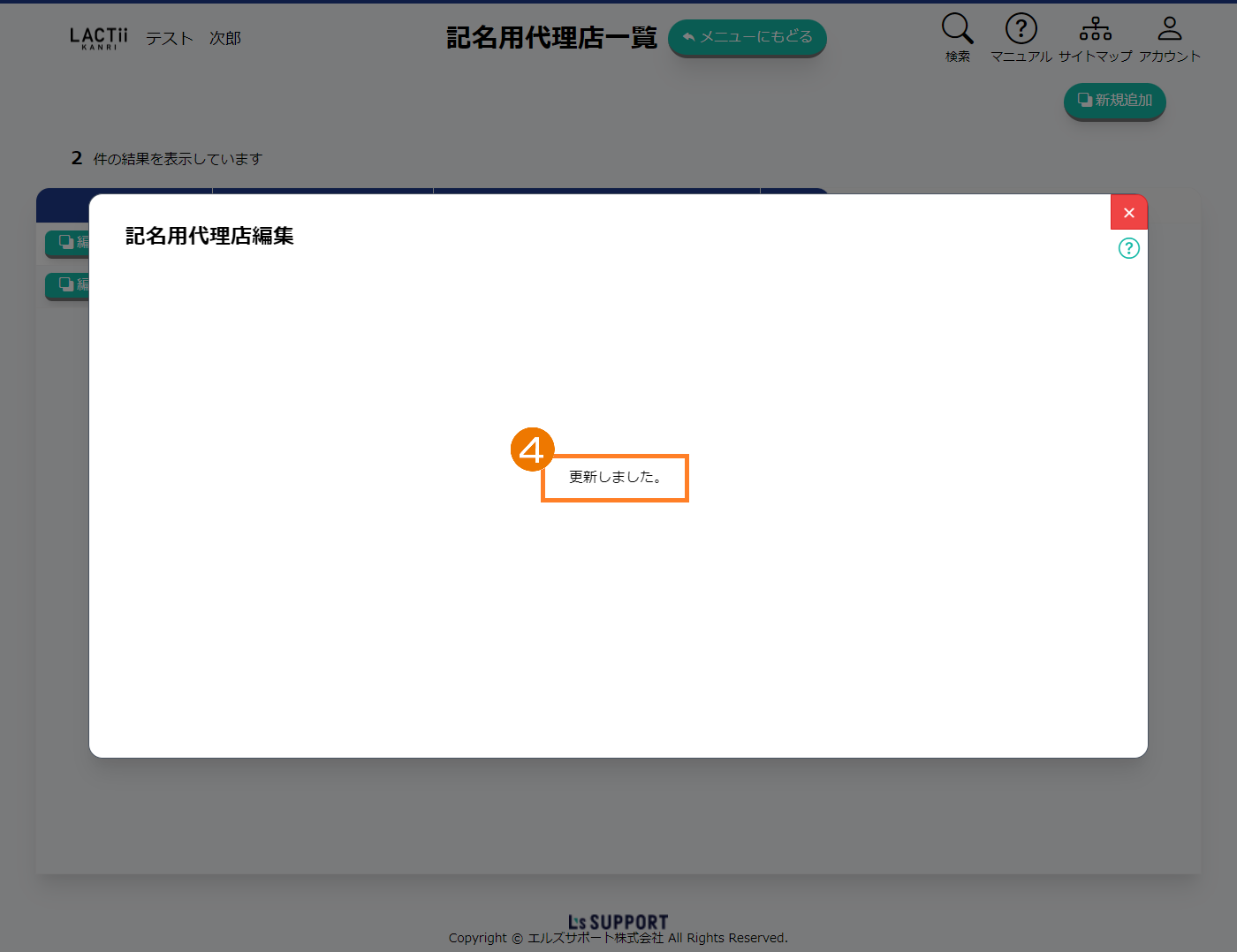 更新しました。のメッセージにて登録完了となります。
3.記名用代理店を削除する
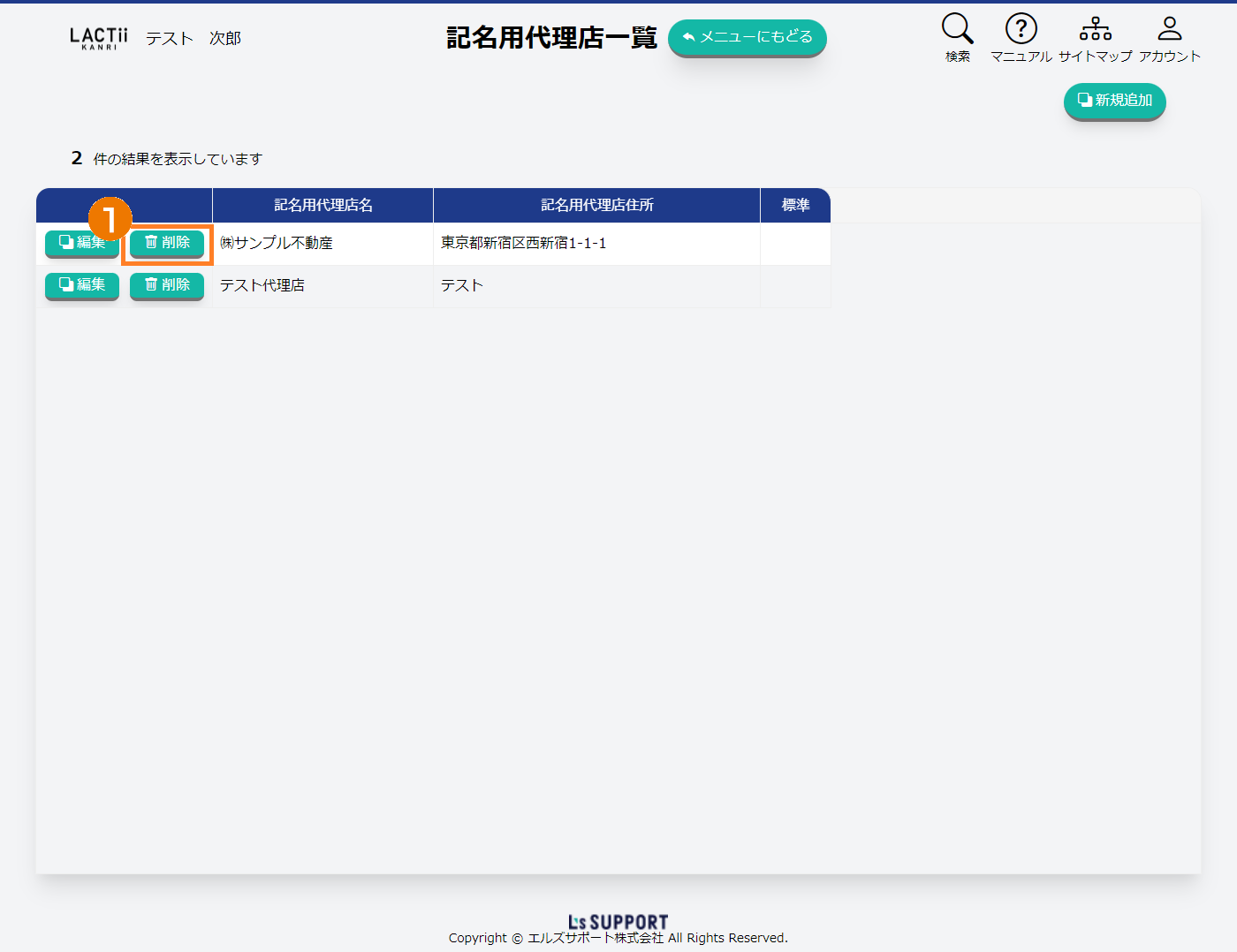 記名用代理店一覧画面から削除ボタンを押します。
※標準で登録されている記名用代理店は削除できません。
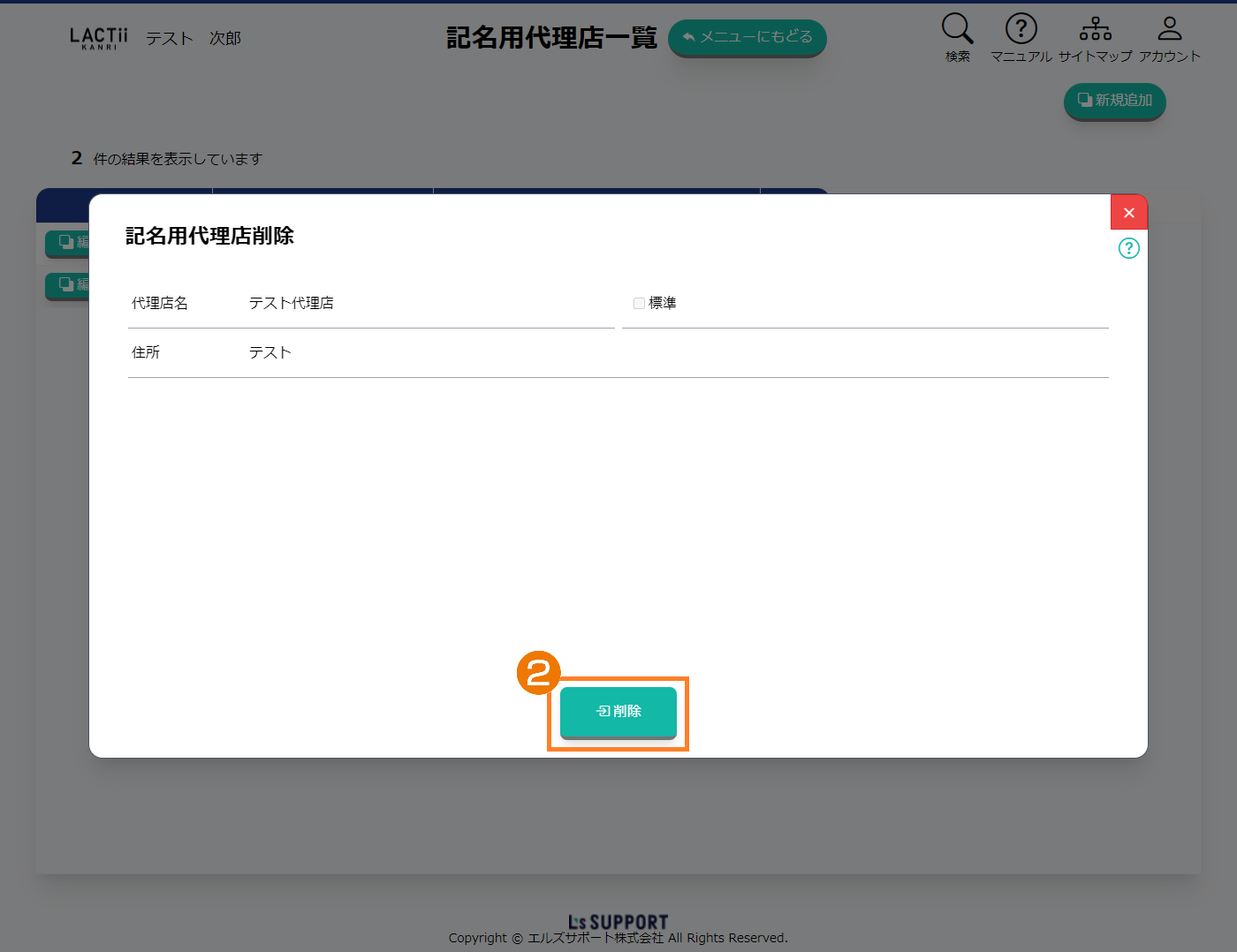 削除画面にて内容をご確認のうえ、削除ボタンを押します。
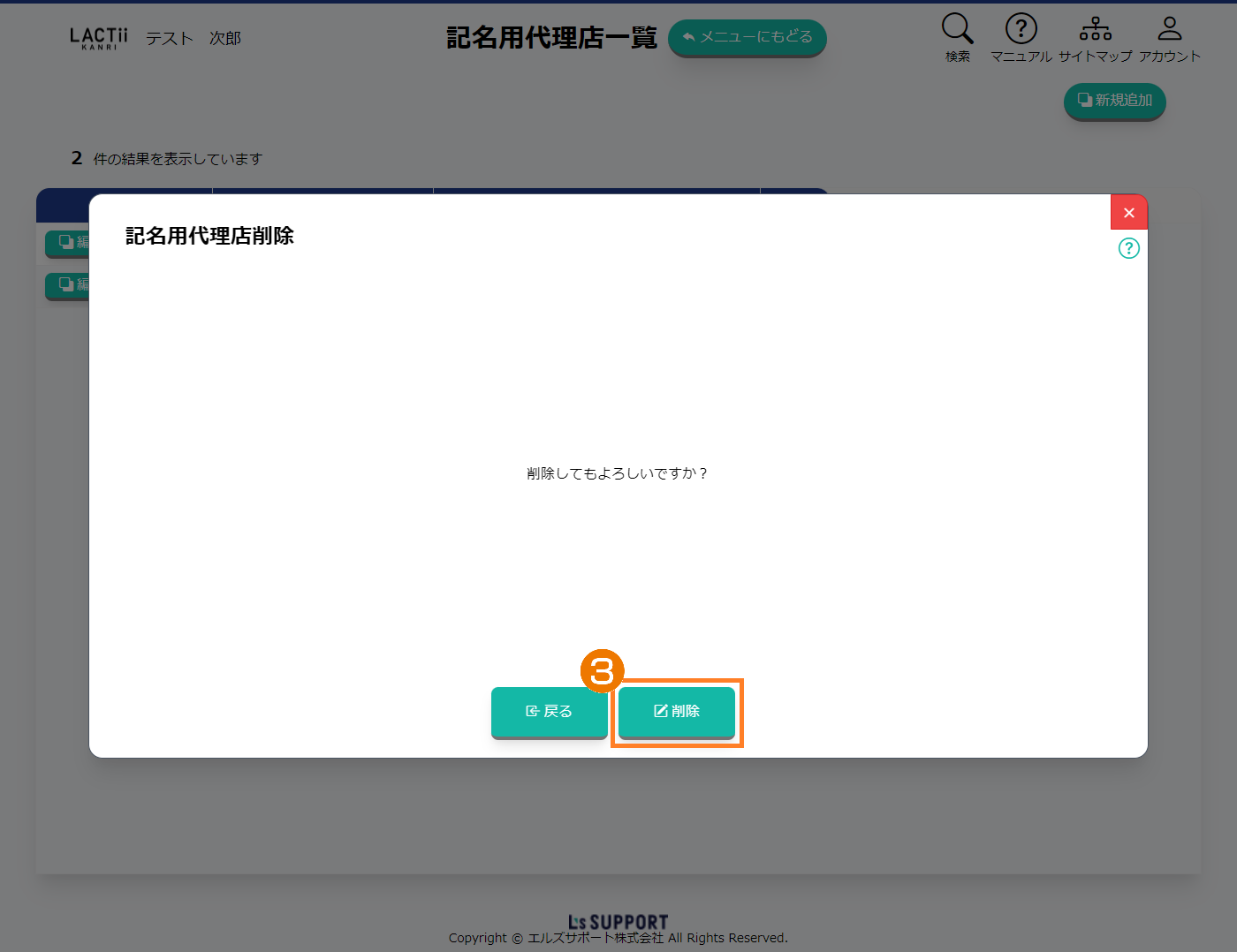 削除ボタンを押します。
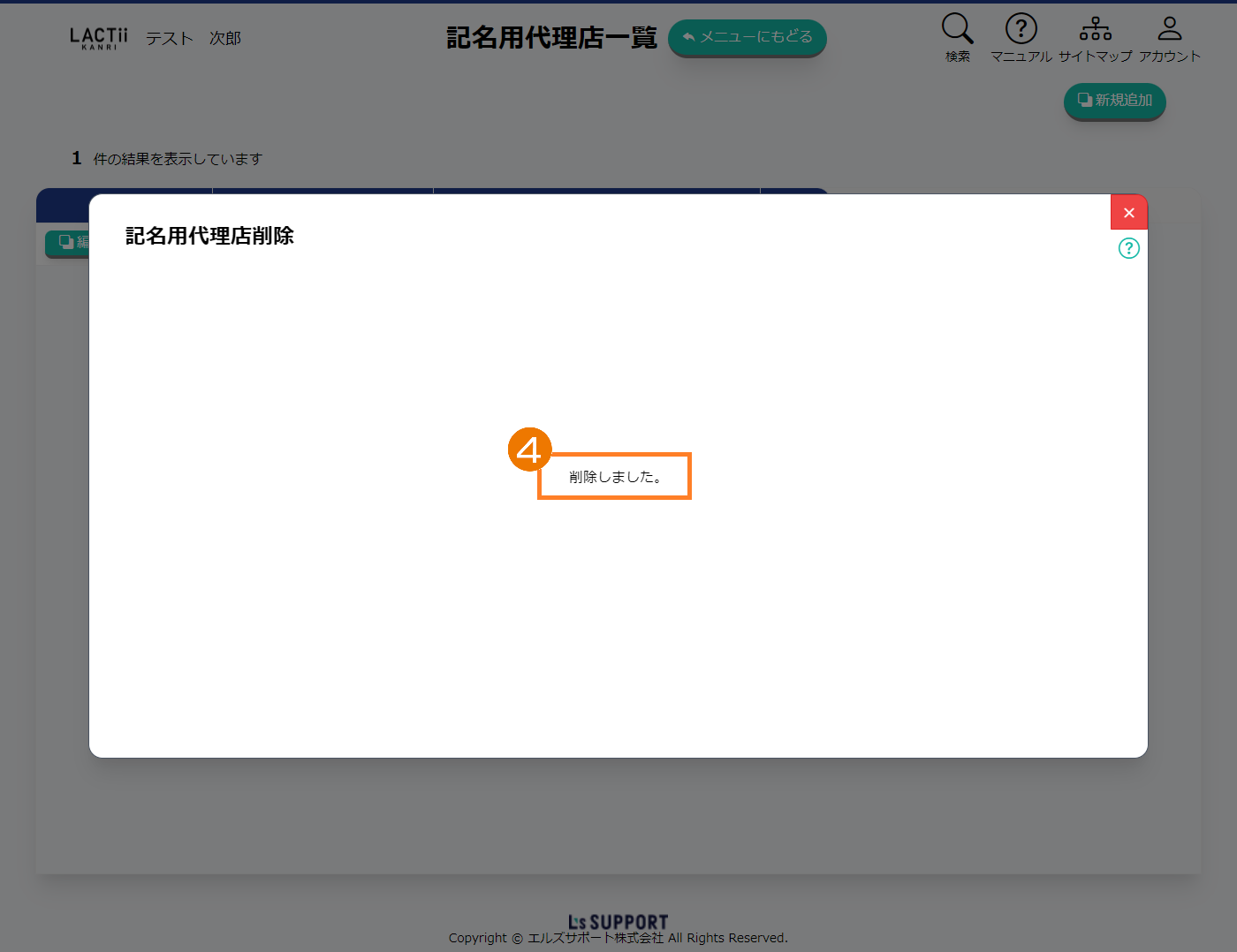 削除しました。のメッセージにて削除完了となります。
担当者情報を編集する
1.担当者を追加する
本機能はアカウント権限「管理者」の方のみ、ご利用することができます。
メインメニューから自社情報を管理するボタンを押します。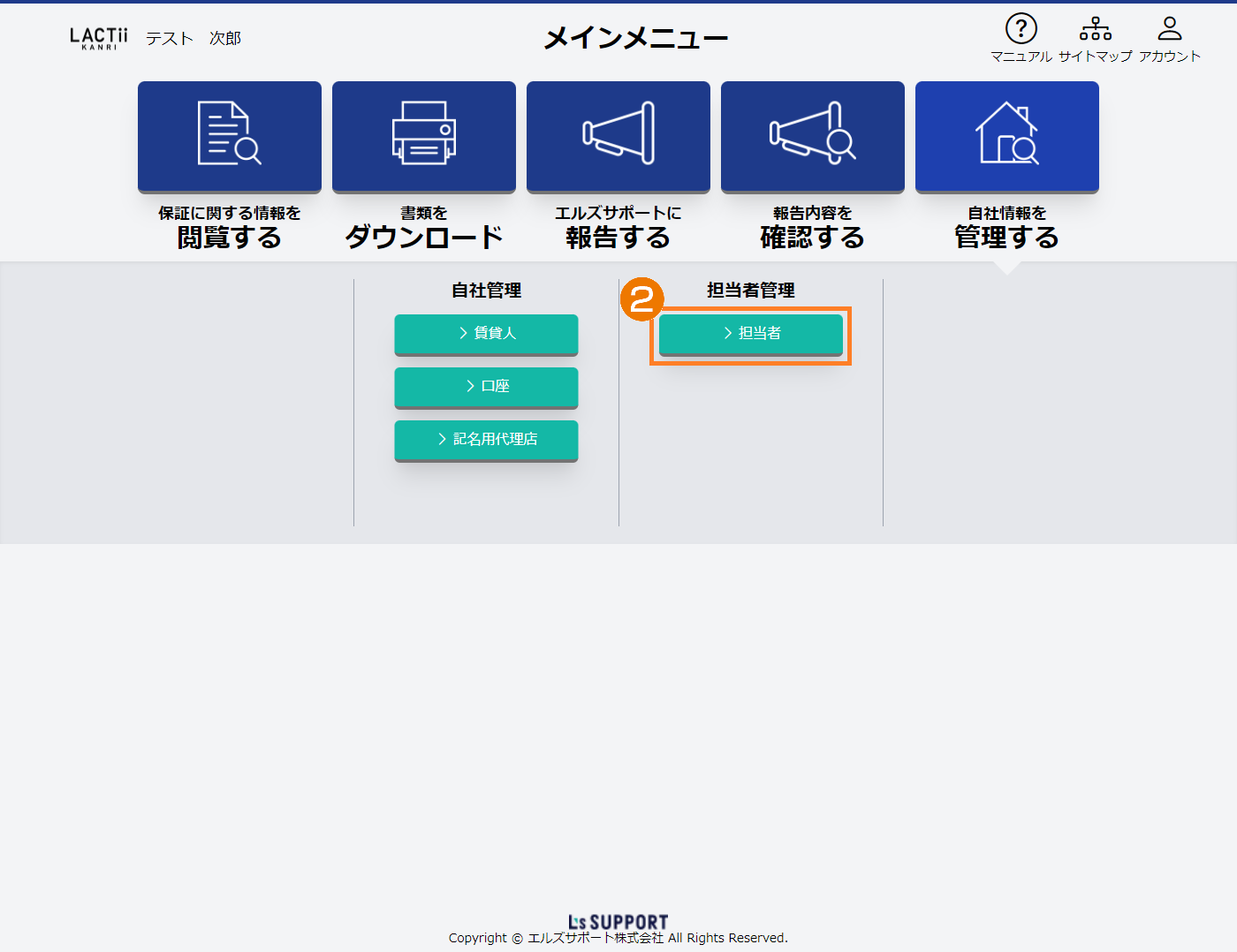 自社管理から担当者ボタンを押します。
ポイント
アカウント権限「管理者」のみが担当者の登録、編集機能を利用出来ます。
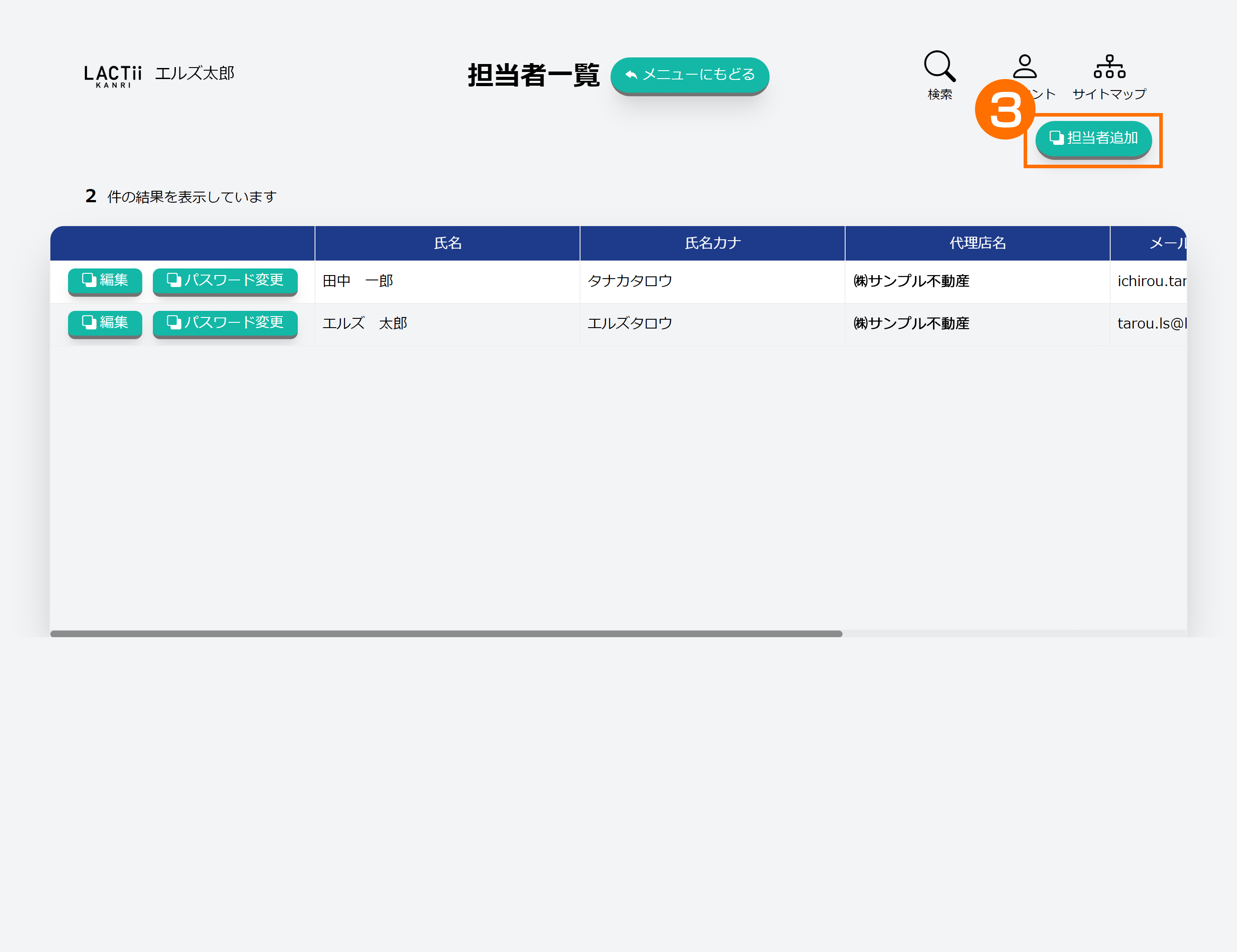 担当者追加ボタンを押します。
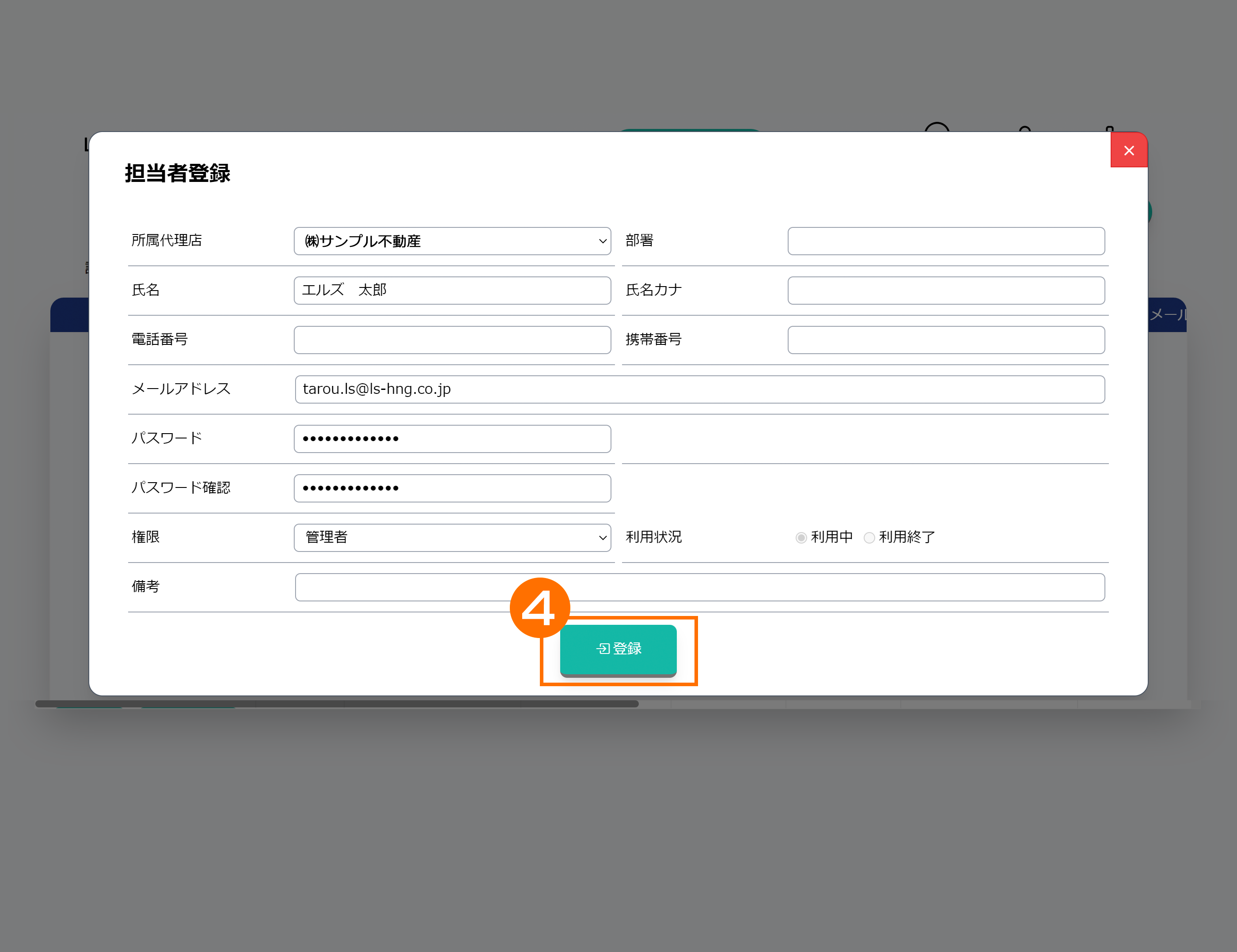 担当者項目を入力のうえ、登録ボタンを押します。
「氏名」・「メールアドレス」・「パスワード」は必須入力事項となります。
ポイント
以下のパスワードポリシーに則って再設定してください。
[パスワードポリシー]
・8~30文字以内
・英大文字・小文字、数字、記号の3種類以上使用(全て半角)
・利用可能な記号 /*-+.!#$%&()_@
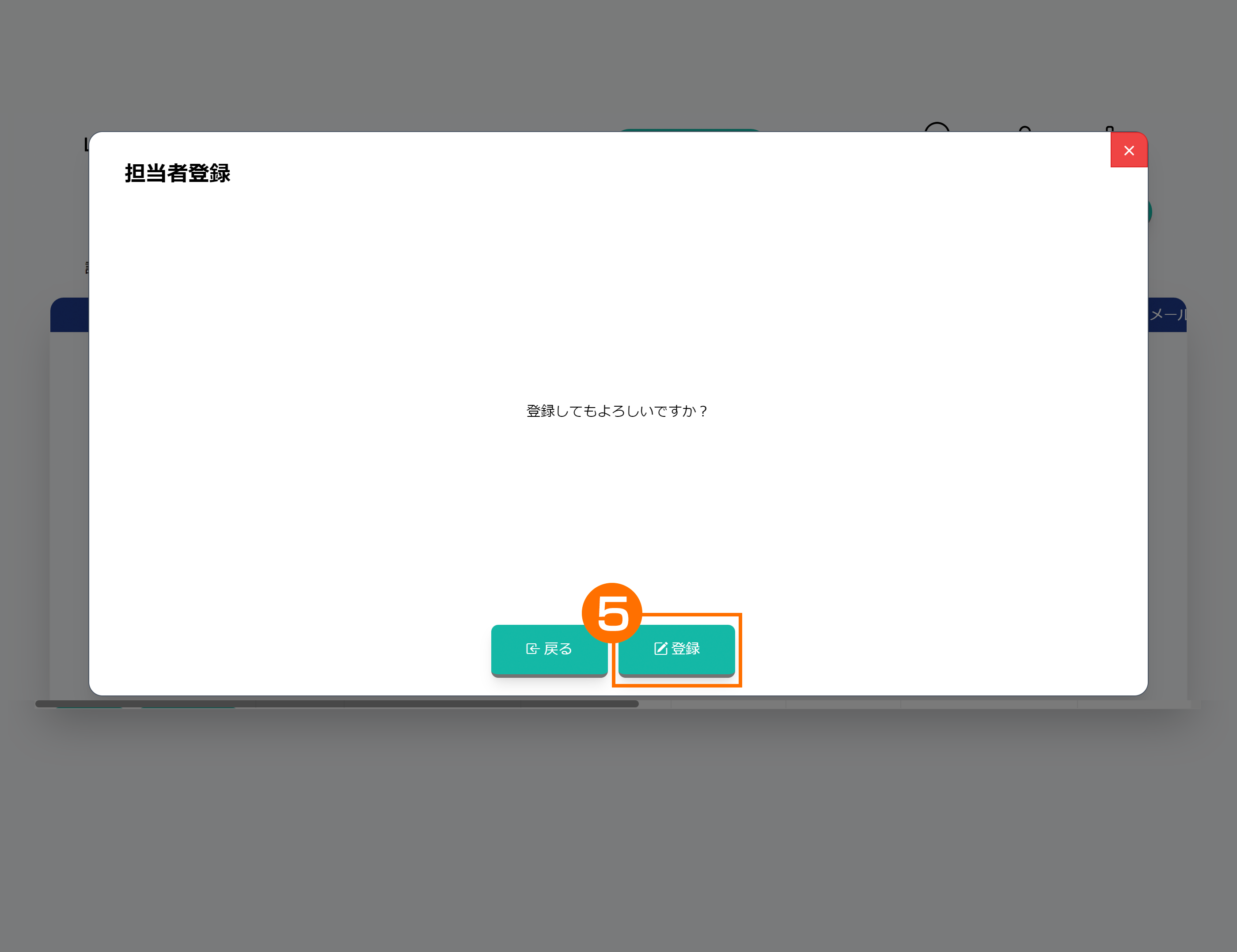 登録ボタンを押します。
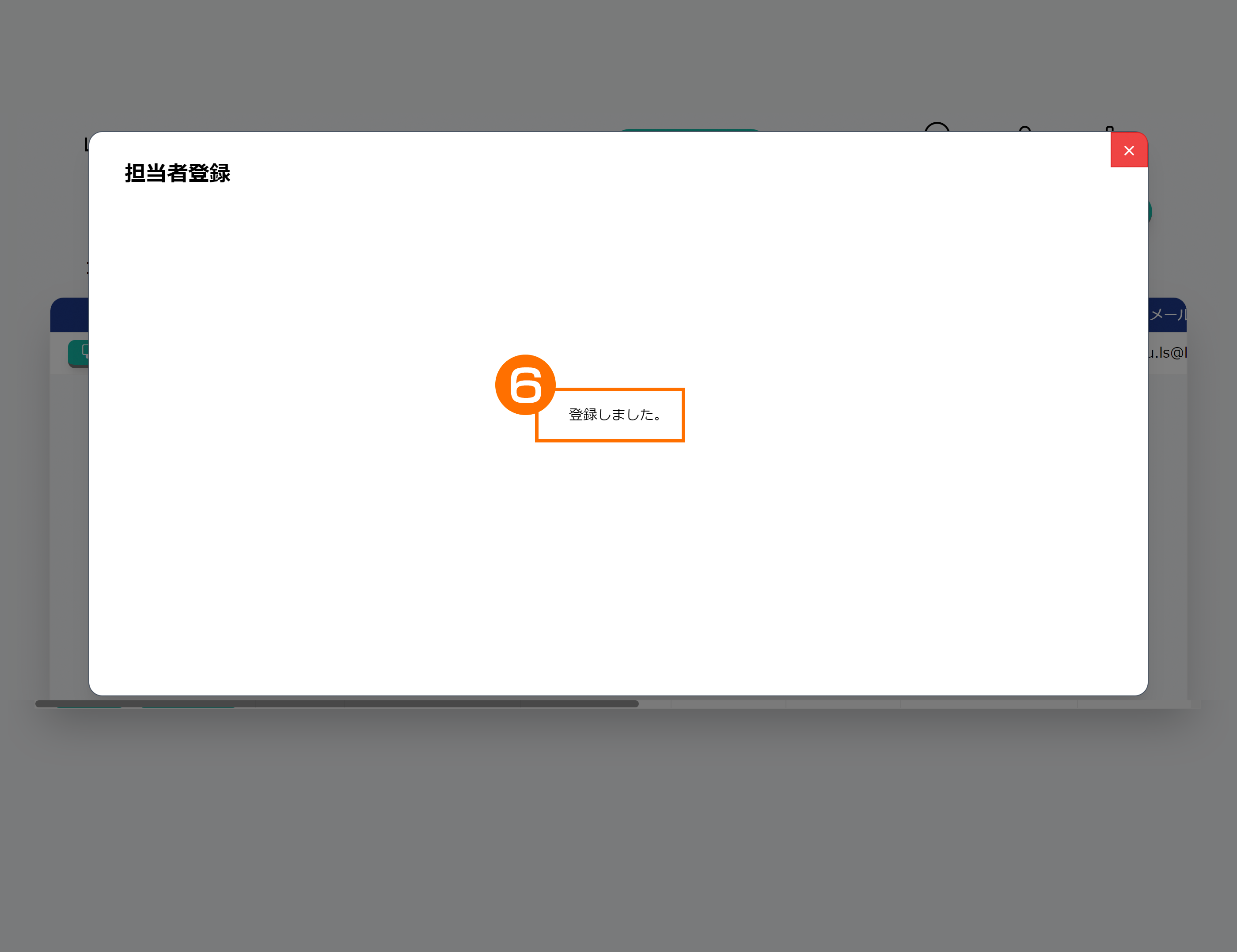 登録しました。メッセージにて登録完了となります。
2.担当者を編集する
本機能はアカウント権限「管理者」の方のみ、ご利用することができます。
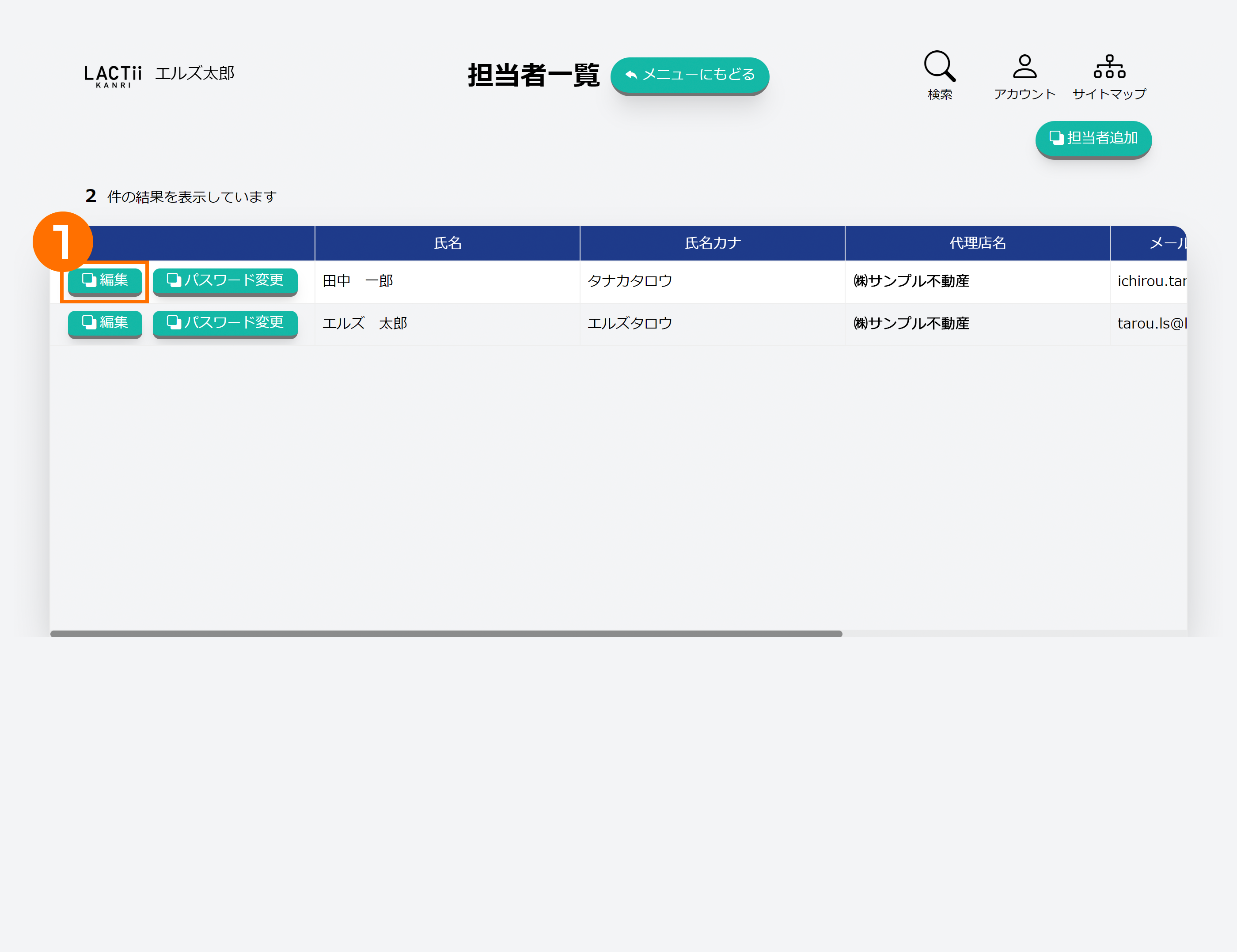 担当者一覧画面より編集ボタンを押します。
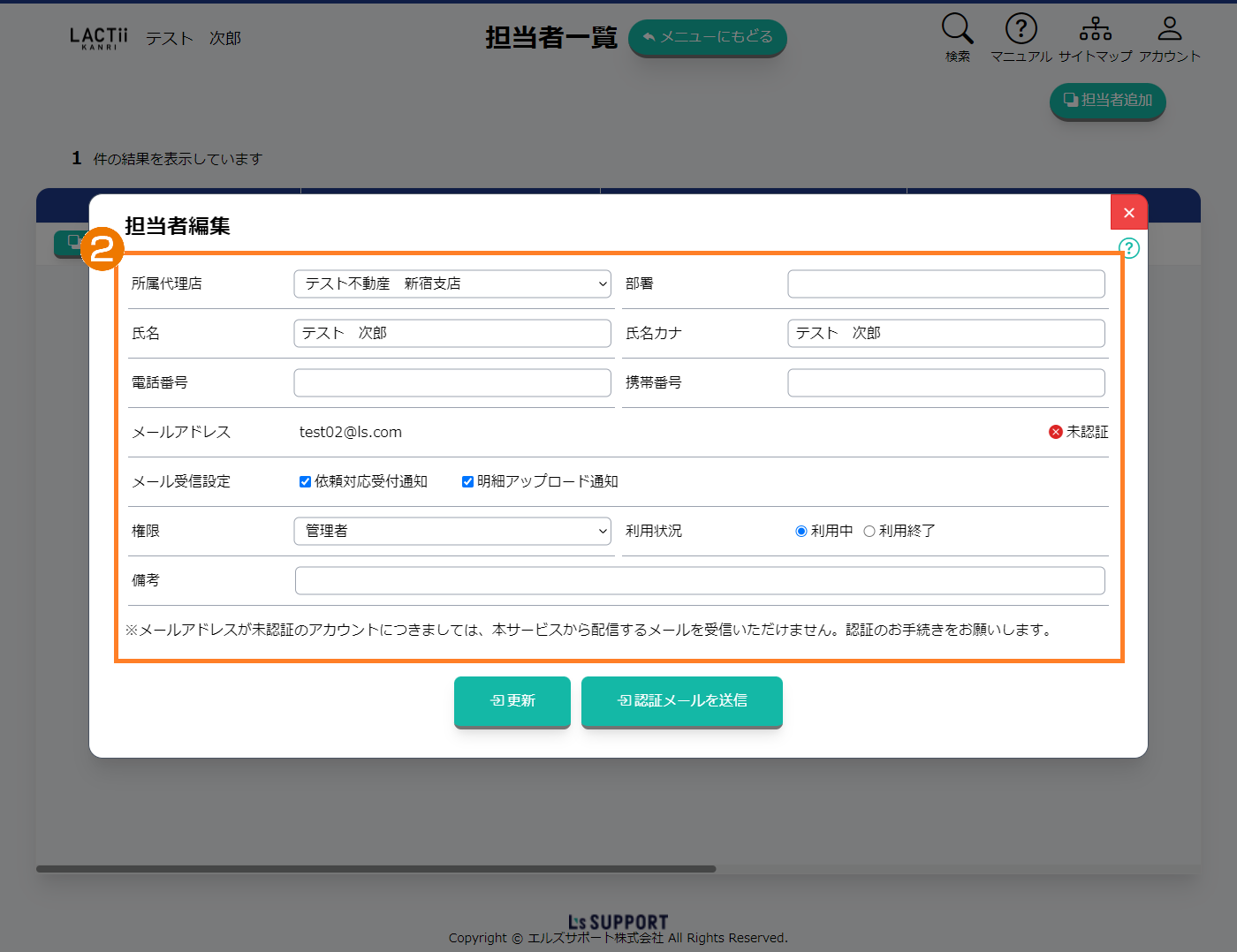 担当者編集画面にて項目を編集し、更新ボタンを押します。
ポイント
アカウントの利用を停止したい場合、利用状況を切り替えることで一時的にアカウントを停止することができます。
アカウントを再度利用する際にはステータスの変更のみで復帰させることができます。その際は検索画面にて『利用終了』にレ点チェックを入れ、検索し、お手続きください。
メールアドレスが未認証の場合、「×未認証」が表示されます。
その場合は認証メールを送信するボタンよりメールアドレス認証を行ってください。
以下の2つの通知メール受信設定ができます。
依頼対応受付通知:報告事項の申請を受付た際にメール通知が届きます。
明細アップロード通知:送金明細や引落結果明細がアップロードされた際に通知メールが届きます。
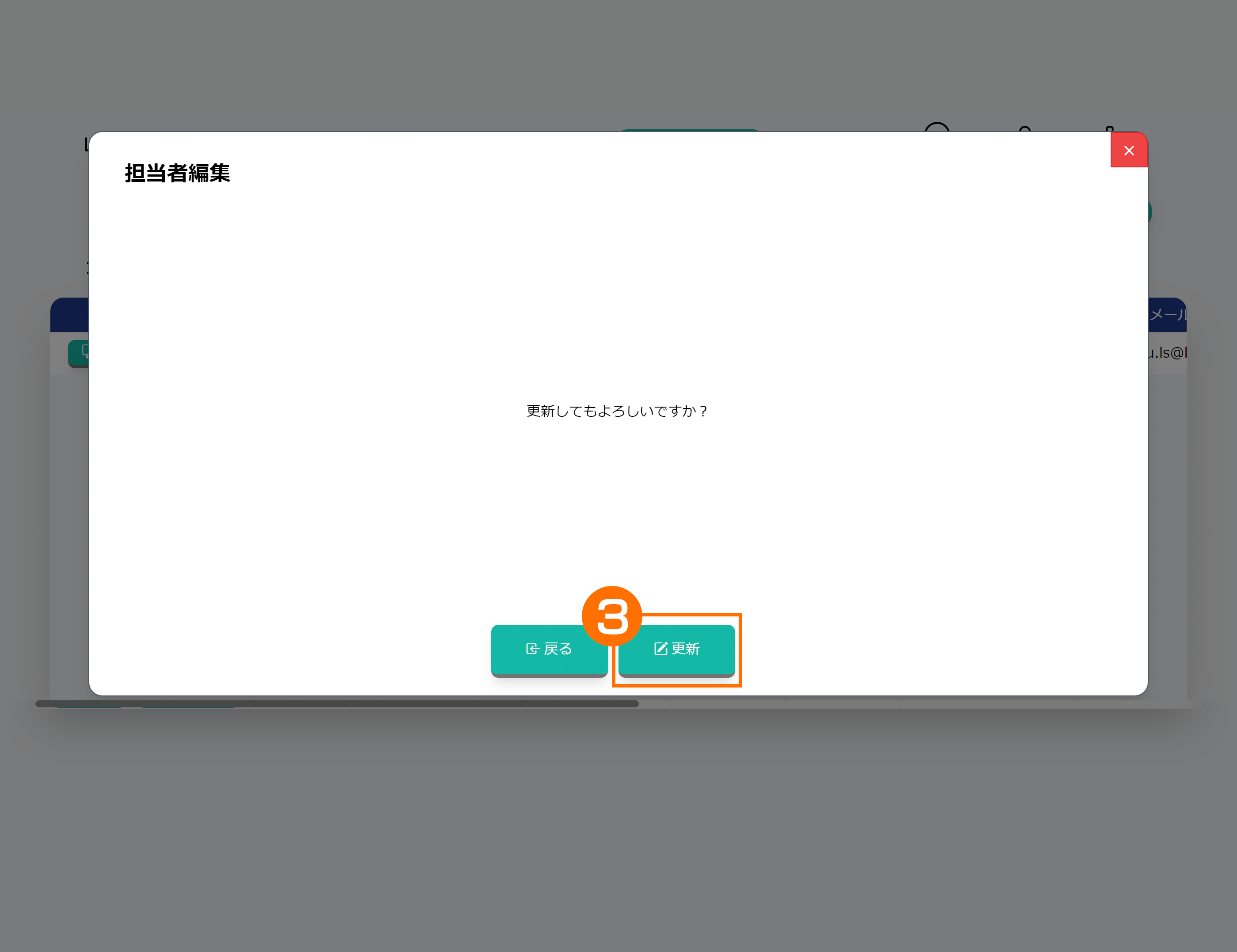 更新ボタンを押します。
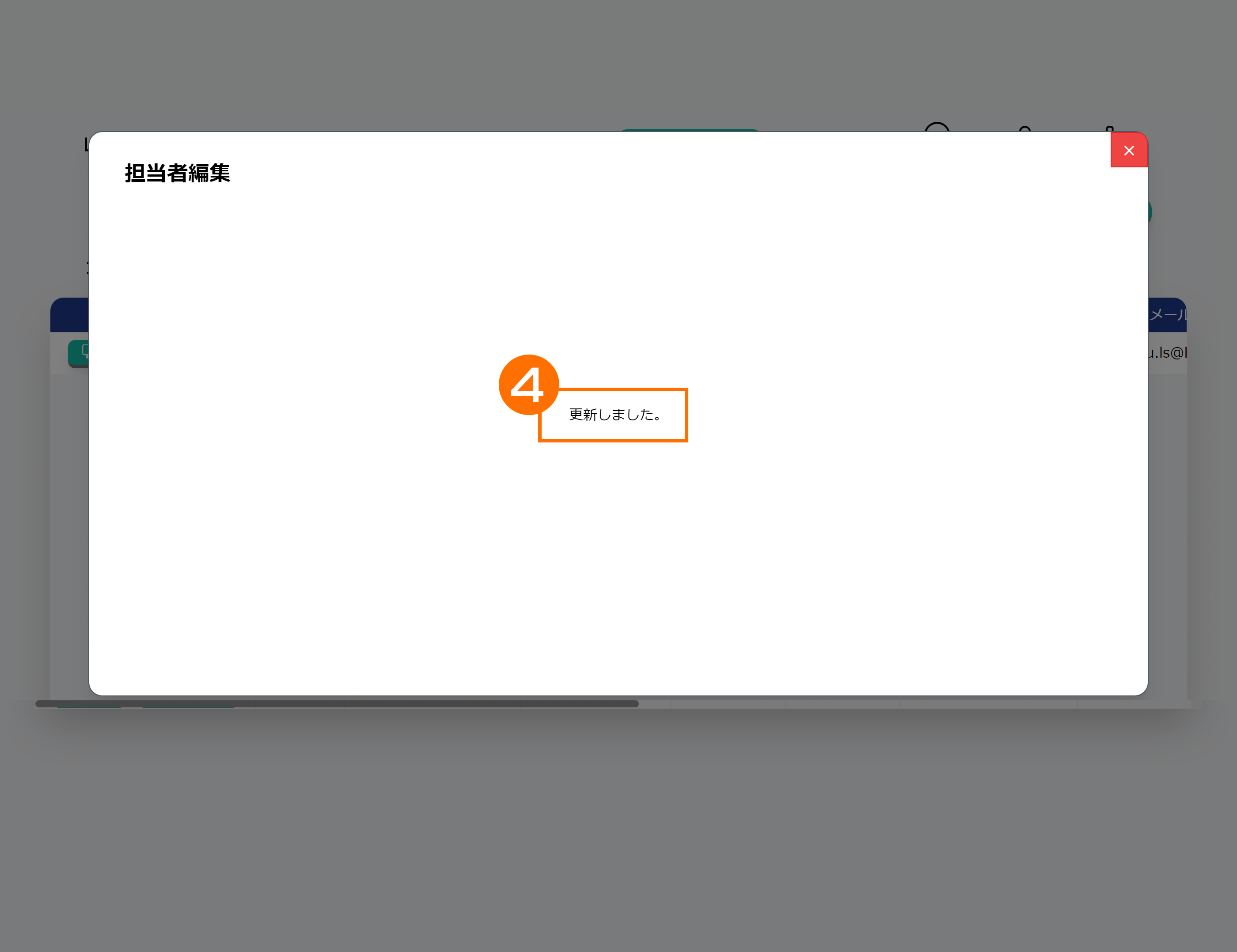 更新しました。メッセージにて登録完了となります。
3.担当者のパスワードを変更する
本機能はアカウント権限「管理者」の方のみ、ご利用することができます。
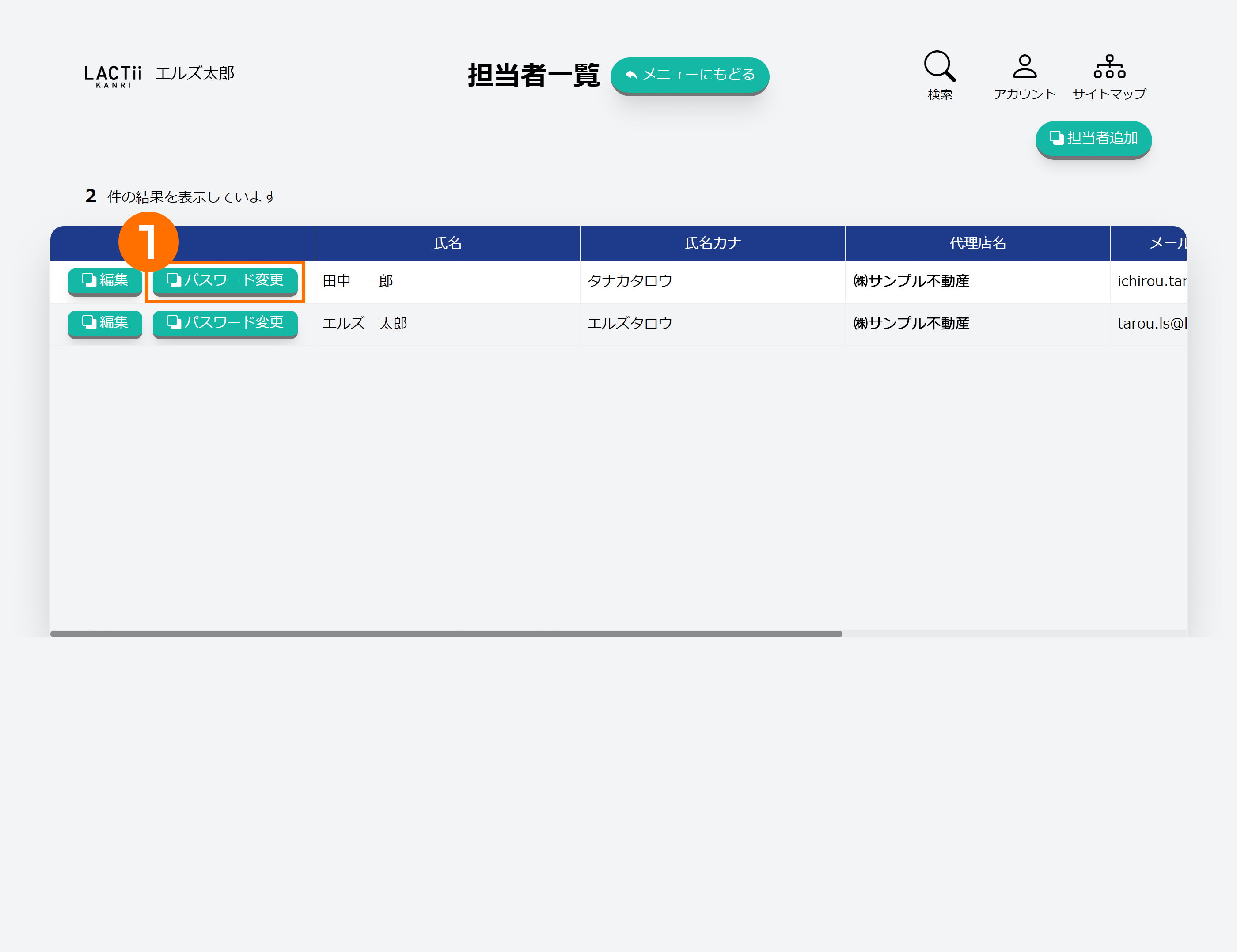 担当者一覧画面よりパスワード変更ボタンを押します。
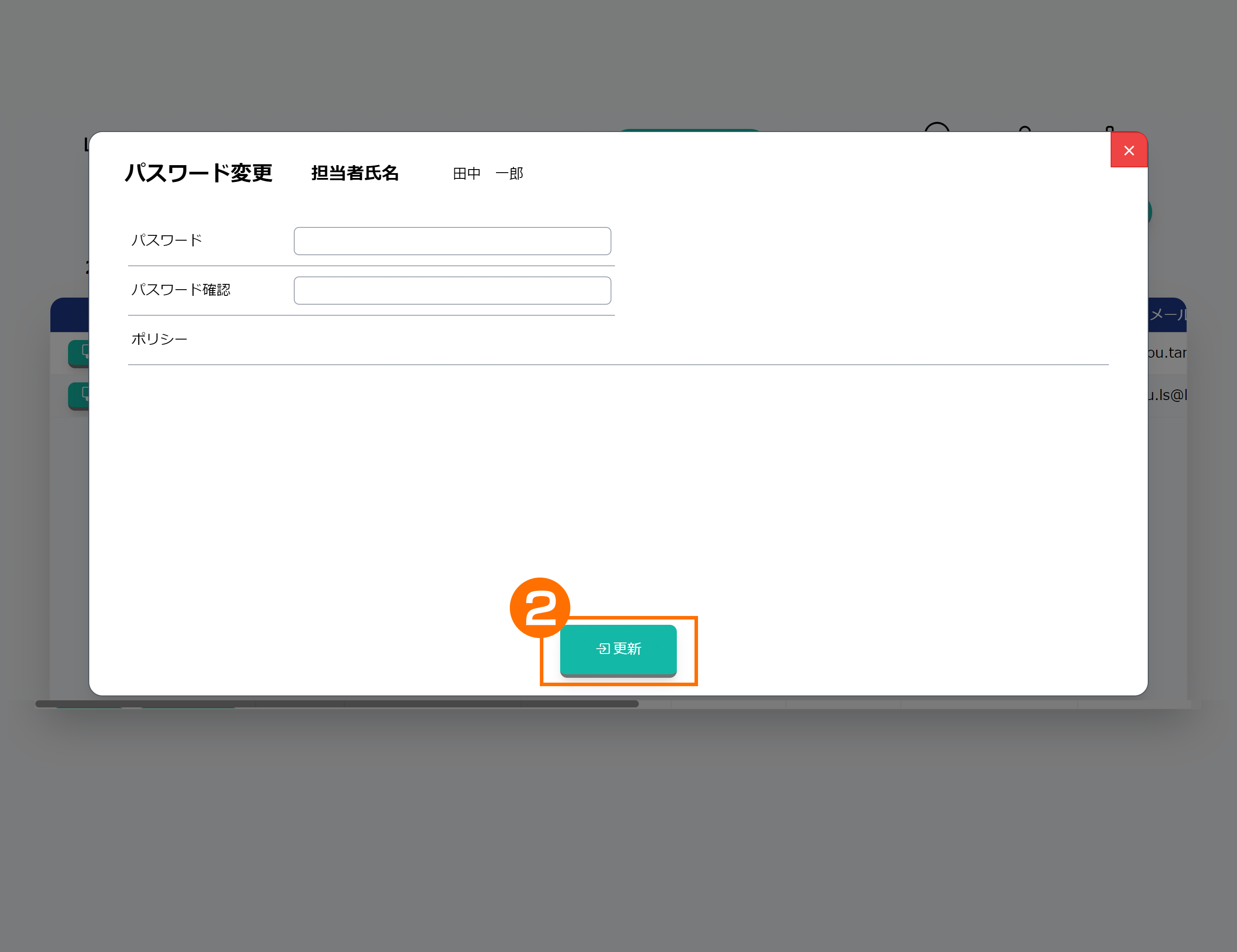 パスワード変更画面にて新しいパスワードを入力のうえ、更新ボタンを押します。
ポイント
以下のパスワードポリシーに則って再設定してください。
[パスワードポリシー]
・8~30文字以内
・英大文字・小文字、数字、記号の3種類以上使用(全て半角)
・利用可能な記号 /*-+.!#$%&()_@
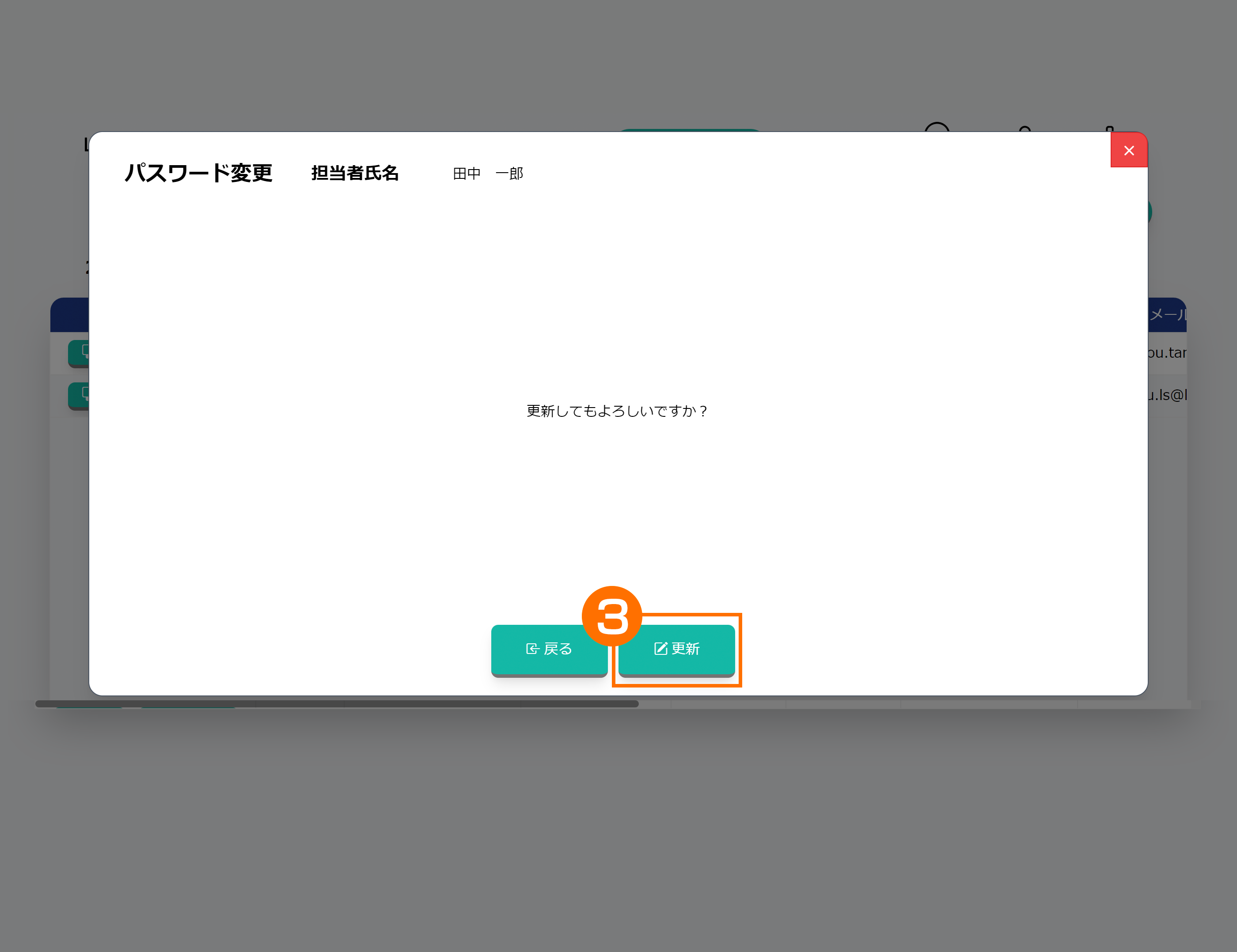 更新ボタンを押します。
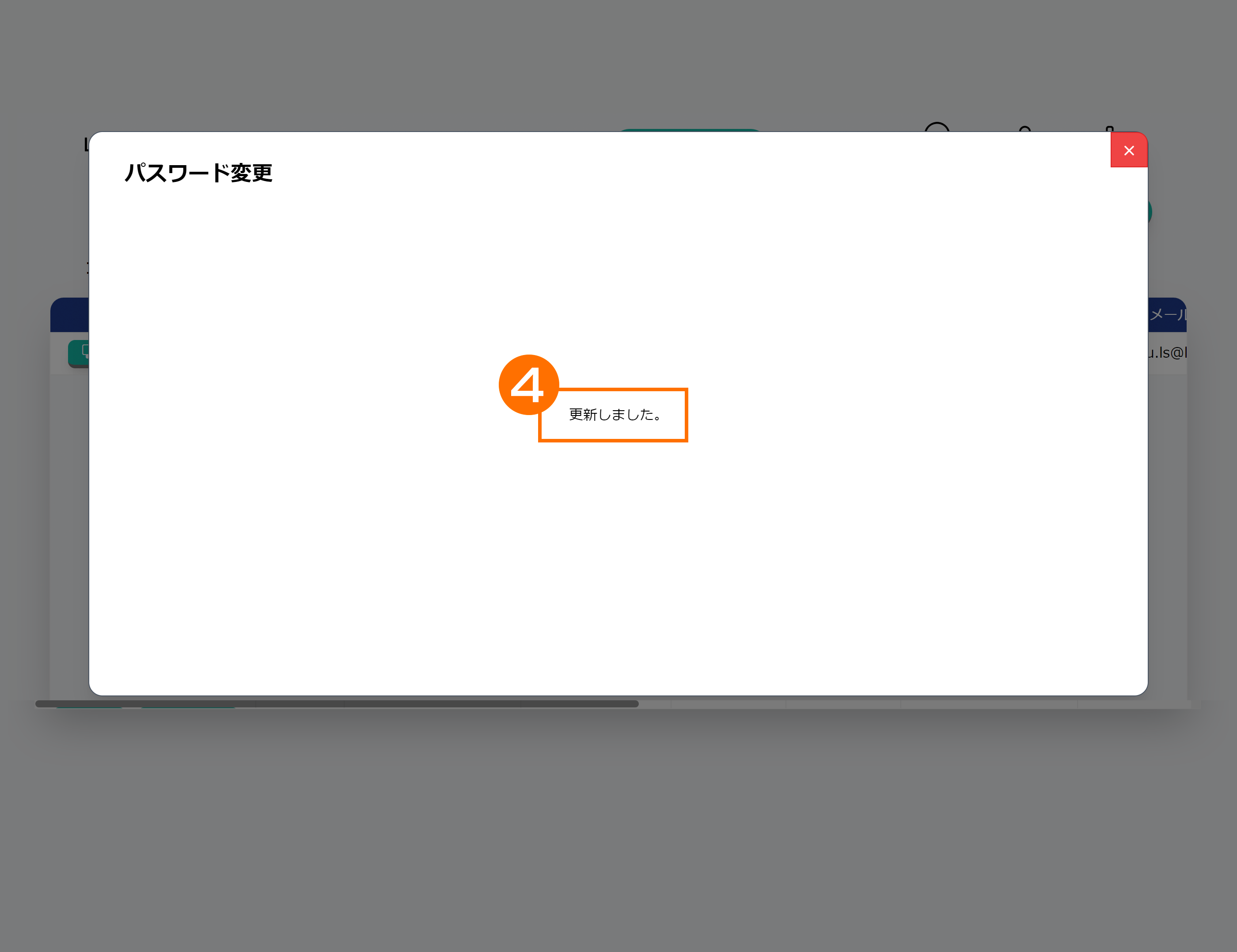 更新しました。のメッセージにて登録完了となります。
ポイント
パスワード有効期限が近付くと画面上部にメッセージが表示されます。期限内にパスワードを変更してください。
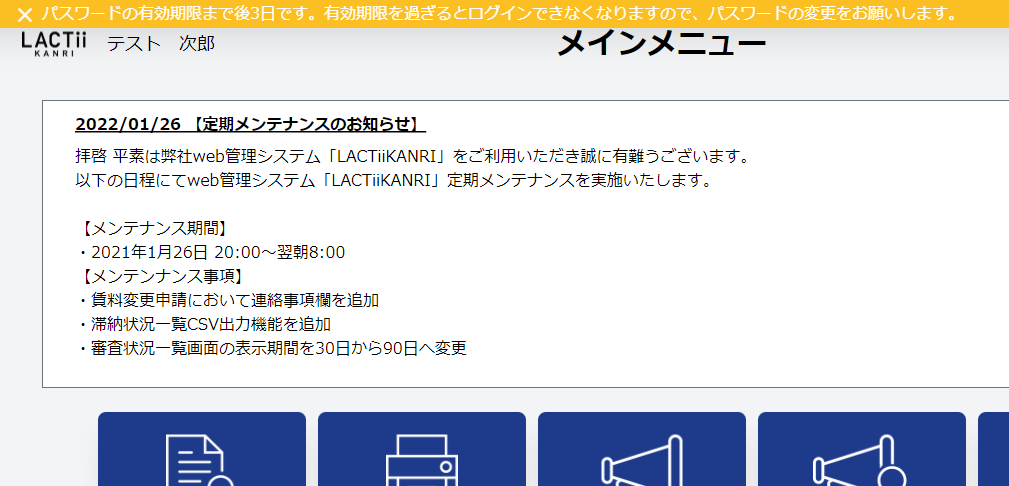
パスワード有効期間:60日間
メッセージ表示時期:有効期限10日前より表示
万が一期限切れになってしまった場合はパスワードを再発行してください。
(パスワード再発行の仕方はこちら)
4.担当者のパスワードを再発行する
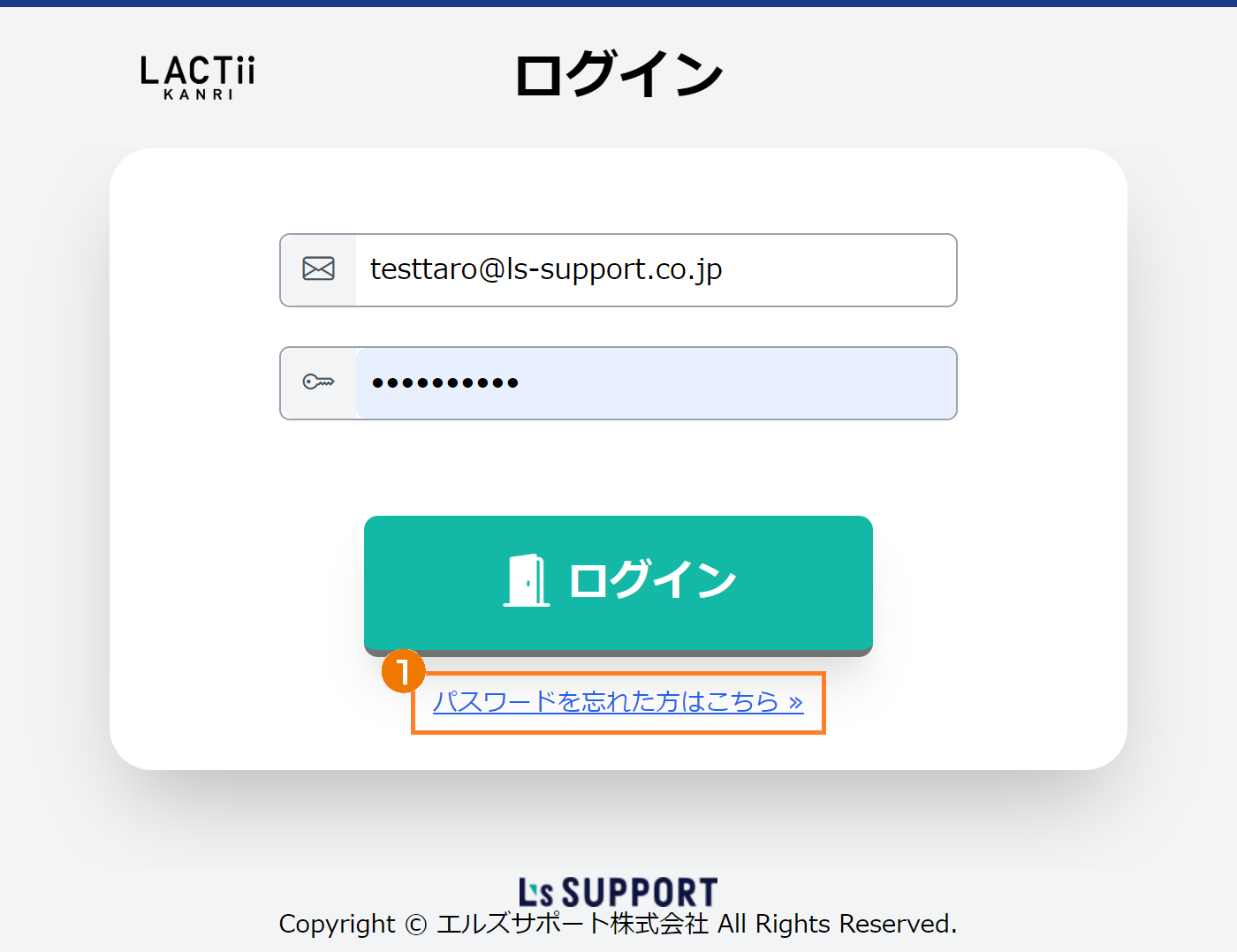 パスワードを忘れた方はこちらを押してください。
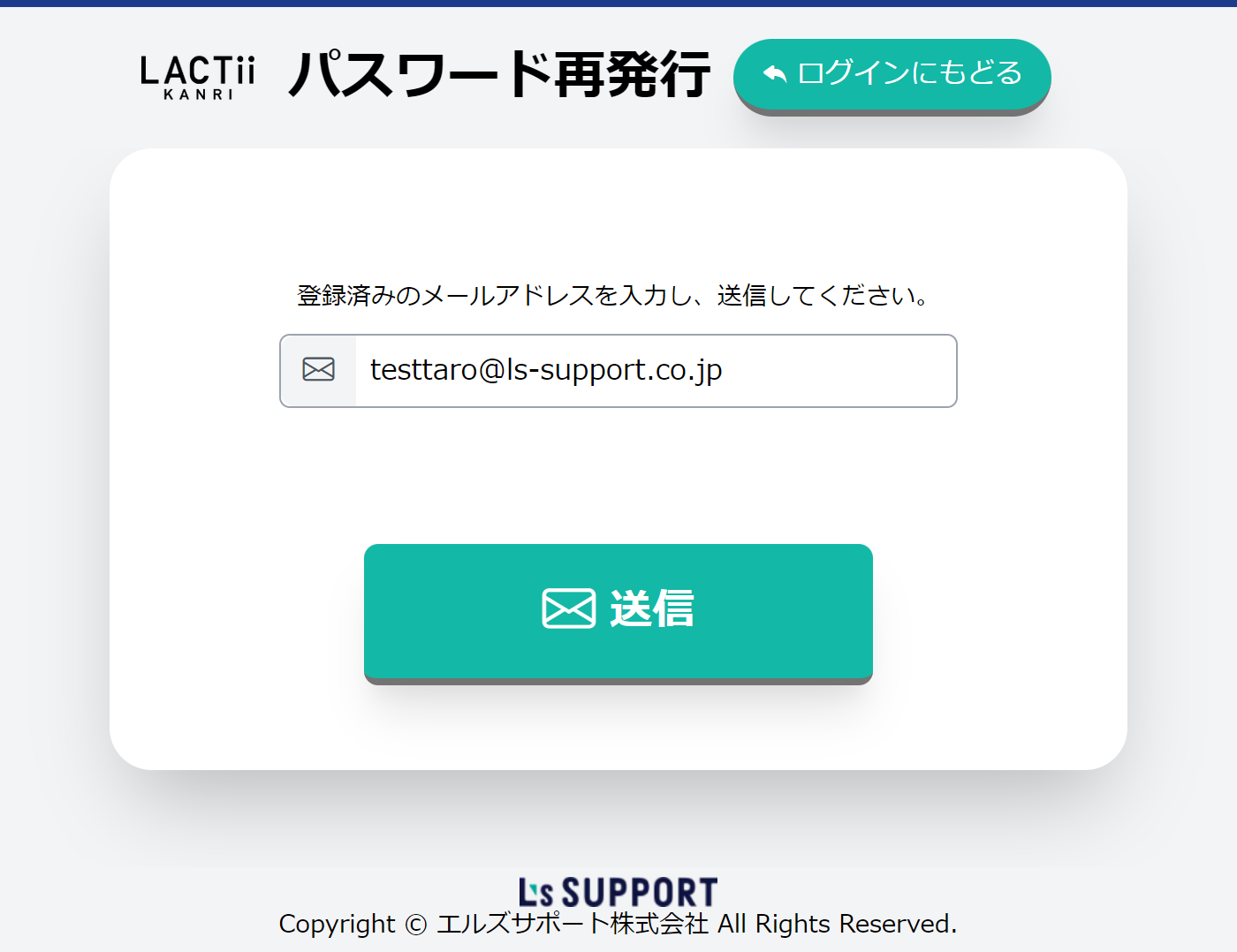 登録済みのメールアドレスを入力し、送信ボタンを押してください。
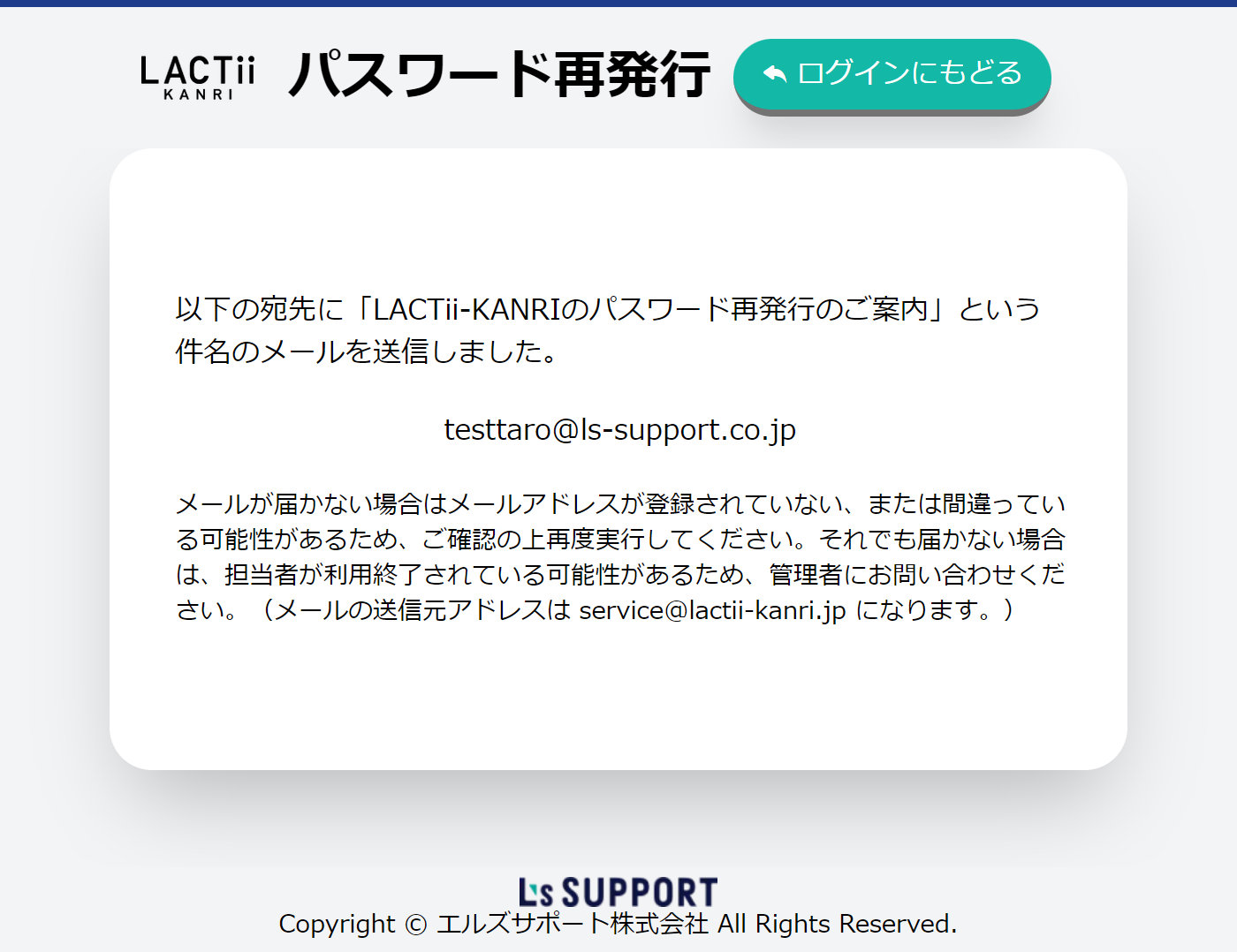 ご指定のメールアドレスにパスワード再設定メールが送信されます。
届いたメールのリンクよりブラウザ画面を開き、パスワードを再設定してください。
ポイント
以下のパスワードポリシーに則って再設定してください。
【パスワードポリシー】
・8~30文字以内
・英大文字・小文字、数字、記号の3種類以上使用(全て半角)
・利用可能な記号 /*-+.!#$%&()_@
5.担当者を削除する
本機能はアカウント権限「管理者」の方のみ、ご利用することができます。
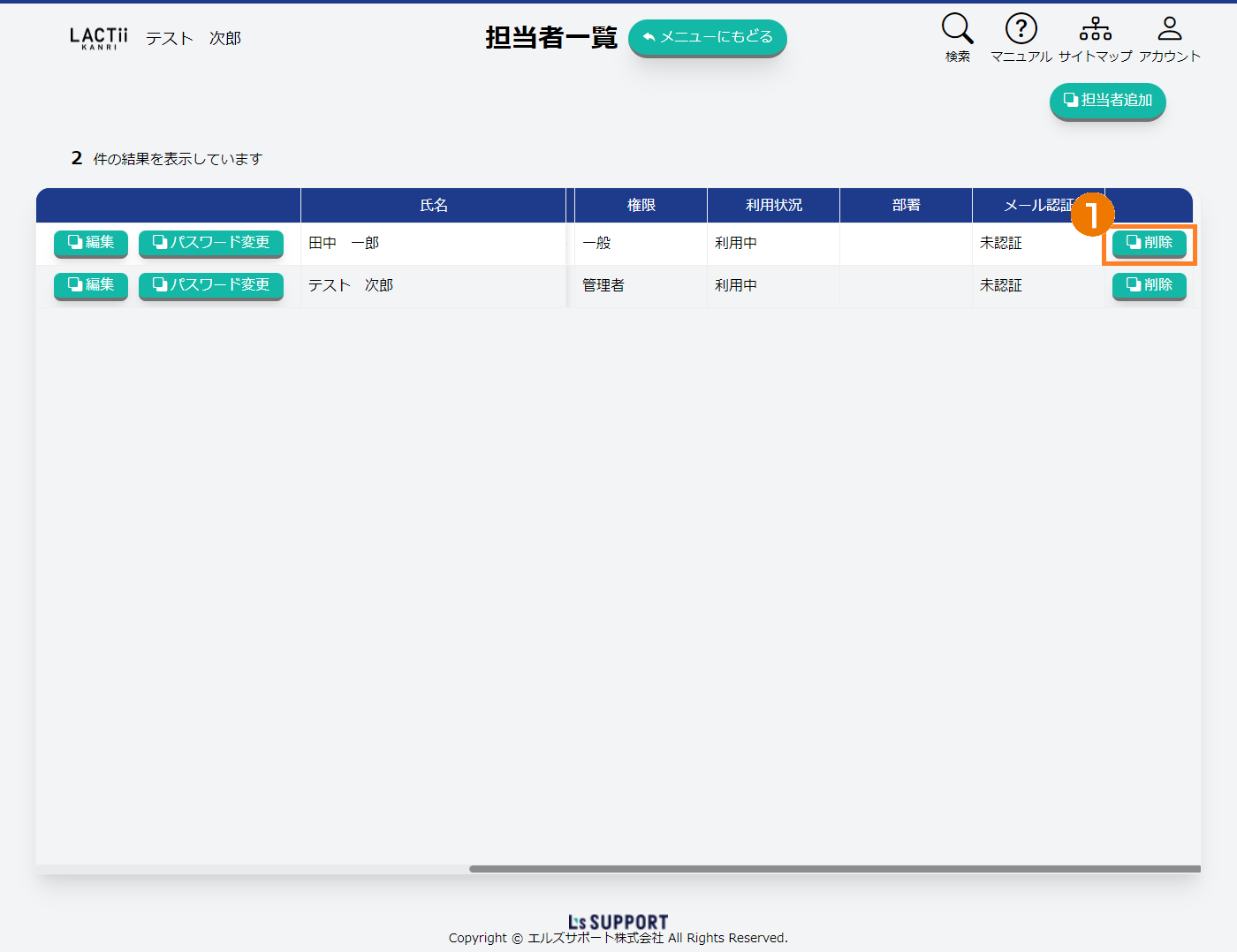 担当者一覧画面より削除ボタンを押します。
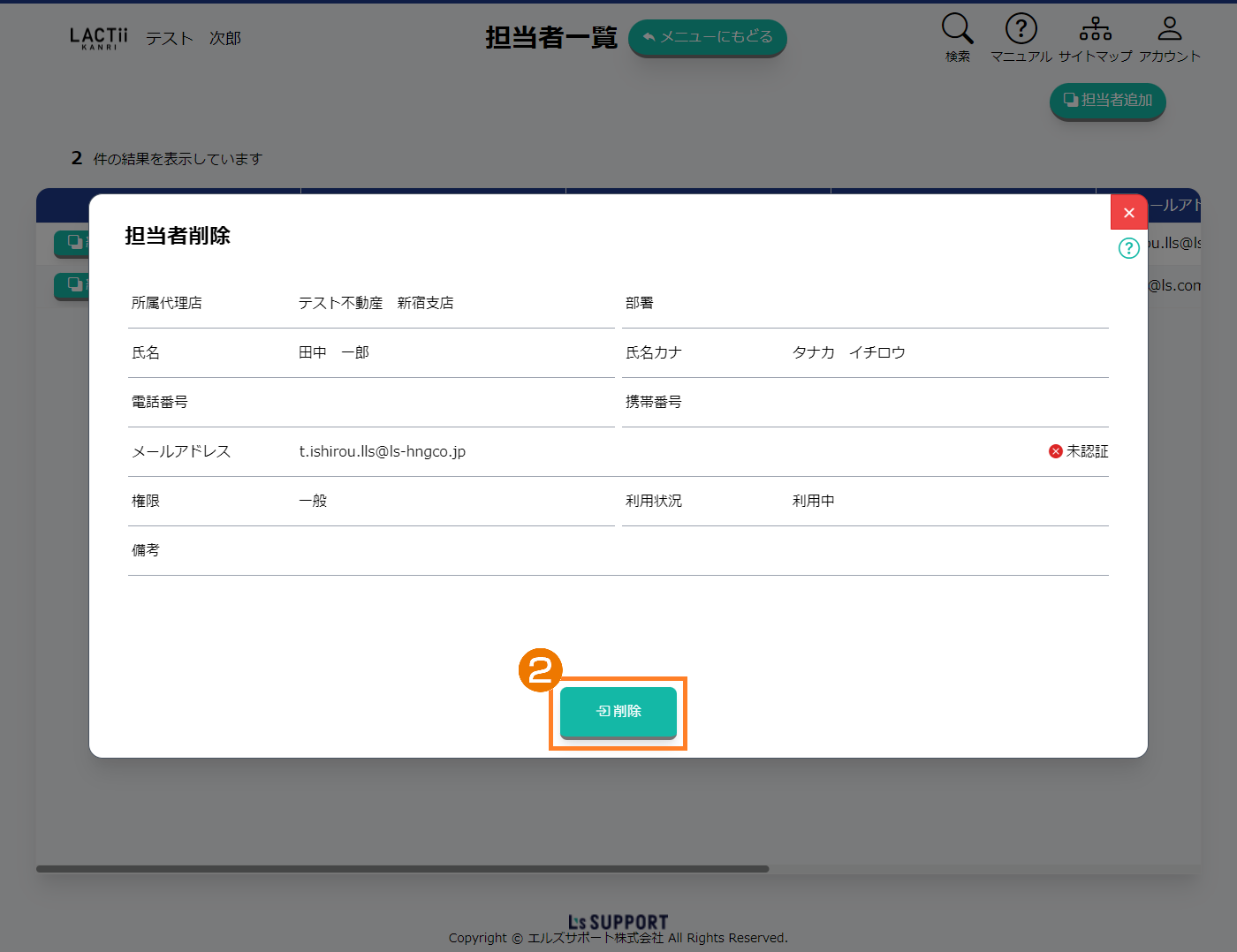 担当者削除画面にて内容をご確認のうえ、削除ボタンを押します。
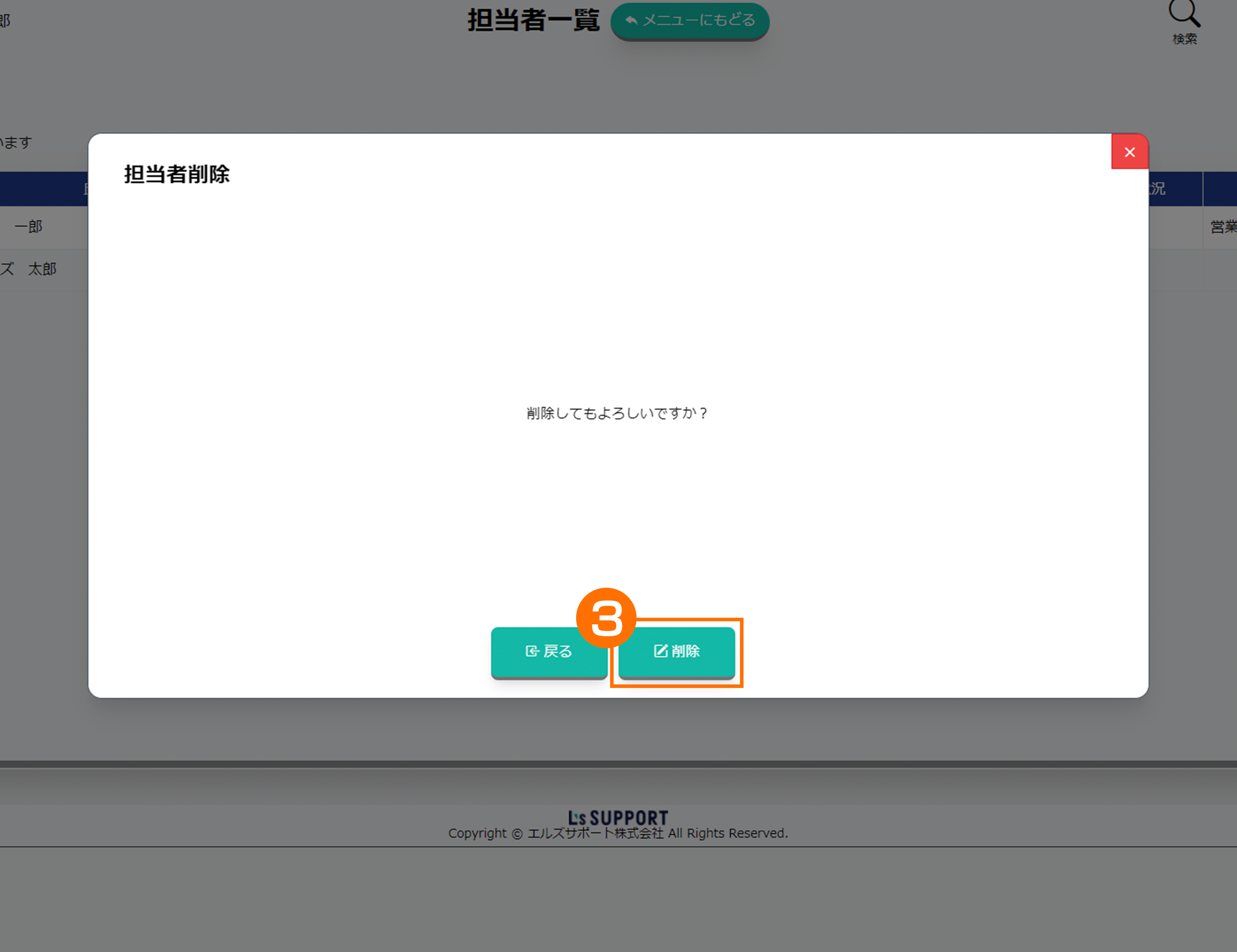 削除ボタンを押します。
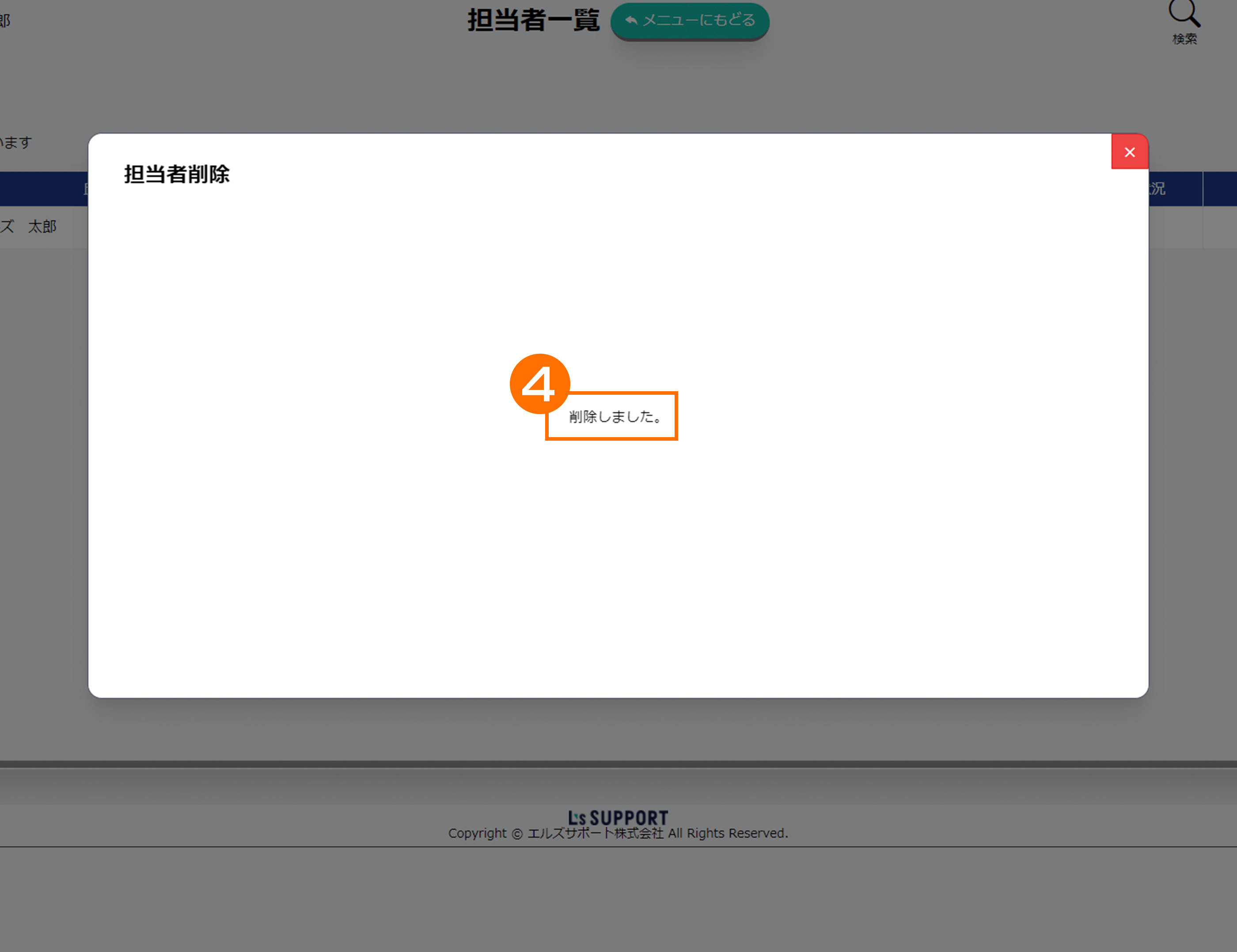 削除しました。のメッセージにて削除完了となります。
商品プランを確認する
1.商品プランを確認する
メインメニューから自社情報を管理するボタンを押します。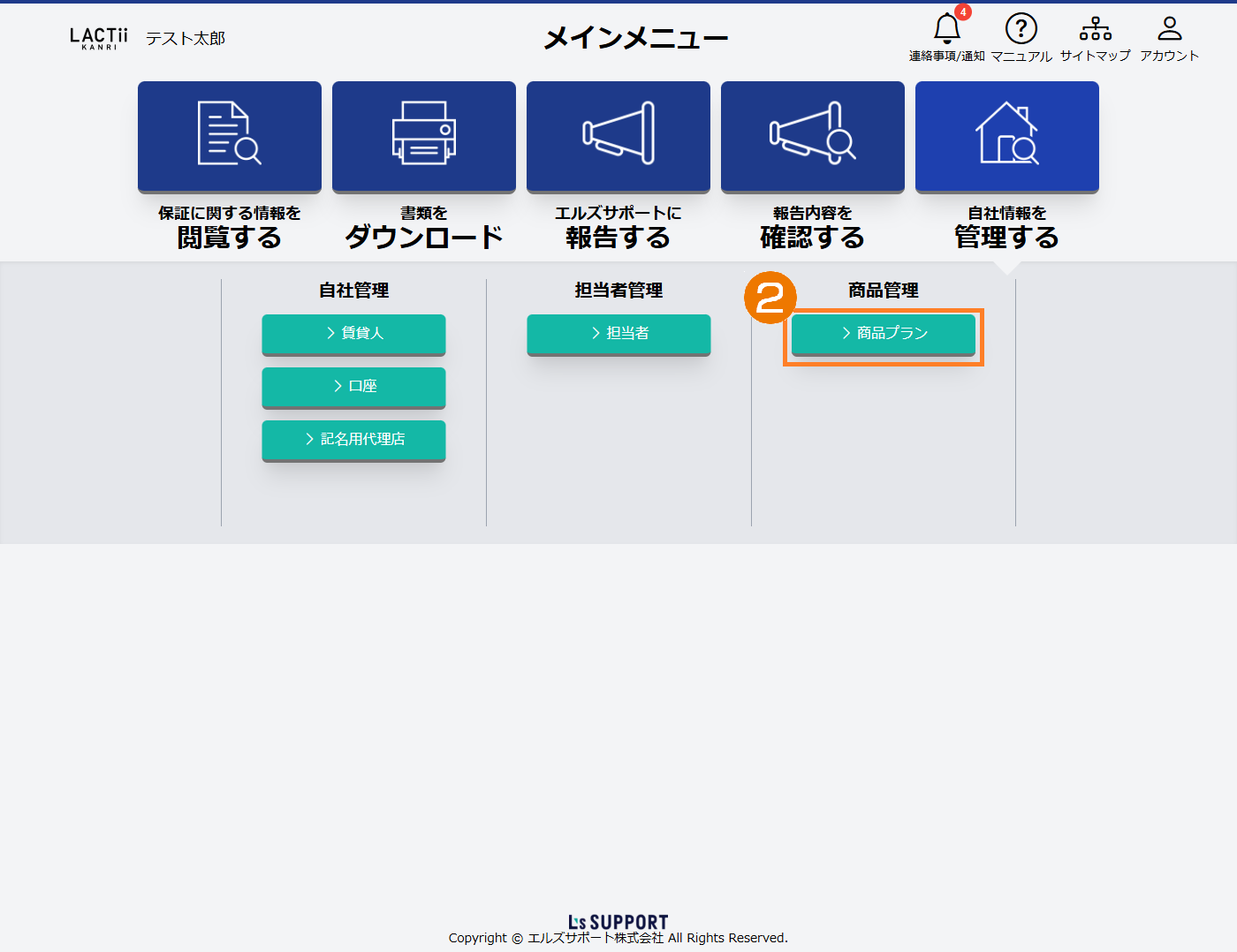 商品管理から商品プランボタンを押します。
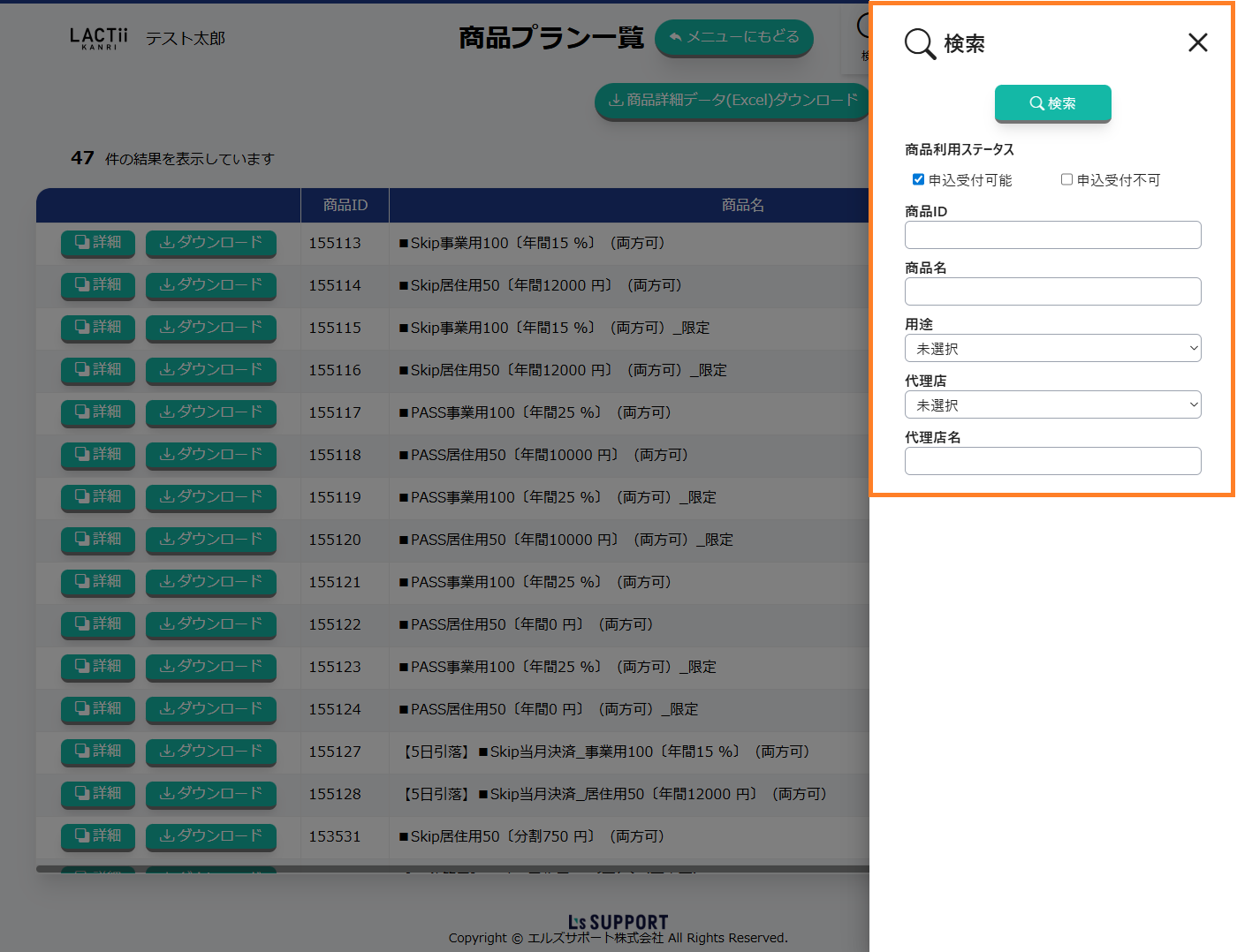
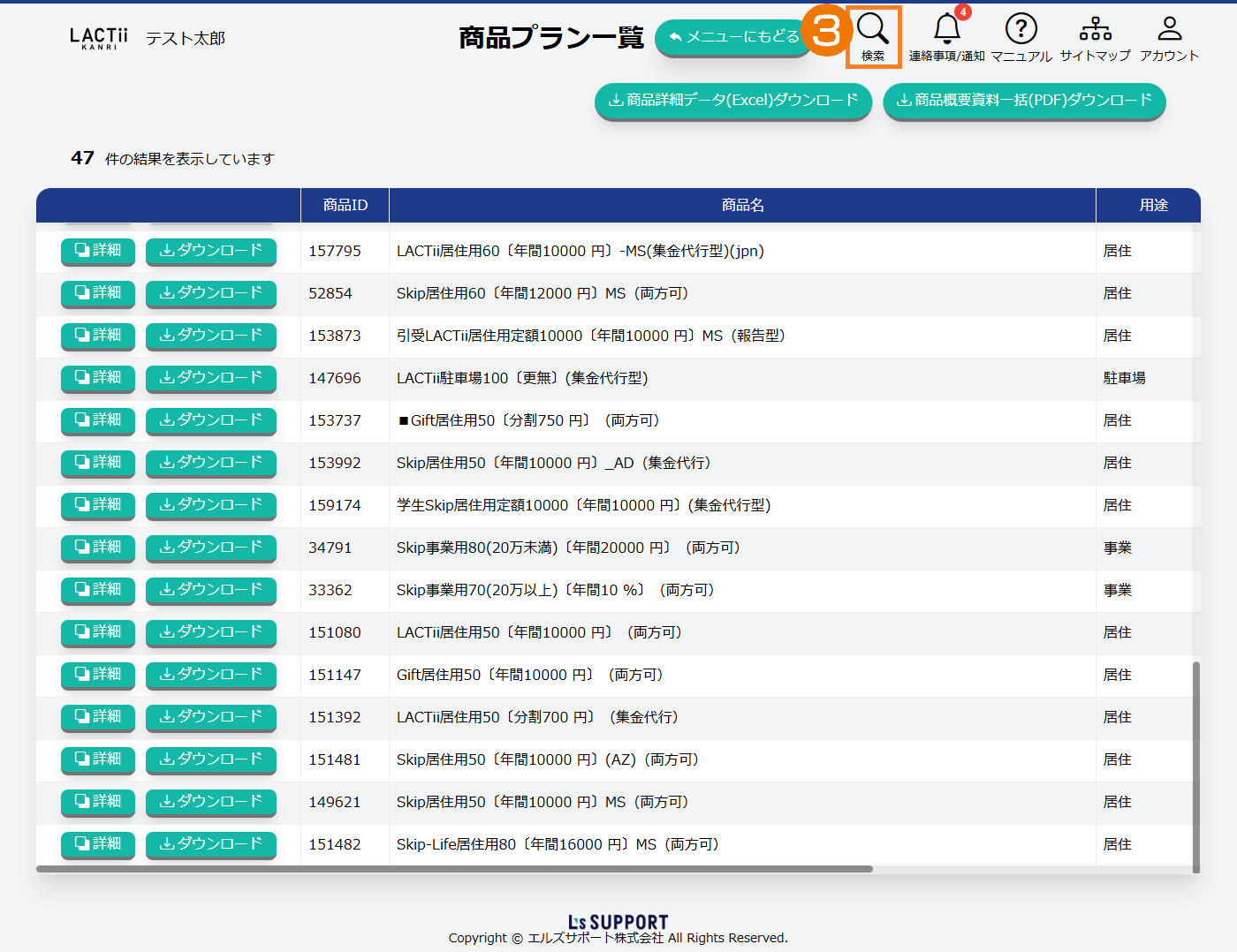 検索ボタンより、確認したい商品を検索します。
ポイント
【申込受付可能】
・現在お申込みいただける商品が表示されます。
【申込受付不可】
・現在お申込みいただけない。契約に紐づいている商品が表示されます。
注意事項
・この一覧には2021年11月に改訂された約款に基づく商品のみが表示されます。
・2021年10月以前の約款に基づく商品は表示されません。
・表示されない商品は、商品名に『【20211031まで】』または『◆◆』がついているものが含まれています。
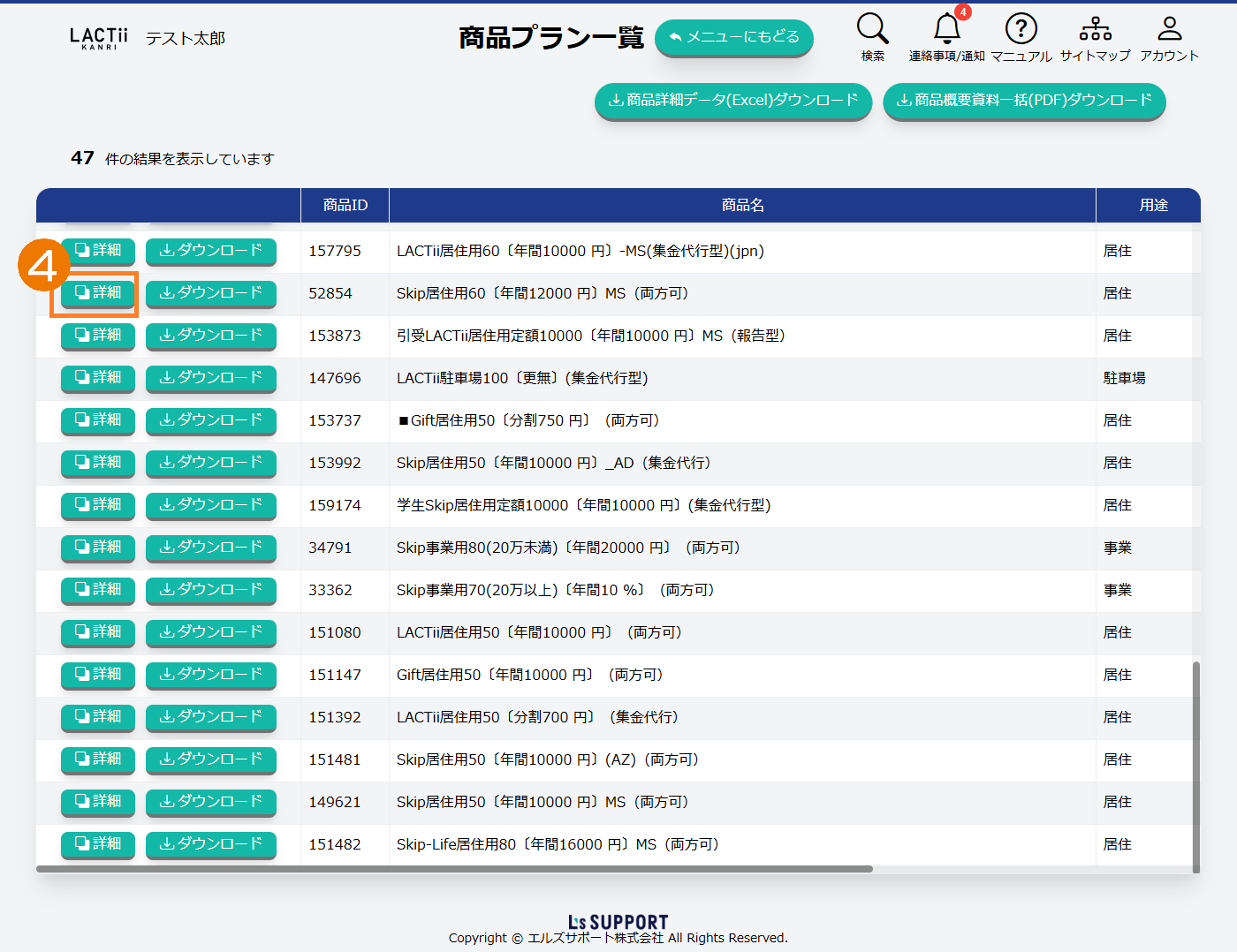 商品の詳細を確認したい案件の詳細ボタンを押します。
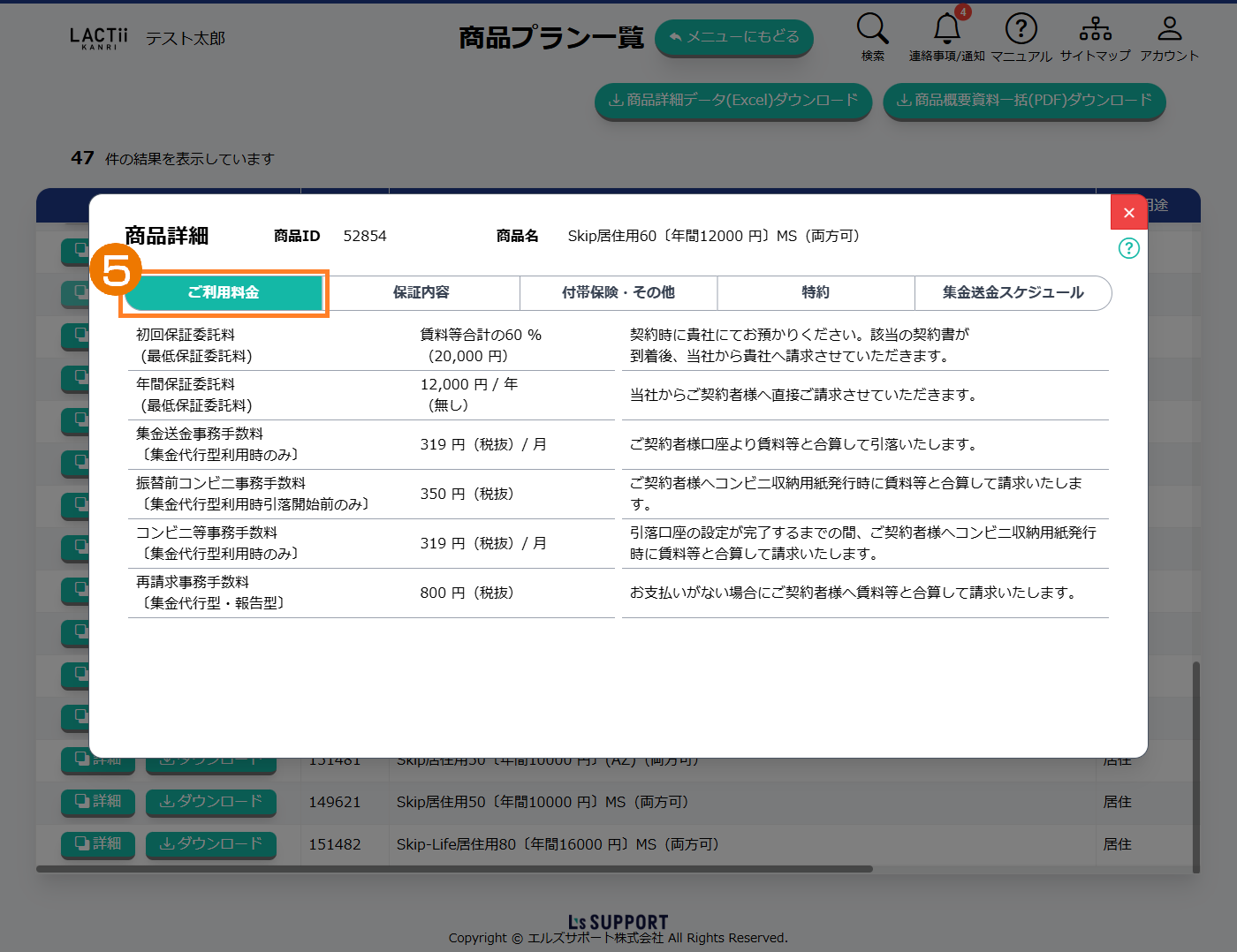 ご利用料金タブにて料金体系をご確認いただけます。
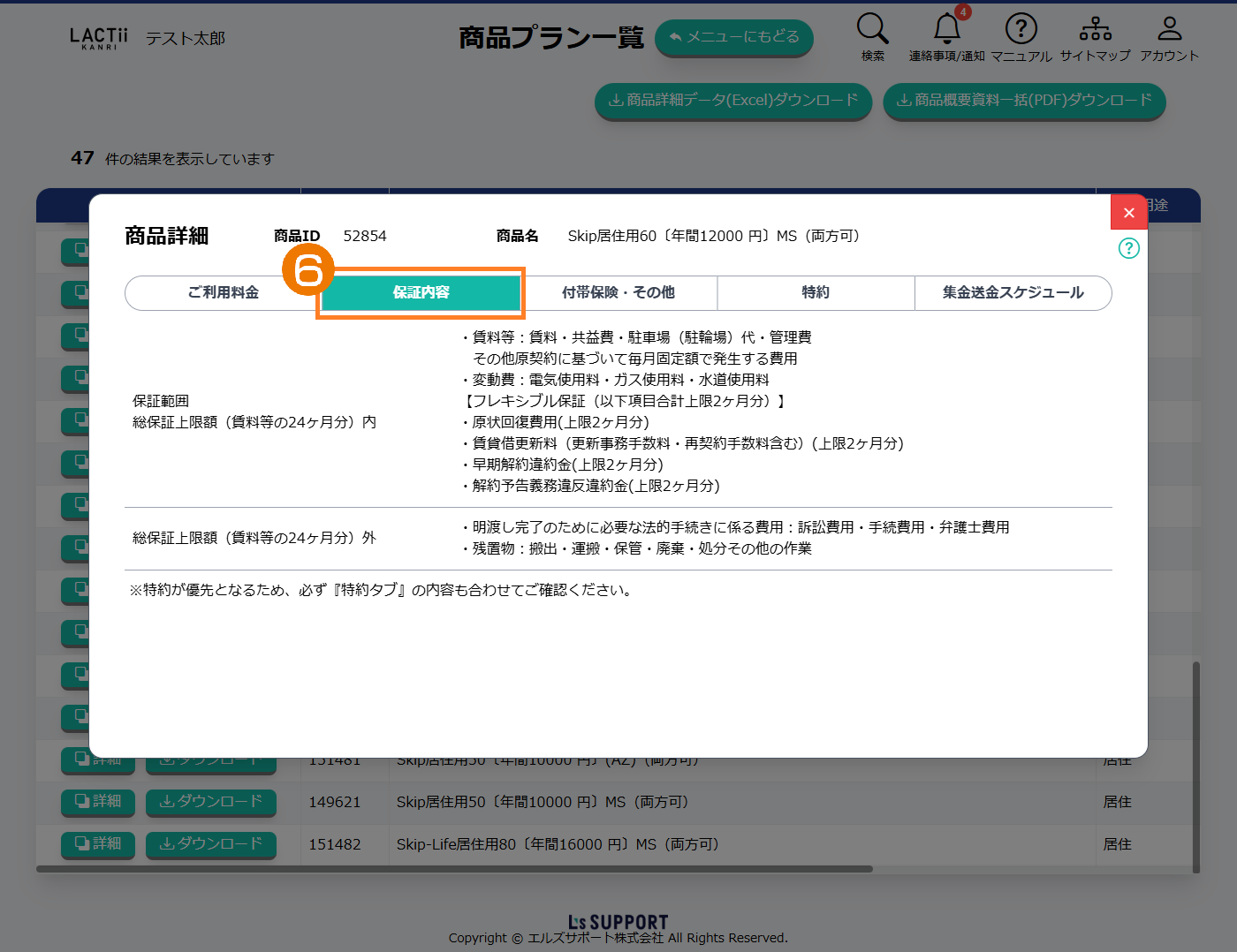 保証内容タブにて保証内容をご確認いただけます。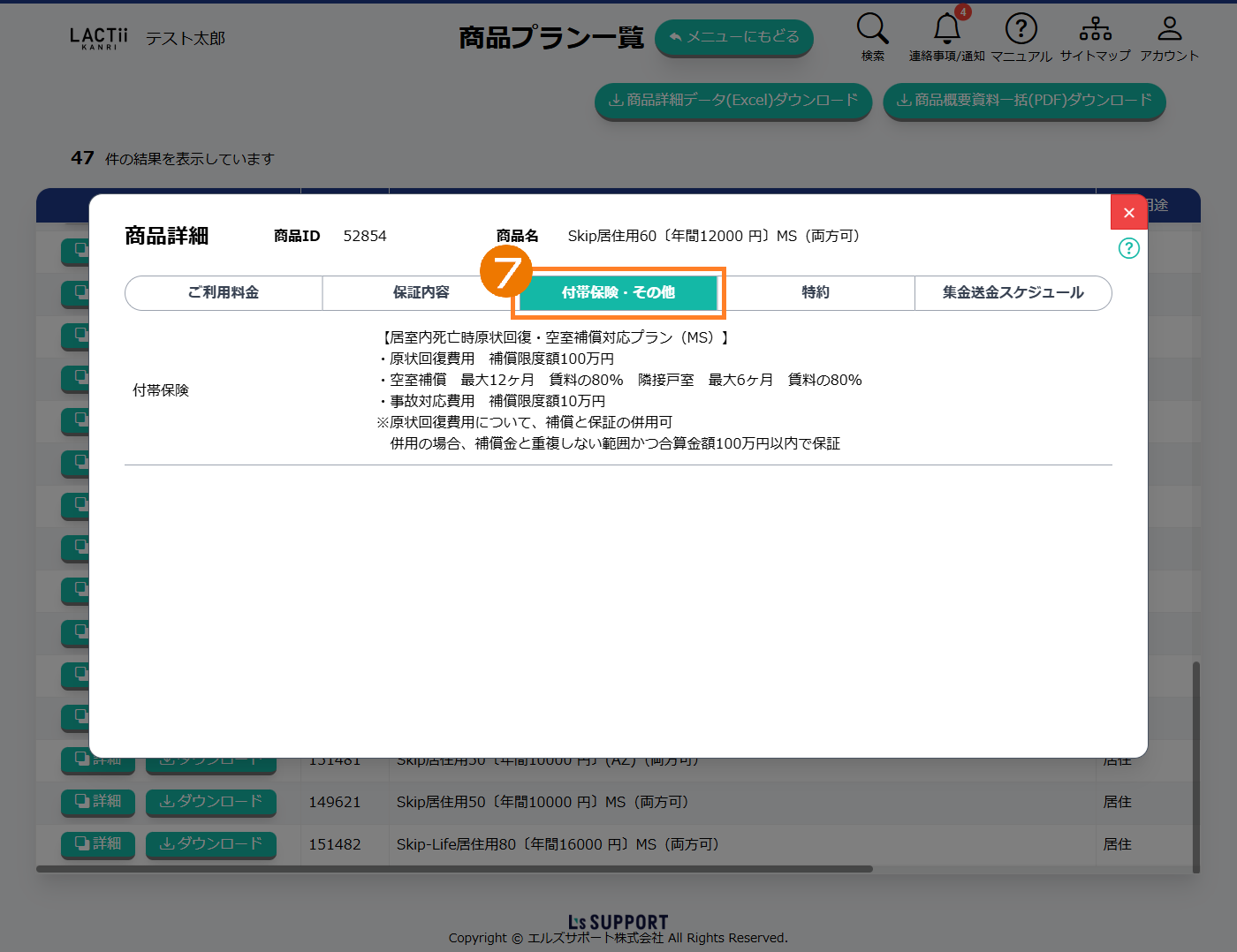
 付帯保険・その他タブにて付帯保険、付帯サービス内容をご確認いただけます。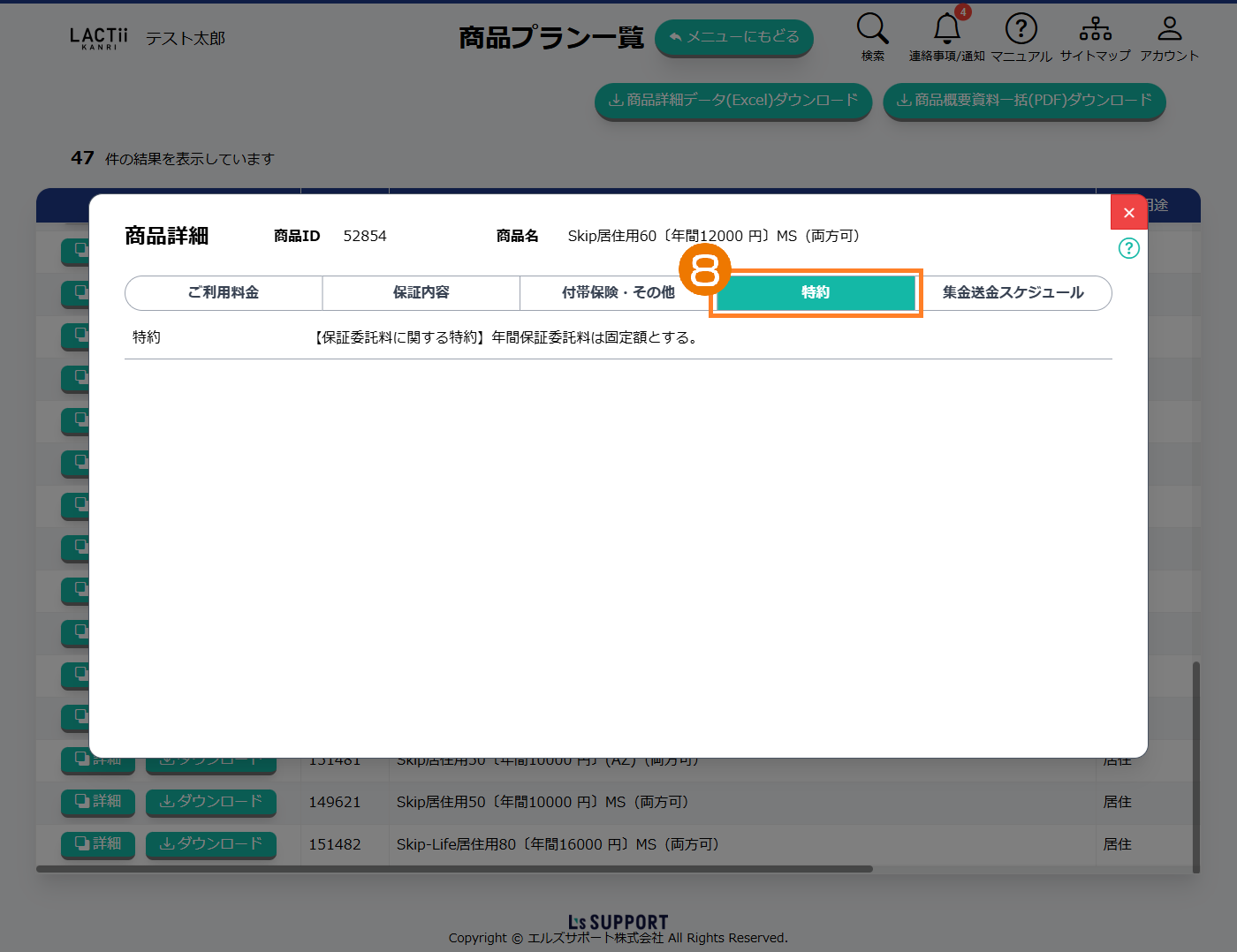
 特約タブにて特約内容をご確認いただけます。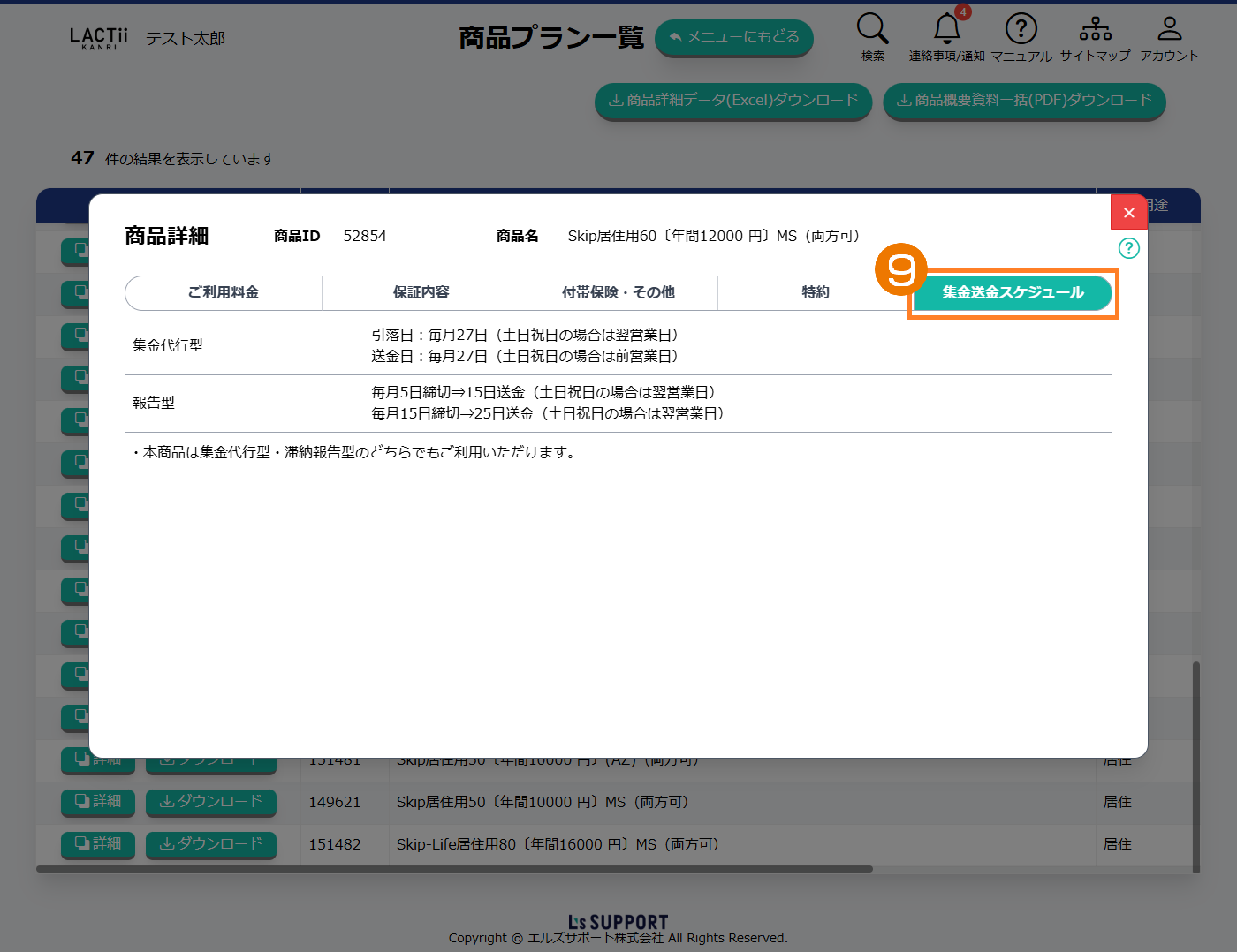
 集送金スケジュールタブにて集送金スケジュールをご確認いただけます。
2.商品概要をダウンロードする
メインメニューから自社情報を管理するボタンを押します。商品管理から商品プランボタンを押します。検索ボタンより、確認したい商品を検索します。ポイント
【申込受付可能】
・現在お申込みいただける商品が表示されます。
【申込受付不可】
・現在お申込みいただけない。契約に紐づいている商品が表示されます。
注意事項
・この一覧には2021年11月に改訂された約款に基づく商品のみが表示されます。
・2021年10月以前の約款に基づく商品は表示されません。
・表示されない商品は、商品名に『【20211031まで】』または『◆◆』がついているものが含まれています。
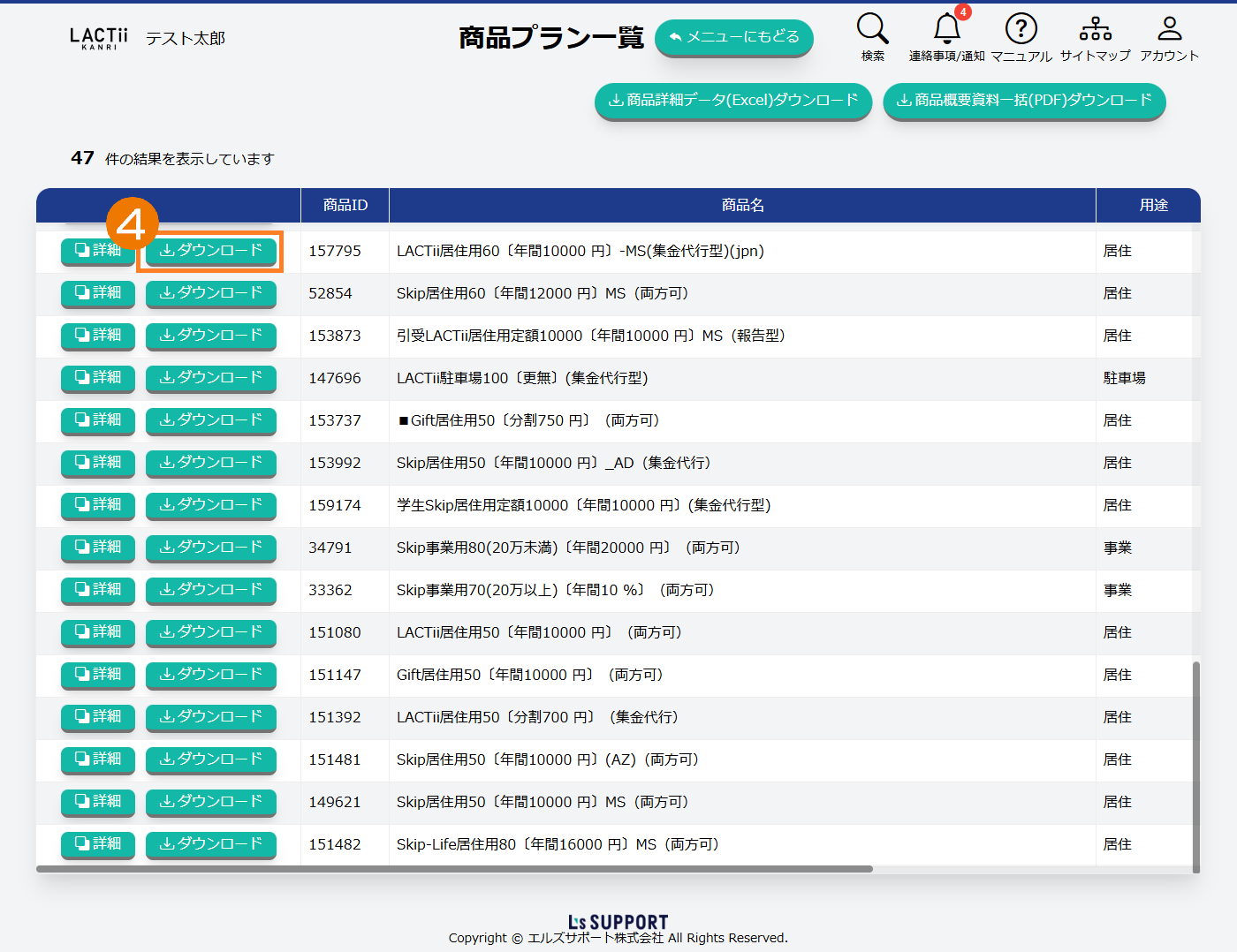 商品の詳細を確認したい案件のダウンロードボタンを押します。
ポイント
商品の概要資料をPDF形式でダウンロードできます。
 ダウンロード後、商品概要が出力されます。
3.商品概要を一括ダウンロードする
メインメニューから自社情報を管理するボタンを押します。商品管理から商品プランボタンを押します。検索ボタンより、確認したい商品を検索します。ポイント
【申込受付可能】
・現在お申込みいただける商品が表示されます。
【申込受付不可】
・現在お申込みいただけない。契約に紐づいている商品が表示されます。
注意事項
・この一覧には2021年11月に改訂された約款に基づく商品のみが表示されます。
・2021年10月以前の約款に基づく商品は表示されません。
・表示されない商品は、商品名に『【20211031まで】』または『◆◆』がついているものが含まれています。
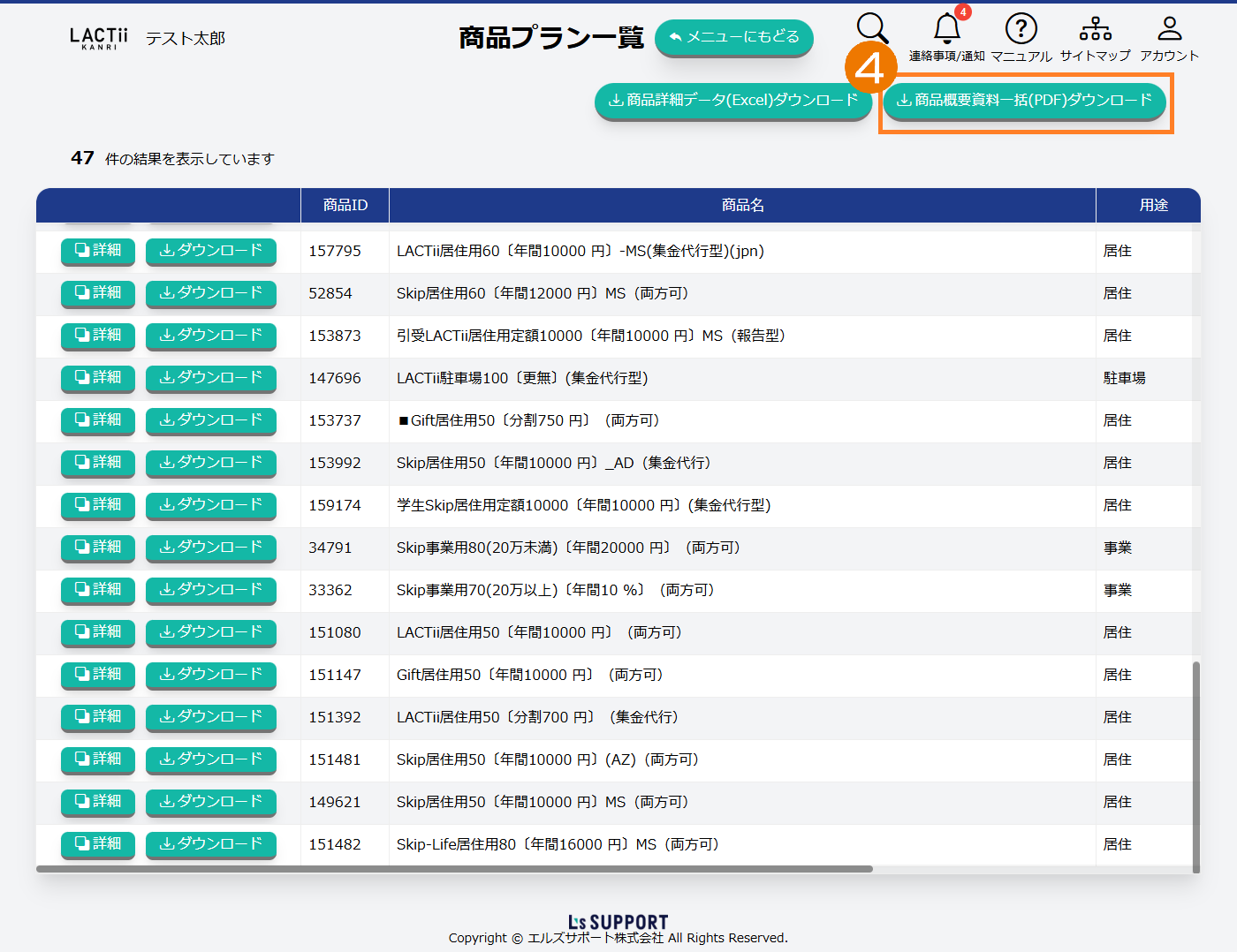 商品概要資料一括(PDF)ダウンロードボタンを押します。
ポイント
商品の概要資料をPDF形式で一括ダウンロードできます。1商品につき1枚の資料が出力されます。
一括でダウンロード出来るのは最大で30件までとなります。
ダウンロード後、商品概要が一括で出力されます。4.商品詳細データを一括ダウンロードする
メインメニューから自社情報を管理するボタンを押します。商品管理から商品プランボタンを押します。検索ボタンより、確認したい商品を検索します。ポイント
【申込受付可能】
・現在お申込みいただける商品が表示されます。
【申込受付不可】
・現在お申込みいただけない。契約に紐づいている商品が表示されます。
注意事項
・この一覧には2021年11月に改訂された約款に基づく商品のみが表示されます。
・2021年10月以前の約款に基づく商品は表示されません。
・表示されない商品は、商品名に『【20211031まで】』または『◆◆』がついているものが含まれています。
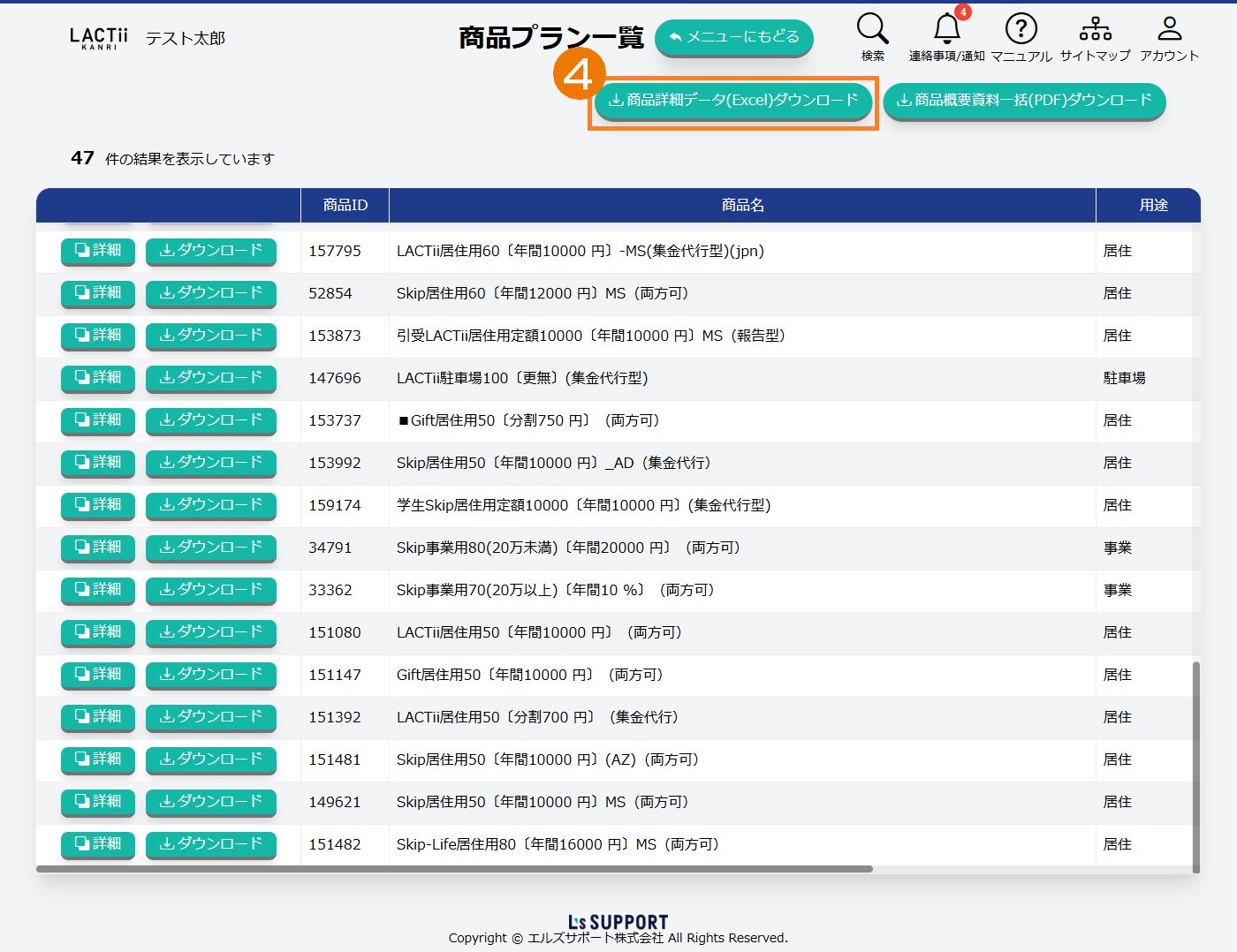 商品詳細データ(Excel)ダウンロードボタンを押します。
ポイント
商品の詳細情報をExcel形式(.xlsx)で一括ダウンロードできます。Excelなどで編集可能です。
商品プラン一覧の最大表示件数は100件ですが、商品内容一括ダウンロード機能に件数の上限はございませんので、全数確認したい場合等にご活用ください。
 ダウンロード後、商品内容が一括で出力されます。

「LACTii KANRI – 自社情報を管理する」
ページ内リンク▼